






































30
38
软路由安装esxi+ikuai+istore双路由系统,新手小白教程,我踩过的坑不允许你们再踩!(篇一)
2024-07-13 20:55:11
16点赞
133收藏
21评论
前言
哈喽大家好,我是公子小菜。
前段时间,我买了一个N100处理器6网口的软路由,于是我就打算好好折腾一下。作为一名小白呢,我查看了不少教程,跟着大佬的步骤一步一步去安装,结果出现了很多问题,也踩了不少坑,我花了两天半的时间才算弄明白。
那么今天我就分享一下,如何在软路由上安装esxi+ikuai+istore的详细教程,以及相关设置要点。我踩过的坑不允许你们再踩!
安装需要的所有软件我也会打包放到网盘里供大家下载,记得点赞关注哟~
网络拓扑
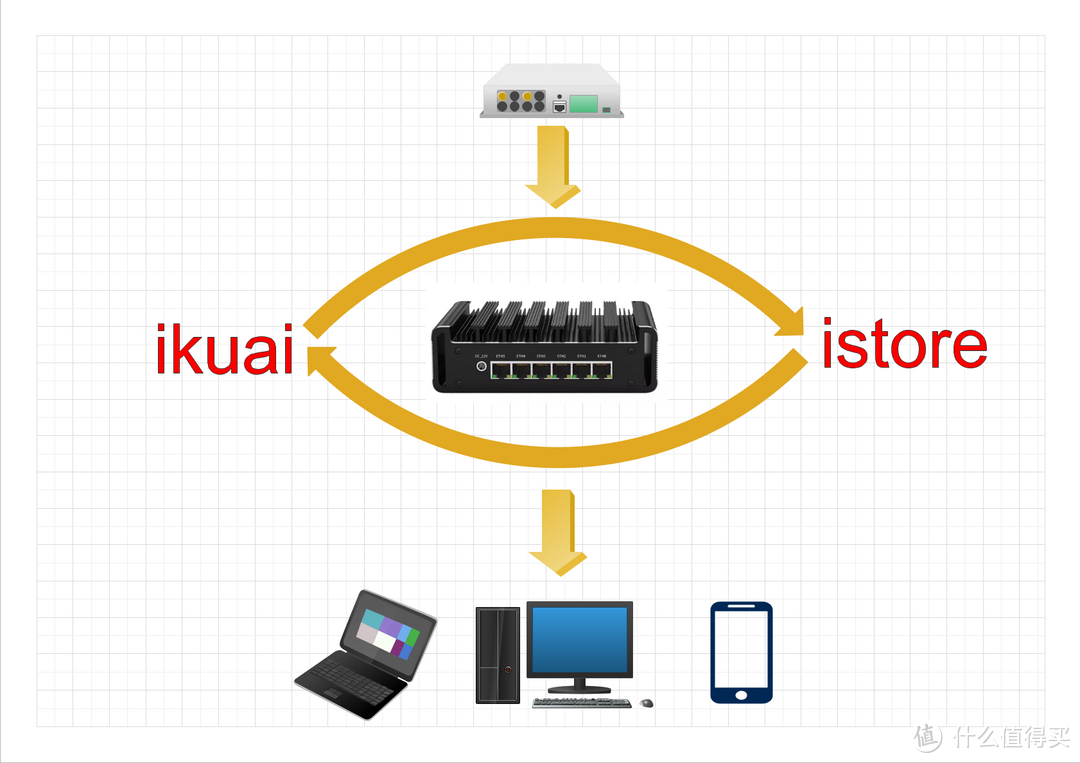
首先简单介绍一下家里的网络规划,我家是电信光猫拨号上网,然后软路由安装esxi虚拟机,在虚拟机上安装ikuai和istore,组成双路由系统,这样既可以使用ikuai强大的流控功能,又可以使用istore丰富的插件功能。
ESXi是由VMware公司开发的一款服务器虚拟化操作系统。它具备在单台物理服务器上同时运行多个虚拟机的能力,每个虚拟机都可独立运行操作系统和应用程序。ESXi对硬件配置要求低,系统稳定性高。
一、制作ventoy启动盘
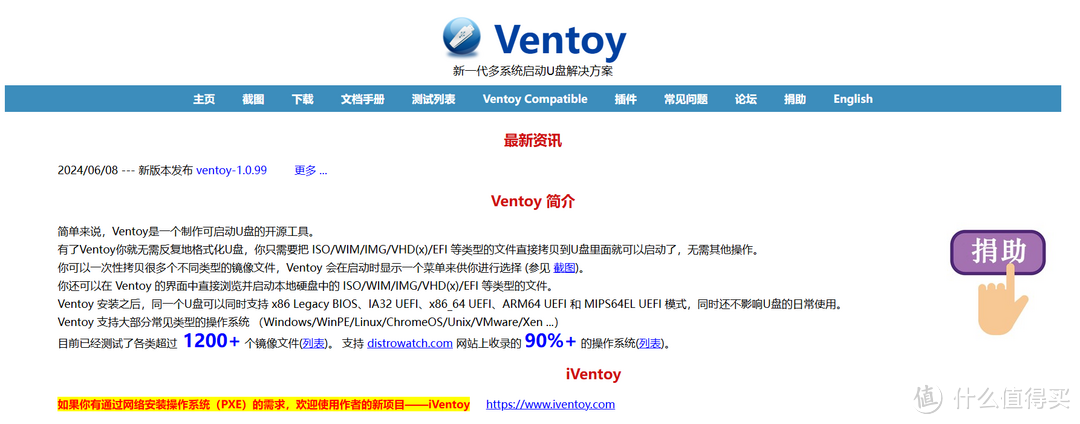
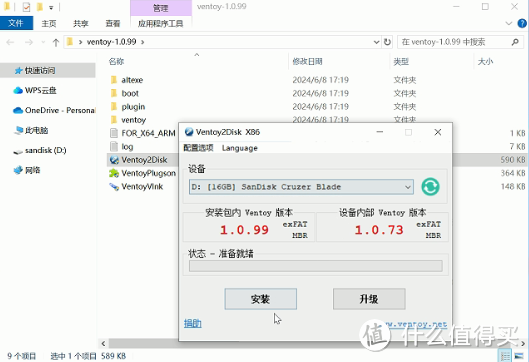
1.首先准备一个空闲的U盘,用Ventoy 一键制作USB启动盘。 Ventoy 是开源软件,下载使用都是免费的,直接去官网下载即可。
2.下载完成后,打开运行,程序会自动检测当前 USB 设备,点击安装,将U盘制作为ventoy启动盘。
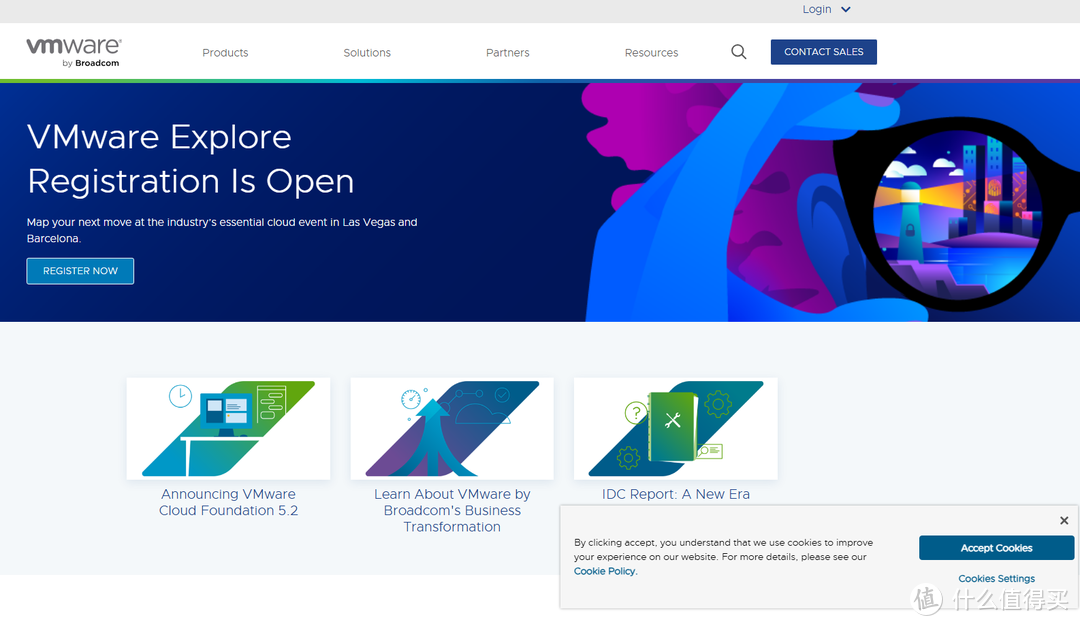
3.下载esxi8.0系统,可以去官网下载,先注册一个 VMWare 的 customer connect 账号,注册登录完毕后,可以下载 60 天试用版的 ESXI8.0。如果嫌麻烦,可以从我提供的工具包里直接下载。
下载之后,将其拷贝到刚刚制作好的U盘里。
二、安装esxi8.0系统
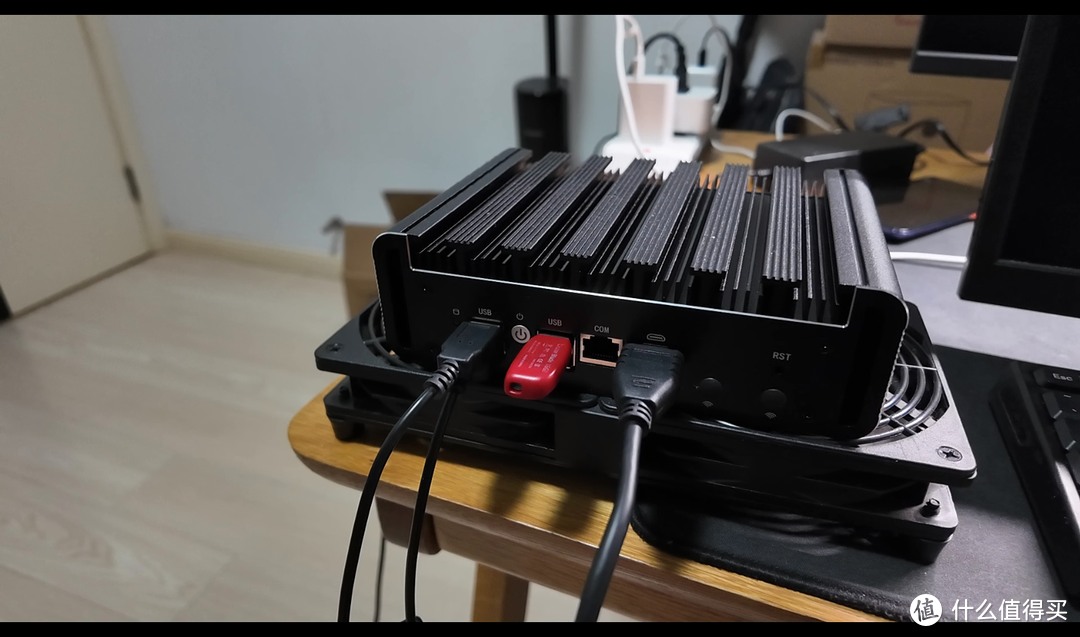
2.开机后,点击DEL或者ESC键,进入BIOS界面。
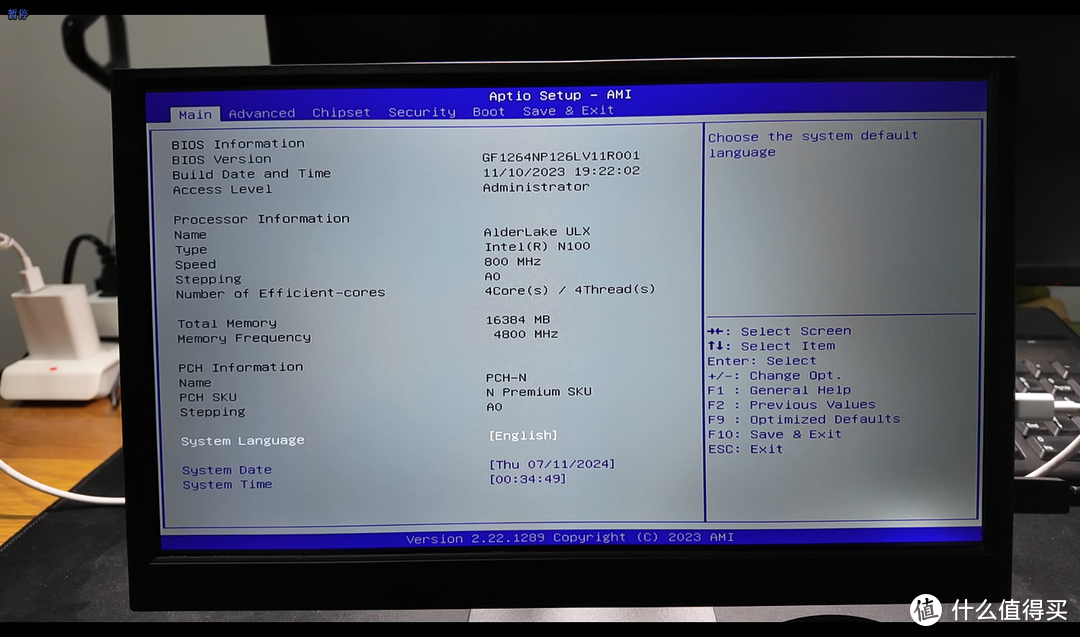
3.在boot选项里,把u盘设置为第一启动项。
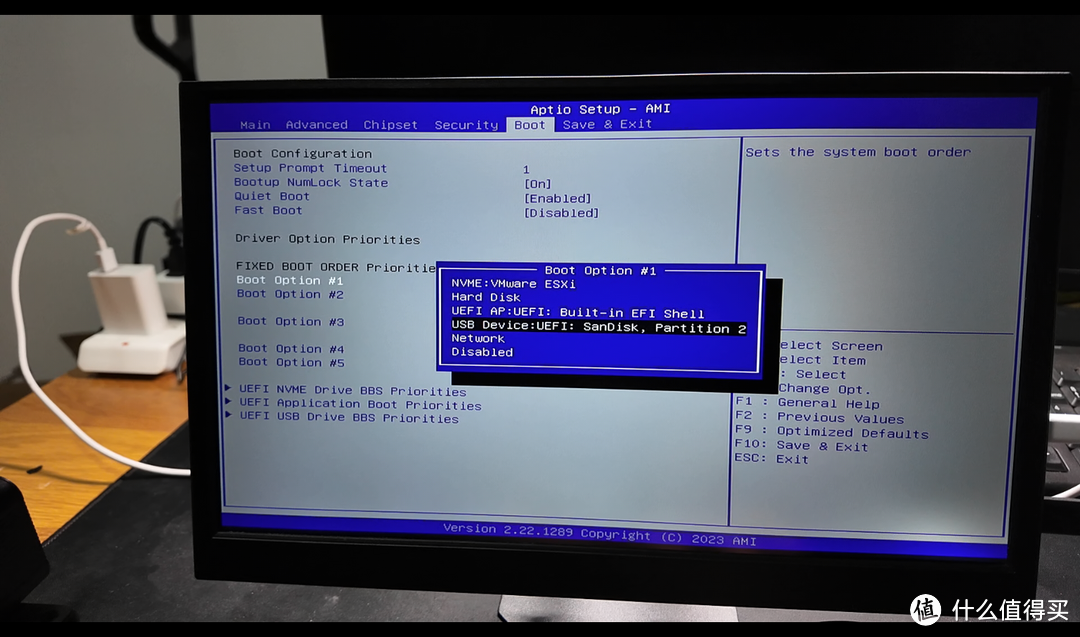
4.按f10,保存并重启电脑,会进入到ventoy的引导盘。
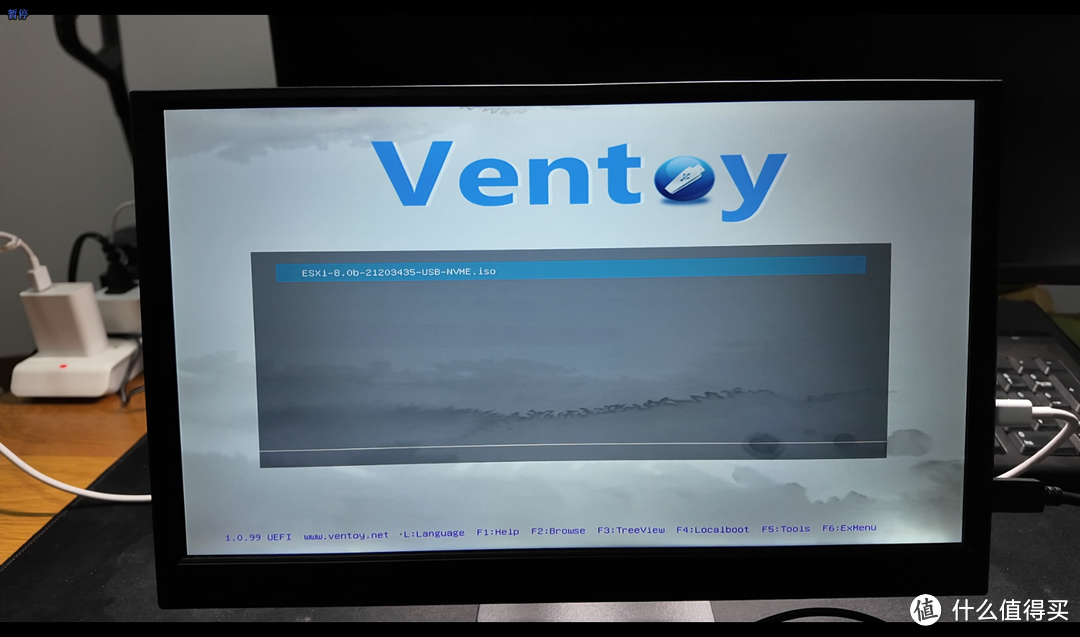
5.选择esxi8.0系统,点击回车,会自动进行安装。时间较长,耐心等待。
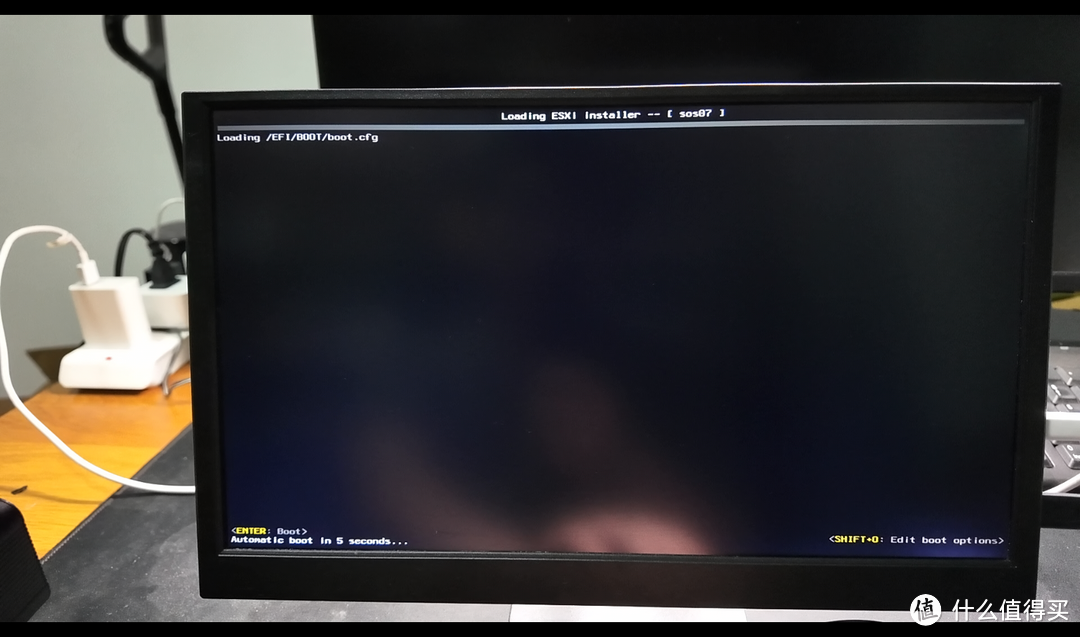
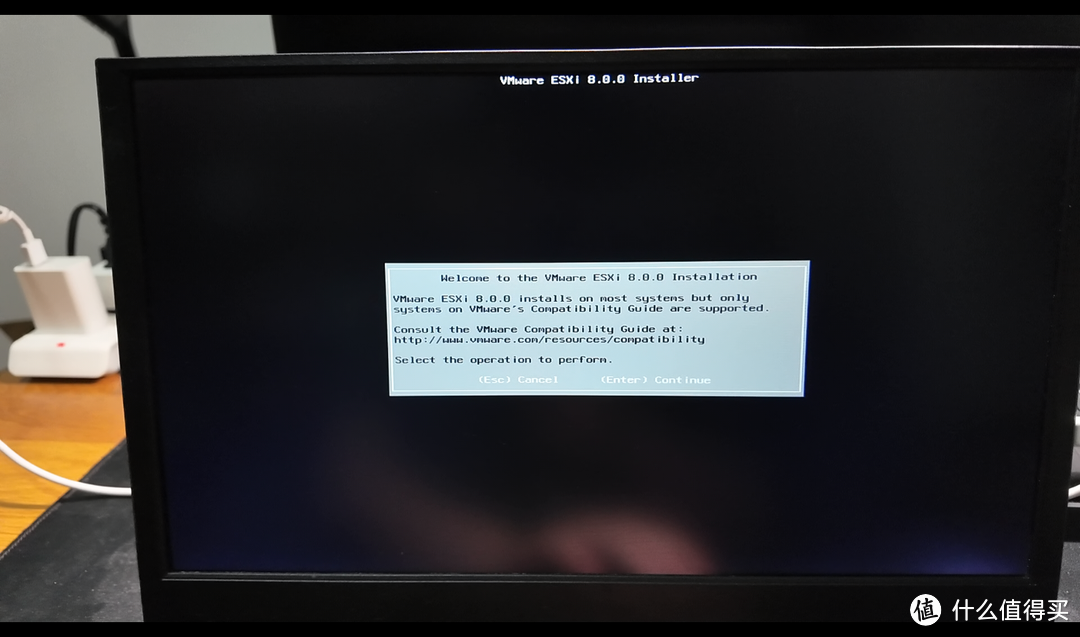
6.出现以下界面,选择contiue和f11
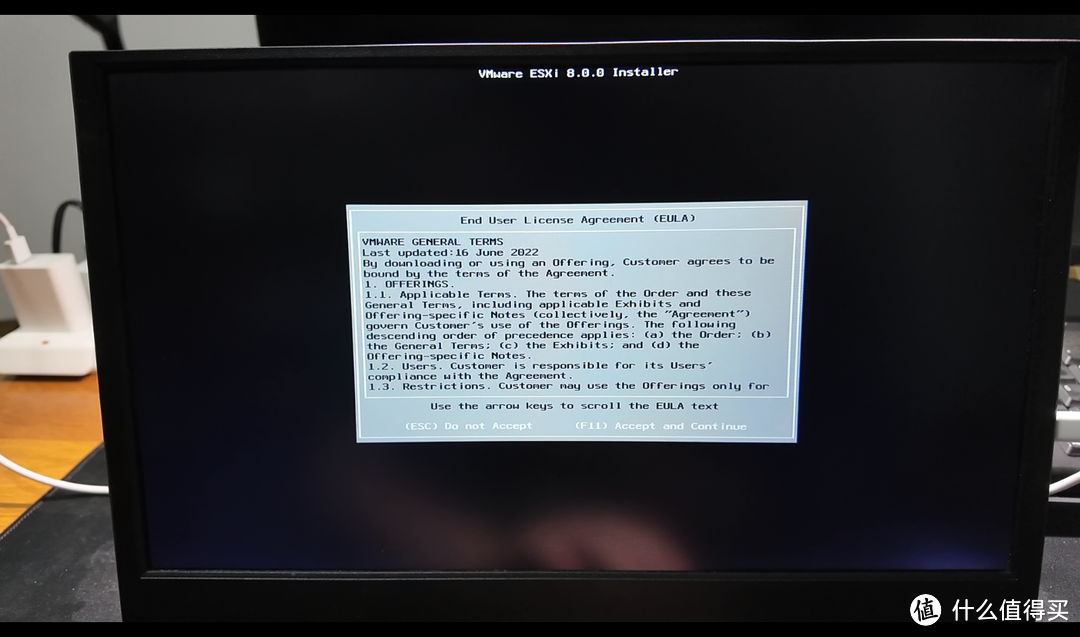
7.选择安装位置,选择软路由内置的硬盘。
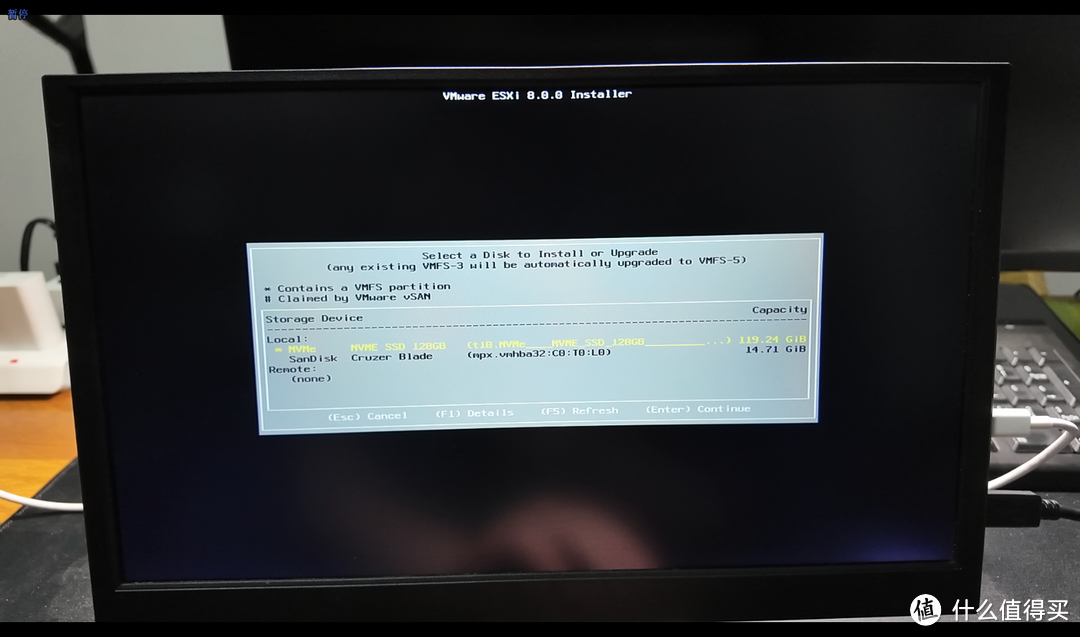
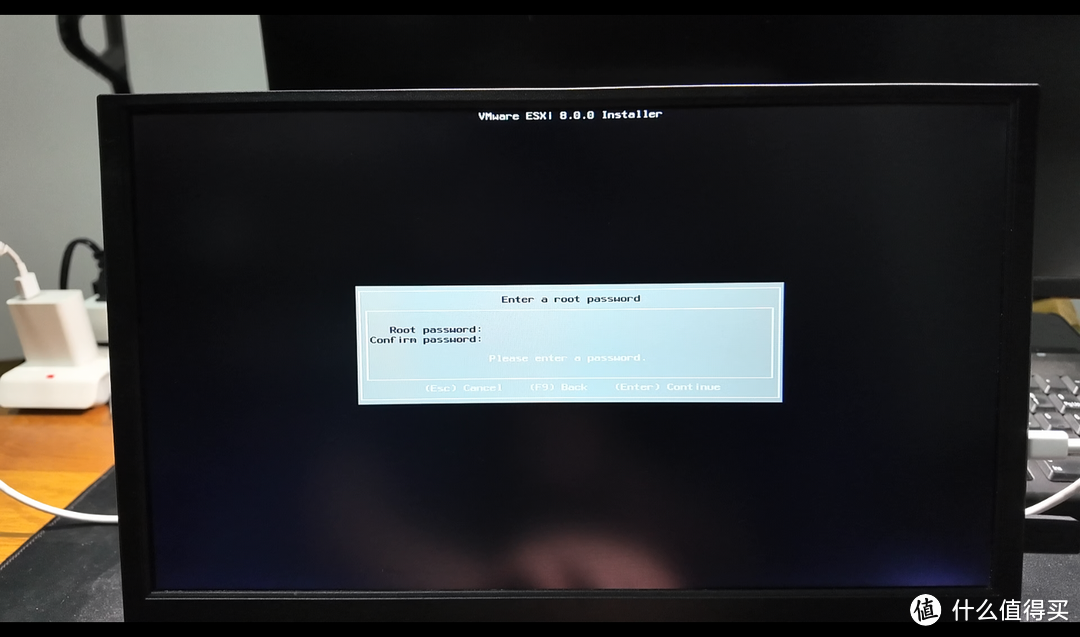
8.设置登录密码,需要输入两遍,输入第一遍之后,按tab键切换到第二行输入第二遍确认密码。密码格式为字母+数字+符号,缺一不可,否则会设置不成功。
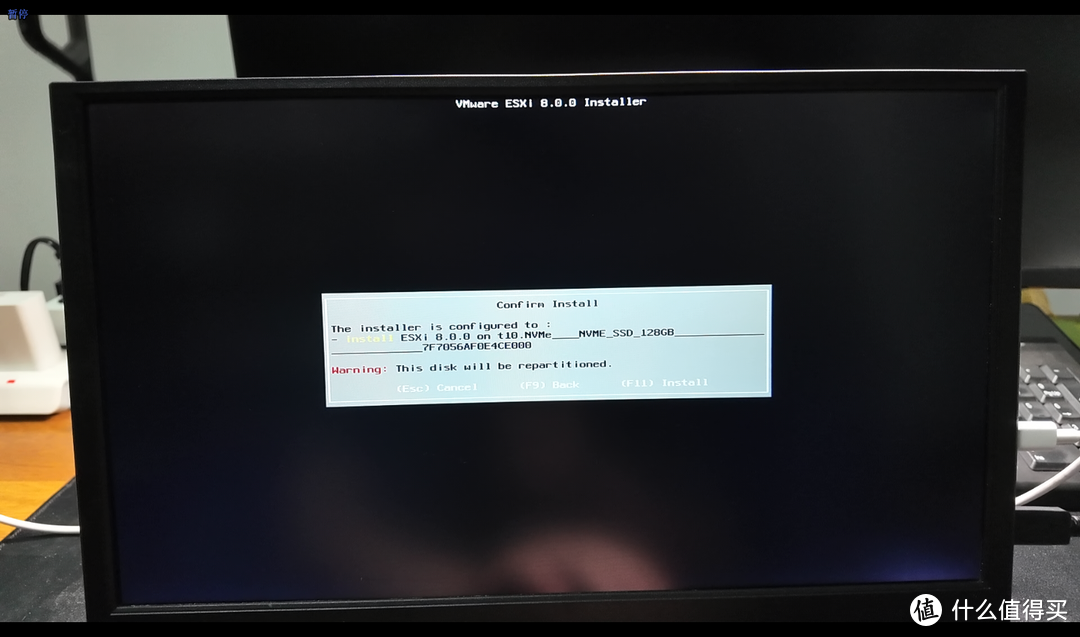
9.弹出确认安装位置选项,看一下安装位置有没有问题,按F11继续安装。安装会将硬盘格式化,确认里面没有重要数据。
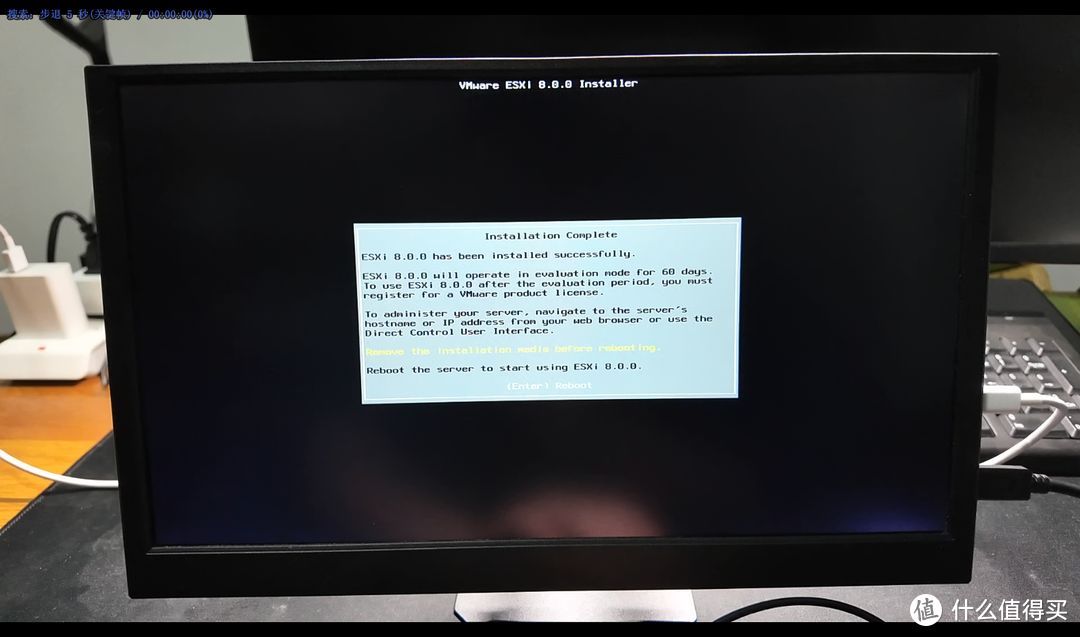
10.到这里,拔掉u盘,按回车重新启动。一定要记得拔掉u盘,否则重启又会进入u盘的ventoy引导系统。
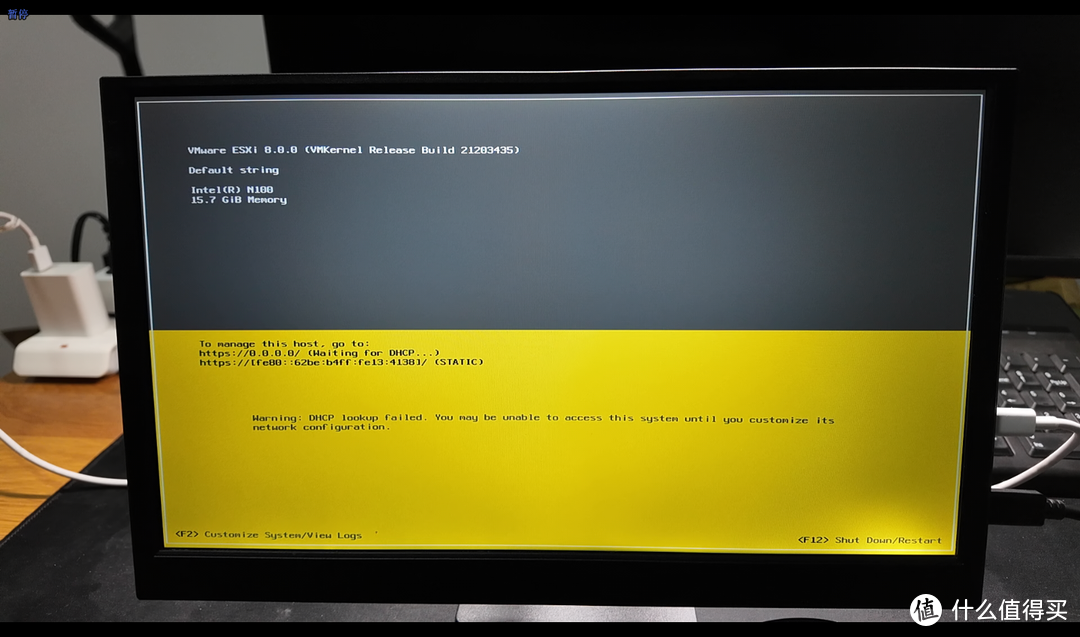
11.然后会自动进入esxi系统,等待加载完成,出现这个页面,按f2进行设置。
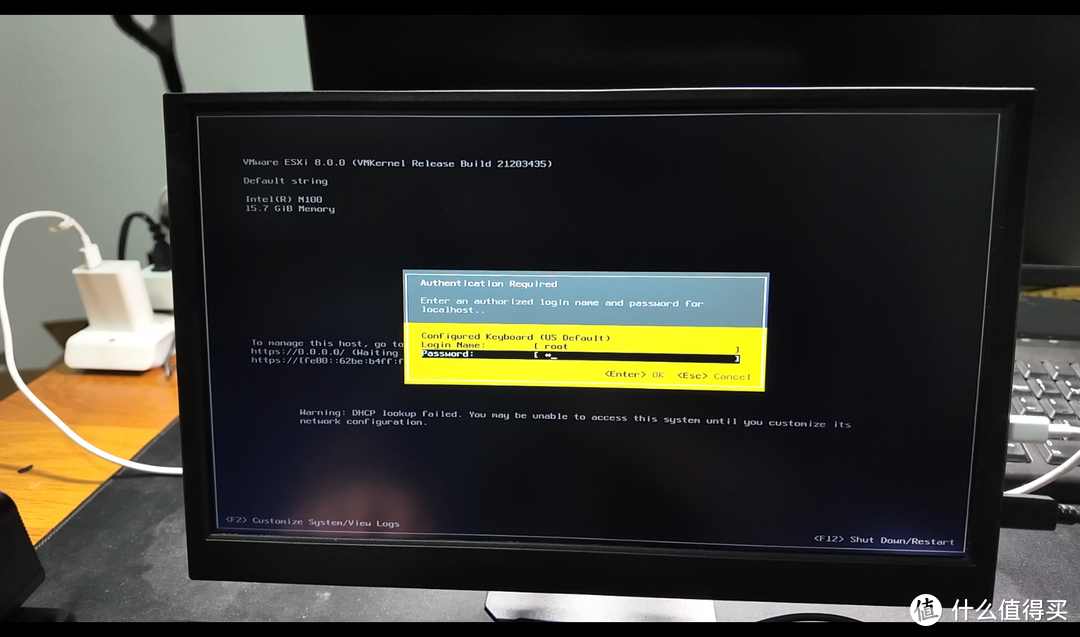
12.用户名默认是root,输入刚才设置的密码。
13.进来之后,选择第三个,确认网页管理地址。
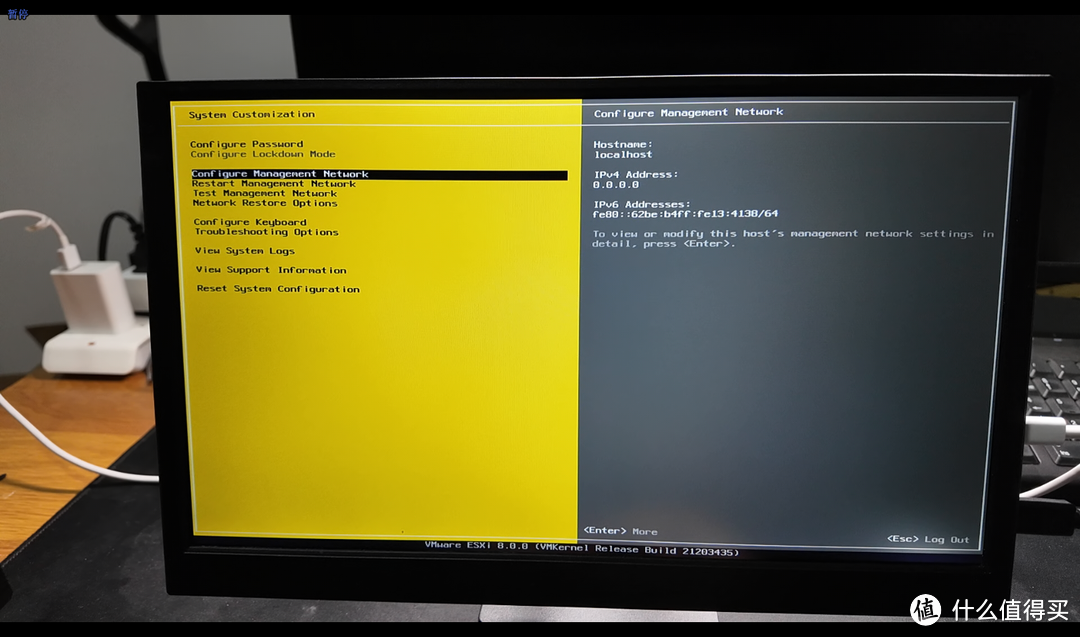
14.然后选择第三个,设置ipv4地址。
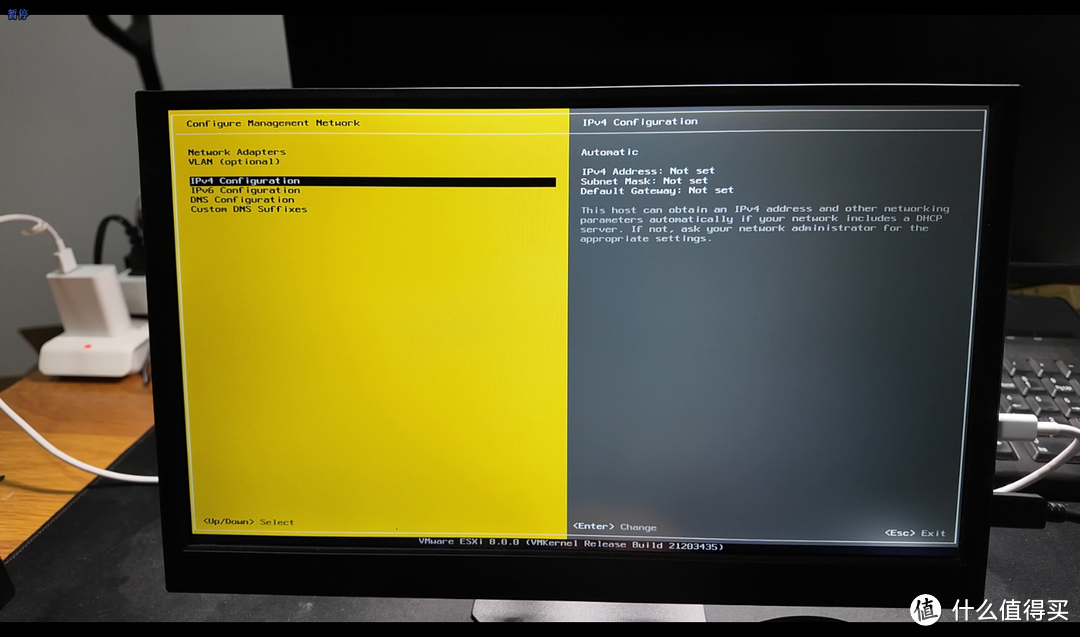
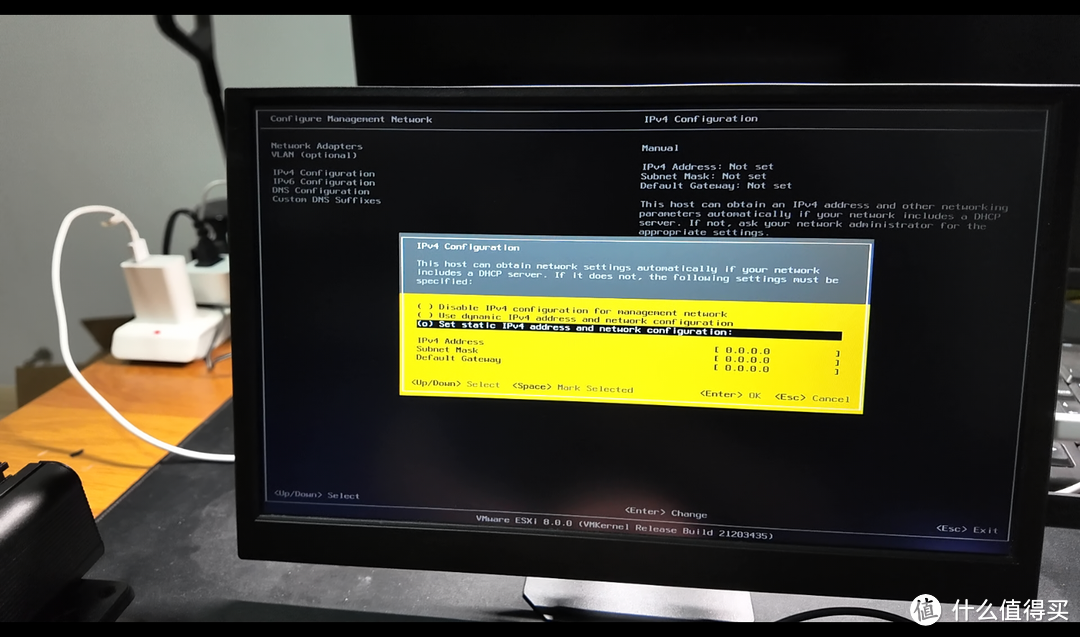
15.移动到第三项,可以看到第三项前面的括号里有个圆圈,按空格确定选项,然后就可以下面的ip地址进行修改了。
16.查看自己家的ip地址。右键点击右下角的网络,选择属性,就可以看到自己电脑的ip地址。
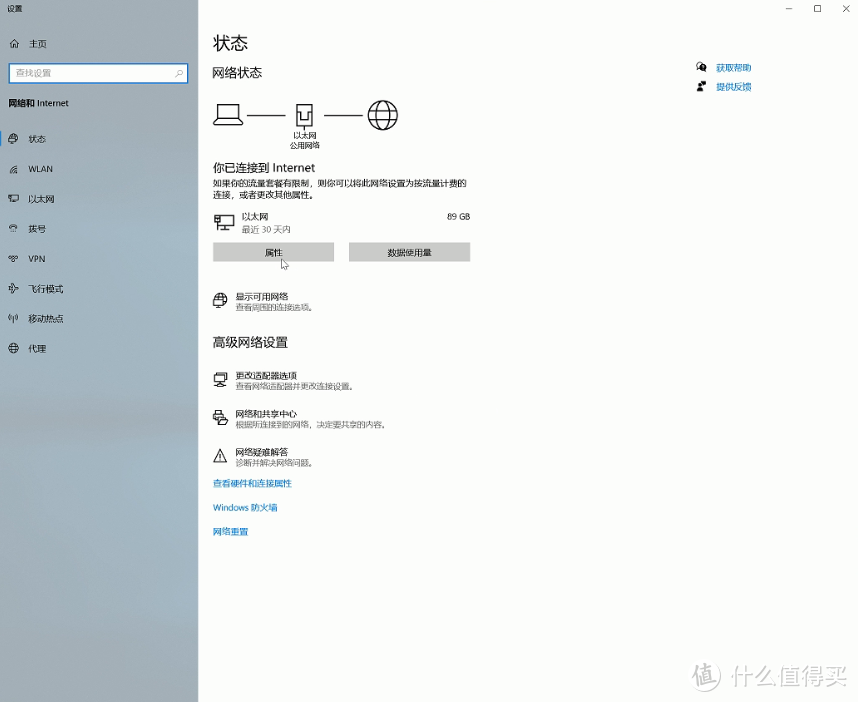
17.我家的宽带是电信的,所以能够看到,我家ip地址在192.168.1这个网段。
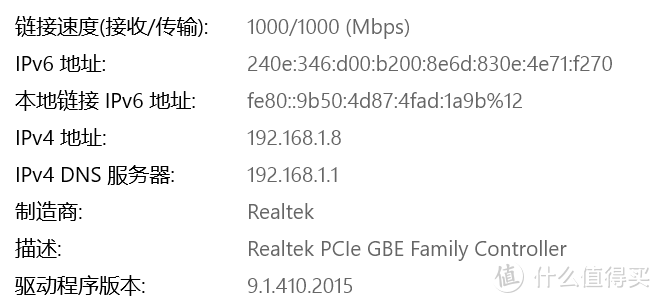
18.重点!
如果你家光猫是桥接模式,用路由器拨号上网,那么esxi的管理界面可以设置为192.168.1.X,X为除了1以外0-255的任何一个数字。
如果你家是光猫拨号模式,那么esxi的管理界面千万不要设置为192.168.1.X,倒数第二个数字要设置为其他数字,比如192.168.2.1。
这也是为了以后管理方便,否则你以后登录esxi的管理界面,就要改ip地址,非常麻烦。
我家是光猫拨号,所以ip地址、子网掩码、网关做如下设置。
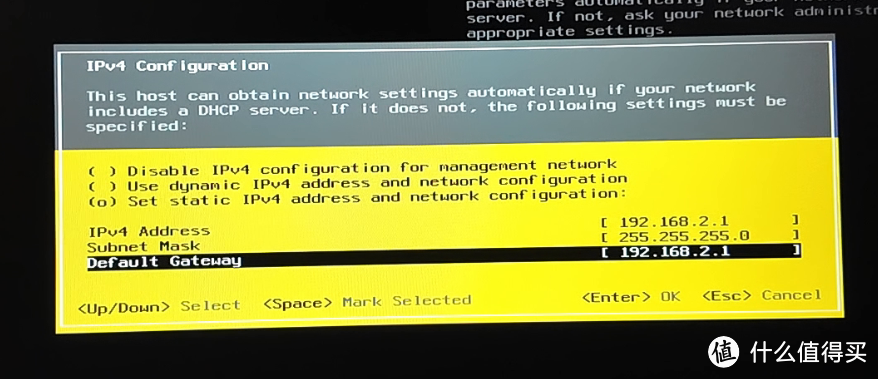
19.按回车保存,然后退出,esxi已经安装完成,并成功设置管理地址。
(未完待续)
作者声明本文无利益相关,欢迎值友理性交流,和谐讨论~
















校验提示文案
校验提示文案
校验提示文案
校验提示文案
校验提示文案
校验提示文案
校验提示文案
校验提示文案
校验提示文案
校验提示文案
校验提示文案
校验提示文案
校验提示文案
校验提示文案
校验提示文案
校验提示文案
校验提示文案
校验提示文案
校验提示文案
校验提示文案
校验提示文案
校验提示文案