
























































89
28
Mac端怎样简单被控制?还能直接传输文件?
2025-01-14 18:40:13
0点赞
3收藏
1评论
作为一个果粉应该都知道,除了他们细节的ui设计,很喜欢的也是他们会自成一套体系,无论是手机电脑还是平板,互通功能非常好用。文件以及图片的隔空投送也很方便。但是因为其安全性做的较为严谨,其他系统会较难进入,如果公司是macOS系统,家中自己的电脑却是Windows。居家的时候想要控制公司电脑处理一些工作文件怎么办呢。

用远程控制软件可以不用限制在某一局域网内,只需要两台都在开机状态下的Windows主机和macOS主机和一个网络连接就可以实现。

首先,设置环境。
在公司电脑以及自己的电脑上下载连连控,然后注册登录账号。如果两台设备登录的是同一个账号的话,直接点击【设备列表】即可看到另一台在线的设备。

其次,远程控制。
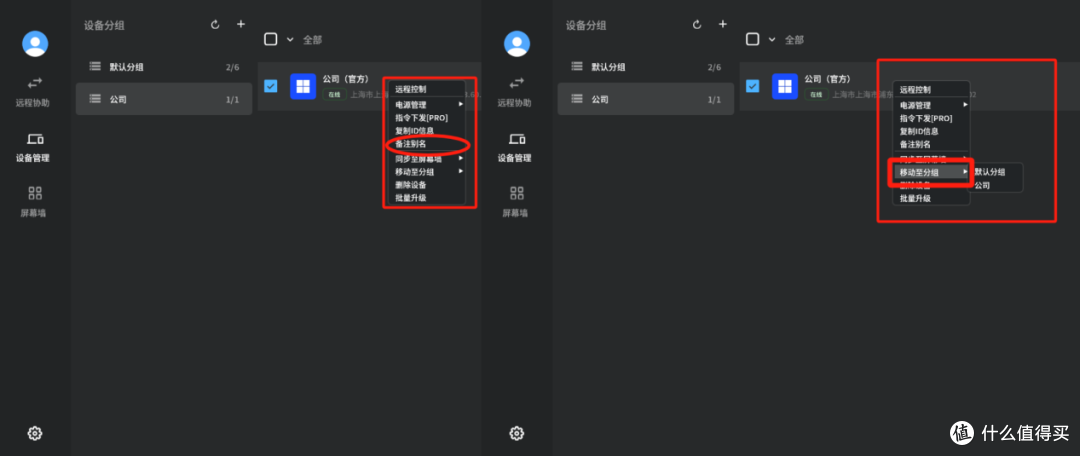
在设备列表里点击公司电脑进行远程,如果为了方便辨认,还可以添加进新设置的分组里或者更改设备名称(例如改名为公司电脑)这样子即使自己有多台设备,在远程控制的时候可以快速选择想要控制的那一台。连接成功之后就可以操作

再次,文件传输。
从mac端直接复制文件,然后粘贴到Windows端即可快速完成文件的传输。

最后,开启防窥模式。
可以从设置里面提前打开隐私屏,也可以在远程界面的上方悬浮窗口中打开隐私屏。开启之后,被远程控制的设备的桌面将会被锁定看不见内容。这样子就不用担心被控端被看到电脑内容了,极大地保护了隐私性。

这样子,自己的Windows设备和mac端设备就可以互相接通了。不用担心系统不同的阻碍问题了。关注我,之后实用的技巧也会发在这里哦~

















校验提示文案
校验提示文案