























 深耕数码、居家兴趣领域










12
8
跨境电商修图笔记7:医疗产品纺织面料丝印精修
2024-09-14 07:41:15
1点赞
2收藏
2评论
【写作说明】:本文所记录为个人搬砖过程中的经验学习总结,所码字为个人分享,观点拙笨在所难免,欢迎拍砖。
分享自己精修图的过程,供有需要值友提升修图技能。
一、分析图片
抠丝印一般简单的都是抠图案,也有一些特别复杂的存在文本的丝印。本示例中存在抠文本,抠文本在某些情况下相对抠丝印要简单一点,例如本图,首先在PS中打开图片,观察图片上需要处理的丝印都有哪些,只有中间部分的丝印,首先我将它分为两部分去处理,第一部分是抠文本,有三处;第二部分是抠丝印,在具体的抠图过程中我又将其分为绘制形状和绘制描边,其中绘制形状有三处,绘制描边放在一个图层内,因为路径也是在一个路径层内,目的就是想节约时间成本,提高效率,删繁就简;
如下图:

二、抠丝印【先易(文本)后难(图案)】
2.1抠文本
首先为了方便抠图,将图片顺时针旋转90度,使用旋转视图工具,设置旋转角度为90度,再按Command加+键将图像放大这时就方便观察了-》使用文字工具输入第一处的文字,字体使用相近的字体替代,调整好大概的位置,因为角度的问题和透视效果,图片的字符有点倾斜,这里暂时不调整字符的透视效果,只需要将字符的大小和字间距和图片保持一致,颜色暂时使用其它颜色方便观察-》第二处的文本的抠图方法同第一处,调整差不多的字符大小和字间距后,将字符整体旋转至与图片字符相同的角度-》第三处的文本处理方法同上
如下图:

2.2抠丝印(主指图案)
2.2.1绘制图形
钢笔工具绘制箭头的路径,双击路径层并保存-》新建图层,按Command+Enter键将路径载入选区,填充和前面文案一样的颜色,方便区分和观察,最后再统一调成白色,Command+D取消选区,第一处形状绘制完成-》复制图层1,移动至另一个箭头的位置上-》矩形工具绘制矩形,如图所示,无描边填充同样的绿色-》复制矩形并移动至如图所示的另外三个矩形的位置上,最后一个矩形适当缩小,第二处形状绘制完成-》钢笔工具绘制出标记1、2、3的形状,绘制在一个路径层上-》新建图层,按Command+Enter键将路径载入选区,同样填充绿色,Command+D取消选区
2.2.2描边路径
钢笔工具绘制剩余的所有丝印,双击路径层并保存-》新建图层并命名为描边,设置画笔为硬边圆,粗细为11像素,选中要描边的路径层点击回车键即完成描边
如下图:

2.3调色
将所有的丝印图层编组明名为丝印-》同时选中三个文案的图层,点击字符面板,设置字体颜色为白色-》将图层1载入选区填充为白色,然后取消选区,另一个箭头使用同样的方法也换成白色-》选中所有的矩形图层,选中矩形工具,在工具属性栏中设置填充颜色为白色-》将图层2载入选区填充为白色并取消选区-》替换后可能存在这些边缘瑕疵,在载入选区后先将选区收缩一个像素,然后反选选区点击删除键,再反选回来,再扩展上一个像素,再填充白色,这样不会存在瑕疵了,抠完只需要将丝印的组关掉小眼睛即可,等到后面处理完修图再来调整丝印
如下图:

三、丝印回贴
因为抠丝印图案部分的时候是按照原来的丝印临摹出来的,所以回帖时不必做过多的调整,只需要做文案部分的调整
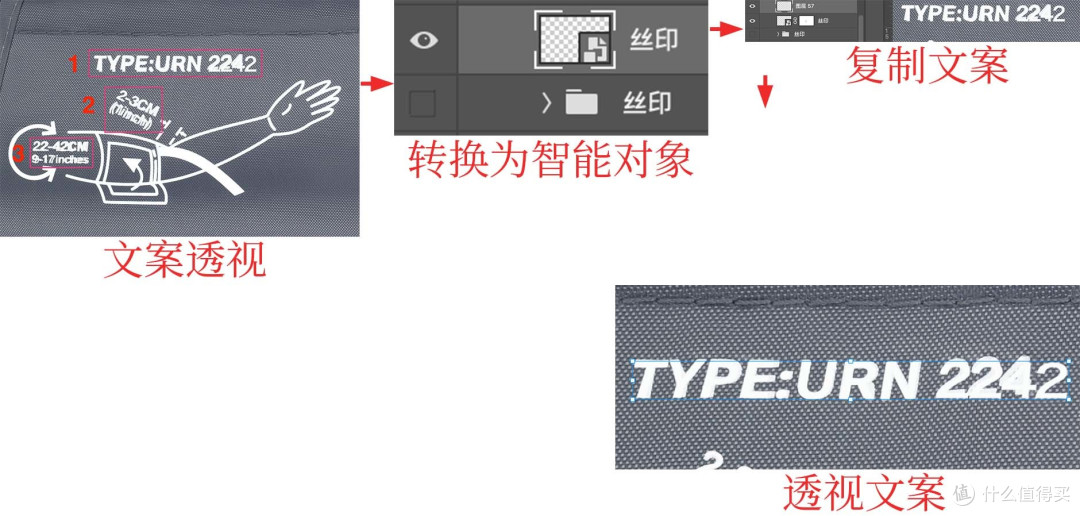
3.1文案的透视
其它部位的修图处理完毕,打开丝印的组,通过观察只需要将图中标记1、2、3三处的文案盖印掉,再将第一处的文案做个透视即可完成丝印的修图-》将丝印的组复制一个并转换为智能对象,再关掉丝印的组-》使用矩形选框工具,将第一行的文案选中复制一层,然后再将第一行文案选中用蒙版将智能对象的遮挡住-》再通过自由变换,按住Command键进行透视调整,调整完回车键确定
如下图:
3.2修掉原来的文案
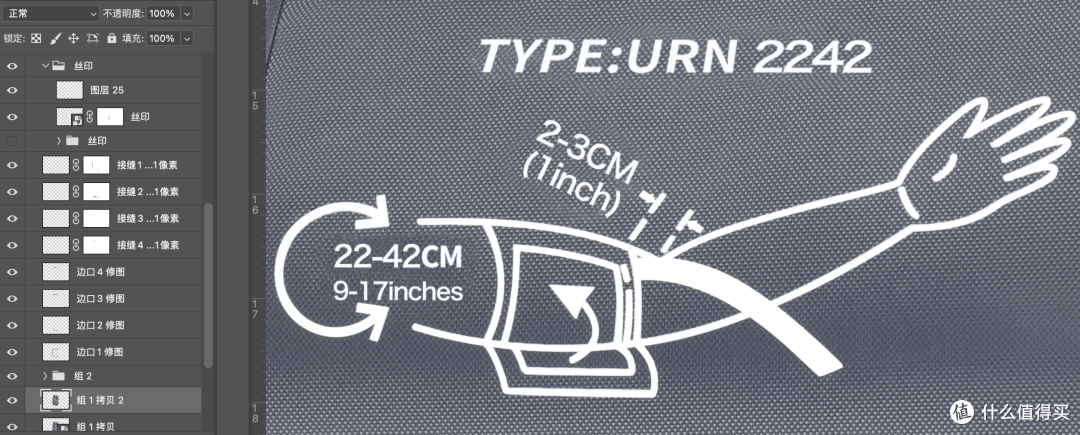
选中该产品包含丝印最上面的一个图层,使用仿制图章工具,在文字旁边进行取样,然后进行涂抹,涂抹之前关掉丝印层便于观察,丝印涂抹干净了再打开丝印层,整体检察一下视觉效果
如下图:
四、完工
至此,一张图片丝印的修图就告一段落了!

五、总结
1.抠丝印没有想象中的困难,只要梳理好操作步骤,剩下的就是体力活了;
2.像这种丝印抠图,主要还是抠图案,抠图案是最关键和繁琐的,文本就用相近的字体替代,至于将丝印如何回贴的更自然就相对简单一点,无非就是透视,一个自由变换就可以解决掉;
3.如果是某些固定形状的大型商业广告,制作一个样机基本上可以解决所有烦恼。
感悟:
1.及时保存,因为一些不可预料的状况,例如:断电、死机,没有保存你就白忙活了。
2.每次修图抠好的丝印,最好另外单独保存一份源文件,再保存一份PNG,方便其它同类型修图的使用。
3.千万不要小看PS,它的能耐远比想象的要大,加强练习能收获更多。
分享两件好用的修图用品:
六、快捷键
本篇涉及到的常用快捷键(快捷键需要输入法在英文状态下,Windows快捷键Ctrl,对应Mac快捷键Command,Alt对应Option):
文字工具:T
钢笔工具: P
形状工具:U
选框工具:M
仿制图章工具:S
新建画布:Command+N
复制图层:Command+J
自由变换:Command+T
取消选区: Command+D
填充前景色:Option+Delete
反选选区:Command+Shift+I
另存为:Command+Shift+S
总结完毕,谢谢三连
作者声明本文无利益相关,欢迎值友理性交流,和谐讨论~










隐身的哆啦
校验提示文案
坂田miniStar
校验提示文案
坂田miniStar
校验提示文案
隐身的哆啦
校验提示文案