什么值得买App下载 App ›
连续签到专享现金活动

PVE安装Windows10虚拟机

23-05-05

该篇教程主要讲解Windows 10的安装

Tip:建议先学会常规win10安装步骤,再做其他调整或者正式安装使用。

  • 主要流程目录:

  • 1.准备工作

  • 2.创建虚拟机

  • 3.系统安装

1.准备工作

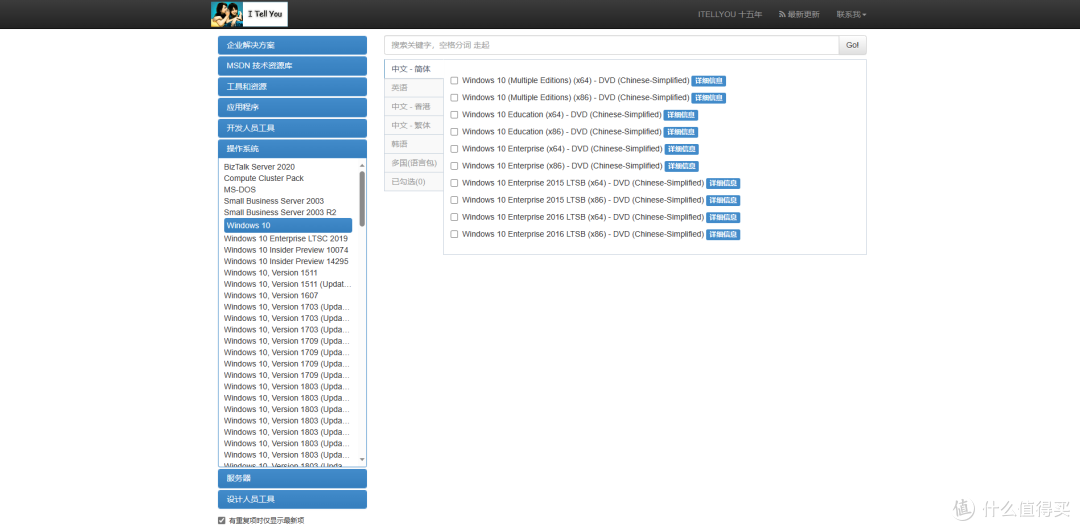
下载windows镜像

PVE安装Windows10虚拟机


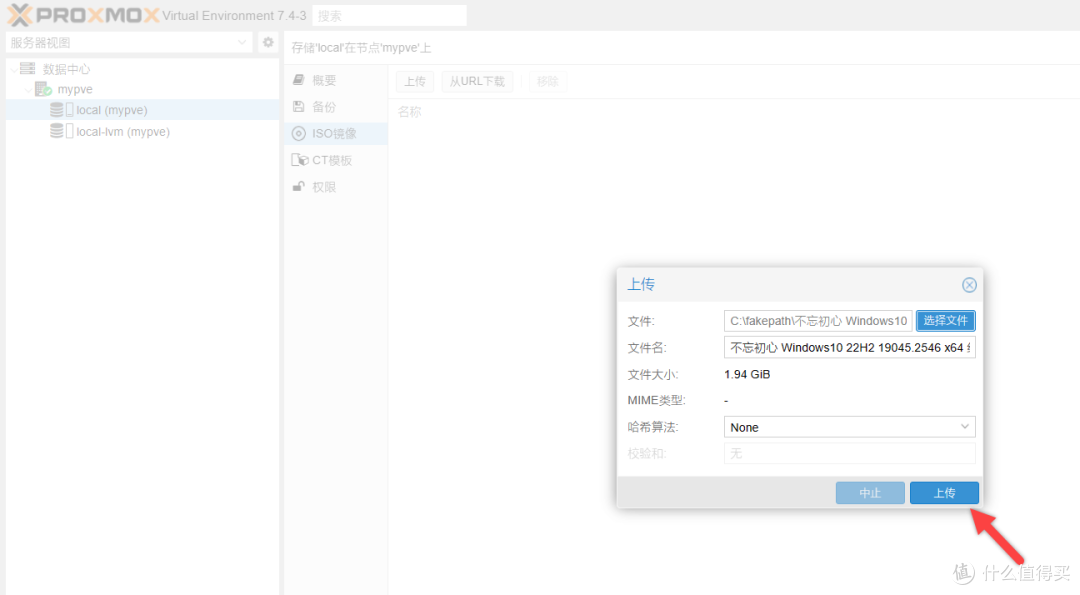
上传镜像

PVE安装Windows10虚拟机


选择windows镜像,点击上传

PVE安装Windows10虚拟机


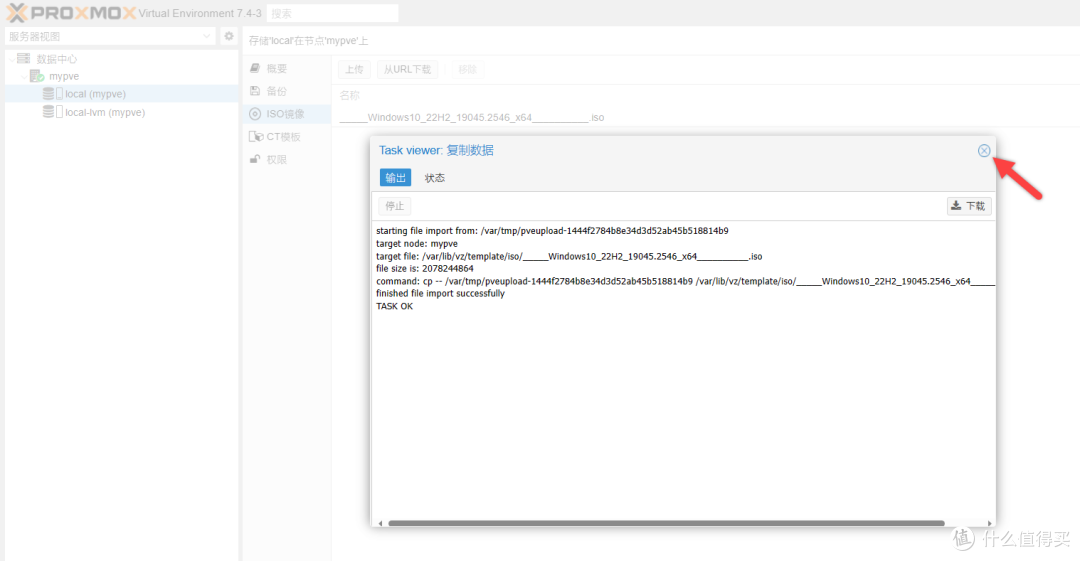
上传完成,关闭窗口

PVE安装Windows10虚拟机


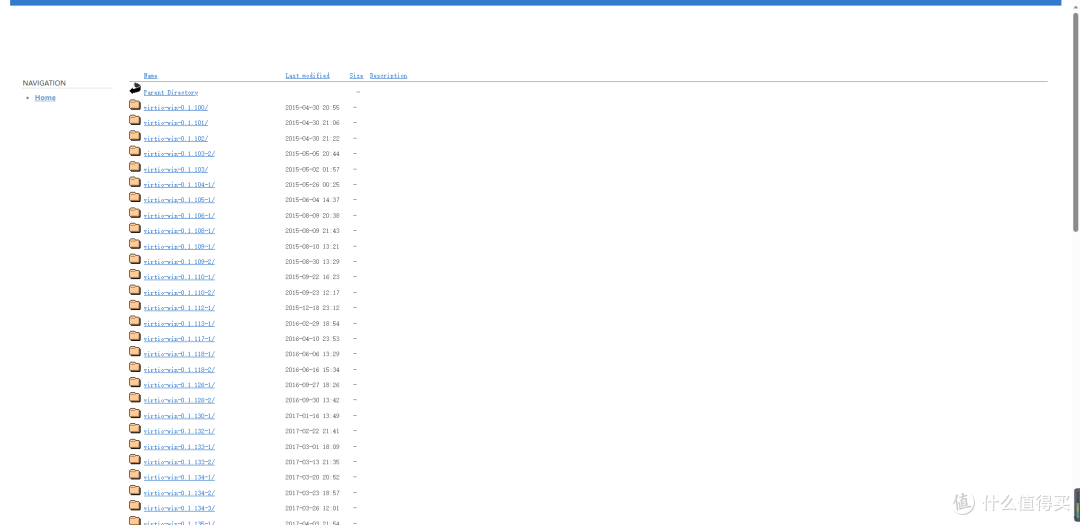
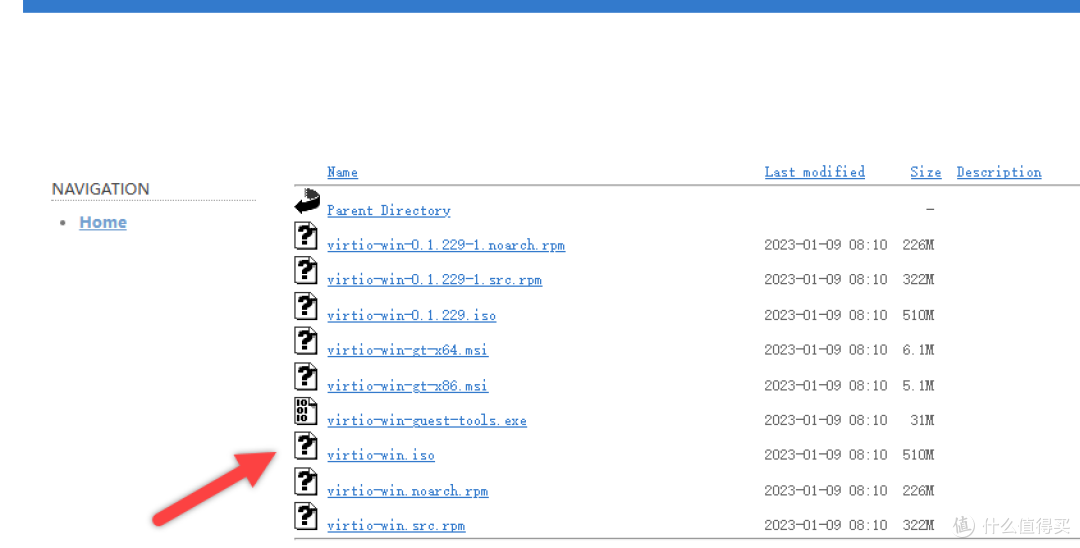
下载Windows VirtIO驱动

PVE安装Windows10虚拟机


点击下载驱动镜像

PVE安装Windows10虚拟机


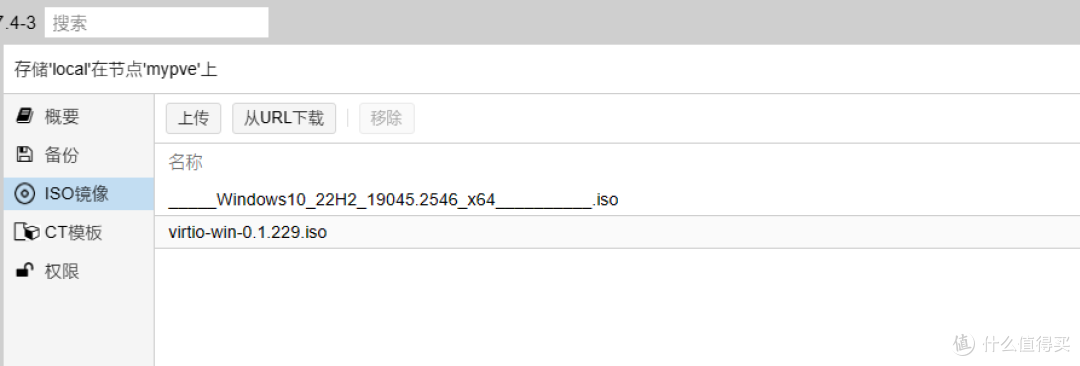
和上面一样上传驱动镜像

PVE安装Windows10虚拟机

2.创建虚拟机

点击“创建虚拟机”

PVE安装Windows10虚拟机


填写名称

PVE安装Windows10虚拟机


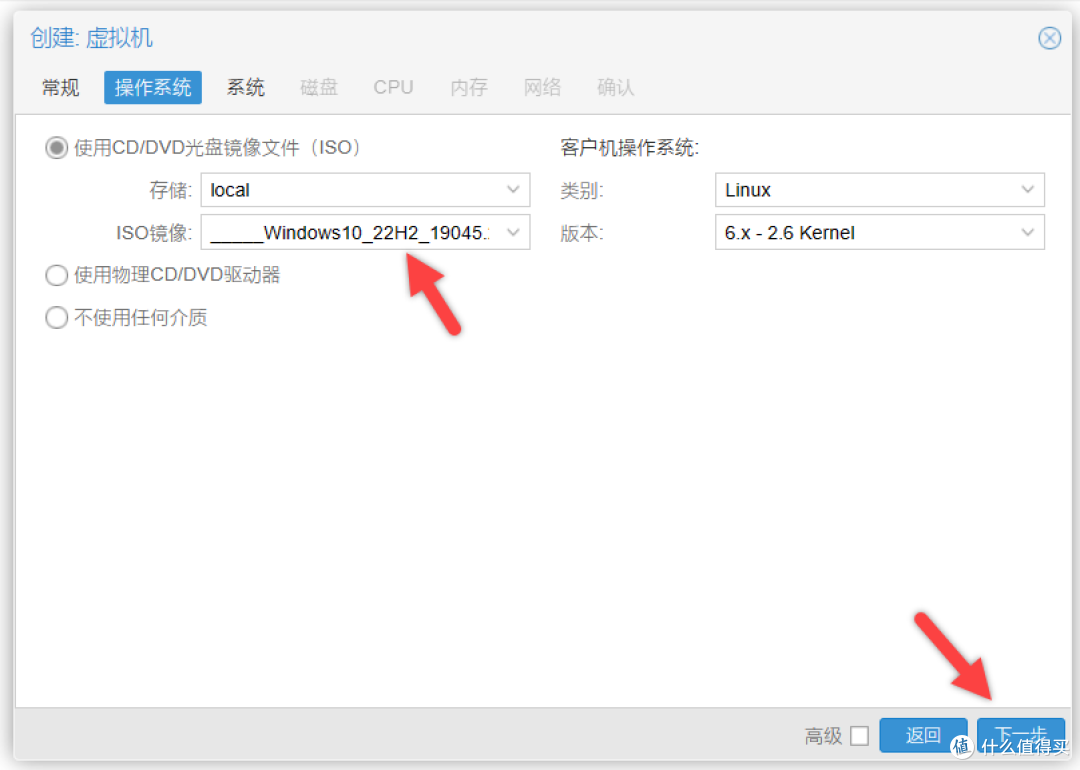
选择镜像(类别好像无所谓)

PVE安装Windows10虚拟机


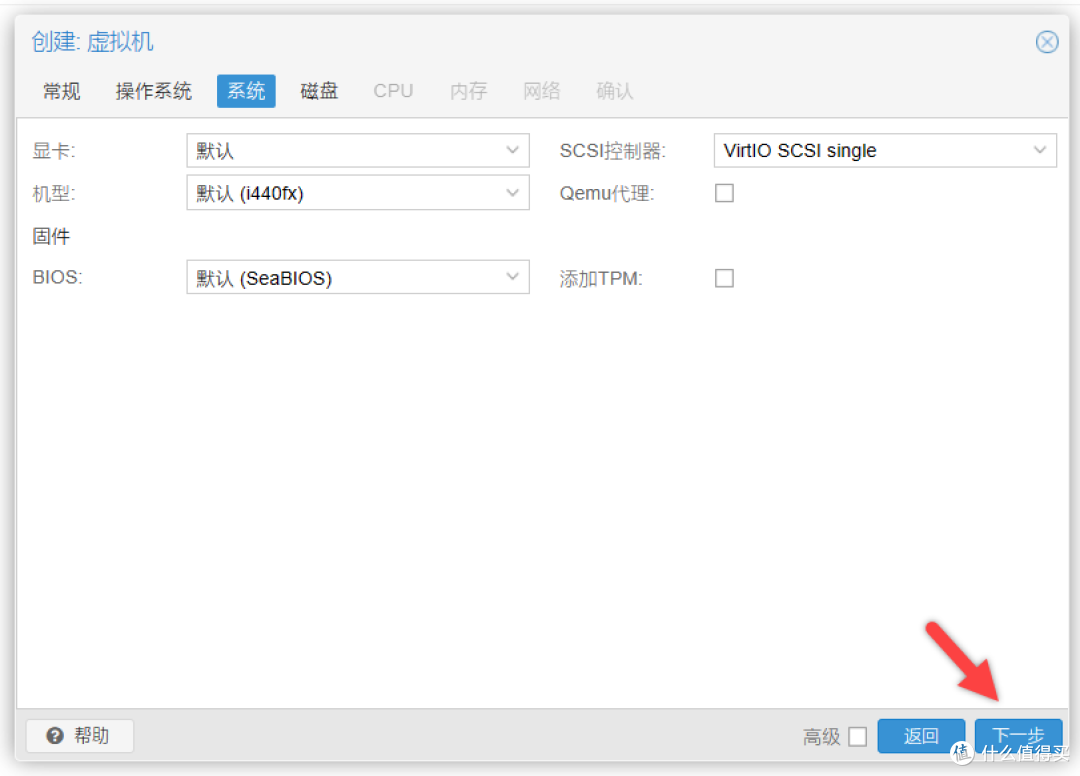
默认即可

PVE安装Windows10虚拟机


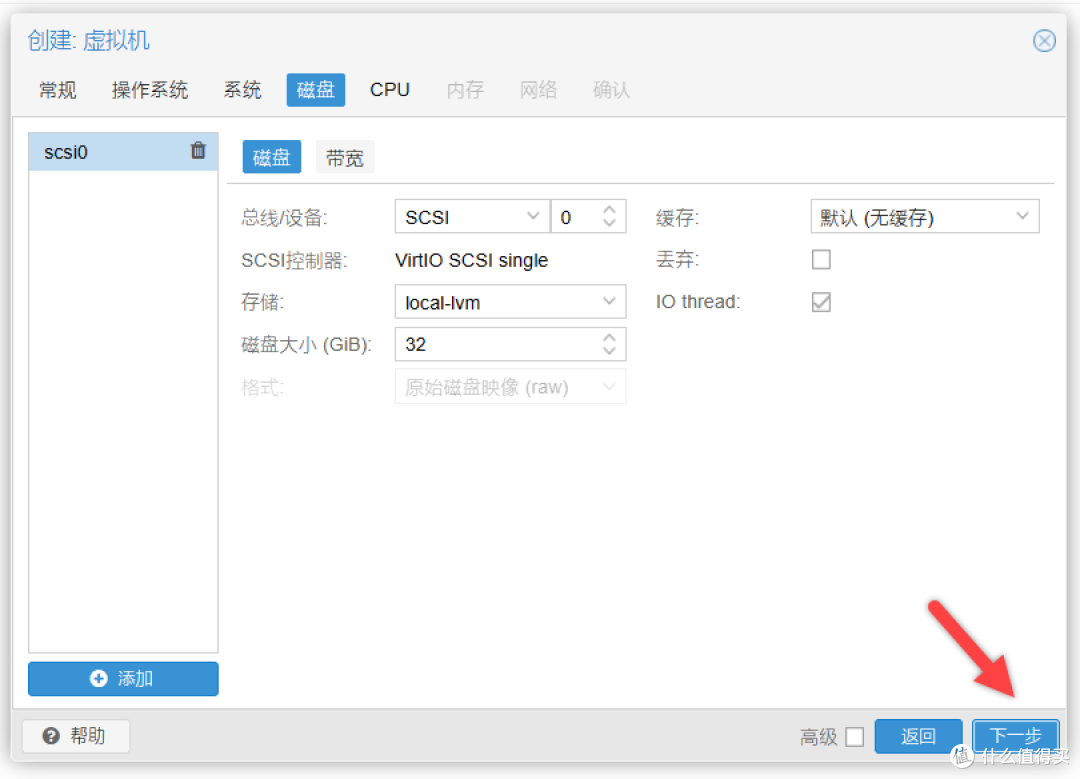
按自己要求设置磁盘大小

PVE安装Windows10虚拟机


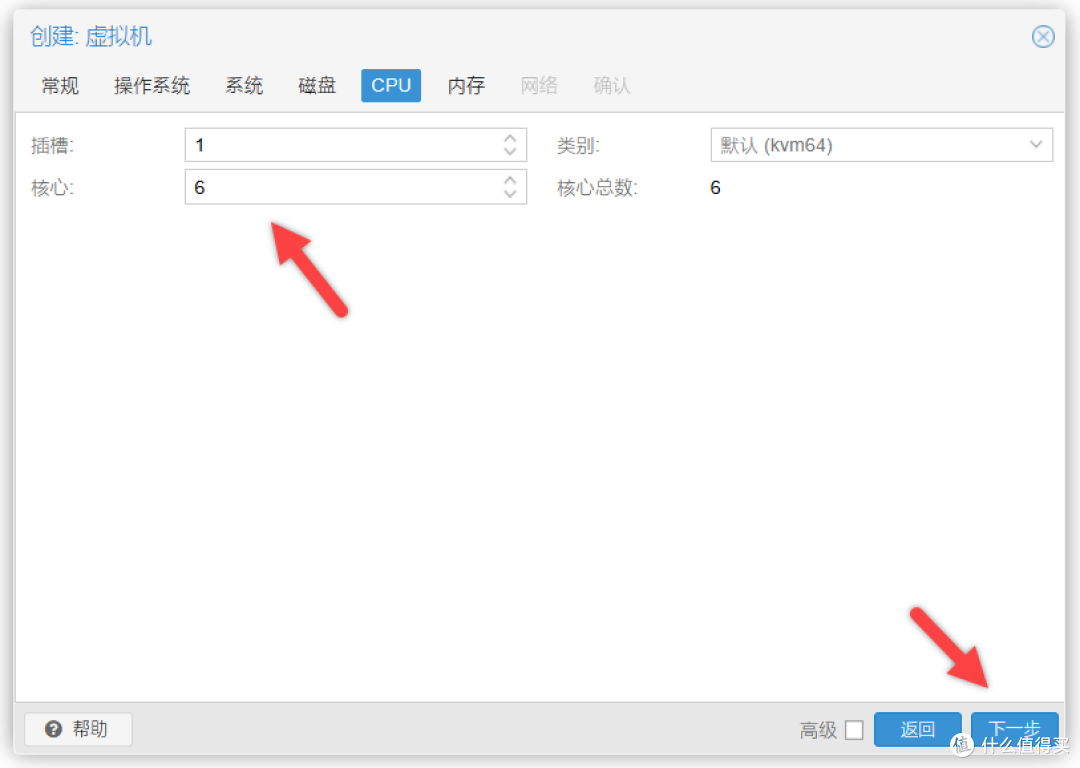
根据CPU设置核心数量(类别可以选择host,性能会更好)

PVE安装Windows10虚拟机


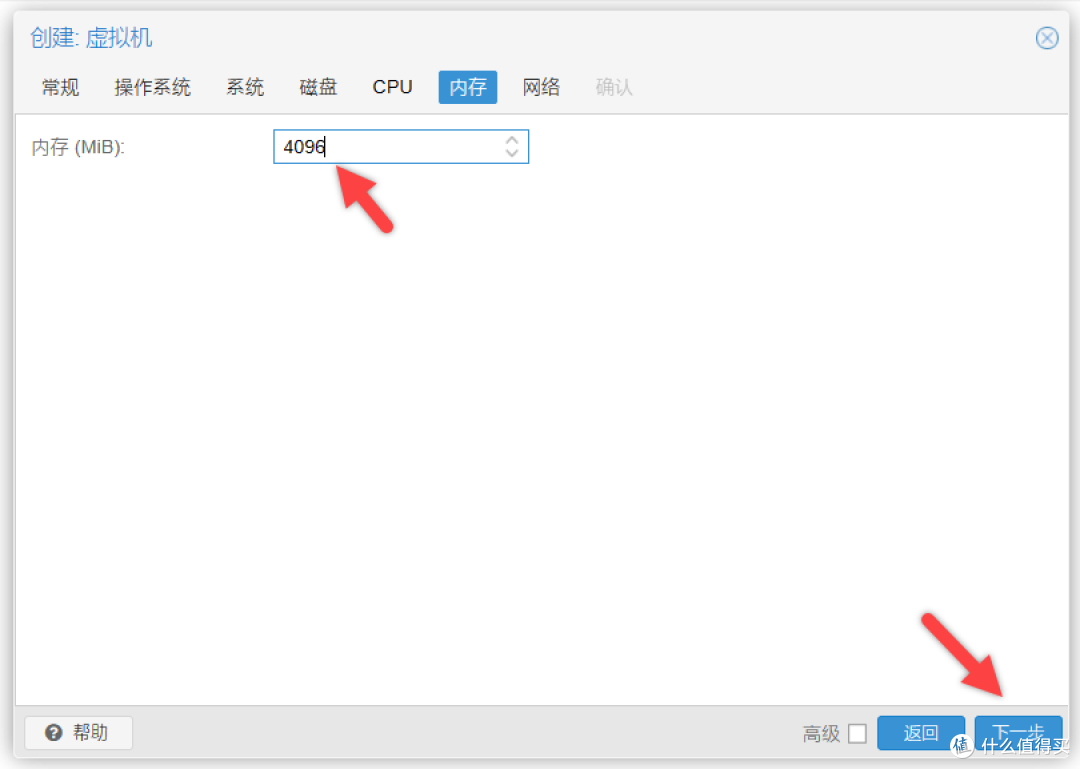
设置内存(不太建议低于4G)

PVE安装Windows10虚拟机


默认即可

PVE安装Windows10虚拟机


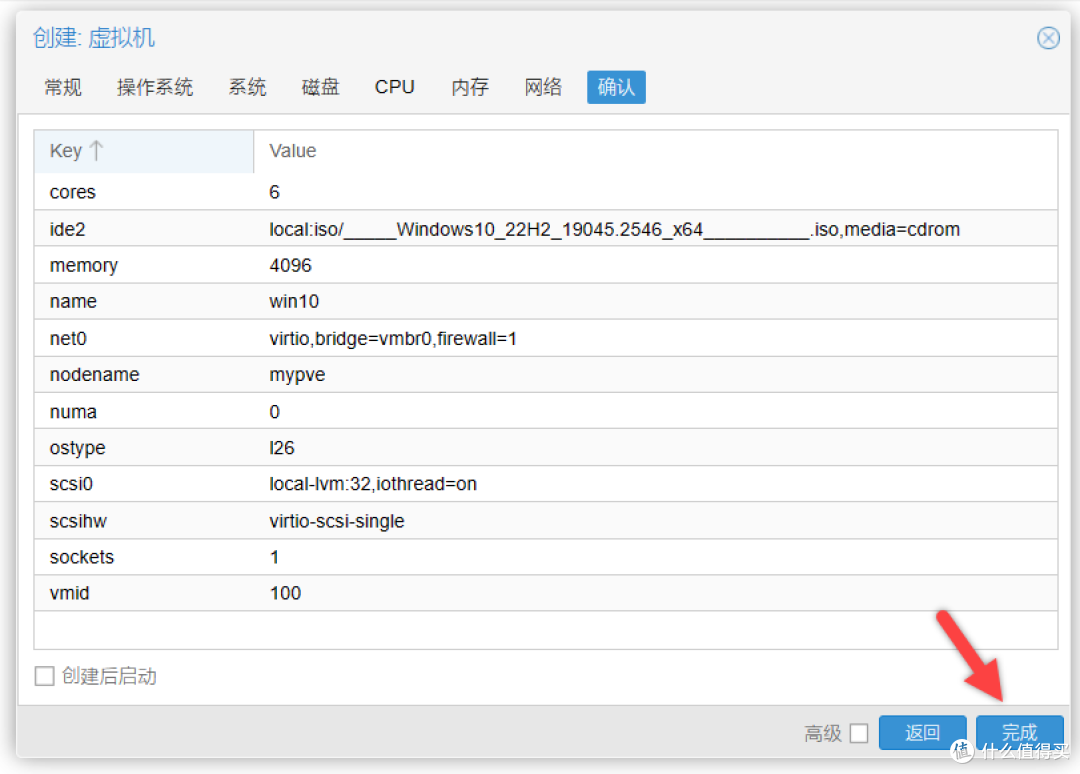
创建完成

PVE安装Windows10虚拟机


这里已经多了一个win10

PVE安装Windows10虚拟机


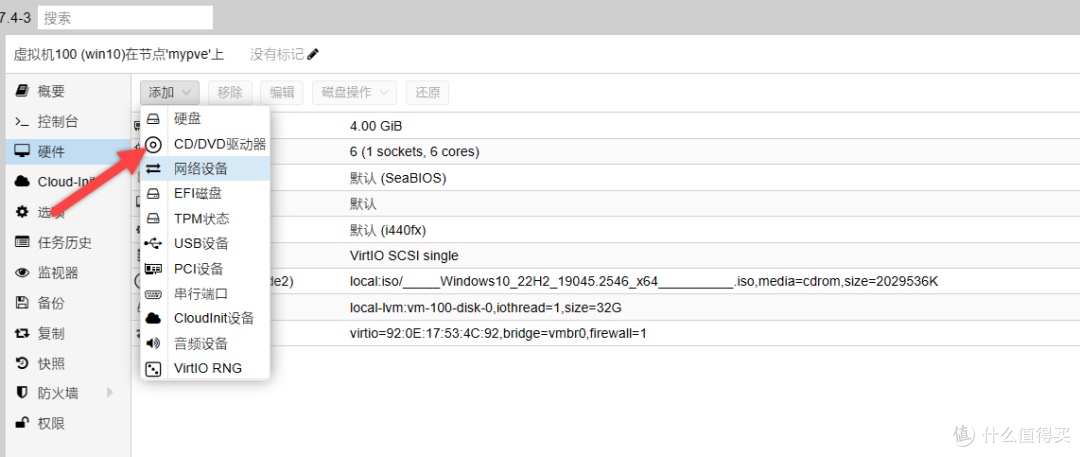
硬件,添加“CD/DVD驱动器”

PVE安装Windows10虚拟机


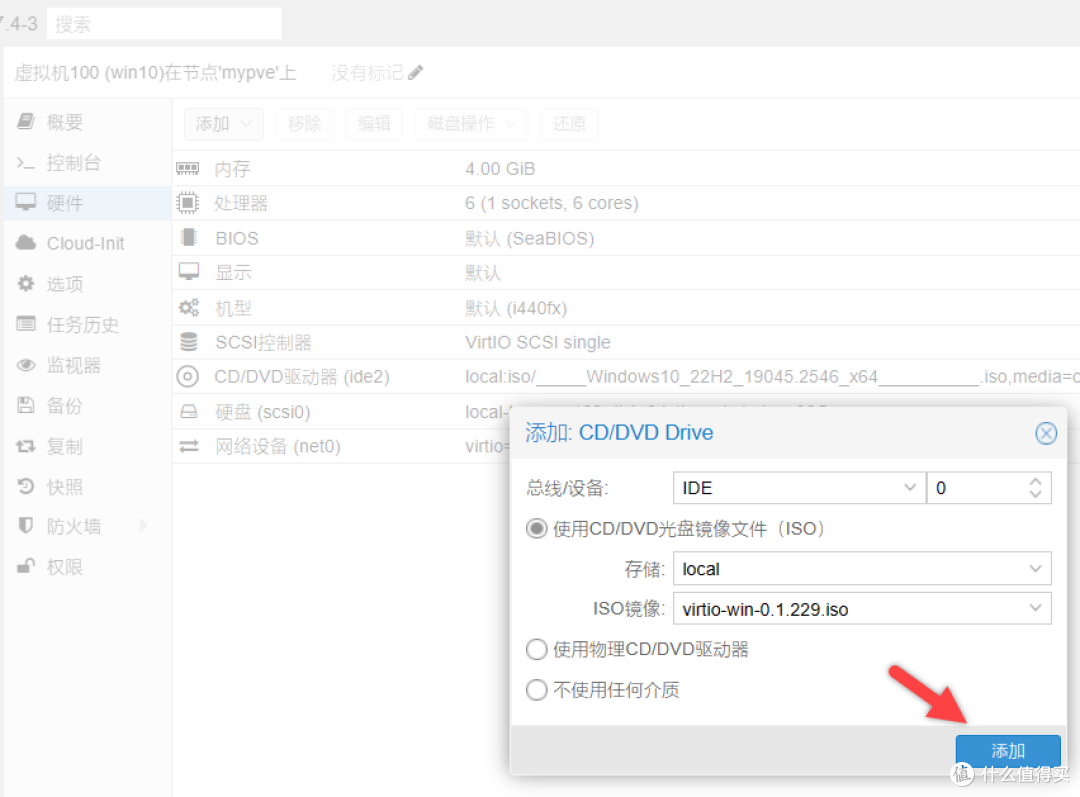
选择Windows VirtIO驱动

PVE安装Windows10虚拟机


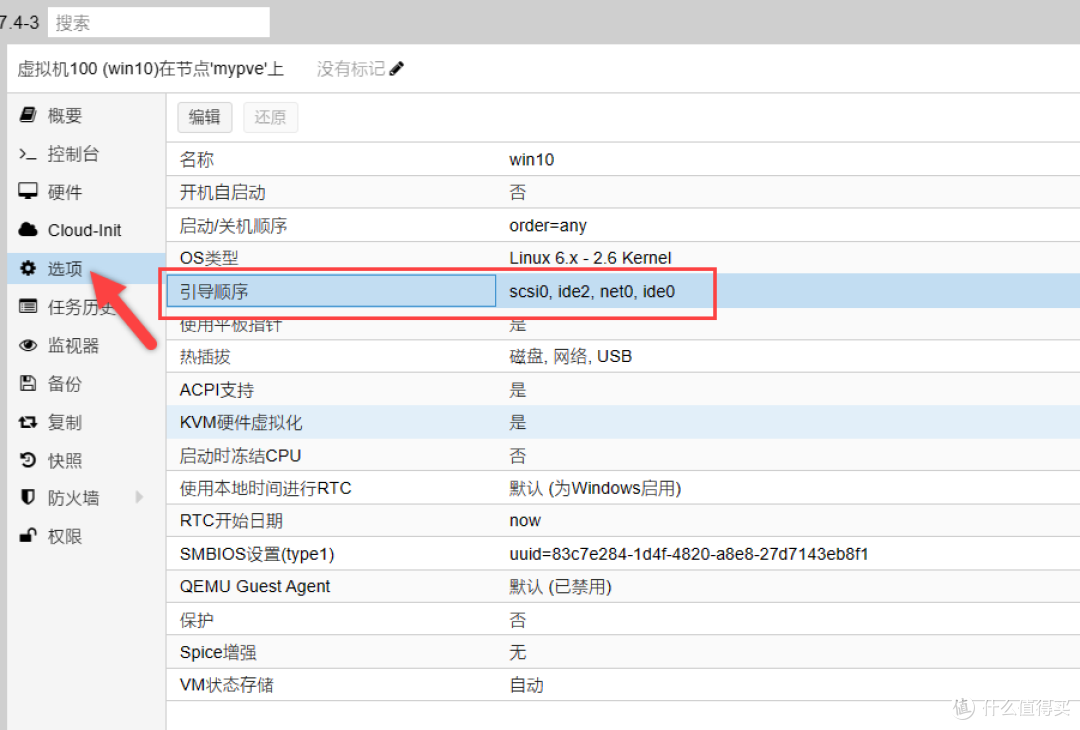
选项,可以看到引导顺序有点问题

PVE安装Windows10虚拟机


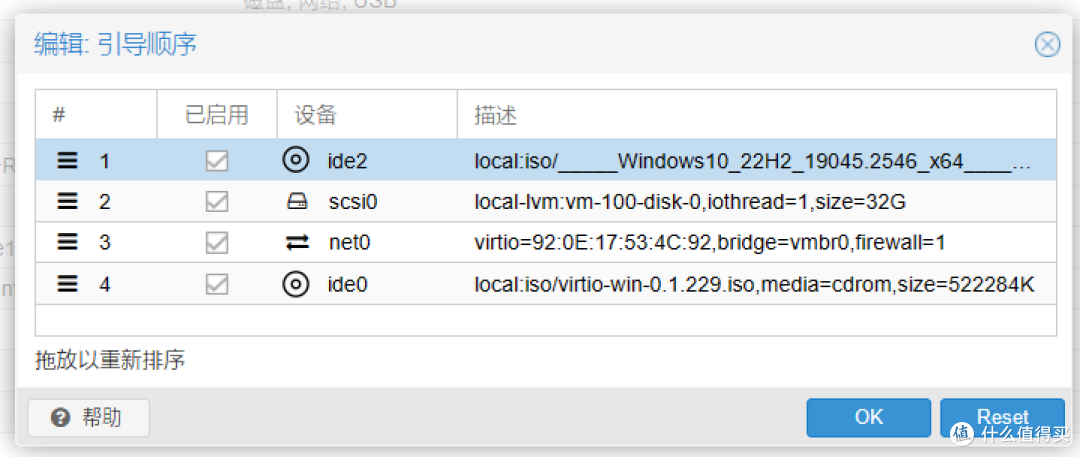
点击编辑进行调整,将windows镜像拉到第一

PVE安装Windows10虚拟机


控制台,启动系统

PVE安装Windows10虚拟机

3.系统安装

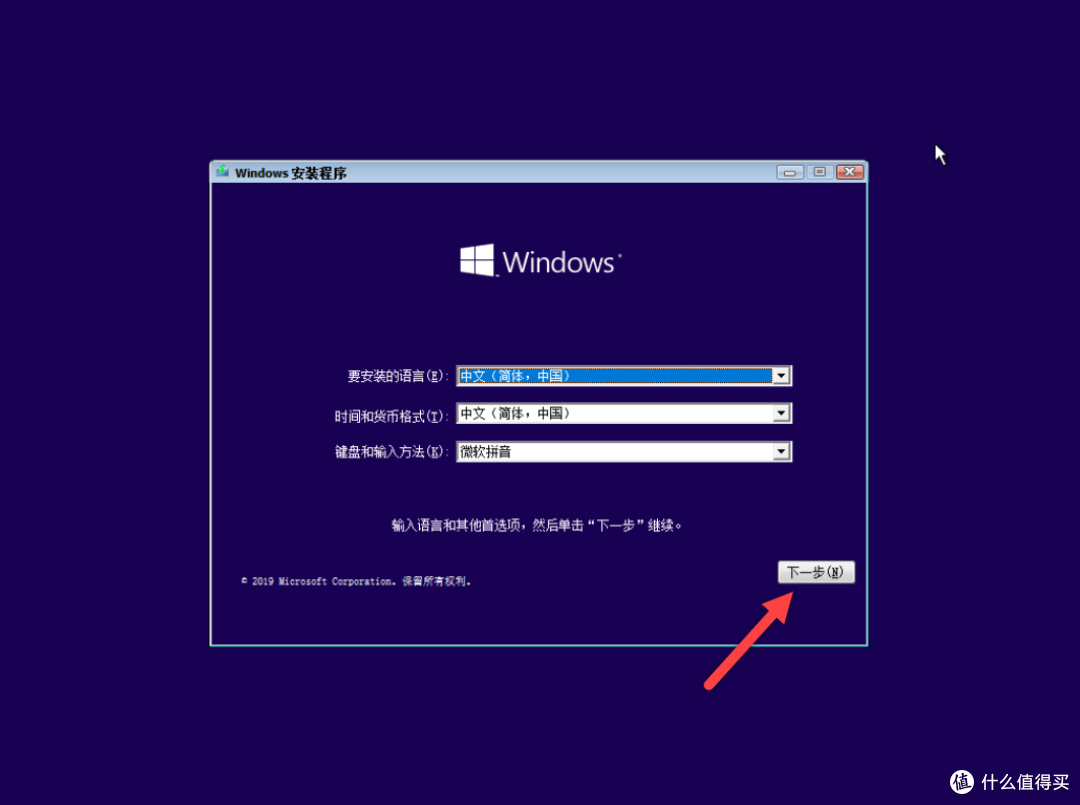
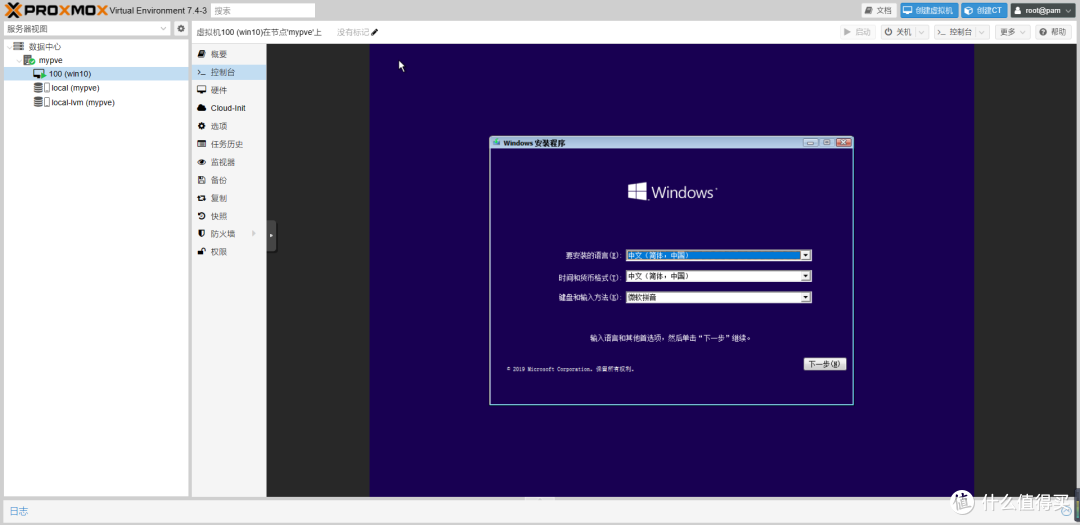
启动成功,下一步

PVE安装Windows10虚拟机


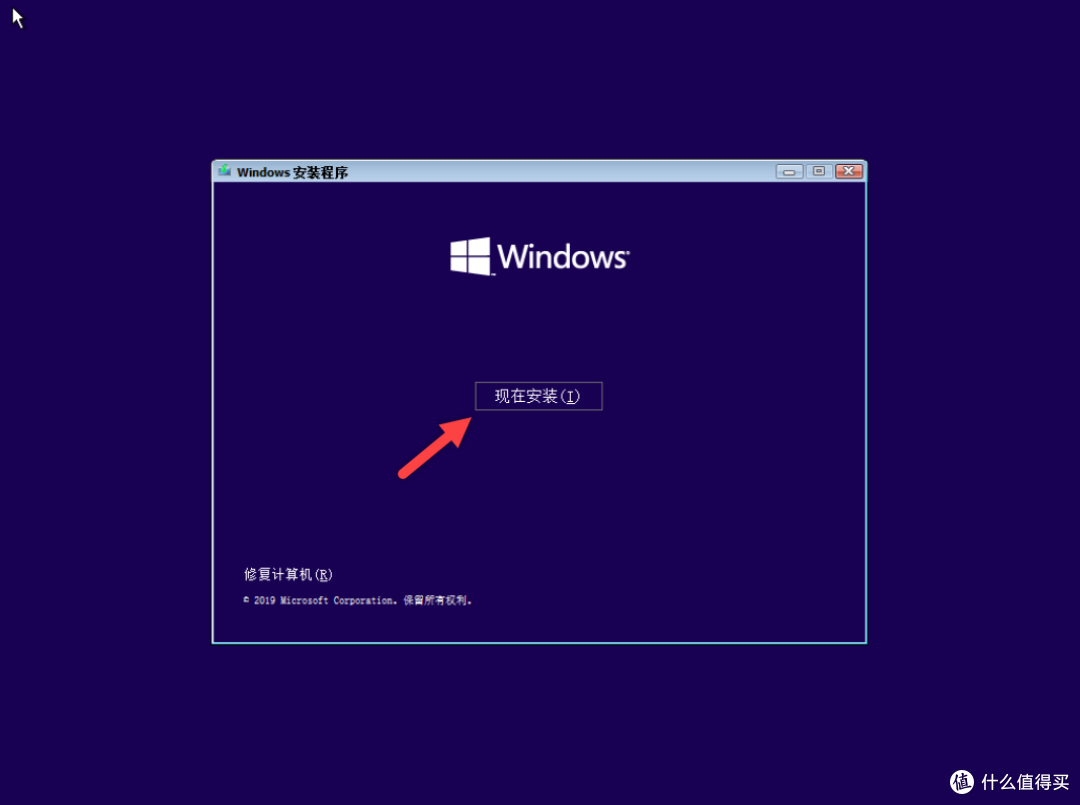
现在安装

PVE安装Windows10虚拟机


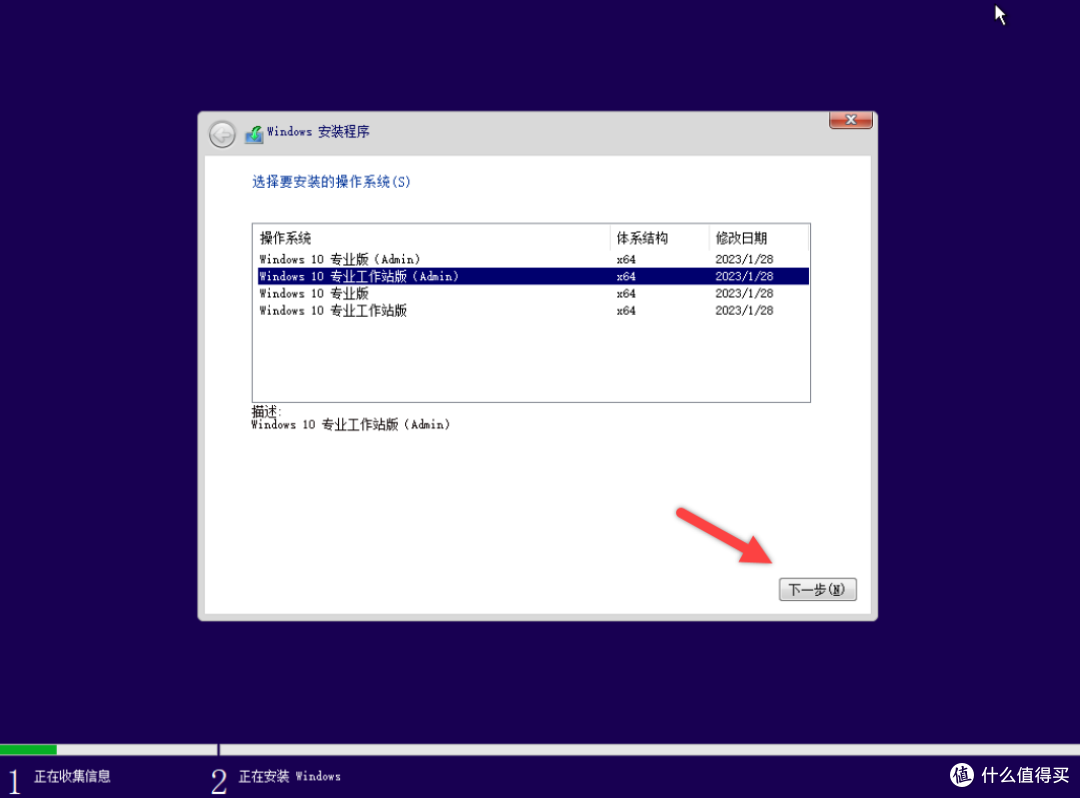
选择版本进行安装

PVE安装Windows10虚拟机


同意,下一步

PVE安装Windows10虚拟机


自定义

PVE安装Windows10虚拟机


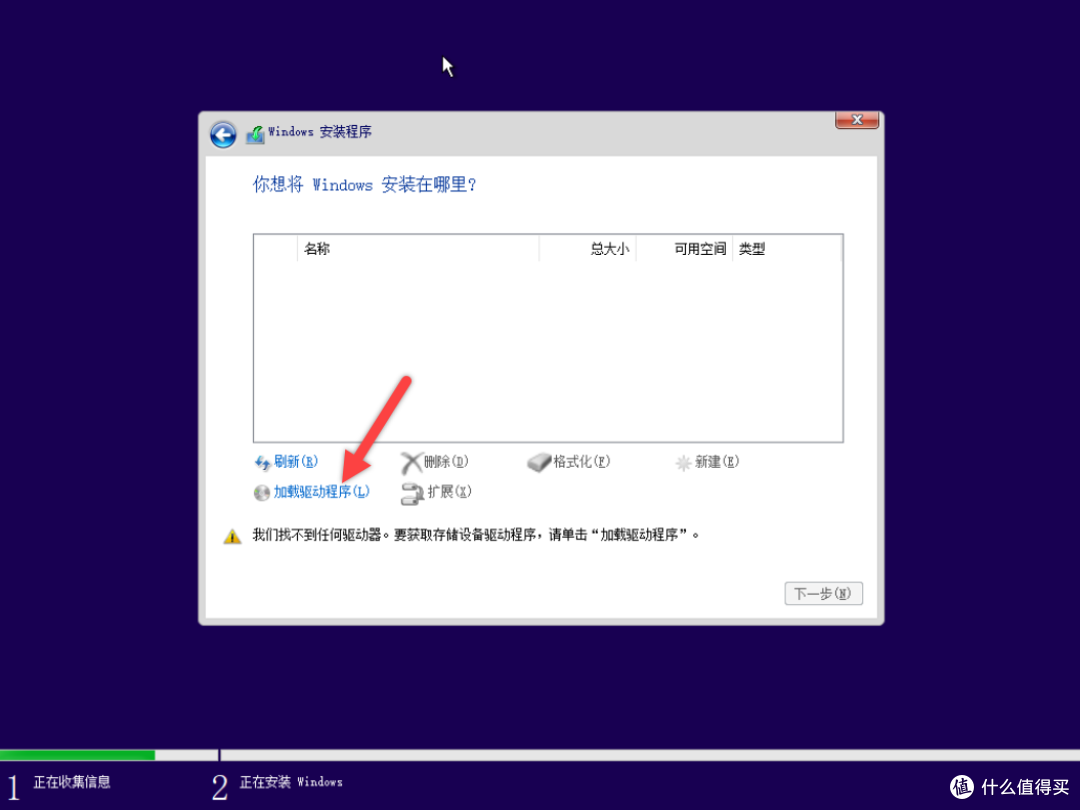
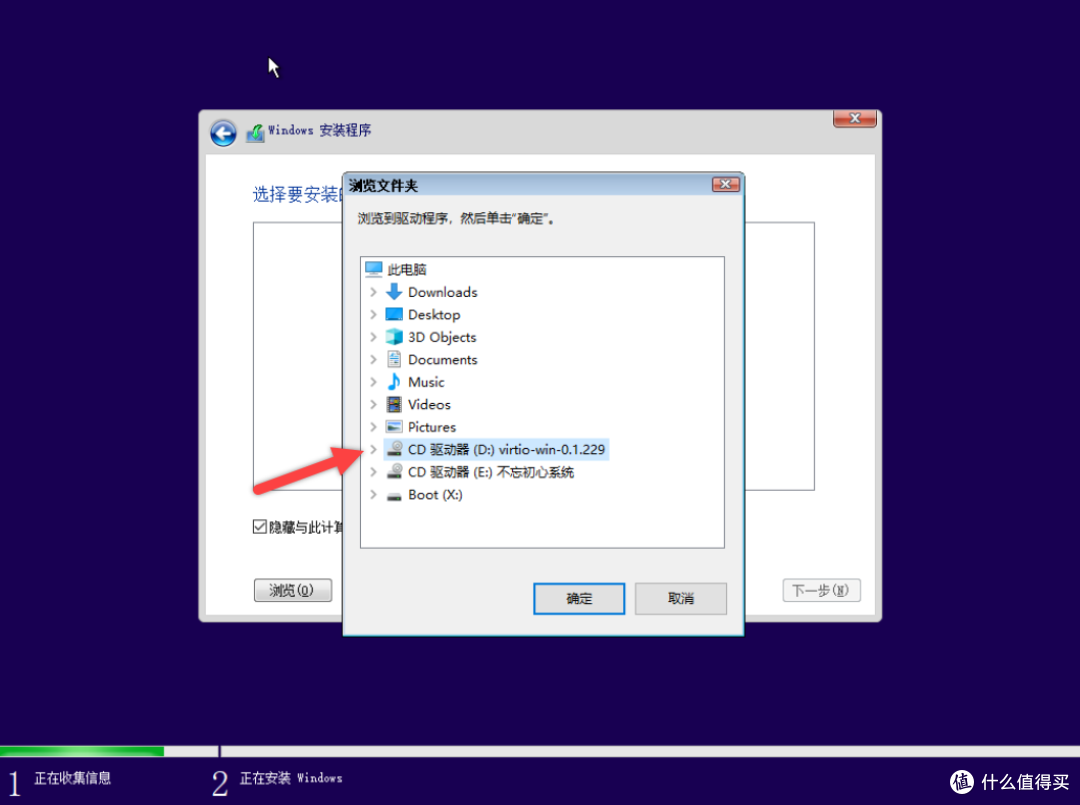
加载驱动

PVE安装Windows10虚拟机


选中VirtIO驱动

PVE安装Windows10虚拟机

网上有些说只加载一个vioscsi就行,一般我是加载4个的

“VirtIO驱动” ->"Balloon" ->"w10" ->"amd64"

PVE安装Windows10虚拟机


每加载一个都要点击“下一步”,跟着重复

PVE安装Windows10虚拟机


“VirtIO驱动” ->"NetKVM" ->"w10" ->"amd64"
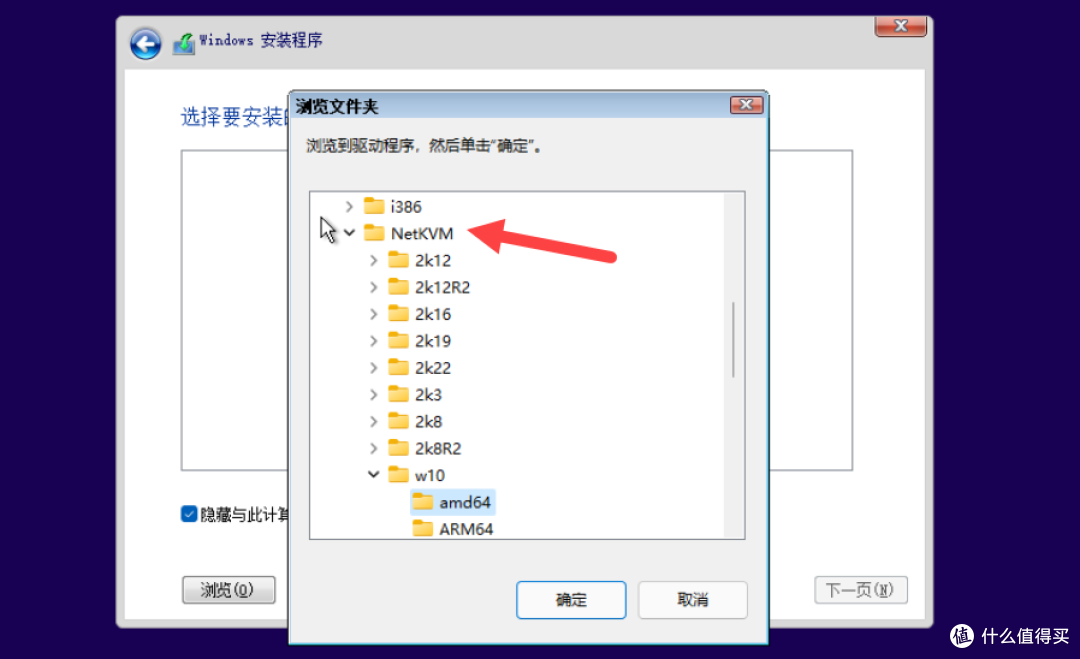
PVE安装Windows10虚拟机


“VirtIO驱动” ->"vioscsi" ->"w10" ->"amd64"

PVE安装Windows10虚拟机


“VirtIO驱动” ->"viostor" ->"w10" ->"amd64"

PVE安装Windows10虚拟机


加载完驱动就会出现

PVE安装Windows10虚拟机


下一步

PVE安装Windows10虚拟机


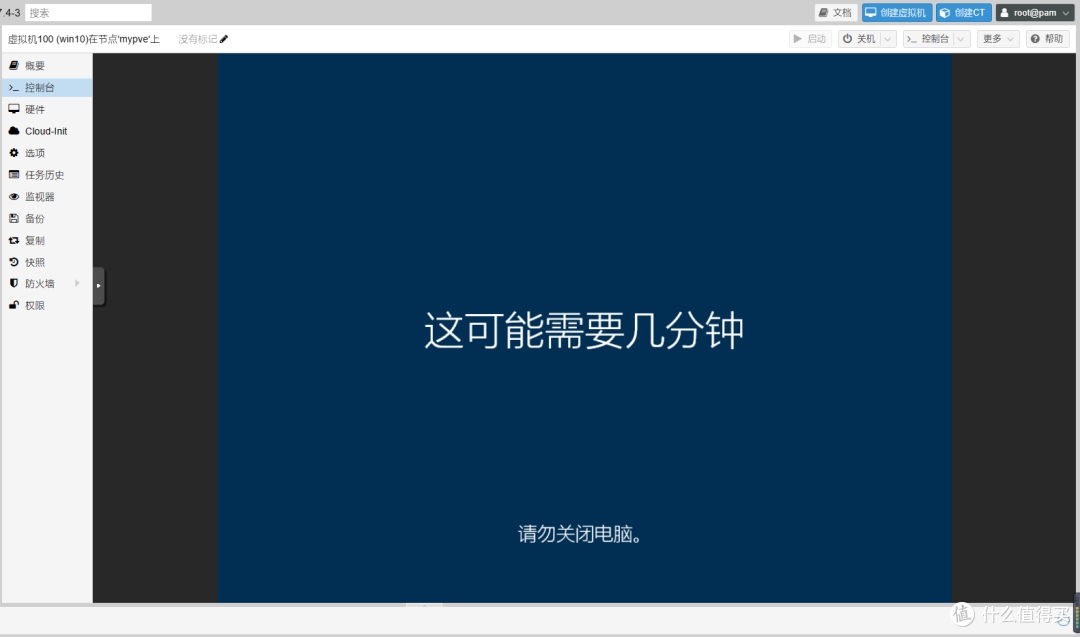
等待安装完成

PVE安装Windows10虚拟机


这里注意,可能重启以后又会到这个界面

PVE安装Windows10虚拟机


点击“停止”(点击“关机”好像不行)

PVE安装Windows10虚拟机


将这个两个移除就行

PVE安装Windows10虚拟机


没有问题可以正常开机了

PVE安装Windows10虚拟机


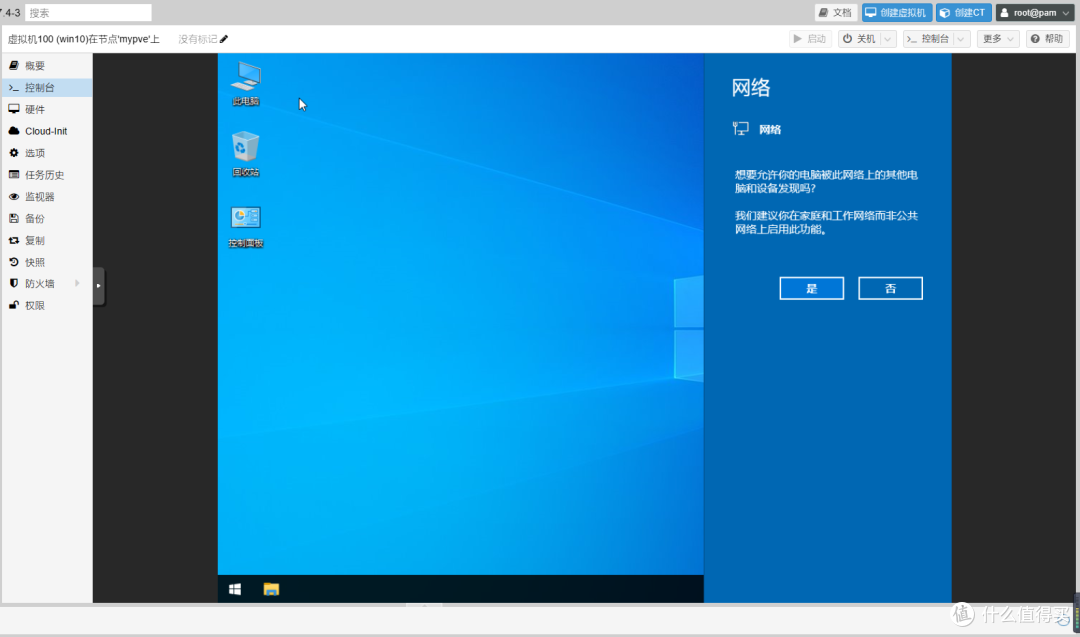
网络也是没问题的

PVE安装Windows10虚拟机

作者声明本文无利益相关,欢迎值友理性交流,和谐讨论~

评论 4

it农民

分50G干啥用呢?PVE装在哪里?

江苏
David的日常

没有50g操作,只有32g默认,你的win10不给空间想问问安装再哪里

广东
值友9519995896

小白问下pve装win10 给35g挂个微信磁盘就满了,该怎么清理 [喜极而泣]

河北
David的日常

如果win上没有重要东西,可以尝试直接虚拟机扩容(用命令行,可以找一下我的文章),这个是有一定风险的。

广东

没有更多了