











































7
8
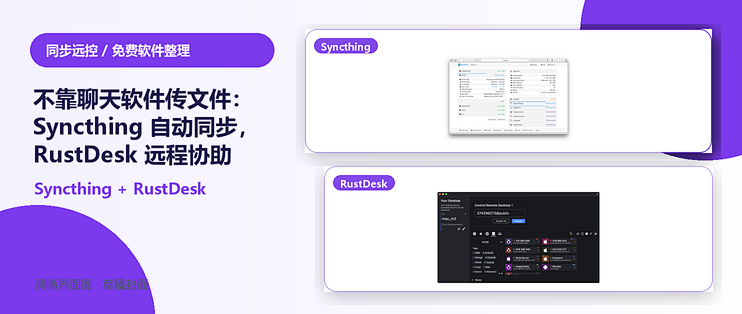
不靠聊天软件传文件:Syncthing 自动同步,RustDesk 远程协助
2026-06-09 09:50:00
0点赞
1收藏
1评论
说明:版本和授权以官方发布为准,网盘仅作安装包整理备份。安装前建议自行确认来源、版本和文件校验信息。
很多人传文件还停留在“发给自己”“丢网盘再下载”的流程里,临时用没问题,长期同步资料就麻烦了。另一类常见场景是家里人电脑出问题,电话里讲半天也说不清。这里整理两款工具:一个做多设备文件同步,一个做远程协助。
1. Syncthing:多设备文件夹自动同步
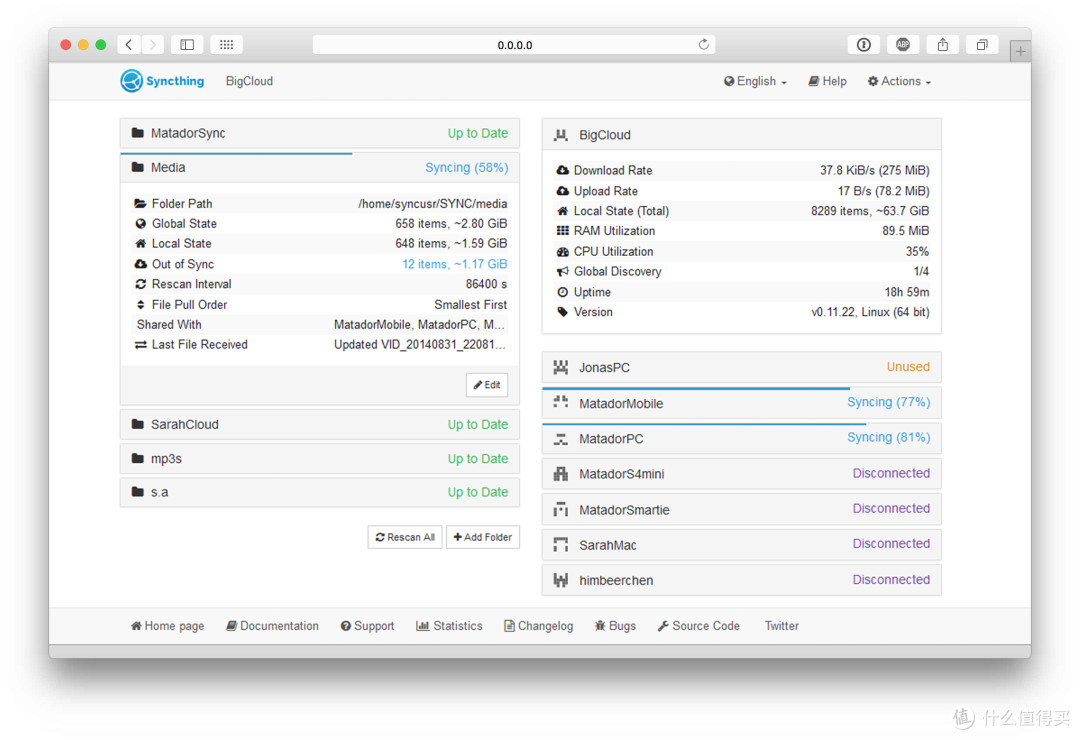
Syncthing 是开源的点对点文件同步工具,适合把指定文件夹在电脑、手机、NAS 等设备之间保持同步。它不是传统网盘,不是把文件先上传到某个云端再统一下载,而是让设备之间按规则同步。
它比较适合:
笔记、文档、照片想在多台设备间自动同步。
不想每次靠聊天软件手动传一遍。
家里有多台电脑或 NAS,希望固定文件夹保持一致。
注意事项:初次配对、文件夹权限、同步方向都要认真看清楚。同步工具不是备份的全部替代品,误删也可能同步到其他设备,重要资料仍建议单独做备份。
2. RustDesk:远程协助时,比电话描述清楚得多
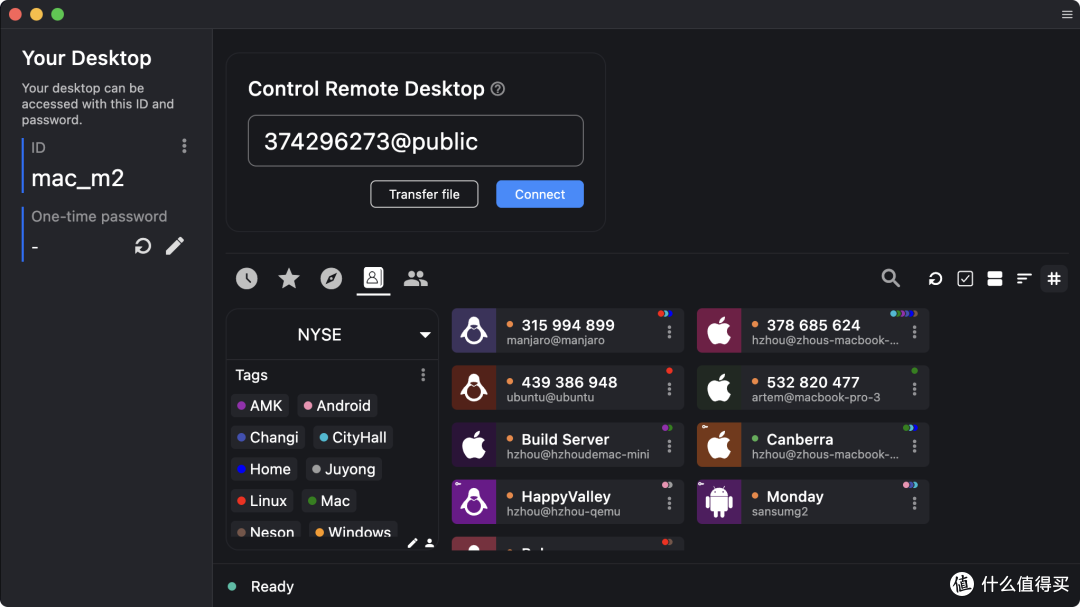
RustDesk 是远程桌面工具,适合临时帮家人处理电脑问题,或访问自己另一台电脑。它的好处是上手门槛比传统远程桌面配置低,也支持更进阶的自建服务玩法。
它比较适合:
帮父母或朋友远程看电脑问题。
临时访问自己放在家里或办公室的电脑。
想找一款开源远程桌面工具作为备用方案。
远程控制类软件一定要谨慎使用。不要随便把连接信息发给陌生人,也不要长期给不可信设备开放无人值守访问。能临时授权就临时授权,用完及时关闭。
怎么选
固定文件夹长期同步,看 Syncthing;临时远程看一台电脑,看 RustDesk。一个解决“资料自动在设备间走”,一个解决“人不到现场也能处理问题”。
作者提示含AI生成内容。作者声明本文无利益相关,欢迎值友理性交流,和谐讨论~














Syncthing:去看看
RustDesk:去看看
校验提示文案
Syncthing:去看看
RustDesk:去看看
校验提示文案