


















16
24
SATA与NVMe固态硬盘性能差异解析
2026-09-17 18:58:44
0点赞
0收藏
0评论
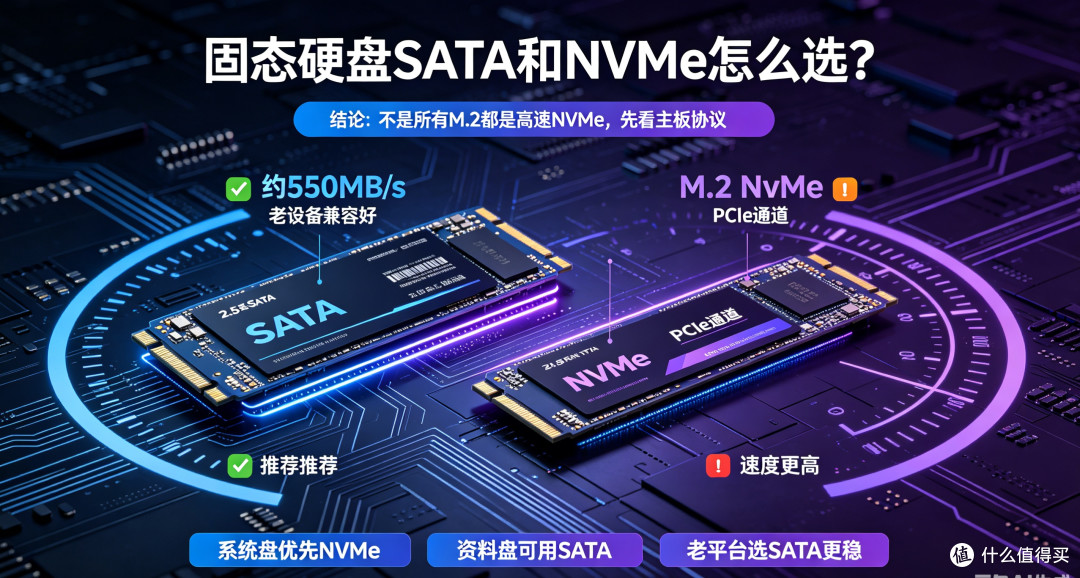
很多人装机选固态,经常看到NVMe、SATA两种接口,价格差距不小。不少人以为只要是固态硬盘,速度都差不多,实际两者读写性能、使用场景差距很大。
先简单分清两种硬盘。
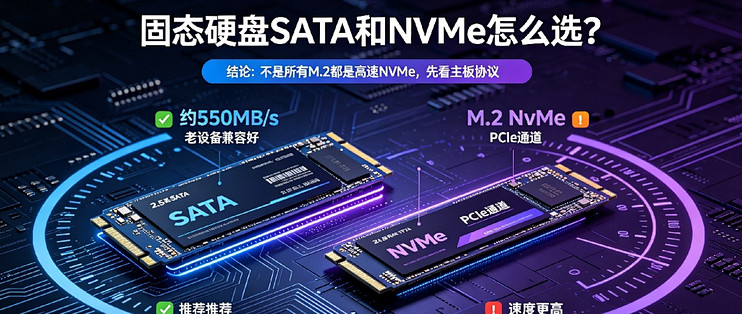
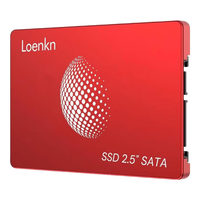
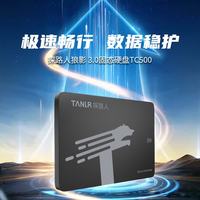
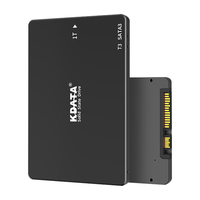
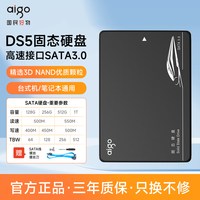
SATA固态硬盘:老式接口,走SATA总线,外形多为2.5英寸,也有M.2 SATA版本。理论上限速度大约550MB/s。
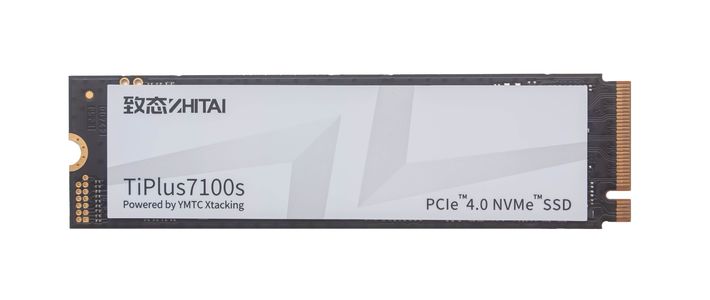
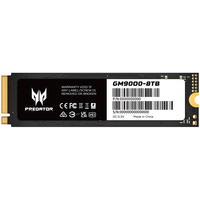
NVMe固态硬盘:M.2形态,走PCIe通道,是现在主流。PCIe3.0、PCIe4.0、PCIe5.0,速度逐级提升,顺序读取可以达到3000‑12000MB/s。
重点:不是所有M.2都是NVMe。部分M.2插槽同时支持SATA协议,插上之后会降速到SATA水平,买之前要看主板参数。
实际体验差距
SATA固态
速度上限550MB/s左右。
开机、打开办公软件、浏览文件,日常使用感受和NVMe差距不大。
缺点:拷贝大文件速度慢,大型游戏加载、解压压缩包会明显慢于NVMe。
优势:价格便宜,兼容性极强,老电脑、旧主板都可以直接使用。
NVMe PCIe3.0
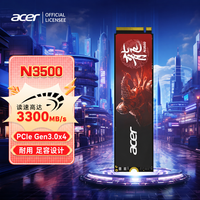
顺序读取3000‑3500MB/s。
对比SATA,游戏加载、拷贝大文件、解压、剪辑素材速度提升巨大。
日常开机、打开软件,感知差距没有拷贝文件那么夸张,但大型项目会明显流畅。
适合大多数普通装机,性价比很高。
NVMe PCIe4.0
顺序读取7000‑8000MB/s。
速度再上一个台阶。拷贝几十GB大文件、素材剪辑、游戏加载提升明显。
但是普通办公、网游,和PCIe3.0差距很小。
需要主板支持PCIe4.0,部分老主板只能跑PCIe3.0速度,买了高规格固态也发挥不出全部性能。
NVMe PCIe5.0
速度突破10000MB/s,属于旗舰级别。
代价是发热大、价格贵。日常游戏、办公感知不强,更多面向专业创作、大型素材处理。普通用户没必要盲目上。
哪些场景差距最大
✅差距明显:
- 拷贝几十GB大型文件
- 解压大型压缩包
- 剪辑大量视频素材
- 大型3A游戏加载地图、场景
✅差距很小:
- 开机、打开Word、浏览器、聊天软件
- 普通网游,日常办公
简单理解:小文件日常操作,SATA也够用;大文件、游戏、创作,NVMe优势巨大。
选购避坑要点
1. 确认主板支持的协议
老主板只有SATA接口,只能用SATA固态;
M.2插槽要看支持PCIe3.0还是4.0,买高规格固态,主板不支持会降速。
2. 系统盘优先NVMe
建议把系统、常用游戏、软件装在NVMe固态上。
SATA固态适合存放文件、备份资料、做副盘。
3. 不要迷信最高速度
PCIe5.0速度很高,但日常使用收益有限,还会带来高发热,普通用户优先PCIe4.0或者PCIe3.0就足够。
4. 颗粒与缓存很重要
同样NVMe,有缓存和无缓存固态,持续大文件写入性能差距明显。拷贝大量文件的时候,无缓存盘容易掉速。
常见误区
❌误区1:M.2就一定是高速NVMe
错,M.2有SATA协议版本,速度只有550MB/s。
❌误区2:NVMe一定比SATA快很多,开机就能感受巨大差距
错。开机、打开小软件两者差距不大,大文件拷贝、游戏加载才会拉开差距。
❌误区3:买PCIe5.0固态,所有电脑都能跑满速度
错。需要主板、CPU同时支持PCIe5.0,老平台会降速运行。
❌误区4:固态速度越快,游戏帧数越高
错。固态只影响加载速度,不提升游戏帧率。帧数主要看CPU和显卡。
选购建议
✅老电脑升级:优先SATA固态,性价比高,兼容好。
✅全新装机,普通游戏办公:NVMe PCIe3.0,够用又省钱。
✅剪辑、经常拷贝大文件:NVMe PCIe4.0,综合性价比最高。
✅专业创作者:可以考虑PCIe5.0固态,普通玩家没必要。
总结:系统盘、游戏盘优先NVMe;存储备份盘可以用SATA。不要盲目追最高规格,看自己主板支持和实际用途。





