

我就想录一下偶像直播舞台中的单人表演片段,结果那些劣质的在线录屏工具,直接让我电脑死机了!再也不图方便用这种了,友友们能告诉我哪些电脑录屏软件好用吗?在线等回复,挺急的!
不少人应该都有过和这位网友差不多的经历,只是想省掉下载软件的功夫,结果反而吃亏,被在线工具的广告弹窗卡到电脑死机。可就算抛开这些在线工具,网上的录屏软件电脑也多如牛毛,咱们究竟怎么才能选到适合自己的呢?哪款录屏软件用着靠谱?别慌,小编特意挑选的这7款说不定就能帮到你!
录屏软件电脑版一:使用数据蛙录屏软件
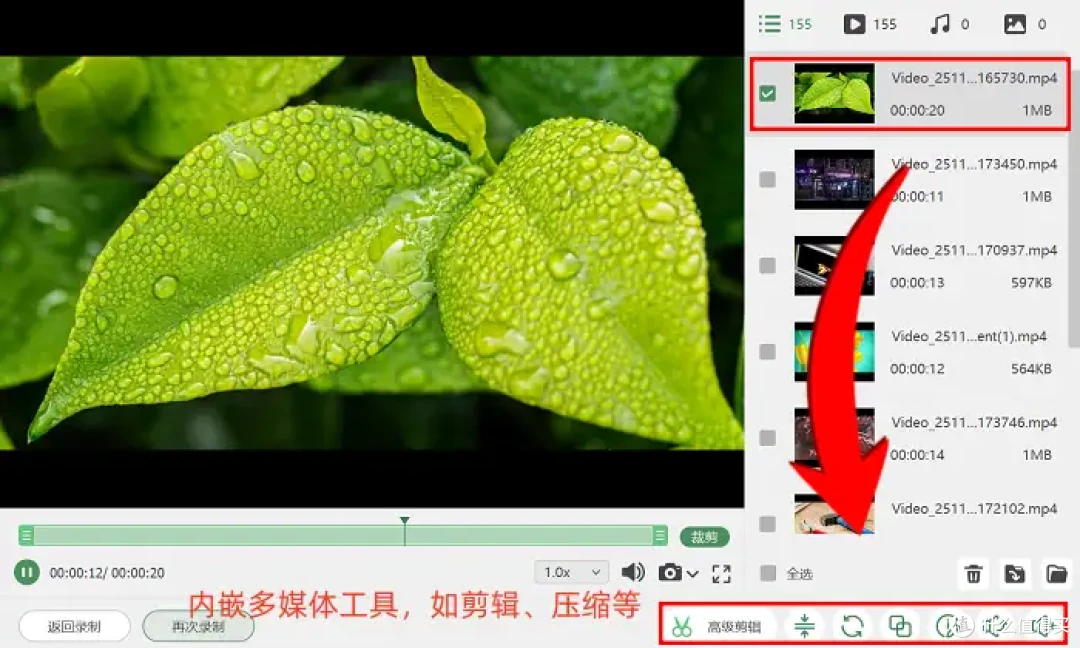
录屏软件电脑哪个好用?数据蛙录屏软件操作起来没有太大难度,新手也能很快学会!录制完成后,无需使用其他工具,直接就能对视频进行剪切、压缩、合并处理,还能自由转换视频格式,MP4、AVI等常用格式都涵盖在内。录屏软件电脑该选什么?数据蛙录屏软件必须榜上有名!它有专属的游戏录制模式,借助智能硬件加速技术,能有效降低录制时的卡顿和掉帧问题,还能完整保留音频,防止出现有画面没声音的尴尬,实现超清画质录制,精准呈现游戏原画面。
而且,这款录屏软件支持自动录制功能,你可以自由设定录制的开始时间、结束时间、时长以及视频大小等参数。当特定时段需要录制时,无需人工值守,软件会自动完成录制,既省心又高效。
数据蛙录屏软件具体操作方式如下:
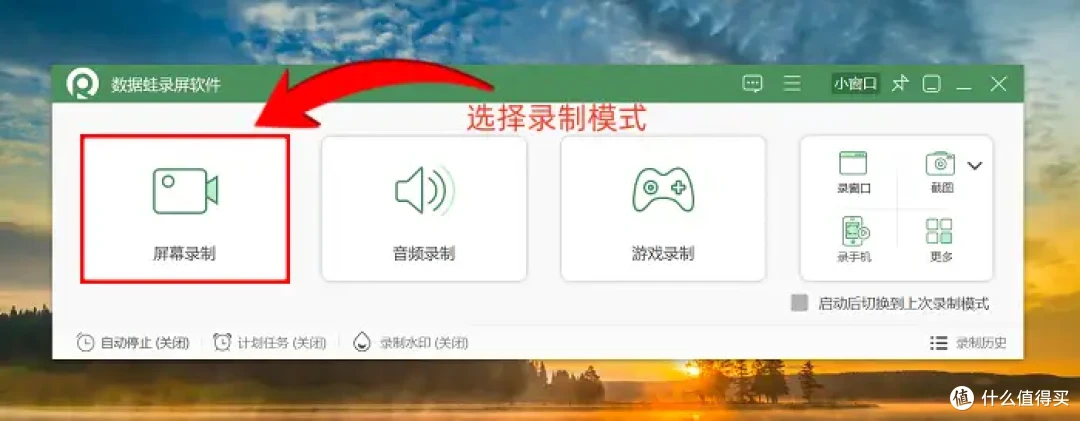
步骤1:开启数据蛙录屏软件,主界面会呈现多种录制模式供用户挑选,大家按照自身实际录制需求来选就行。本文将以常用的屏幕录制模式为例进行说明。
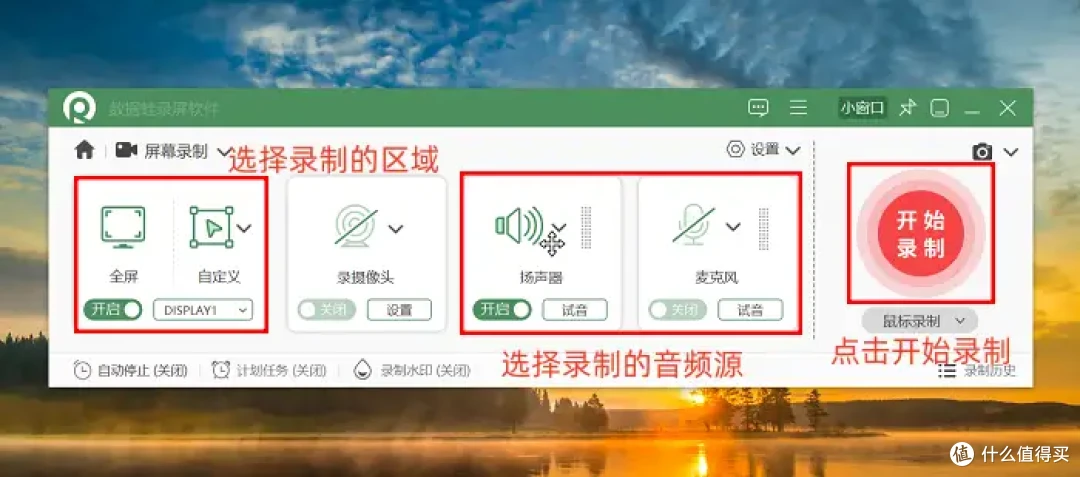
步骤2:选定好录制模式后,可对录制区域和音频来源进行个性化设置。若想进行无人值守录制,可开启计划录制任务功能。所有参数设置完成后,点击界面上的开始录制按钮,即可正式开始录制视频。
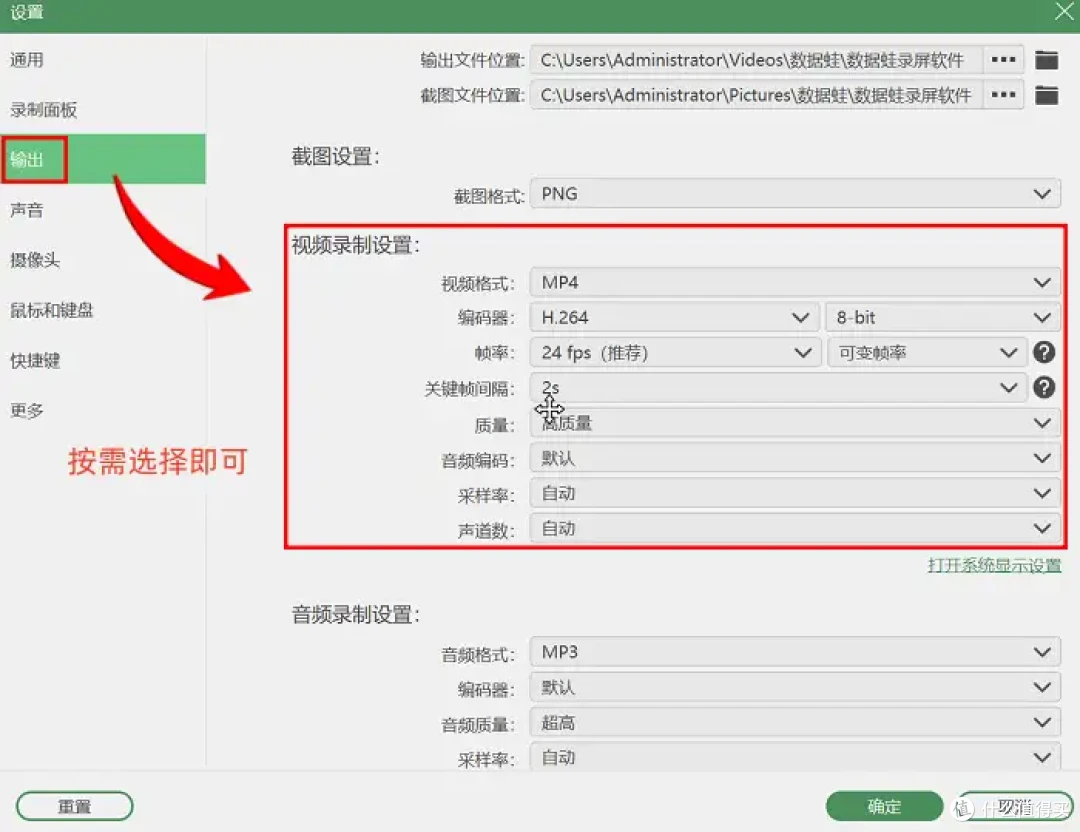
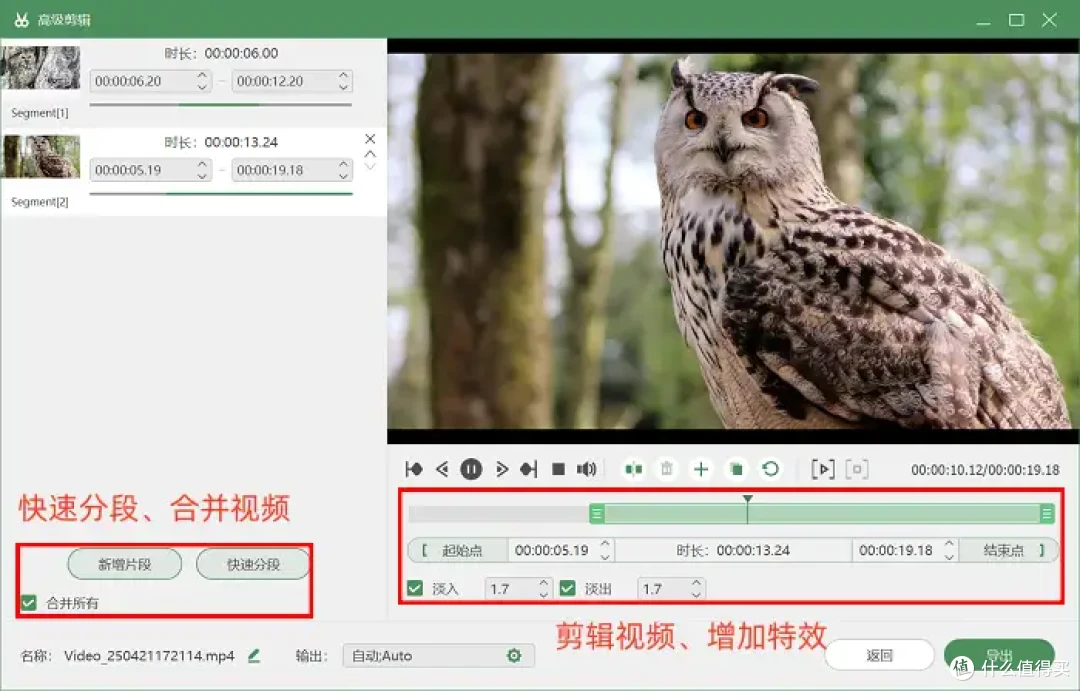
步骤3:录制结束后,系统会自动跳转到预览界面,用户在此能直接查看刚录制的视频内容。若需要进行后期剪辑处理,点击高级剪辑按钮,就能对视频进行快速分割片段、添加特效等编辑。
录屏软件电脑版二:打开左木录屏软件
左木录屏软件的录制模式丰富灵活,有全屏录制、自定义区域裁剪、指定窗口锁定以及摄像头同步录制等多种选择,能精准满足网课学习、办公会议、软件操作演示等不同场景的录制要求。用户可根据存储空间情况自由调节画质,实现画面清晰度和文件体积的平衡。
而且,这款电脑录屏软件的录后处理非常便捷高效。它自带视频压缩功能,无需额外安装工具,就能在基本不影响画质的前提下压缩文件体积,节省存储空间。同时,它支持将视频快速转换为MP4、AVI等常用格式,方便用户后续分享和再次加工使用。
录屏软件电脑版三:利用优加蛙录屏大师
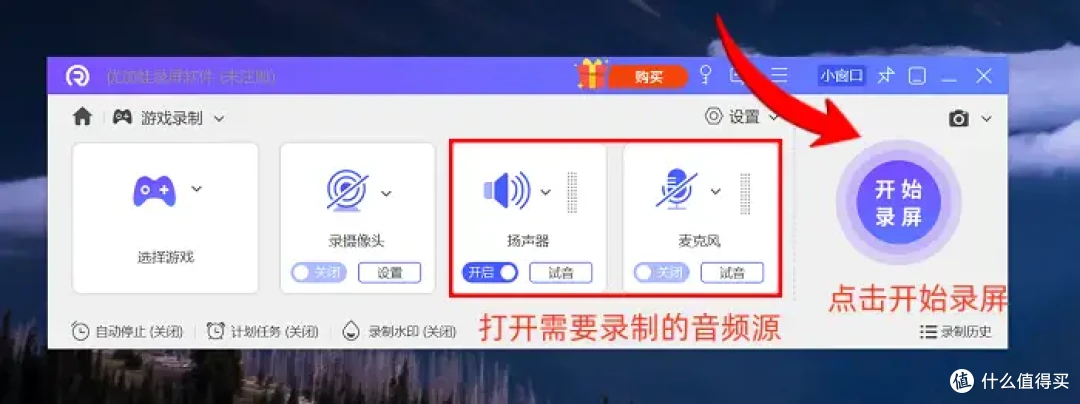
录屏软件电脑推荐?优加蛙录屏大师重新定义了专业录屏工具的使用体验,将复杂功能转化为直观操作。对于录屏新手,其渐进式引导界面能帮助快速掌握核心功能。该软件突破性地引入全功能快捷键自定义,用户可自由配置录制控制、画面切换等操作的快捷方式,形成个性化操作体系。后期处理环节,集成的基础编辑器提供裁剪、标注等实用功能,满足即时修改需求,避免多软件协作的繁琐流程。
录屏软件电脑版四:点击步骤记录器
如果你崇尚简单实用,那一定试试 Windows 内置的步骤记录器!无需下载安装,系统自带,开箱即用。启动它就像打开一个文本文件那么方便。录制你的操作步骤,随时加上文字说明,图文教程轻松生成。具体操作如下:
步骤1:按“Win+R”键,输入“psr.exe”后回车,就能调出步骤记录器。
步骤2:点击“开始录制”按钮,之后你的每一步操作都会被自动记录下来。在录制中,可以通过工具按钮随时添加注释、暂停或继续录制,结束后点击“停止录制”。

录屏软件电脑版五:启动Quick Time Player
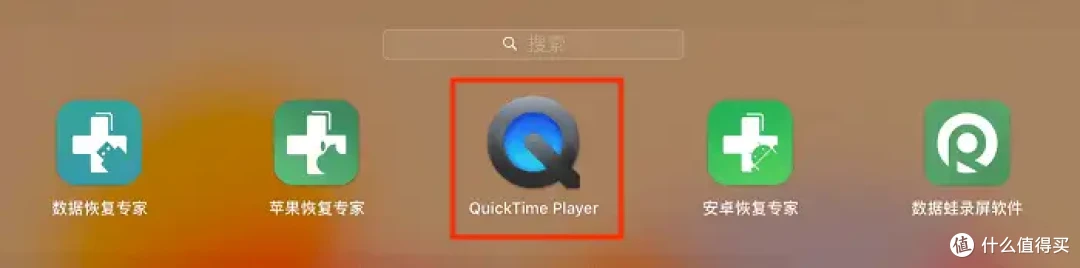
QuickTime Player 的核心优势在于无需额外投入成本,作为 Mac 系统自带软件,无需单独下载安装。启动后可快速进入录制状态,适合临时需要录制内容的场景,使用便捷性较高。
录屏软件电脑版六:点击ScreenApp
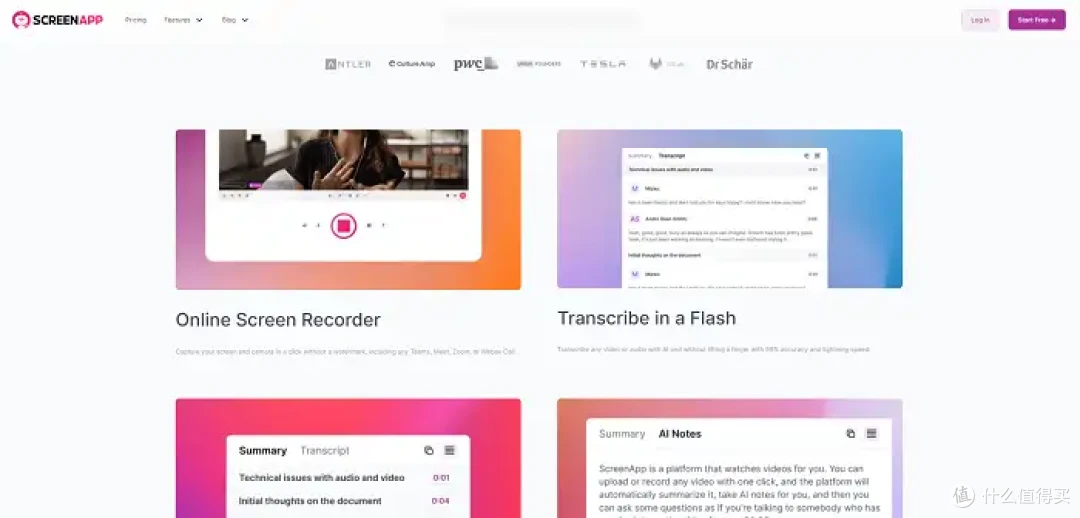
录屏软件电脑有哪些?ScreenApp的显著优势在于无需安装。作为浏览器端的工具,它支持Windows、Mac和Linux全平台,用户无需下载客户端,直接通过网页就能启动录制,对设备存储无影响。
录屏软件电脑版七:打开自带录屏功能
对于Windows 10/11用户而言,Xbox Game Bar属于系统原生搭载的功能模块,它不仅能完成游戏录制,也支持对其他应用程序进行录制。操作步骤为:通过Win + G快捷键召唤出Xbox Game Bar,点击界面中的“捕获”按钮,即可启动录制进程。


学习电脑录屏并不复杂,但选择合适的录屏软件电脑版才是关键。录屏工具的核心价值在于满足特定使用需求:数据蛙录屏软件因其全面功能脱颖而出,不仅支持多种录制模式,还提供专业剪辑功能,适合需要高质量输出的用户;左木录屏和优加蛙录屏大师主打简洁实用,基础功能完善且操作门槛低,适合处理日常办公或简单学习任务。LOOM专注于异步视频协作,能有效提升远程沟通效率;而PPT的录制功能则充分利用办公软件特性,特别适合制作会议材料或教学课件。
作者提示含AI生成内容。作者声明本文存在利益相关性,请大家尊重作者及分享的内容,友善沟通,理性决策~
当前文章无评论,是时候发表评论了