










































5
7
BitLocker加密怎么解除—BitLocker加密解锁+重装系统避坑教程
2026-05-15 07:59:36
0点赞
0收藏
0评论
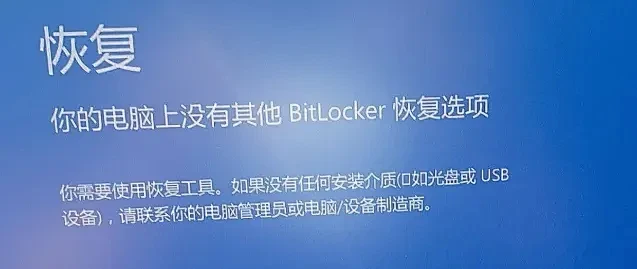
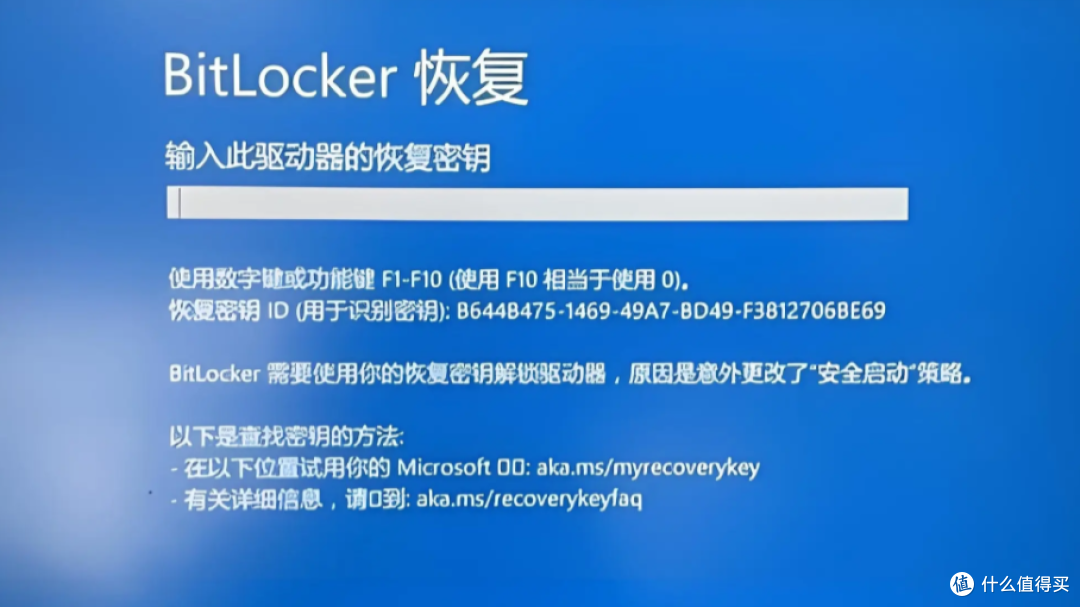
很多朋友都有过这样的经历:电脑出了问题,想重装系统,结果装完重启后屏幕上突然出现一个蓝色的BitLocker恢复界面,提示"输入恢复密钥才能解锁"。那一刻,整个人都懵了——我从来没设置过什么加密啊! 更让人崩溃的是,从Windows 11 24H2版本开始,微软已经把BitLocker变成了"默认开启",连家庭版都不放过。也就是说,你可能不知不觉中就已经被加密了,只是你不知道。等到重装系统、换硬盘、升级BIOS的时候,问题才会彻底爆发。 本文将用最通俗的语言,帮你搞清楚BitLocker到底是什么、为什么它会"悄悄"开启、重装系统前到底应该怎么处理,以及万一真的被锁住了该怎么自救。
🔒 一、BitLocker到底是什么?
BitLocker是Windows系统内置的一项全磁盘加密功能。简单来说,它会对你的整个硬盘进行加密处理,没有正确的密钥或密码,谁也别想读到里面的数据——哪怕把硬盘拆下来装到另一台电脑上也不行。
这项功能本身是微软为了保护用户数据安全而设计的。如果你的笔记本电脑不慎丢失或被盗,BitLocker加密可以确保别人无法读取你硬盘里的文件、照片、密码等隐私数据。从安全角度来说,这确实是一件好事。
BitLocker的核心工作原理
BitLocker的加密过程依赖于TPM芯片(受信任的平台模块)。TPM是主板上的一块安全芯片,它会存储加密密钥,并与你的硬件状态绑定。也就是说,BitLocker会记住你电脑当前的硬件配置、BIOS设置等信息。
 图片
图片正常开机时,TPM会自动验证硬件状态。如果一切正常,系统就会自动解锁,你完全感知不到加密的存在——这就像每天回家用指纹开门一样自然。
但问题是:一旦硬件发生了变化(比如换了硬盘、升级了内存、修改了BIOS设置,或者干脆重装了系统),TPM验证就会失败。这时候,BitLocker就会弹出恢复界面,要求你手动输入48位恢复密钥才能解锁硬盘。
你可能在不知不觉中就已经被加密了
很多人觉得自己从来没有主动开启过BitLocker,所以不用担心。但现实情况可能恰恰相反:
① 品牌电脑出厂预装:联想、戴尔、惠普、华硕等品牌电脑在出厂时往往已经开启了BitLocker加密,尤其是商务笔记本和中高端机型。
② Win11 24H2默认开启:从Win11 24H2版本开始,微软在全新安装时默认开启BitLocker,包括家庭版。只要你在OOBE界面联网并登录了微软账户,加密就会自动启动。
③ 企业/学校设备:公司或学校配发的电脑,IT部门通常会统一启用BitLocker加密策略。
④ Windows Pro/Enterprise版本:专业版和企业版Windows在满足硬件条件(有TPM 2.0芯片)的情况下,可能在系统更新后自动激活加密。
所以,不要觉得"我没开过"就万事大吉。很多用户都是在重装系统那一刻,才第一次知道自己被加密了——而那时候往往已经来不及了。
⚠️ 自查方法: 打开Windows设置 → 隐私和安全性 → 设备加密,或者在文件资源管理器的C盘上右键查看属性,如果看到"此驱动器已使用BitLocker进行加密"的提示,说明你的硬盘已经被加密了。建议现在就去检查一下!
💥 二、重装系统为什么BitLocker让你电脑变"砖头"
"电脑变砖头"当然是夸张的说法,但当你重装完系统、满怀期待等待新系统启动时,屏幕上突然蹦出一个蓝底白字的恢复密钥输入界面——那一刻的心情,确实跟看到砖头没什么区别。
踩坑场景一:用了"一键重装"软件直接装
这是最常见的翻车场景。很多用户电脑出问题后,在网上搜到所谓的"在线一键重装系统"工具,下载后直接运行,等进度条走完就以为大功告成。但重启后,迎接他们的不是崭新的系统桌面,而是BitLocker恢复界面。
原因是这类在线重装工具大多没有检测BitLocker加密状态。它们会在你不知情的情况下直接覆盖系统引导,而硬盘上的BitLocker加密还在。重装完成后第一次启动时,TPM验证失败,系统就会要求你输入恢复密钥。
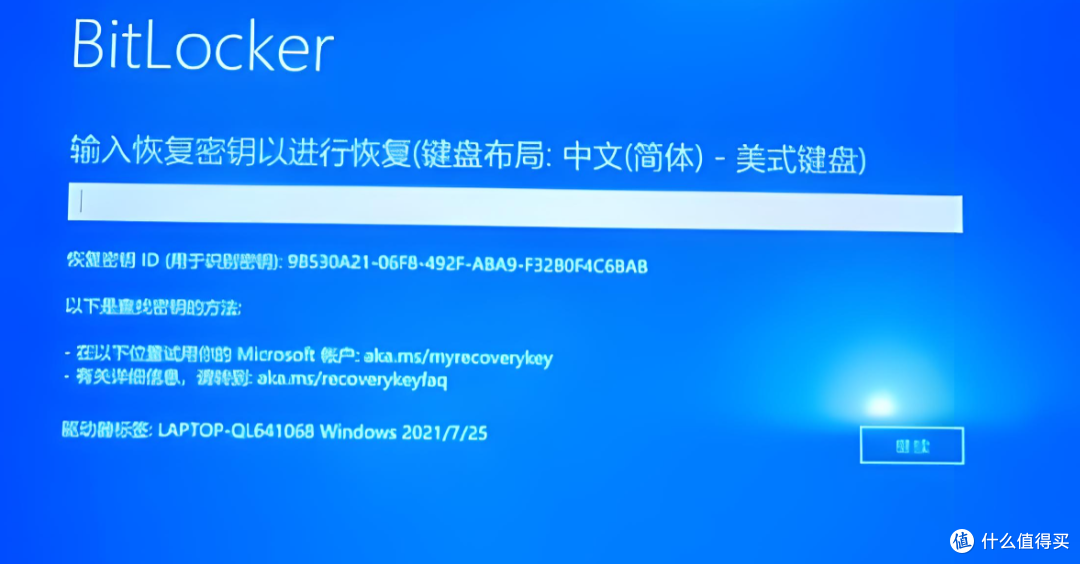
更糟糕的是,很多用户压根不知道恢复密钥是什么、存在哪里。这时候就真的陷入了僵局——没有密钥就进不了系统,进不了系统就找不到密钥,妥妥的恶性循环。
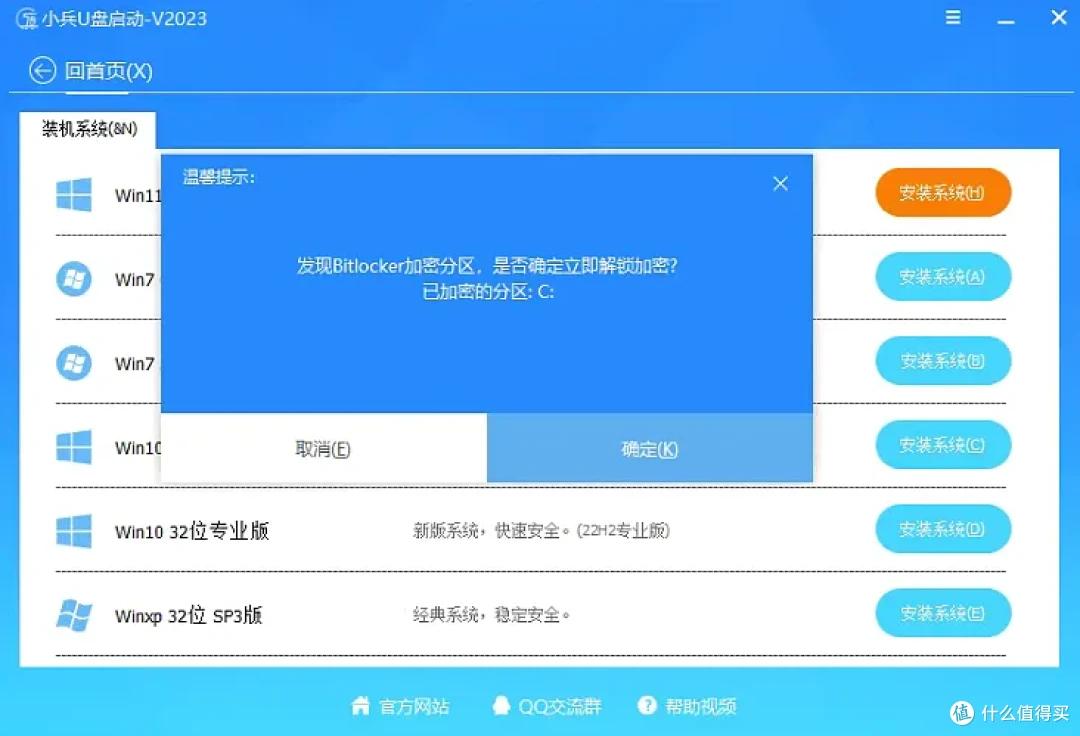
一些专业的工具(比如小兵一键重装系统)会在安装前自动检测BitLocker并提示用户先解锁,但很多普通一键重装工具并不会做这个检测。
 解密
解密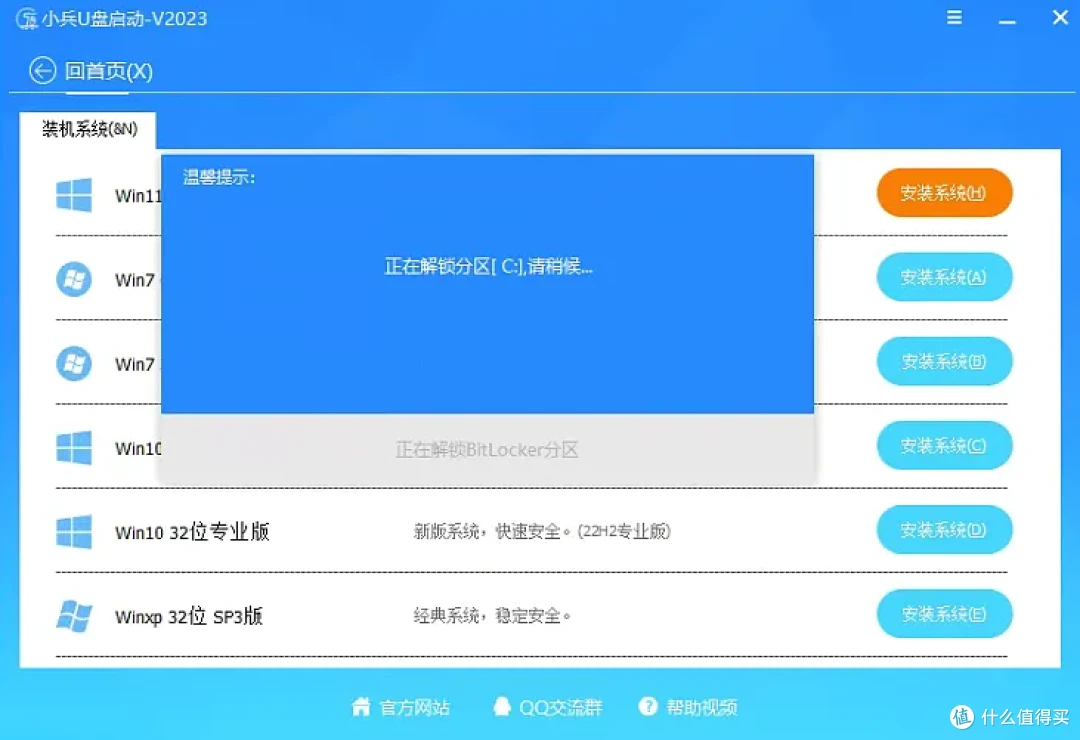 图片
图片踩坑场景二:用U盘PE重装但忘了检查加密状态
即使用U盘PE工具重装系统,如果事先没有关闭或解密BitLocker,同样会出现问题。
结果就是:PE环境下格式化C盘、安装新系统、一切顺利,重启后发现需要恢复密钥。甚至有些情况下,如果你选择了格式化整个硬盘而不是只格式化C盘,那恢复密钥可能彻底找不回来了。这又是为什么?
从Win11 24H2版本开始,微软在全新安装时默认开启BitLocker,包括家庭版。只要你在OOBE界面联网并登录了微软账户,加密就会自动启动。
踩坑场景三:升级硬件或修改BIOS后系统无法启动
除了重装系统,以下操作也可能触发BitLocker恢复界面:
可能触发BitLocker恢复的操作
✓ 更换或添加硬盘、固态硬盘
✓ 升级或更换内存条
✓ 更新BIOS固件
✓ 在BIOS中修改安全启动(Secure Boot)设置
✓ 修改BIOS中的TPM/PTT/AMD fTPM设置
✓ 更换主板或CPU
✓ 将硬盘移到另一台电脑上
看到这里你可能想问:那我以后是不是不能升级电脑硬件了?当然不是,只要你手上有恢复密钥,输入后就能正常进入系统,BitLocker会自动重新绑定新的硬件配置。关键在于——你得有密钥,且知道密钥存在哪里。
🔑 三、恢复密钥存在哪?
当你开启BitLocker时(不管是主动开启还是被默认开启),系统会自动生成一个48位的数字恢复密钥,并提示你保存。但问题是,绝大多数用户在那一刻完全不知道这个密钥有多重要,直接跳过了保存步骤。
如果你的恢复密钥丢失了,硬盘里的数据基本就永远找不回来了——没有任何官方途径可以绕过BitLocker加密。所以,了解密钥的存放位置,比什么都重要。
密钥保存位置一:微软账户(最常见)
如果你在开启BitLocker时登录了微软账户,恢复密钥通常会自动上传并保存到你的微软账户中。这是最方便的找回方式,但前提是你记得自己的微软账号密码。
找回步骤:
1 用另一台电脑或手机,打开浏览器访问onedrive.live.com/recoverykey
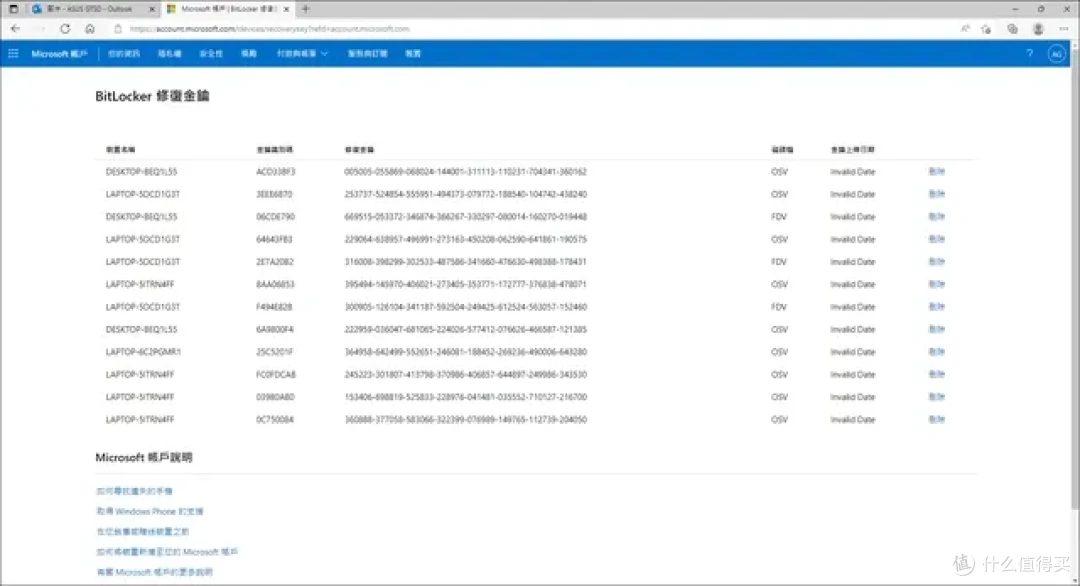
2 登录你的微软账户,页面会显示所有已保存的BitLocker恢复密钥列表
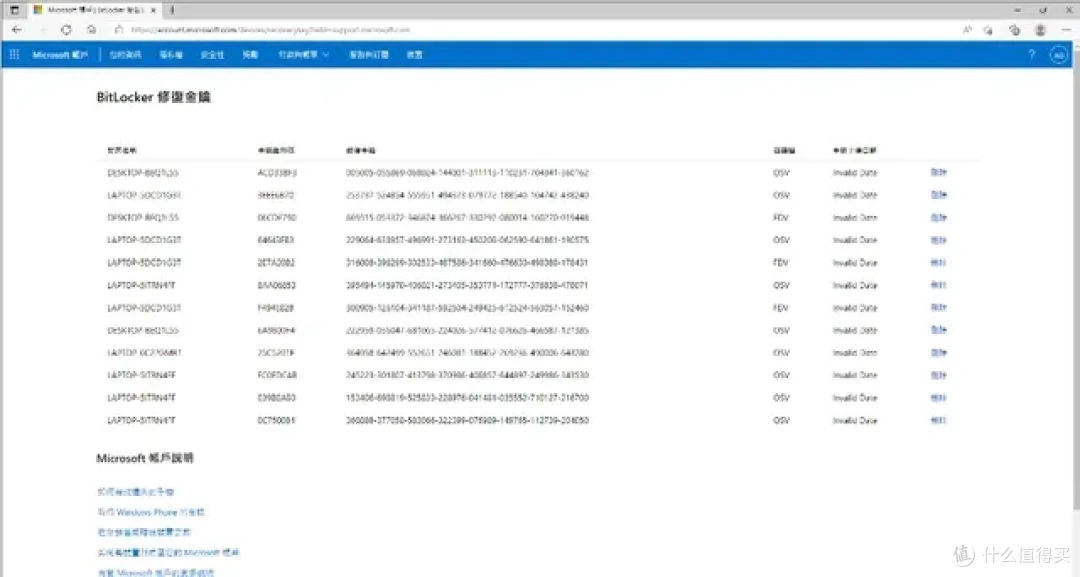 BitLocker恢复密钥列表
3 比对屏幕上显示的密钥ID,找到对应的48位恢复密钥输入即可
 图片
图片密钥保存位置二:企业或学校账号
如果电脑是公司或学校配发的,BitLocker恢复密钥通常保存在组织的Azure AD或Active Directory中。你无法自己直接查看,需要联系IT管理员帮忙找回。
如果你是组织账号用户,也可以尝试登录 outlook.office365.com,进入"我的Microsoft账户" → "设备信息" → "BitLocker数据保护" → "管理恢复密钥"来查找。
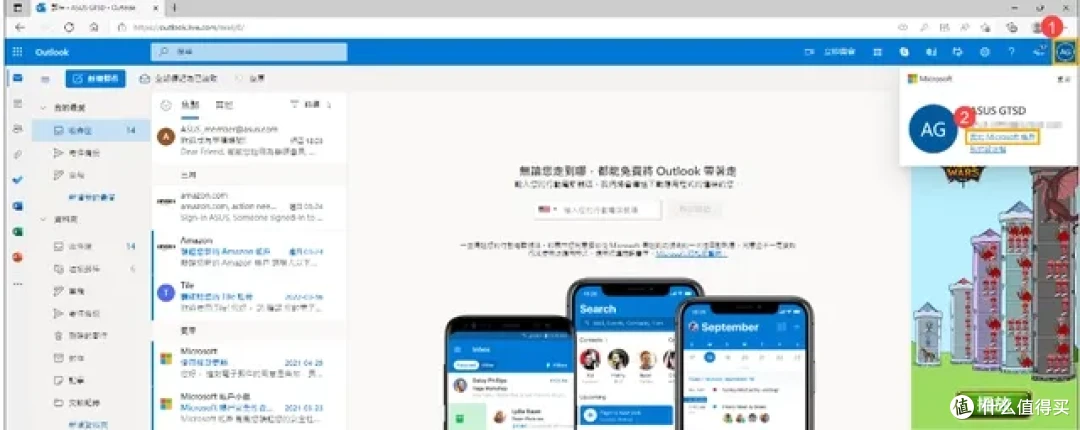 我的Microsoft账户
密钥保存位置三:U盘或文件
在开启BitLocker时,系统会提供"将恢复密钥保存到U盘"或"保存到文件"的选项。如果你当时选择了这个方式,密钥会以文本文件的形式保存在你的U盘或电脑中的某个位置。这个方法最直观,但也最容易丢——万一那个U盘或文件不在了,密钥也就没了。

💡 强烈建议: 如果你还不确定自己的密钥保存在哪里,建议现在就用另一台设备登录 onedrive.live.com/recoverykey 检查一下。如果什么都没有,那就要引起警觉了——重装系统前务必先关闭BitLocker加密。
🛡️ 四、重装系统前的正确操作:
既然了解了BitLocker可能带来的问题,那重装系统前到底应该怎么操作才能避免踩坑?下面分两种情况来说明。
情况一:还能正常进入当前系统
如果你目前还能正常进入Windows桌面,那处理起来就简单了。重装系统前,请务必按以下步骤操作:
1 先备份重要数据。无论是否开启BitLocker,重装系统前备份永远是第一步。把桌面、文档、下载等重要文件拷贝到外部硬盘或U盘。
2 检查BitLocker状态并记录恢复密钥。打开控制面板 → BitLocker驱动器加密,确认C盘是否已加密。如果已加密,务必先备份恢复密钥——点击"备份恢复密钥",选择保存到微软账户、U盘或打印出来。
3 关闭BitLocker加密。在控制面板的BitLocker设置中,点击"关闭BitLocker"。系统会开始解密过程,根据硬盘大小和数据量,可能需要几十分钟到几个小时不等。解密完成后,就可以放心重装系统了。
4 解密完成后再重装。等BitLocker彻底关闭后,再使用U盘PE或系统安装盘进行重装操作,就不会再遇到恢复密钥的问题。
情况二:还能正常进入当前系统,小白不会操作怎么办?
如果你是小白,不会手动操作。在重装系统前,请务必按以下步骤操作:
1 利用软件解锁。利用小兵一键重装系统(www.xiaobingxitong.com)中的重装系统功能先解密BitLocker,在BitLocker环境会提示解密后安装,如下图所示;
解密2 解锁过程。系统会开始解锁分区过程,根据硬盘大小和数据量,可能需要几十分钟到几个小时不等。解锁完成后,就可以放心重装系统了。
图片情况三:已经无法进入系统
如果电脑已经无法正常开机,而你想用U盘PE重装系统,那就要特别注意:
无法进入系统时的处理方案
✓ 方案一:先尝试用另一台电脑登录微软账户查看是否有恢复密钥,有的话输入密钥先进系统,再关闭BitLocker后重装。
✓ 方案二:使用支持BitLocker检测的PE工具(如小兵PE),在安装系统前会自动检测并提示先解锁BitLocker,按照提示解密后再继续安装。
⚠ 方案三(最后手段):如果密钥彻底丢失且无法找回,只能接受数据清空的代价,在PE下格式化整个硬盘后重新安装系统。注意:这会永久删除硬盘上的所有数据,请做好心理准备。
⚙️ 五、装完新系统如何防止BitLocker自动开启?
从Windows 11 24H2开始,微软在全新安装时会默认开启BitLocker。如果你不想每次重装系统都要担心这个问题,可以在安装过程中提前"封死"这个自动加密功能。
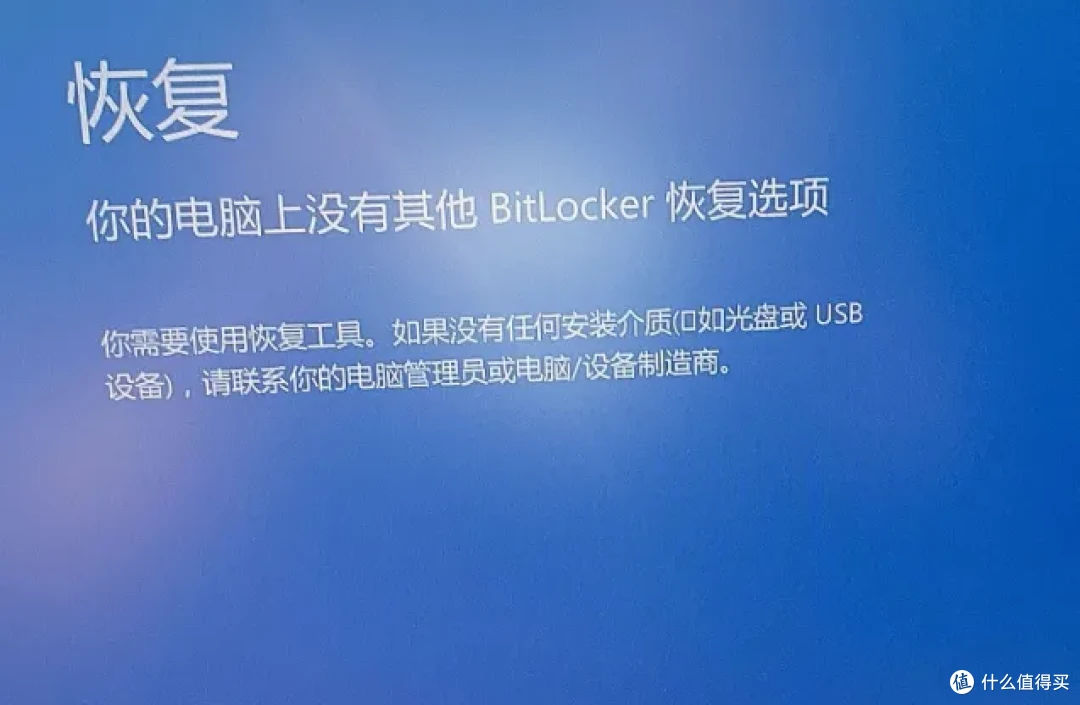 笔记本重装系统后出现你的电脑上没有其它BitLocker恢复选项
方法一:注册表禁用(推荐)
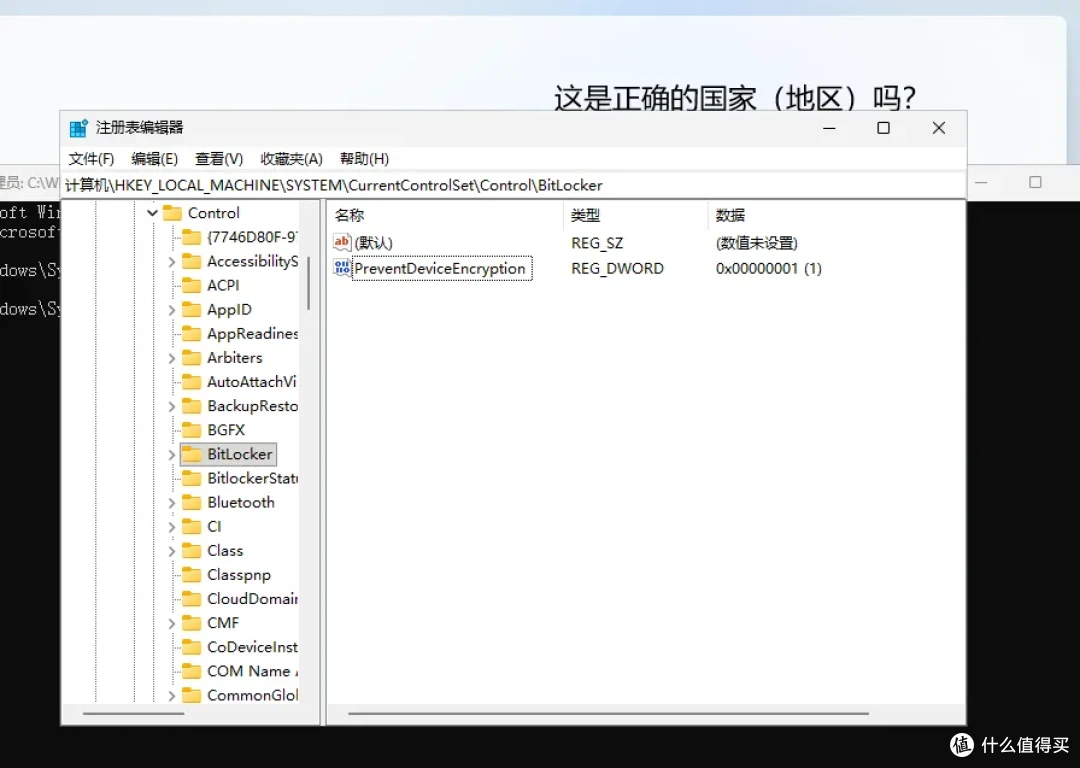
在系统安装过程中,当进度进行到"选择国家或地区"页面时,可以做以下操作来阻止BitLocker自动开启:
1 打开命令提示符:在"选择国家或地区"页面,同时按下 Shift + F10 键(部分笔记本电脑需要按 Shift + Fn + F10),会弹出命令提示符窗口。
 图片
图片2 打开注册表编辑器:在命令提示符中输入 regedit 然后回车。
3 定位注册表项:在左侧导航栏依次展开 HKEY_LOCAL_MACHINE SYSTEM CurrentControlSet Control BitLocker
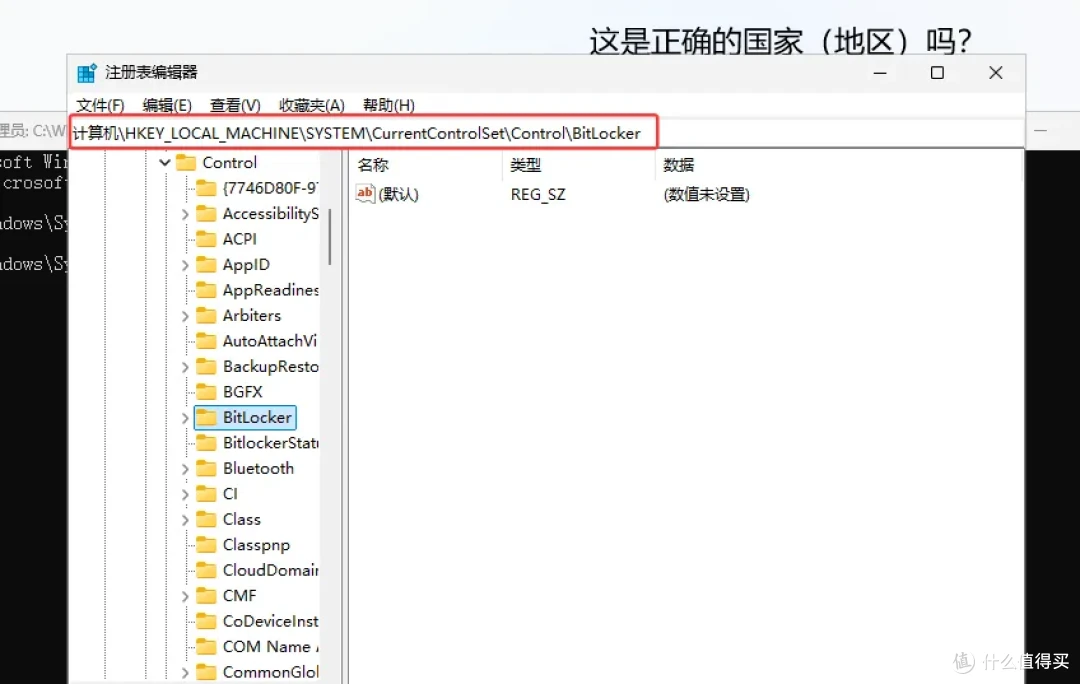 图片
图片4 新建注册表值:右键点击 BitLocker 文件夹 → 新建 → DWORD (32位)值,将名称改为 PreventDeviceEncryption
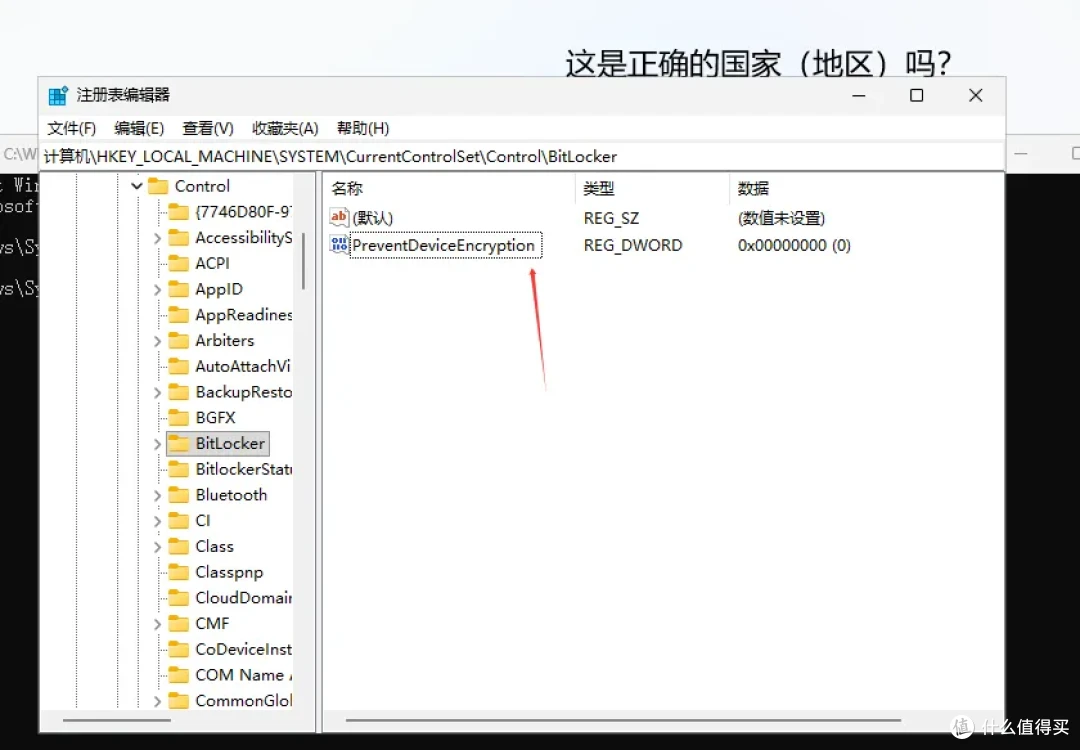 图片
图片5 修改数值:双击新建的 PreventDeviceEncryption,将数值数据从 0 改为 1。关闭注册表编辑器和命令提示符,继续正常安装系统即可。
 图片
图片方法二:批处理一键禁用(更快捷)
如果你觉得手动修改注册表太麻烦,也可以在命令提示符中直接运行以下两条命令,效果完全相同:
reg add "HKLMSOFTWAREPoliciesMicrosoftFVE" /v PreventDeviceEncryption /t REG_DWORD /d 1 /f reg add "HKLMSYSTEMCurrentControlSetControlBitLocker" /v PreventDeviceEncryption /t REG_DWORD /d 1 /f
运行成功后会提示"操作成功完成"。关闭命令提示符窗口,继续正常的系统安装流程,安装完成后BitLocker就不会自动开启了。
方法三:安装时不登录微软账户
BitLocker默认开启的条件之一是你在OOBE界面联网并登录了微软账户。如果安装时选择"离线账户"(即不登录微软账户),BitLocker通常不会自动激活。如果你本来就不需要微软账户的云同步功能,这是最简单粗暴的避免方式。
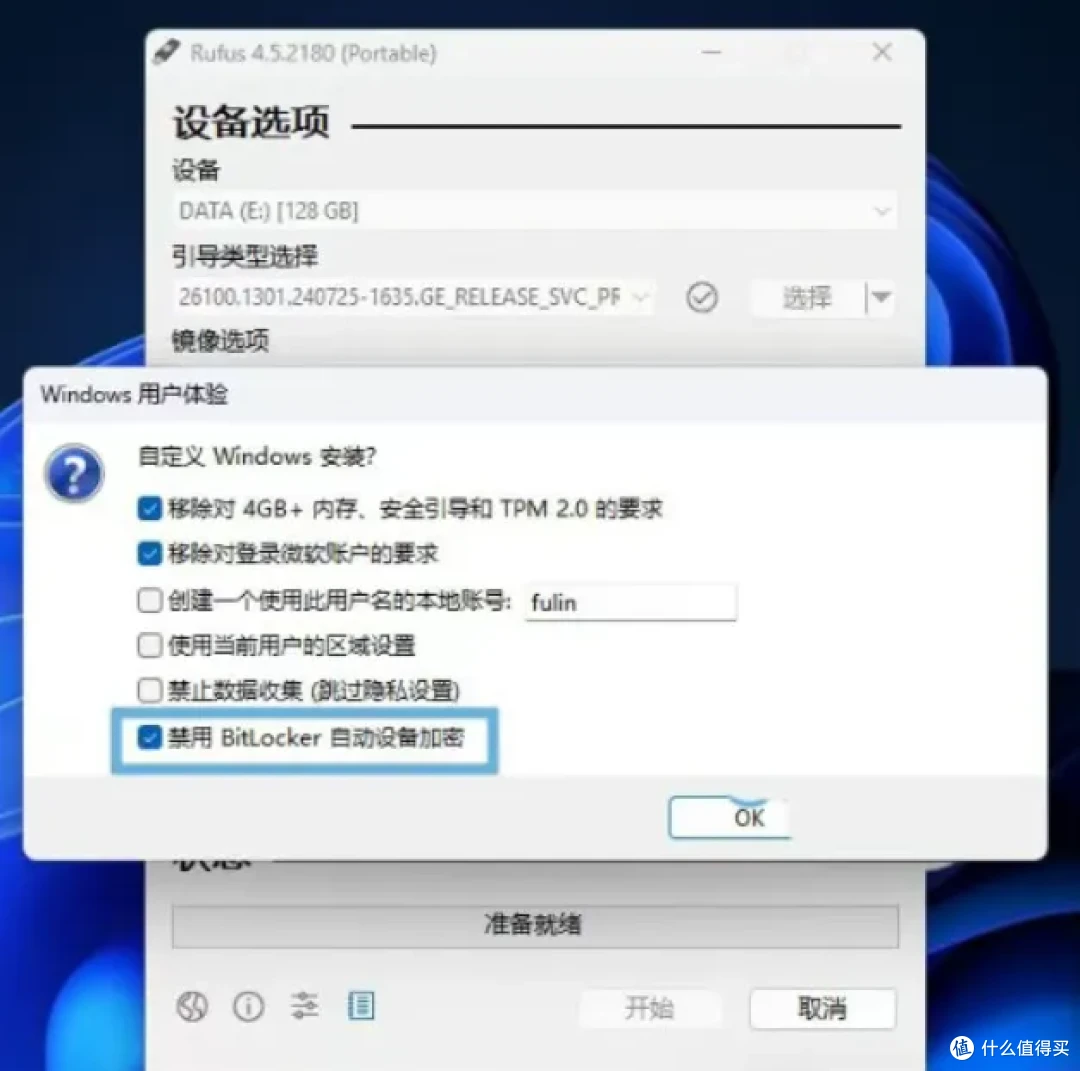
方法三:使用Rufus工具制作启动盘时直接禁用BitLocker自动加密
使用Rufus制作启动盘时禁用BitLocker如果你需要多次安装系统,或者打算为多台电脑安装系统,使用Rufus工具制作启动盘时直接禁用BitLocker更为方便。
 图片
图片💡 怎么确认禁用自动加密Bitlocker已经成功? 在运行中输入CDM命令,接着输入命令:manage-bde -status,查看输出结果,如果"转换状态"显示为"已完全解密",说明操作成功。注意:禁用自动磁盘加密并不会影响你以后手动开启BitLocker的功能。如果你后续改变主意,仍然可以在系统安装完成后,手动开启BitLocker加密。

❓ 六、常见问题解答
Q1:关闭BitLocker会影响电脑安全性吗?
对于普通家庭用户来说,影响微乎其微。BitLocker主要防范的是物理层面的数据窃取(比如电脑被偷、硬盘被拆走)。只要你不随身携带电脑到处跑、不在公共场合放置无人看管的笔记本电脑,关闭BitLocker不会带来实质性的安全风险。但如果你使用的是笔记本电脑且经常外出携带,建议保持开启,同时确保恢复密钥已妥善保存。
Q2:BitLocker会影响电脑性能吗?
现代CPU都内置了AES-NI硬件加密指令集,BitLocker的加密和解密过程由硬件加速完成,对日常使用几乎感觉不到影响。但在一些老机型(尤其是没有AES-NI支持的CPU)上,可能会有轻微的性能损耗,主要体现在硬盘读写速度降低5%~10%左右。
Q3:恢复密钥真的找不回来了怎么办?
如果微软账户、U盘、打印记录等所有途径都无法找到恢复密钥,那很遗憾——硬盘里的数据将永久无法访问。这不是恐吓,而是BitLocker的设计初衷就是"没有密钥就绝对无法解密"。唯一的选择就是格式化硬盘重新安装系统,接受数据丢失的事实。这也再次说明了提前备份恢复密钥的重要性。
Q4:家庭版Windows也能用BitLocker吗?
传统上,完整的BitLocker功能仅限专业版和企业版,家庭版只有"设备加密"(功能类似的阉割版)。但从Win11 24H2开始,微软在家庭版中也默认启用了设备加密,效果与BitLocker基本一致。所以家庭版用户同样需要关注这个问题。
Q5:我的电脑没有TPM芯片,是不是就不用担心了?
不一定。BitLocker在没有TPM的情况下也能使用(只是密钥存储方式不同)。而且现在的电脑(2016年以后出厂的)基本都标配了TPM 2.0芯片,甚至Win11的硬件要求里就包含了TPM 2.0。所以,除非你的电脑非常老旧,否则大概率是有TPM芯片的。
📝 全文总结
BitLocker本身是一项优秀的安全功能,它能在设备丢失或被盗时保护你的数据安全。但问题在于,很多用户在完全不了解的情况下就被"默认开启"了这项功能,等到重装系统时才发现自己被加密了——这时候如果没有恢复密钥,电脑虽然不会真的变成"砖头",但硬盘里的数据是真的回不来了。
记住三件事:
第一,重装系统前务必检查BitLocker状态,已加密的先关闭再装;
第二,确保恢复密钥已备份到微软账户或其他安全位置;
第三,安装Win11 24H2及以上版本时,通过注册表或批处理提前禁用自动加密,省去后续的麻烦。
做到这三点,重装系统就不会被BitLocker"卡脖子"了。希望这篇文章能帮到你,转发给身边经常折腾电脑的朋友,也许关键时刻能救他们一命!
作者声明本文无利益相关,欢迎值友理性交流,和谐讨论~