




























3
2
WebM 怎么转 MP4?简鹿视频格式转换器详细操作教程
2026-11-05 18:43:18
0点赞
0收藏
0评论
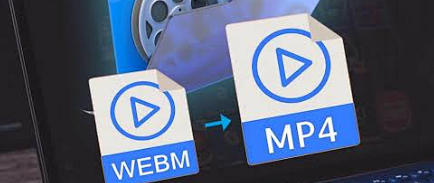
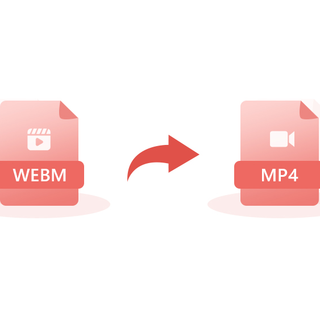
WebM 格式常用于网页视频、在线预览和流媒体场景,文件体积通常较小,加载速度也更快。但它的缺点也很明显:部分本地播放器、智能电视、剪辑软件或社交平台并不一定能直接识别 WebM 文件。相比之下,MP4 是目前兼容性最广泛的视频格式之一,几乎可以在手机、电脑、电视、剪辑软件和主流平台上正常播放。
如果你下载到的视频是 WebM 格式,却发现无法播放、无法导入剪辑软件,或上传时提示格式不支持,可以尝试将其转换为 MP4。下面以简鹿视频格式转换器为例,介绍完整的转换方法。
使用简鹿视频格式转换器将 WebM 转 MP4 操作步骤
简鹿视频格式转换器支持 Windows 和 macOS 系统,界面比较直观,适合不熟悉编码参数的普通用户使用。
1. 打开软件,选择视频格式转换
安装并打开简鹿视频格式转换器后,在主界面中找到并点击 视频格式转换 功能。该模块主要用于将视频文件转换为 MP4、MOV、AVI、MKV、WebM 等常见格式。
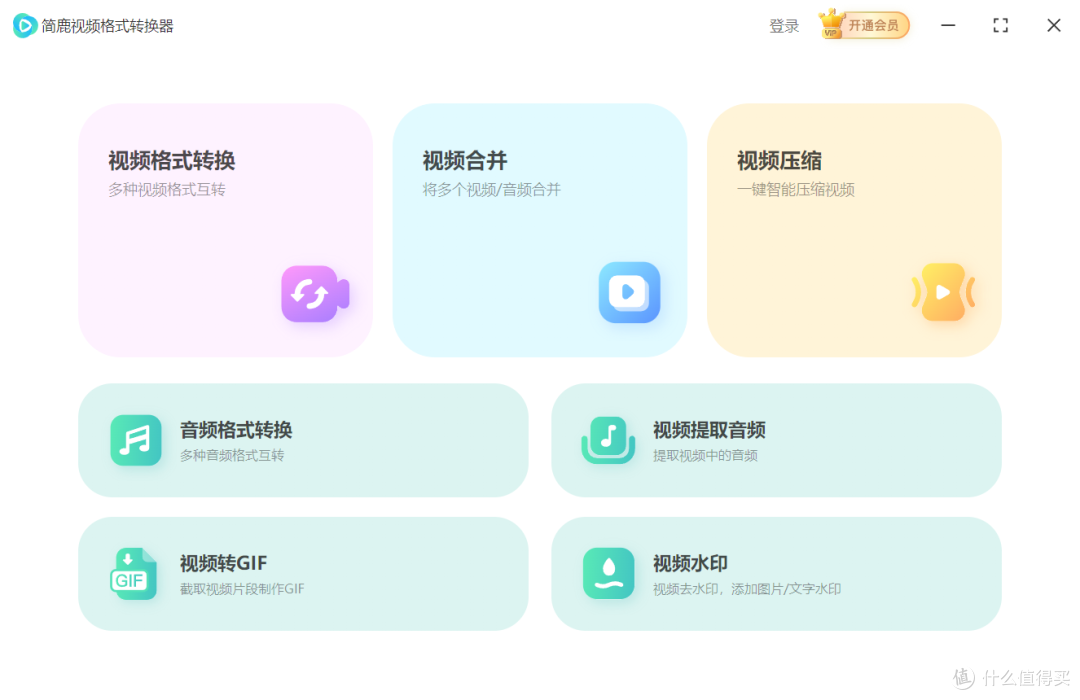 WebM怎么转换成MP4操作步骤一
2. 添加 WebM 视频文件
点击界面中的 添加文件 按钮,从本地选择需要转换的 WebM 视频。也可以直接将 WebM 文件拖入软件窗口中。如果需要批量转换,可以同时添加多个 WebM 文件。
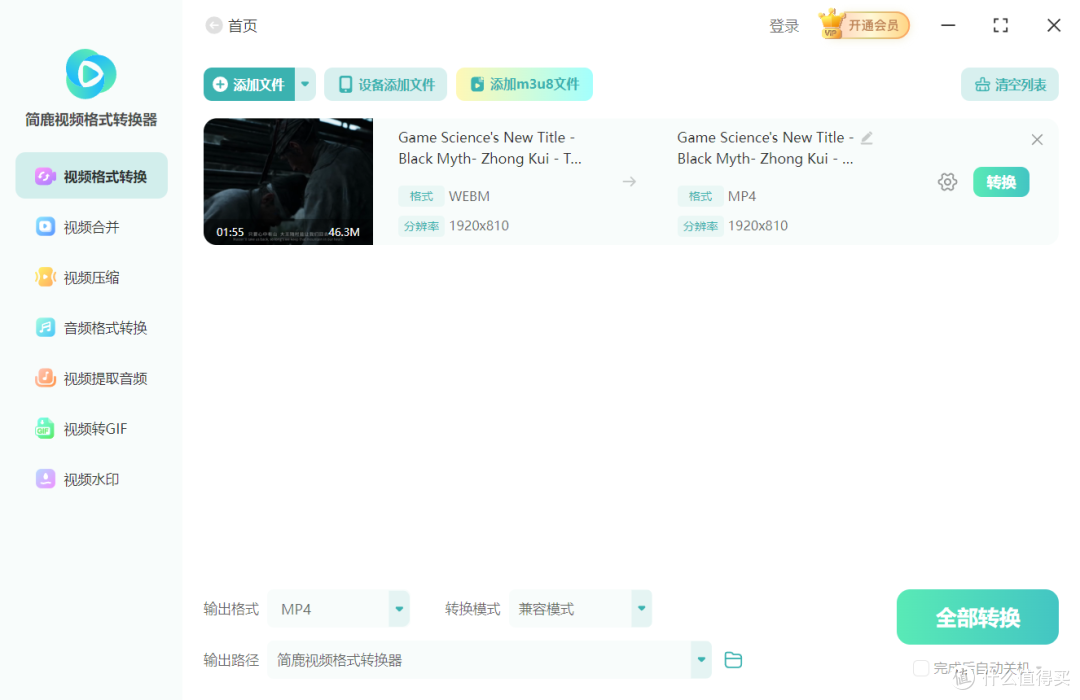 WebM怎么转换成MP4操作步骤二
3. 设置输出格式为 MP4
在输出格式选项中,选择 MP4。MP4 是目前兼容性较好的视频容器格式,适合手机、电脑、电视、剪辑软件和社交平台使用。
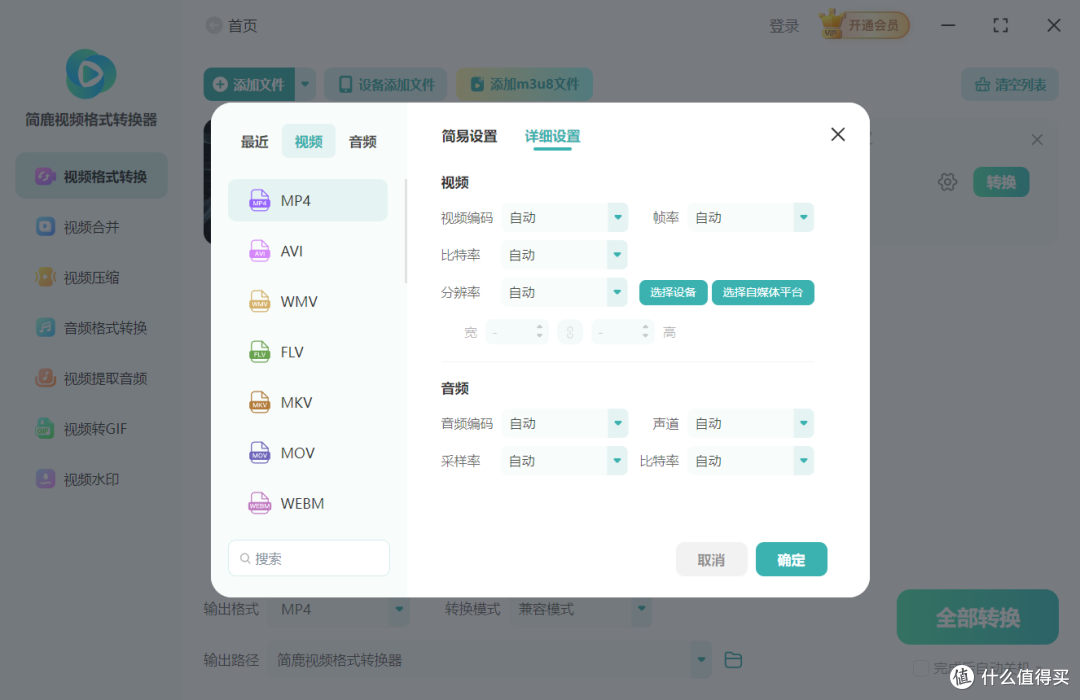 WebM怎么转换成MP4操作步骤三
如果软件提供详细设置,可以保持默认参数;也可以根据需要调整分辨率、帧率、码率等选项。普通用户一般不需要修改这些参数。
4. 选择兼容模式
转换模式建议选择 兼容模式。兼容模式通常会输出更通用的编码组合,有助于提升视频在不同设备上的播放成功率,尤其适合在老旧播放器、电视或剪辑软件中使用。
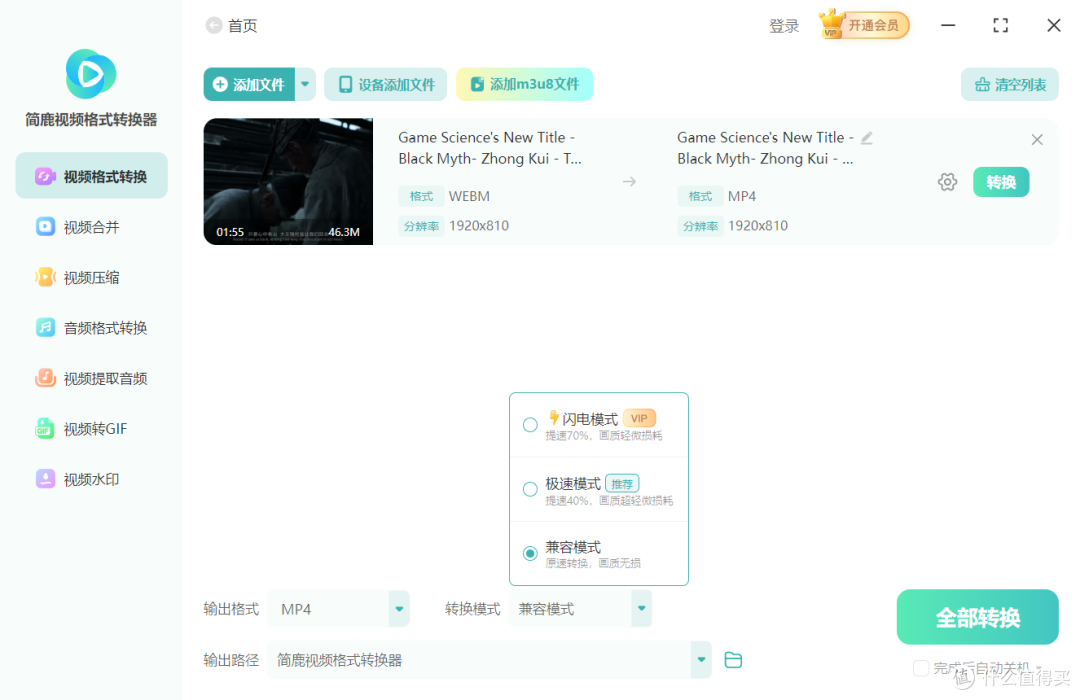 WebM怎么转换成MP4操作步骤四
如果你的目标设备支持更高效率编码,也可以根据实际情况选择其他模式;不确定时,优先选择兼容模式更稳妥。
5. 设置输出路径并开始转换
确认输出格式和转换模式后,设置转换后的文件保存位置。建议不要保存在系统盘,以免占用过多空间。设置完成后,点击 全部转换。软件会开始处理视频,转换速度取决于视频时长、分辨率以及电脑性能。转换完成后,打开输出文件夹即可查看生成的 MP4 视频。
常见问题
1. WebM 转 MP4 会损失画质吗?
格式转换通常需要对视频进行重新编码,画质是否下降取决于输出参数。如果码率设置过低,画质可能会变差;如果保持合理码率,肉眼差异通常不明显。普通视频可以优先使用兼容模式默认参数。
2. 转换后文件体积变大怎么办?
WebM 本身压缩效率较高,如果转换为 MP4 时码率设置偏高,文件体积可能会变大。可以适当降低分辨率、码率,或选择更高效的编码模式。如果只是希望兼容播放,不必追求过高码率。
3. 可以批量转换多个 WebM 文件吗?
可以。简鹿视频格式转换器支持批量添加文件。将多个 WebM 视频一起导入后,统一选择 MP4 输出格式和兼容模式,再点击全部转换即可批量处理。
4. 转换后的 MP4 仍然无法播放怎么办?
这种情况可能与播放器或编码兼容性有关。可以尝试更换播放器,例如 VLC、PotPlayer 等。如果仍不行,可以重新转换时确认输出编码为 H.264,音频编码为 AAC,这类组合兼容性更强。
5. WebM 转 MP4 和 MP4 转 WebM 有什么区别?
WebM 转 MP4 主要是为了让视频在更多设备和软件中播放;MP4 转 WebM 则更多用于网页压缩、在线预览或降低带宽占用。两者用途不同,选择哪种格式取决于后续使用场景。