



















 深耕数码兴趣领域










2
4
终于变了!可以入手了,威联通6盘位NAS Qu605感受
2026-11-07 11:14:36
1点赞
1收藏
0评论
一 因为一个程序终于入手了威联通
NAS已经成为家里不可缺少的数码设备,很多人家里都配备了NAS。NAS好处很多,比如可以将手机上的资料,照片实时备份到NAS上面,这样就不怕手机丢失了。还有家里NAS上的资料,无论在哪里都可以随时随地的下载调用,生活工作都很方便。虽然现在手机厂商有云空间、网盘什么的,可自己的东西放到别人家的地盘上,总是有安全风险对吧。很快知名大厂的资料泄露事件又不是没有发生过,现在也有,将来肯定也有。还有对于影视爱好者来说,打造本地的影视库,NAS是不可或缺的硬件设备。NAS还有各种其他的功能用途,甚至布置现在流行的AI也是有可能的,可以说,NAS可以实现多种用途,是现代家庭必备的数码设备。
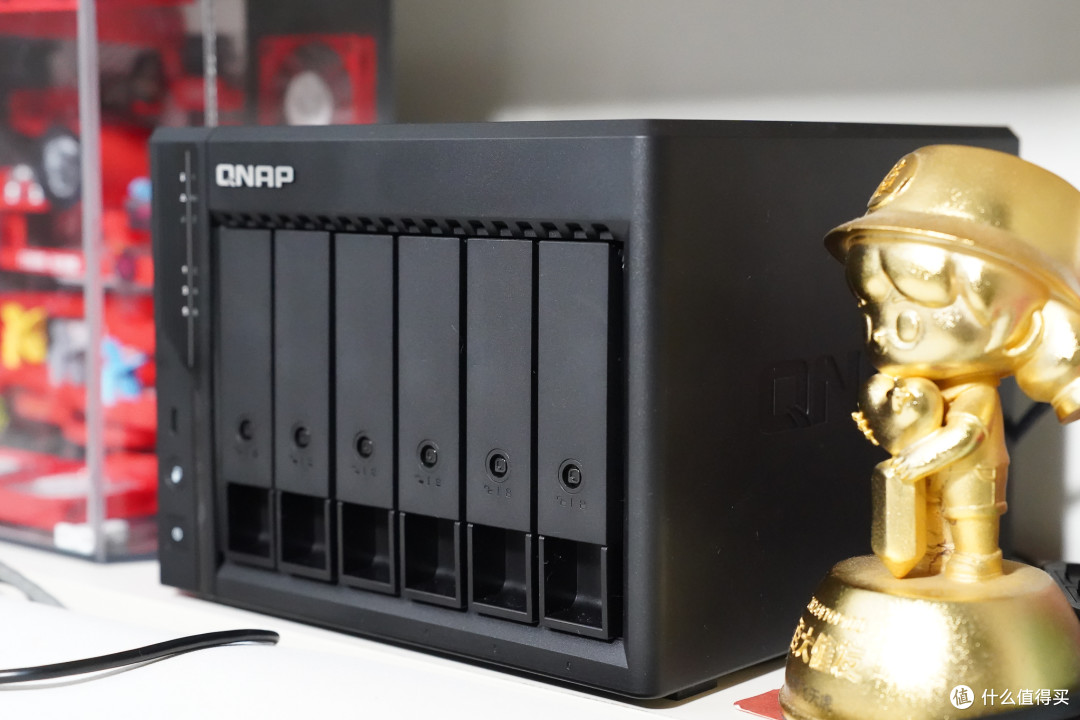
说到NAS的厂商品牌,熟悉的人都知道威联通,也是非常知名的老牌NAS厂商了。最近威联通开始一系列的变化,比如整合手机app资源,集合多个功能到一个app程序QuONE,令人看到可喜的变化;还有新的威联通助手微信小程序,可以备份微信上的资料,这个功能也非常不错。同时,NAS系统升级到了新的QTS 6.1,是新内核、新功能、新的UI体验,让我这个留意威联通但一直犹豫不决的NAS使用者,终于下决心入手了一台威联通的6盘位Qu605,这也是我的第一只六盘位的NAS。
所以说,因为一个程序入手威联通的确有些夸张,但是一系列的变化,一系列的改进和进步终于让人可以下手了。毕竟科技在进步,新的产品也能让我们有更好的体验。今天就同大家分享下,初次使用威联通这款NAS Qu605的感受。双11就要到了,希望对大家选购产品有所帮助。
二 一个APP QuONE可以做什么
以前使用威联通NAS,想查看设备状态、管理文件、浏览照片或者备份手机资料,往往需要在不同的App之间切换。QuONE将这些常用功能整合到一个入口,让日常管理更加集中。对于普通家庭用户来说,不必再记住每项功能对应哪个App,使用起来更加直观。
老牌的NAS厂商以往通常是多个app,一个app执行一个功能。随着时代的发展,用一个app集中常用的功能,成为了趋势。 · 威联通现在也顺应这个潮流,开发出了QuONE这个app程序,从名称就可以看出它的寓意。

安装app打开时候,会有几个功能简介图。
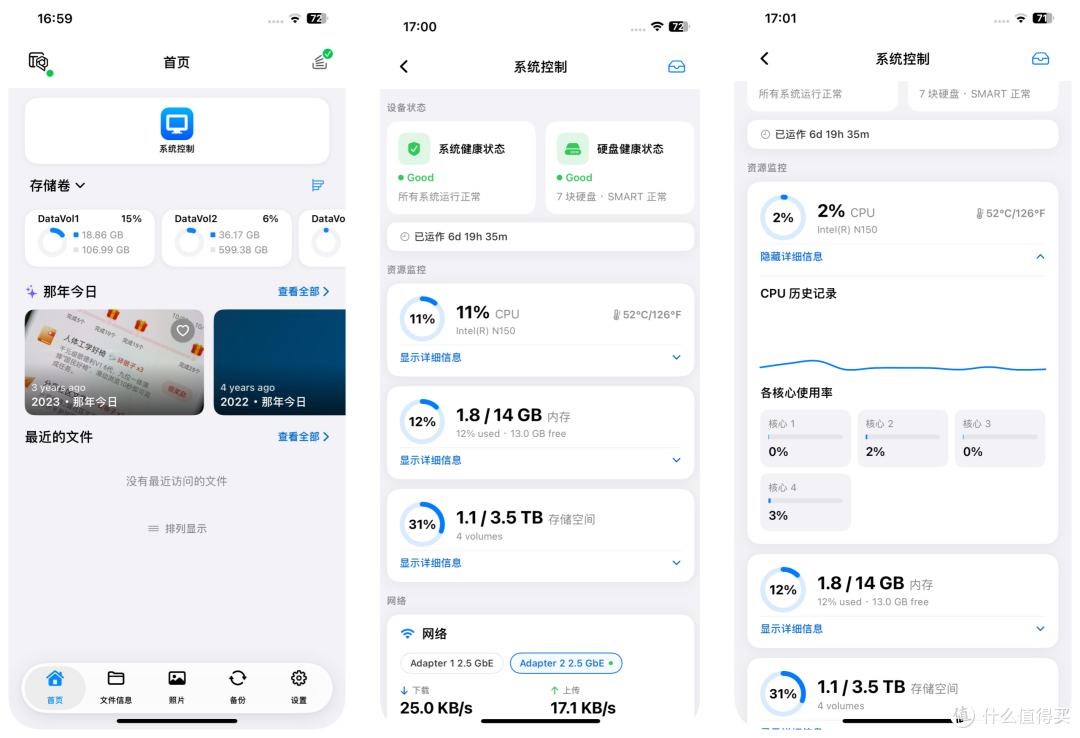
打开app,默认是首页画面。最上方是系统控制,下面是存储卷,有各个存储卷的使用比例。在下面是那年今日,是其他年今天的图像画面。在页面的最下面,可以看到分为首页、文件信息、照片、备份、设置几个页面。
点击系统控制打开,可以看到系统的各种状态信息。页面最上面有系统健康状态和硬盘健康状态,下面是资源监控,可以看到CPU、内存和存储空间的信息。点击下方的显示详细信息,可以看见更详细的内容。
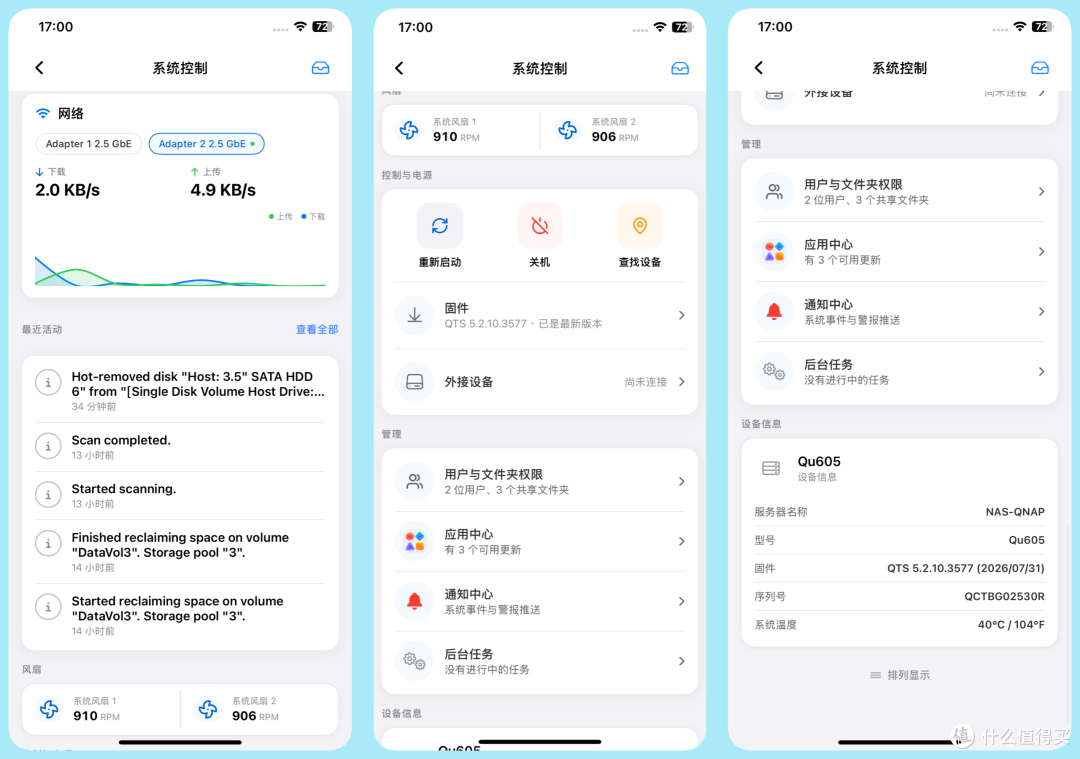
在往下,可以看到网络状态,包括上传和下载速度。最近的活动信息,也有个“查看全部”,点击可以看到所有的活动内容。然后是风扇状态,显示2个风扇的转速。控制内容包括重新启动、关机和查找设备。可以更新固件,还可以看到外接设备。不安利方面,有用户与文件夹权限,应用中心,通知中心,后台任务。这个应用中心可以查看和更新NAS里面的一些应用程序,并不是这个app的。此外,设备信息包括设备的本身一些信息。
可以说,在系统控制这个页面,可以看到系统相关的信息,包括设备状态、资源状态、网络、风扇、活动事件、可以对NAS进行关机、重启、更新固件等控制。可以管理用户文件夹权限、NAS上的应用、通知等。
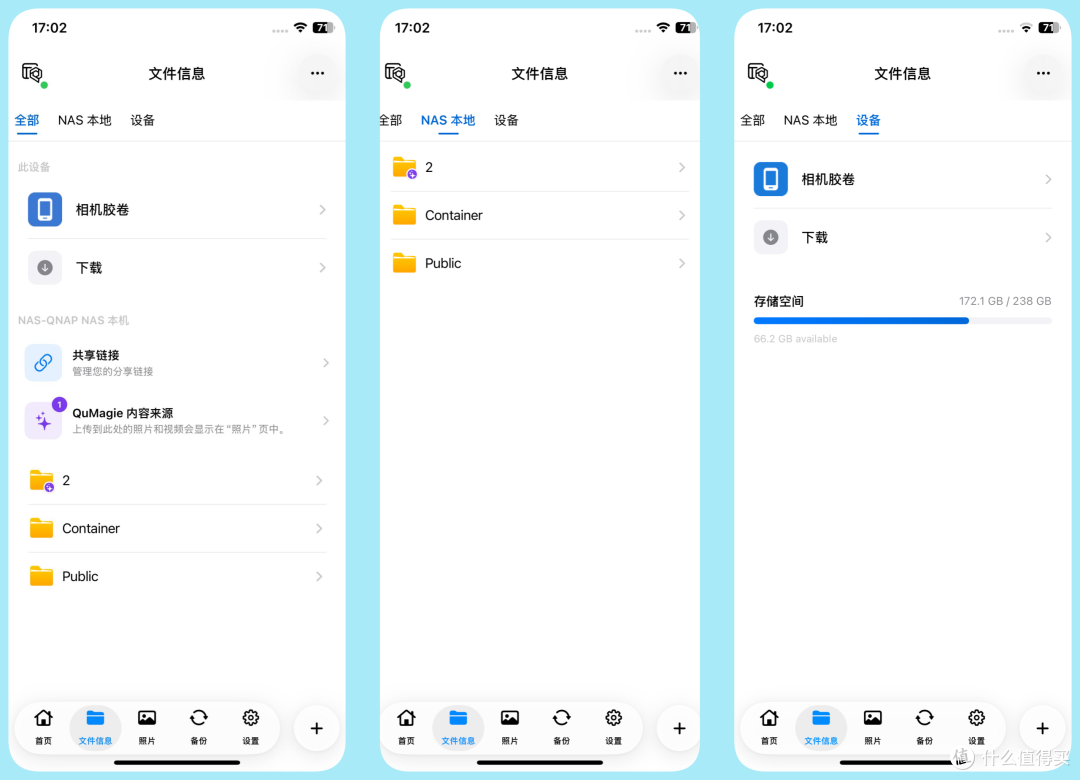
底部第二个页面就是文件信息,我拿看到上面分为全部、NAS本地、设备三页。在全部里,可以看到有相机胶卷、下载,共享链接等。切换到NAS本地,可以看到目前在NAS上面当前账号可访问呢的内容。而在设备一栏,其实就是手机上的信息,包括相机胶卷和下载,就是从NAS下载下来的文件。所以这个文件,就是对于NAS上面的文件和手机本身文件的一个处理。
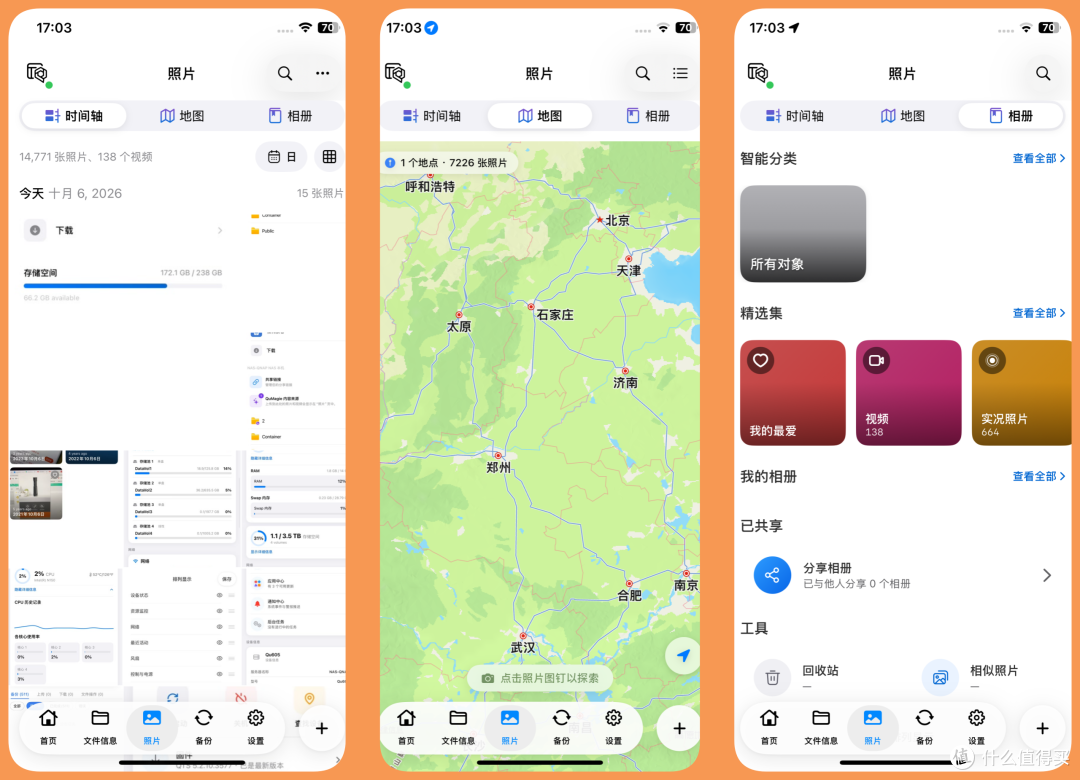
照片页面,其实是图片+视频等的NAS管理查看工具,分为时间流、地图、相册三个页面。时间流,顾名思义,就是按照时间来排序NAS上的照片和视频,可以浏览查看。地图,会标出照片所在地位置,可以按位置来查看。而像相册,在这里可以查看各种默认分类和自定义的相册,并且可以分享给他人。
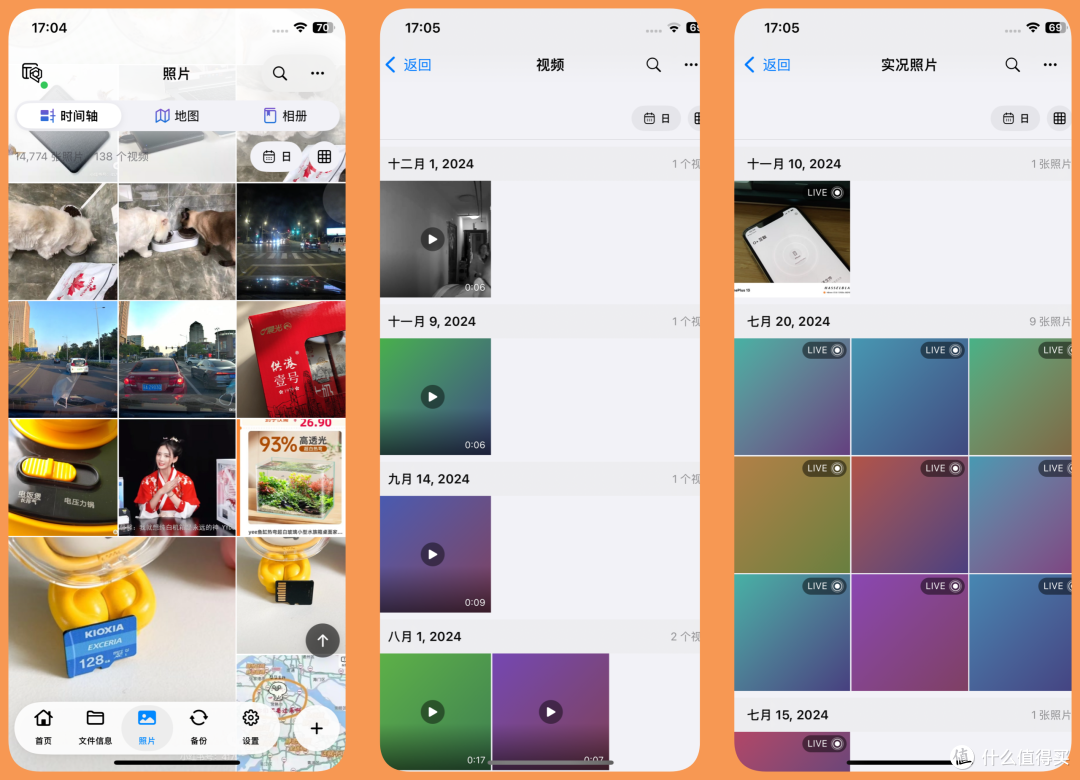
时间流可以将图片按日、按月、按年快速查询寻找,右侧拉动箭头就可以快速检索。同时,单独列出视频和实况照片,方便查找,同时也是可以按日、按月、按年快速检索的。查找照片和视频非常方便。播放照片、视频和实况照片也非常迅速,宛如本地浏览一般。
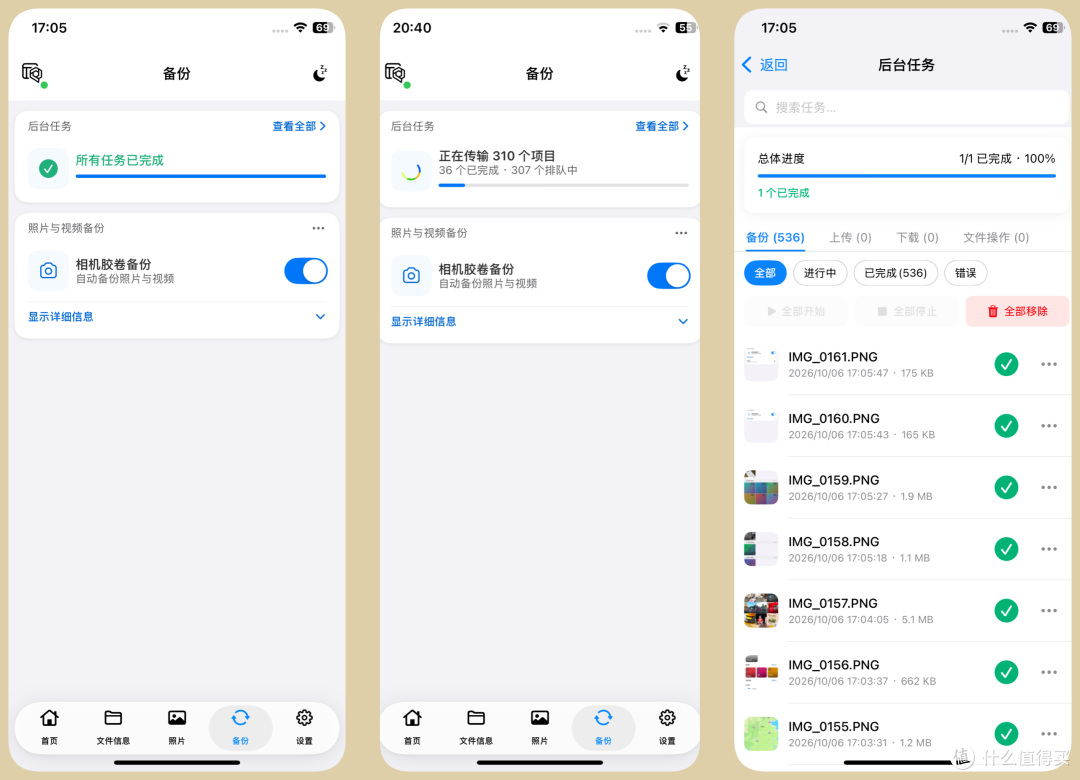
备份,就是自动备份手机中的照片、视频和实况照片到NAS上面,这里可以看到正在传输的项目,已经完成备份的项目等等信息。可以设置上传的目标文件夹,上传规则和文件命名规则等信息。
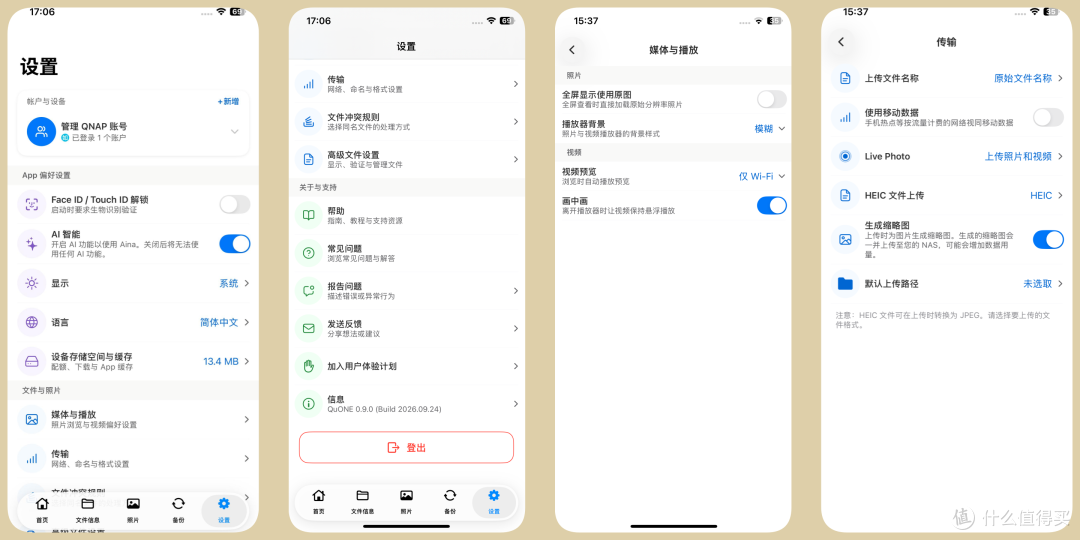
而在最后的设置页面里,可以看到一些相关设置内容,包括语言、显示、传输、帮助信息等等。例如媒体与播放里可以设置是否适用原图,播放器的背景,是不是预览视频等等信息。而在传输中,可以定义传规则 等等信息。
总的来说,这款QuONE让威联通NAS操作更简单高效:一个App集成系统监控、文件管理、照片浏览与手机自动备份功能。实时查看设备健康、资源使用和网络状态,远程控制重启、关机、固件更新;文件统一管理,手机与NAS数据无缝同步;照片按时间、地点智能分类,支持快速检索与流畅播放,并可一键将手机相册自动备份至NAS,实现重要资料安全归档。告别多App切换,操作更直观,管理更省心,真正提升日常使用效率和数据安全保障。
三 微信小程序让备份更轻松
微信是生活和工作中用的很多的软件,然而微信庞大的照片、视频和文件,占据了手机大量的空间,我们时不时的要清理。可一清理就会把需要的文件清理掉。而威联通助手小程序,则可以让我们及时备份需要保留的图片、视频和文件,从而避免被清理掉。
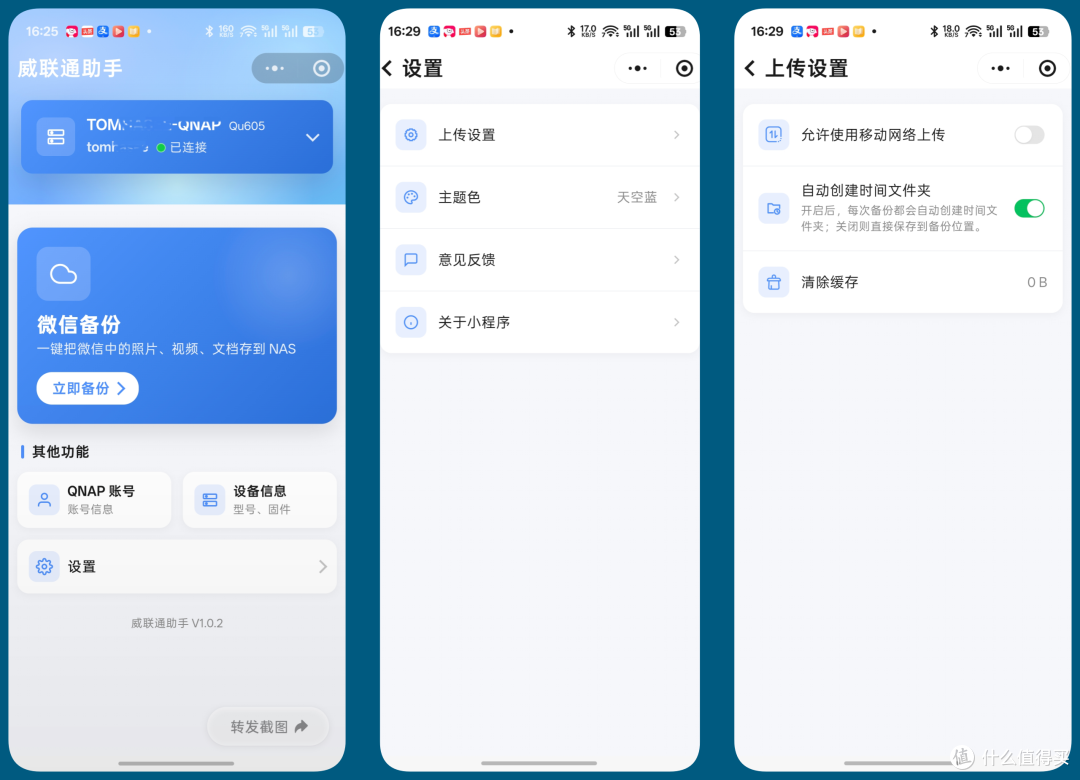
打开威联通助手小程序,默认的界面可以看到有账号信息和登录的NAS,中间是微信备份,下面是有QNAP账号、设备信息、设置。在设置里,可以设定主题色,还有上传设置。上传设置里,会设置是否允许使用移动网络上传,就是是否允许用流量上传,是不是自动创建时间文件夹,这个设置下也好。
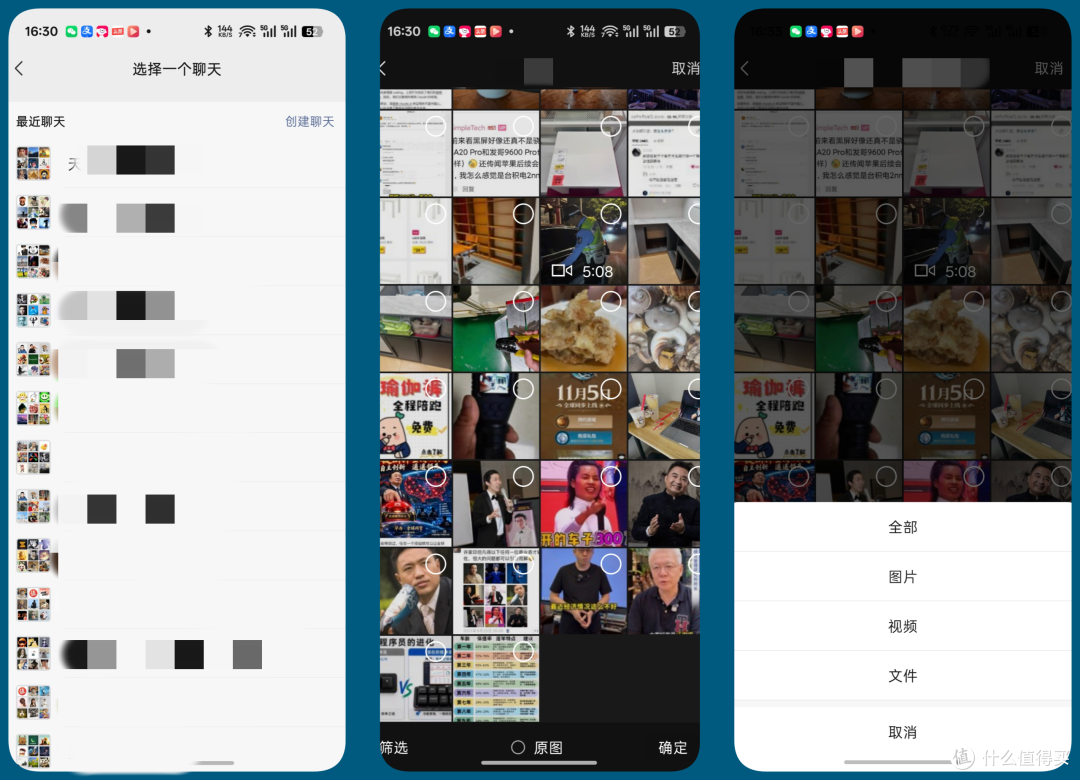
选择立即备份,会显示出所有的微信聊天列表,然后选择一个聊天,会出现所有的文件、视频和文件,你也可以选择仅显示图片、视频和文件中的一种。

选择你想备份的图片、视频和文件,可以多选,这里还可以选择备份的位置。选择好后点击“开始备份”,会显示备份进度,备份完成后会显示相关信息。
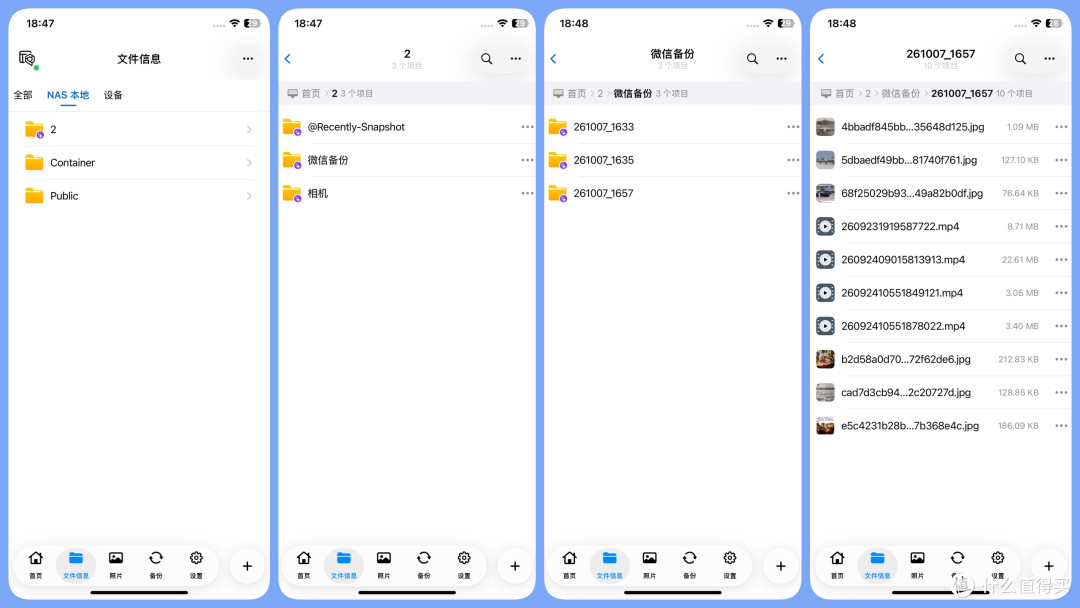
然后我们打开QuONE 这个app,在文件管理页面,进入到微信备份里,可以看到每次备份都会生成一个带有备份时间为文件夹名的文件夹。
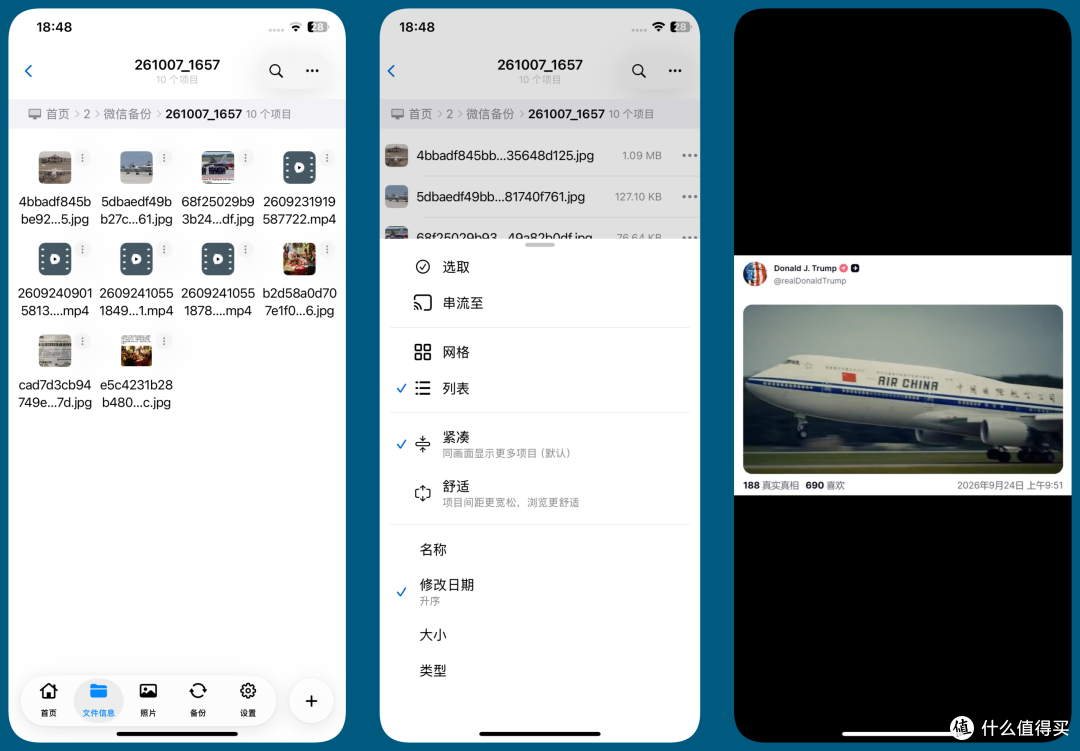
这个文件夹也可以修改显示图标模式,也可以有其他的选择如图。这里的显示速度非常的快,即使是视频,也是秒开的样子,感觉非常好。
威联通助手微信小程序让微信里的重要文件备份更轻松,直接在微信内即可快速备份聊天中的照片、视频和文件,避免因手机空间不足而误删重要内容。支持多选、按类型筛选(仅图片/视频/文件),并可自定义备份位置与上传规则,如是否使用流量、自动创建时间文件夹等,操作简洁高效。备份完成后,通过QuONE App在“微信备份”目录即可秒级查看和管理,支持快速预览视频与图片,体验流畅如本地浏览,真正实现随时随地安全存档重要资料,省心又可靠。特别要说明的是,不仅仅是在NAS本地,哪怕是在外面人任何有网络的地方都可以使用这个功能。
这两个应用的配合,让微信资料从备份到后续管理形成了完整流程。威联通助手负责将微信中的重要资料备份到NAS,而QuONE则提供后续的文件浏览和管理入口。对于经常通过微信接收工作资料、照片和视频的用户来说,这样的组合确实方便了不少。
四 新系统QTS 6.1好用吗
根据官方资料,QTS 6.1并不是一个简单的升级,它最大的变化在于采用了全新的系统核心。意味着可以支持最新的硬件、具有更高的安全基准、面向未来,为后续的AI与新功能预留成长空间。
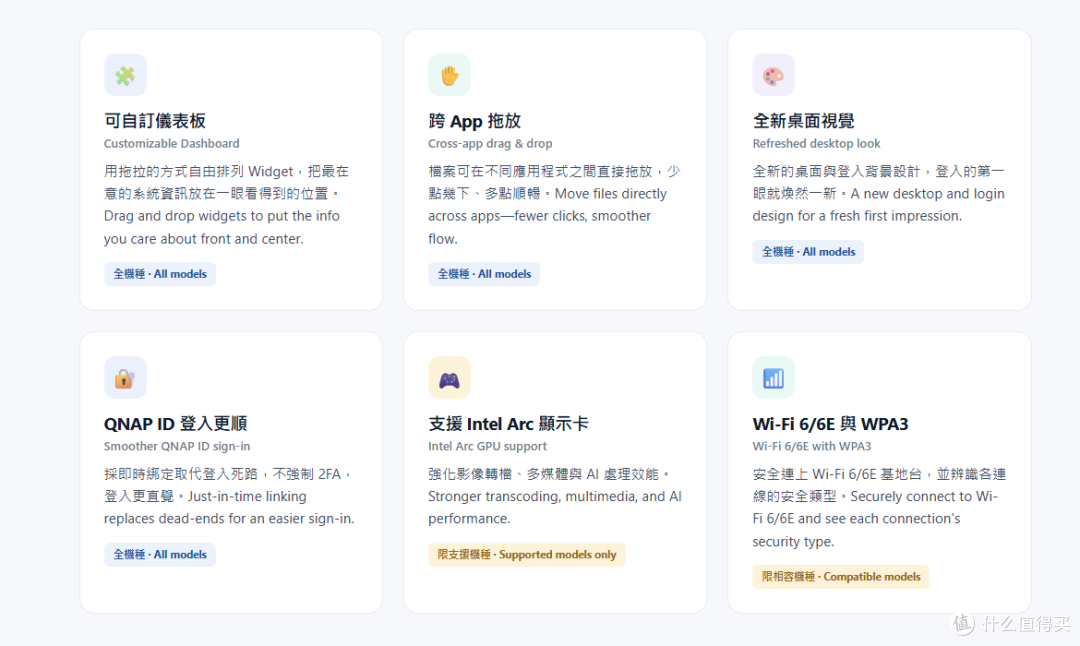
从可自定义仪表板到跨app拖放文件,从全新的桌面视觉到更直观的登录界面。这个据说更新了很多。对于我这个新接触威联通的使用者来说,一开始就有新的系统,也是一种信用。
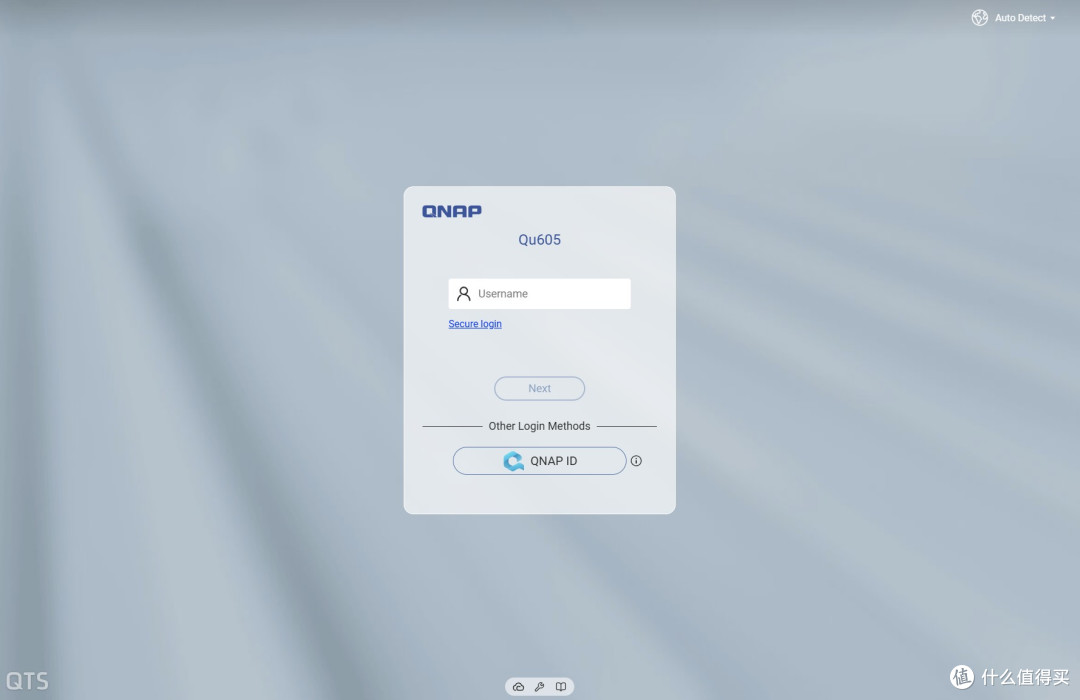
系统界面,可以使用NAS的用户名密码登录,也已选择使用QNAP ID登录。QNAP ID是用户注册的威联通账号,一个账号可以链接管辖多个NAS。
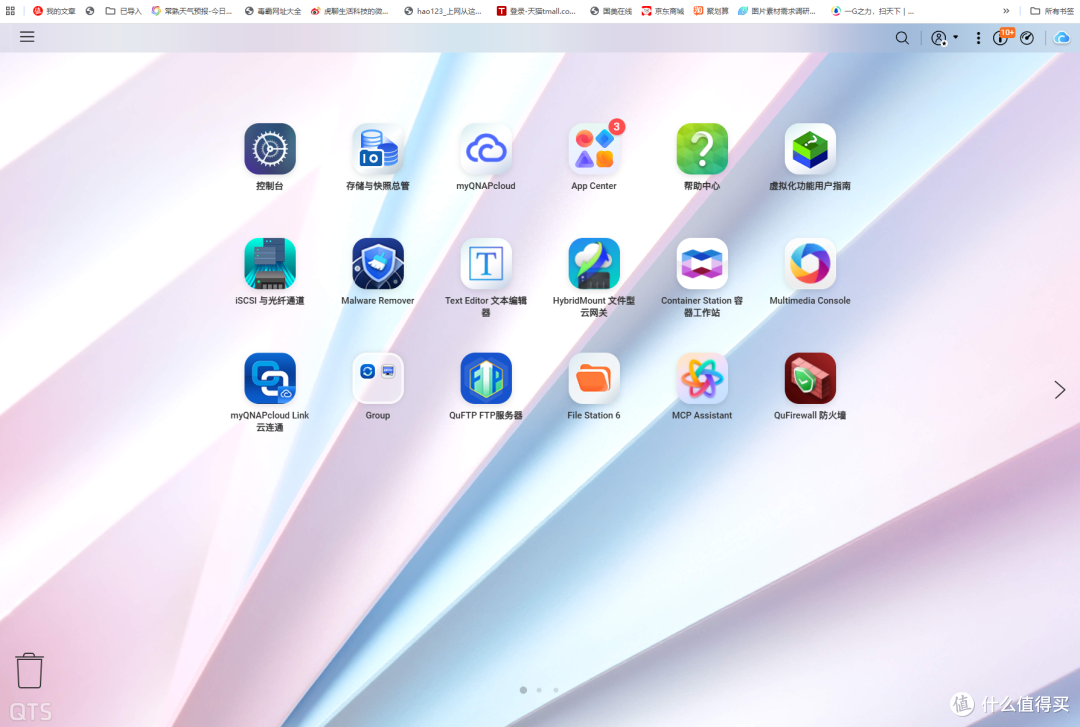
进入威联通的系统界面,右上角是登录和相关信息。桌面则是非常明快的图案色调,非常舒适。中间则是各个应用程序页面,可以看出一共有3个页面。可以把常用的app和 功能放在前面。
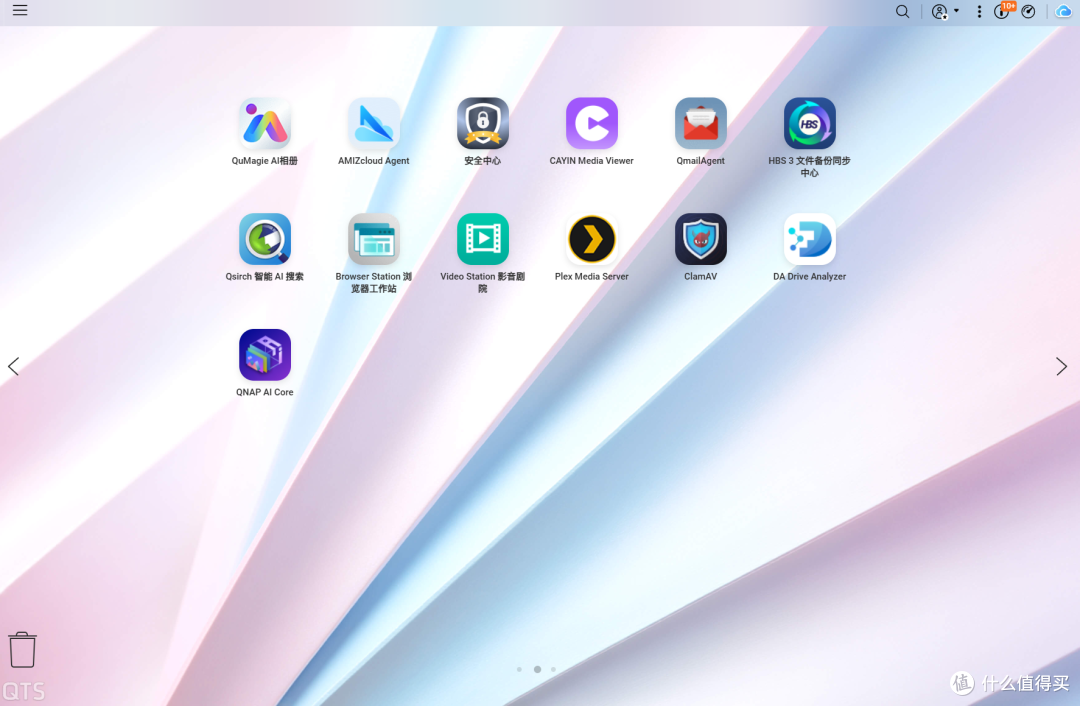
这些程序,可以根据自己的需要来增加,从桌面点击非常方便。
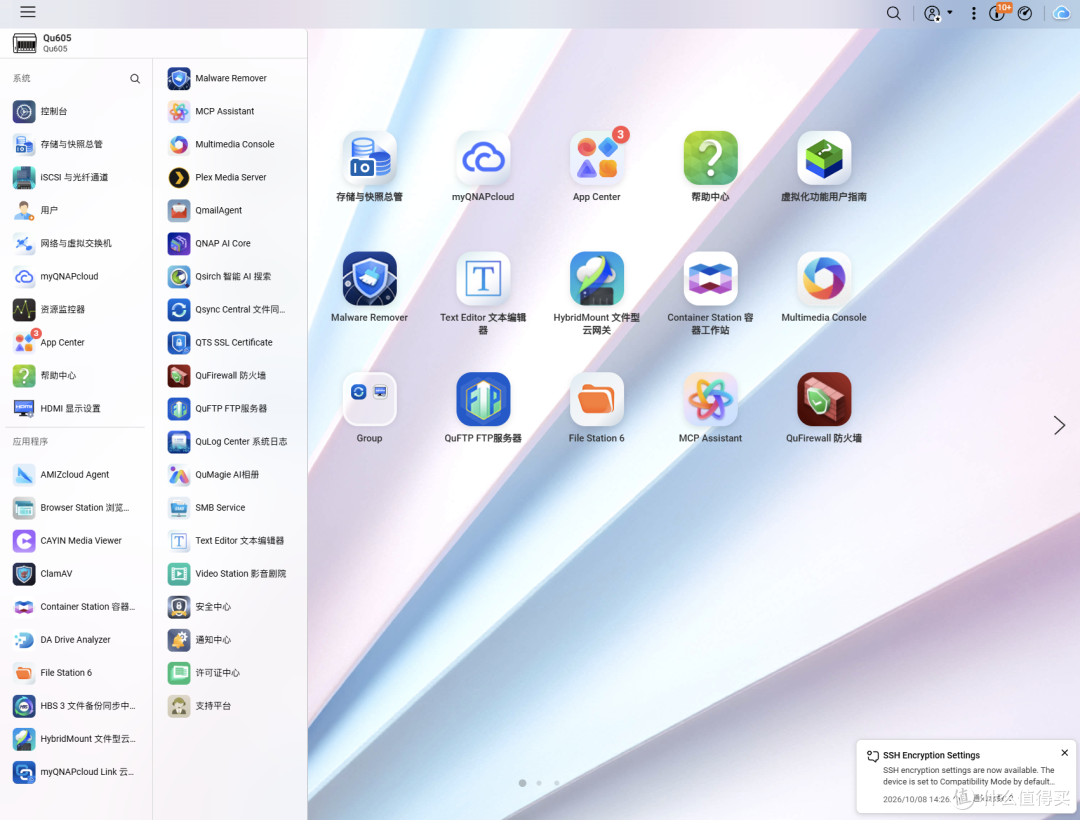
点击左上角,会出现应用程序清单,分为系统功能和应用程序,详细有的人会更喜欢这种方式,更加迅速。
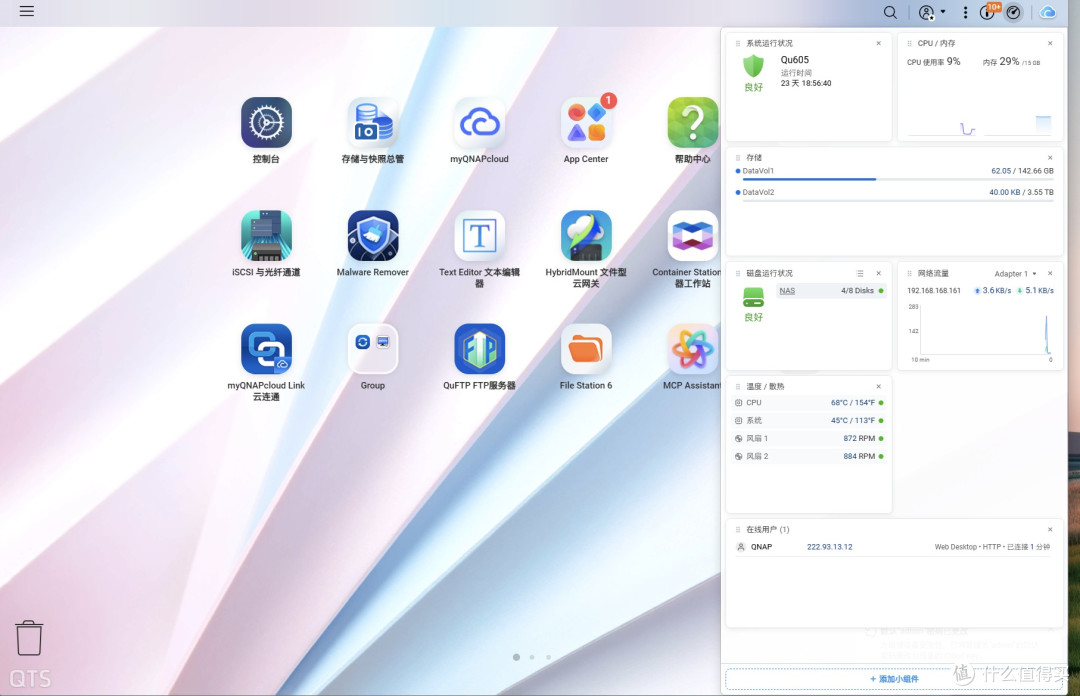
而右上角的几个图标,则是可以包括选择,登录、信息、和仪表板等,尤其是这个仪表板,打开后可以实时查看NAS设备运行状态的多个指标,快捷、直观,而且还可以调节位置和大小,可以做到对于NAS的状态“一目了然”。
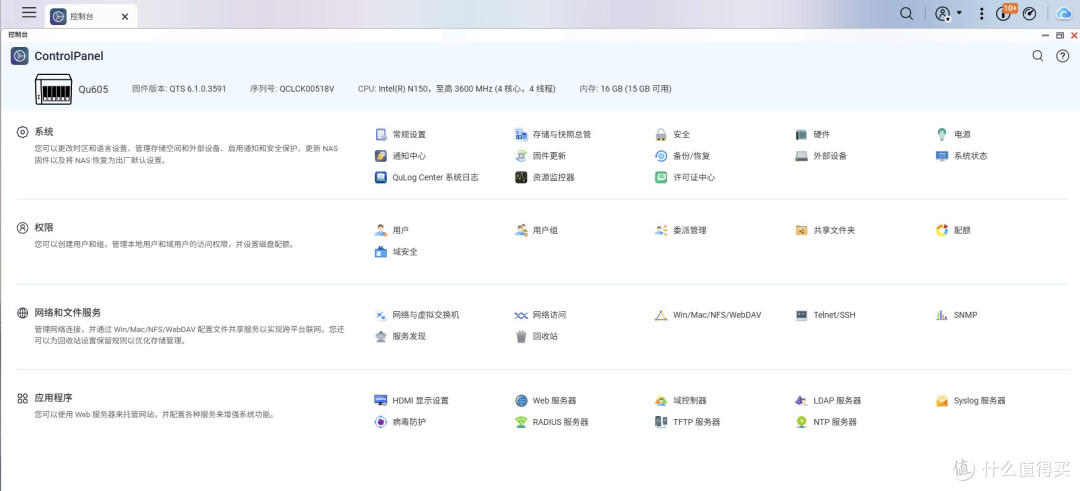
对于一个初次接触威联通的人来说,关心的要点之一系统是不是容易上手。我们看桌面第一个就是控制台。对于熟悉电脑的人来,这个就感觉看见了控制面板一样。打开后,可以看见各种系统控制信息。从常规设置到安全,从电源到系统状态,从网络到HDMI显示设置。那么这些NAS内部的基础设置,都可以在这里找到,十分方便。
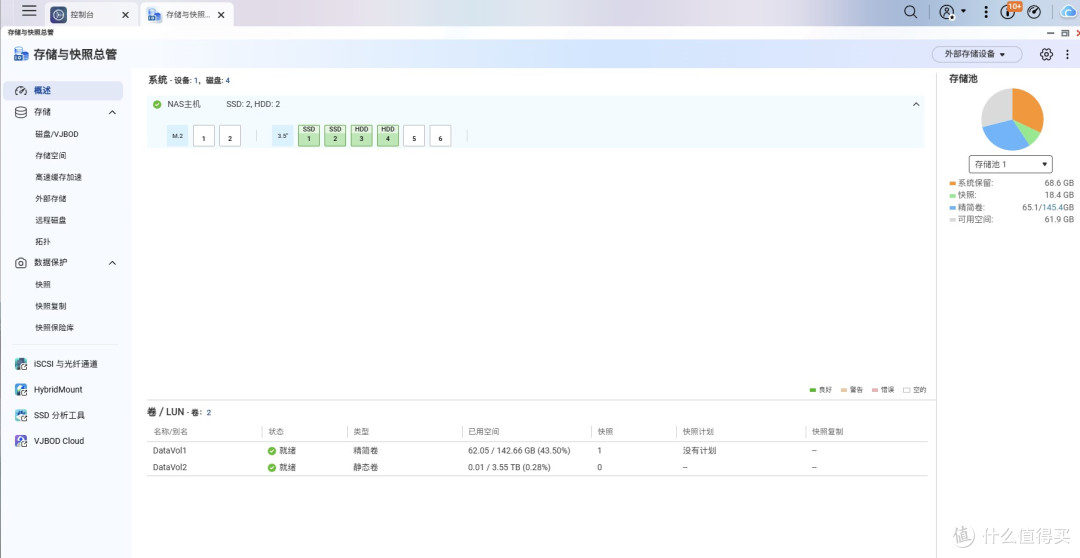
桌面上第二个图标,就是存储与快照总管。NAS的基础就是存储,那么这些硬盘如何设置,如何组RAID,都需要初始化的时候就考虑好。而这个打开后,可以看到有概述、存储、数据保护等信息,可以对硬盘进行基础设置。而下方的四个栏目,则是相应其他相关用途。硬盘相关的操作都在这里,集中方便处理。
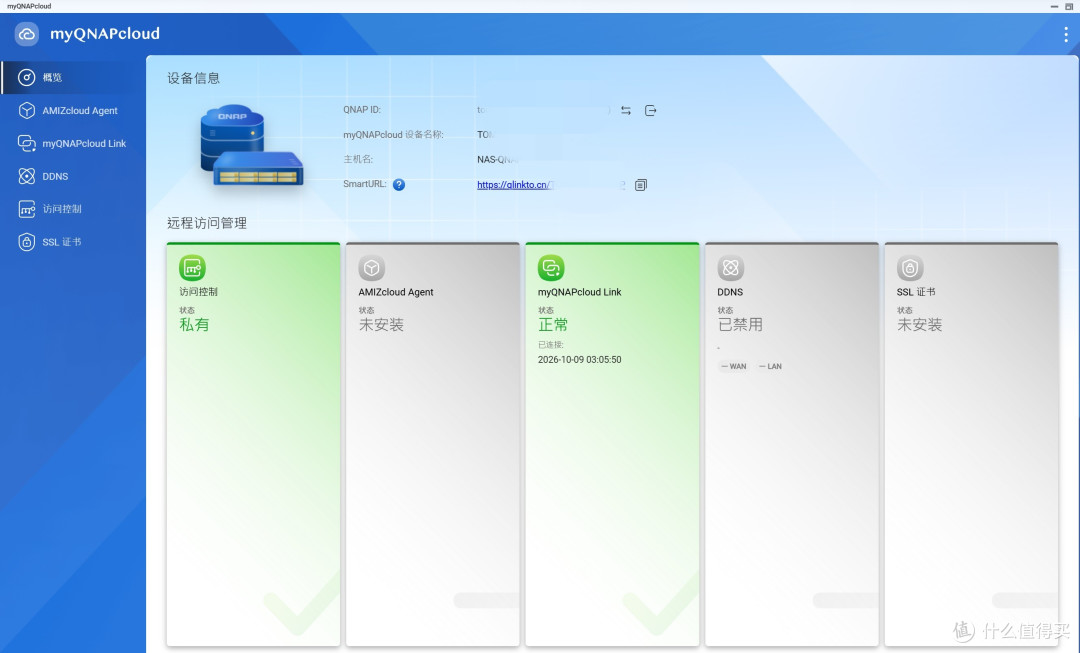
第三个图标是myQNAPcloud,这个用于设置外部访问NAS的。现在国内的网络环境很差,基本上家庭上网不会给你外网地址,都是大内外,所以使用厂商提供的这个服务,就非常重要了。
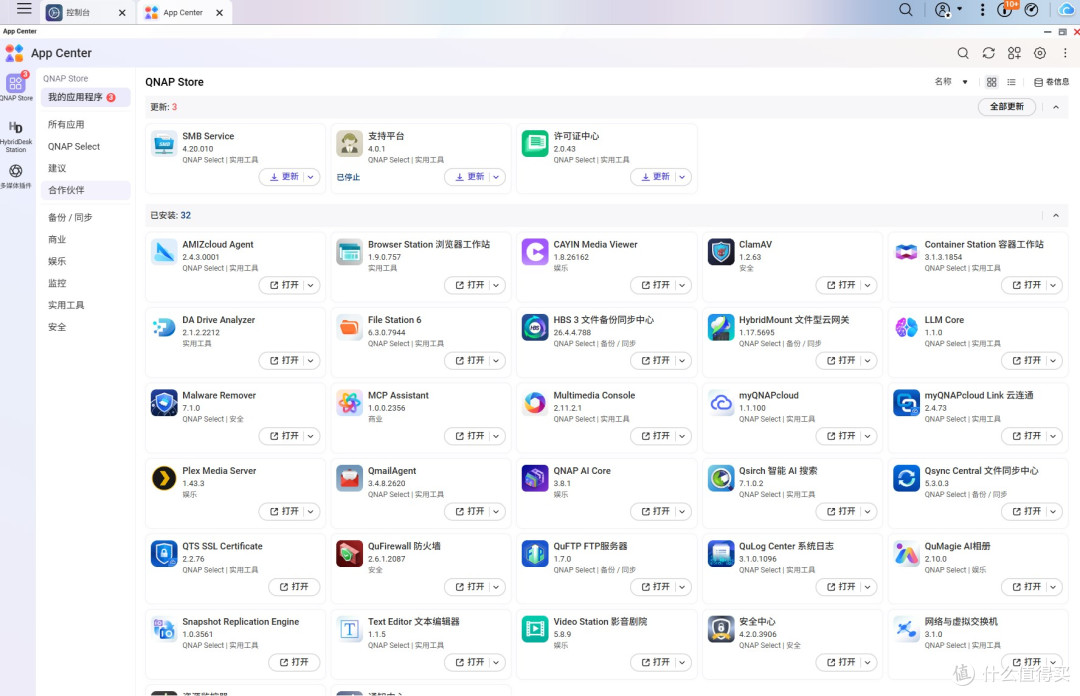
然后一个就是app center,对于NAS来说,就是内置了很多的应用,可以选择安装,实现各种复杂的功能,我们看威联通这里的app是非常多的。
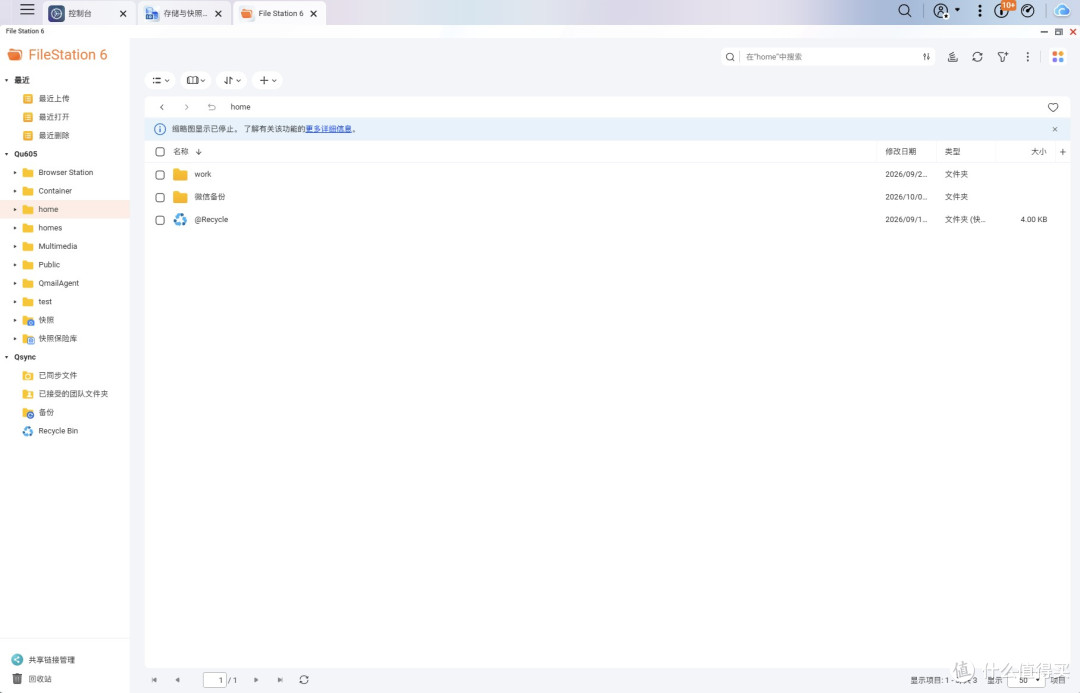
此外,Filestation6也是很重要的,是一个文件管理应用,在这里和windows的文件管理器十分相似,可以用来管理你的文件。
总的来说,那么排在前面的这几个应用,就可以让你方便地初始化设置这套NAS系统,满足NAS的基本功能,然后通过多个内置app程序,实现NAS上多种功能,当然,它也支持Docker,通过Container Station容器工作站,来管理这个重要的功能。
那么这套QTS 6.1并非简单升级,而是基于全新系统核心打造,带来更高性能、更强安全性和对AI及未来功能的前瞻支持。它的界面焕然一新:明快视觉风格,支持自定义桌面与跨App拖放文件,登录更便捷(可选QNAP ID统一管理多台设备)。首页仪表板实时呈现系统状态,自由调节大小位置,掌控一目了然;控制台如“电脑控制面板”,集中管理网络、电源、HDMI输出等基础设置;存储与快照总管实现硬盘配置、RAID组管理一体化操作;myQNAPcloud解决国内外网访问难题;App Center提供海量应用扩展功能,File Station 6则媲美Windows资源管理器,文件管理高效直观。配合Docker支持和Container Station容器平台,系统既适合新手快速上手,也满足进阶用户深度定制需求,真正实现“开箱即用、持续进化”。
五 Qu605吸引了我
选择威联通的理由前面说过了,那么为什么选择这款型号呢?简而言之,第一这个是新品,买新不买旧。其次它是六盘位的,加上支持2个M.2硬盘盘位,实际上可以上8个硬盘。而我手里的NAS,最多也就是4个硬盘位。
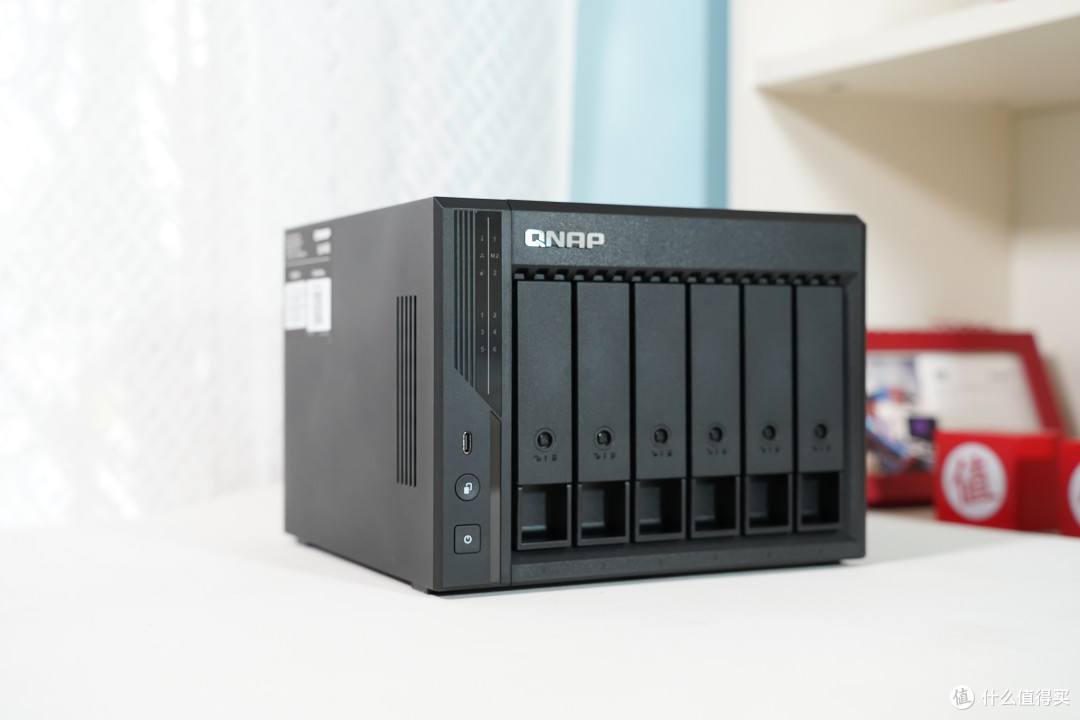
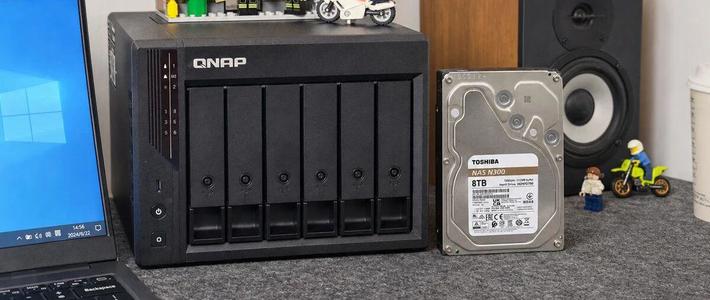
这款NAS外观上采用灰黑色,低调大方。六个盘位竖排一列,每个槽位都有硬盘锁,可以防止硬盘在运行时被意外抽出。
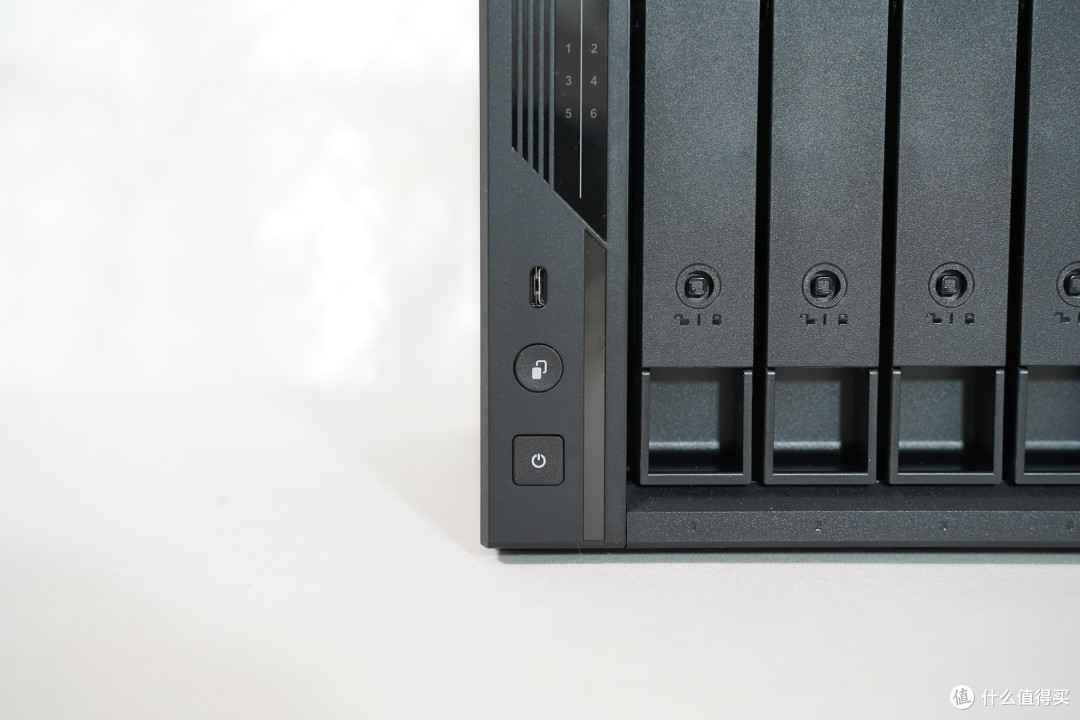
左侧下方有一个USB-C接口,一个一键复制按钮,可以实现一键复制外接文件复制到NAS内部;最下面是电源按键。
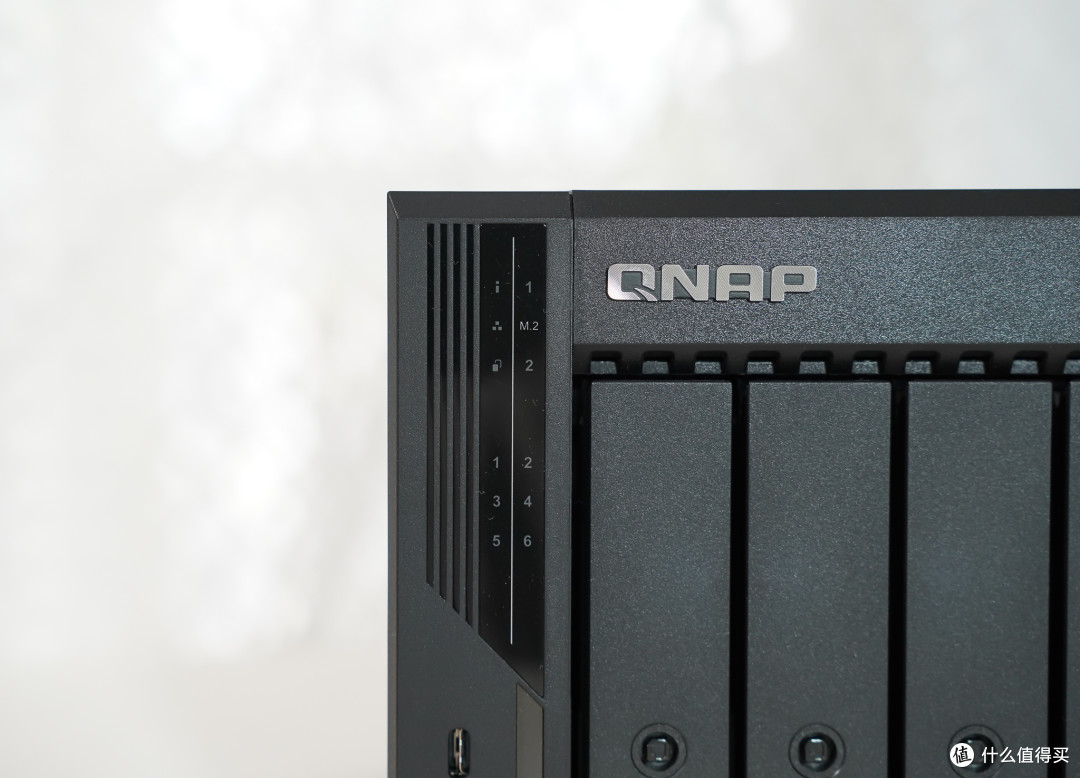
上方则是有一些列的指示灯,分别指示6个硬盘位、2个M.2硬盘位,以及网络和系统状态,一目了然。
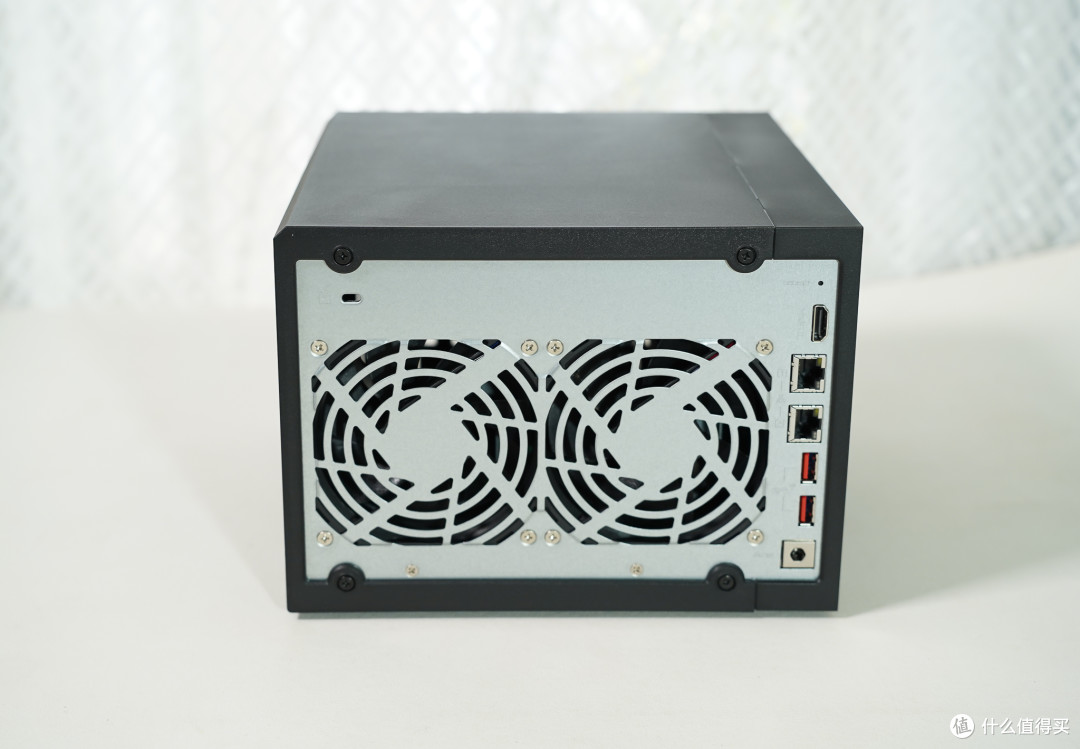
这款NAS的背面有2个风扇,采用直通风道,散热器面积增加30%,高度增加33%,散热效率提升50s%。NAS四周采用高强度的金属框,坚固耐用而且散热良好。侧面从上到下是HDMI接口,可以直接接驳电视、投影播放NAS内的视频和图片。2个2.5Gbps有线网络接口,可以通过链路聚合实现5Gbps的高速传输。2个USB3.2 Gen2接口,每个可实现10Gbps的通行速度,可外接U盘、移动硬盘等,一键自动传输文件。最下面是电源接口。
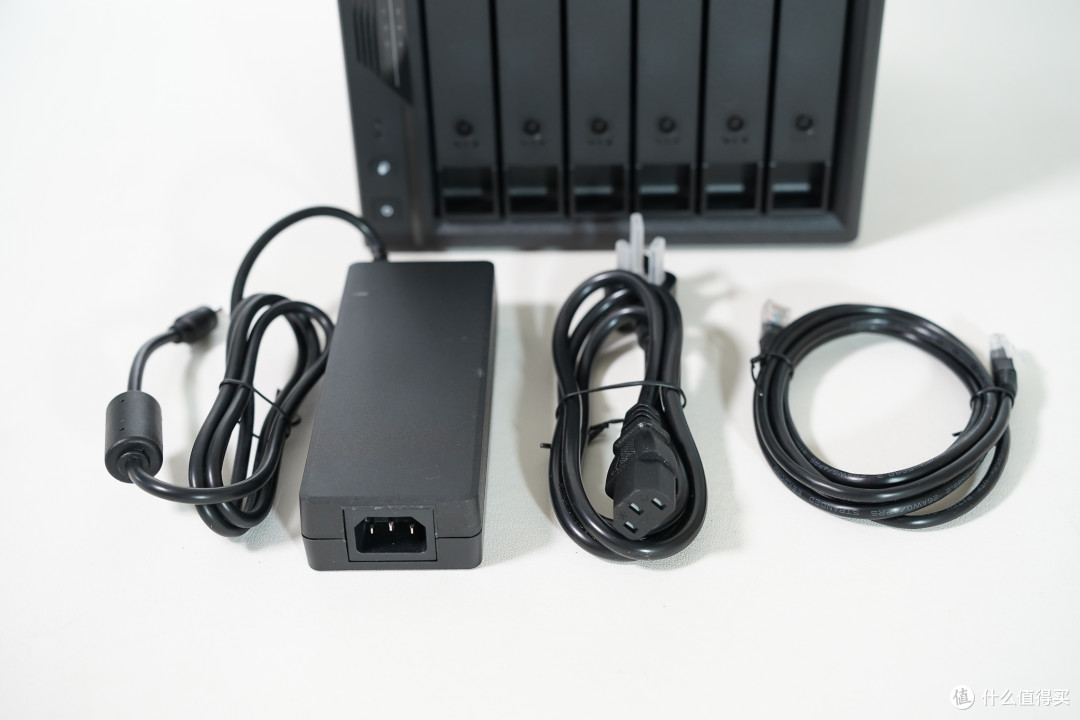
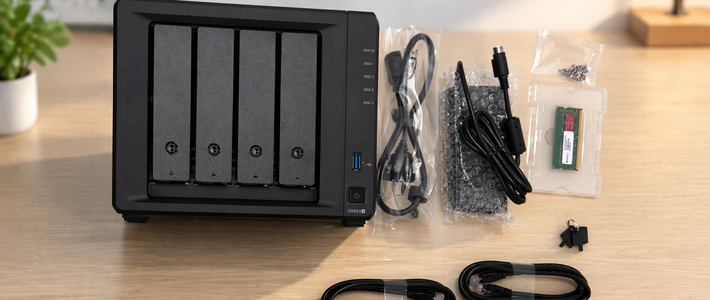
配件包括直流电源、电源线和一根网线,有些奇怪为什么不是2根网线。
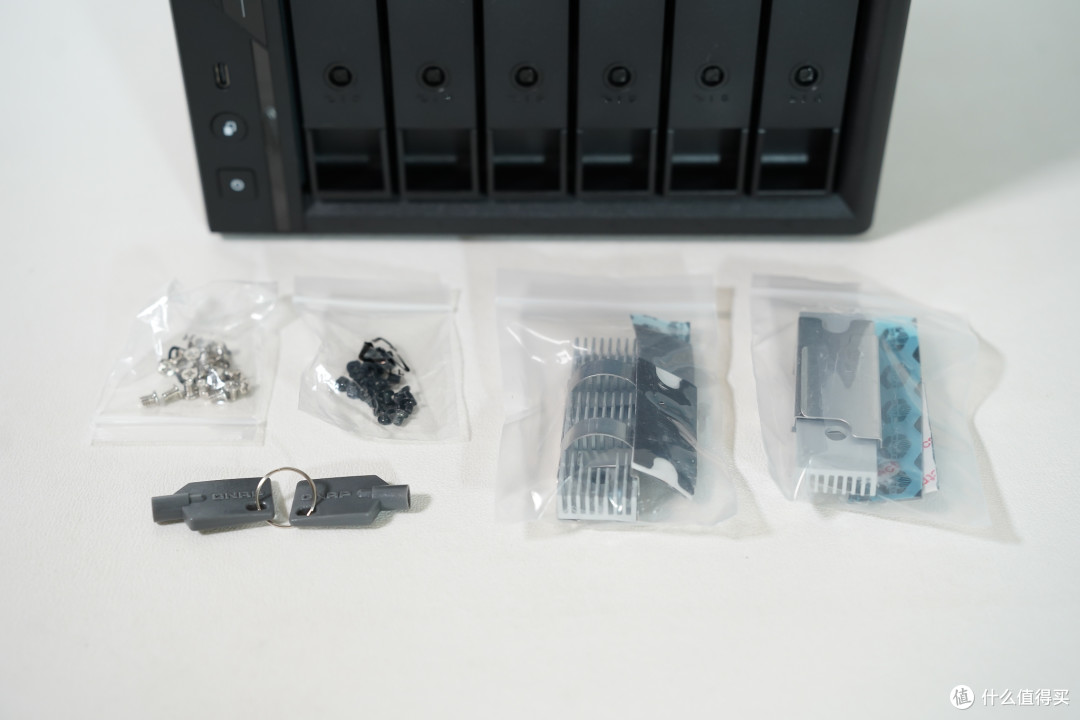
零件包括有2把硬盘锁钥匙,2个M.2硬盘散热片,银白色的是3.5英寸硬盘固定螺丝,黑色的是2.5英寸硬盘固定螺丝。
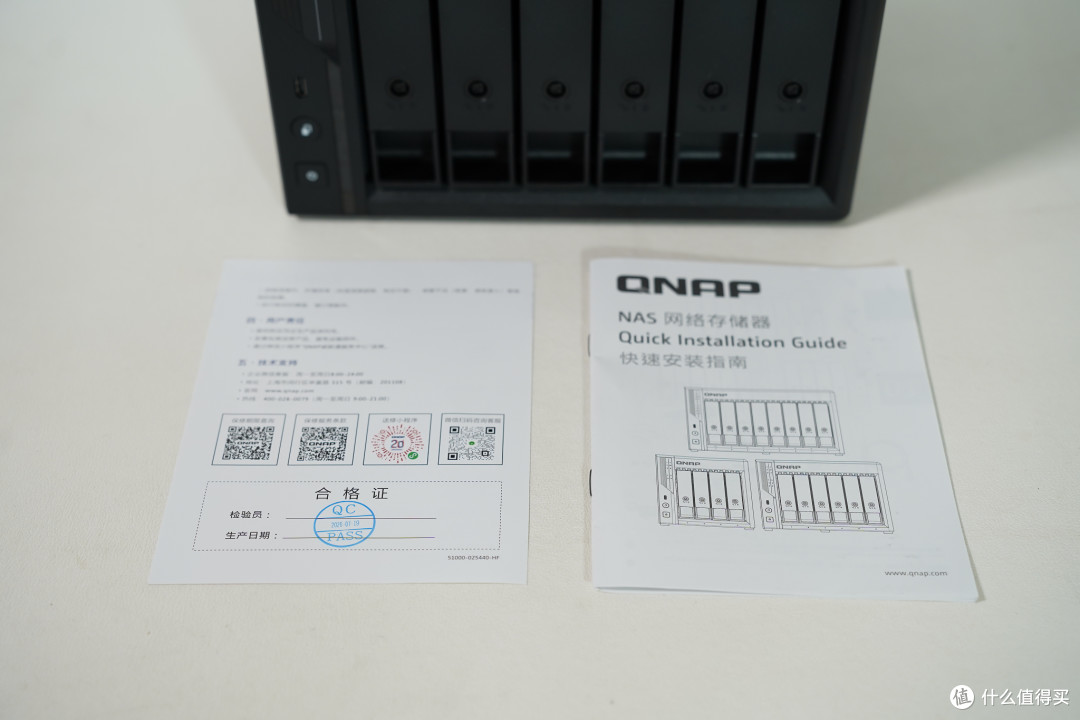
纸质材料有一个质保卡和一本简明安装指南。
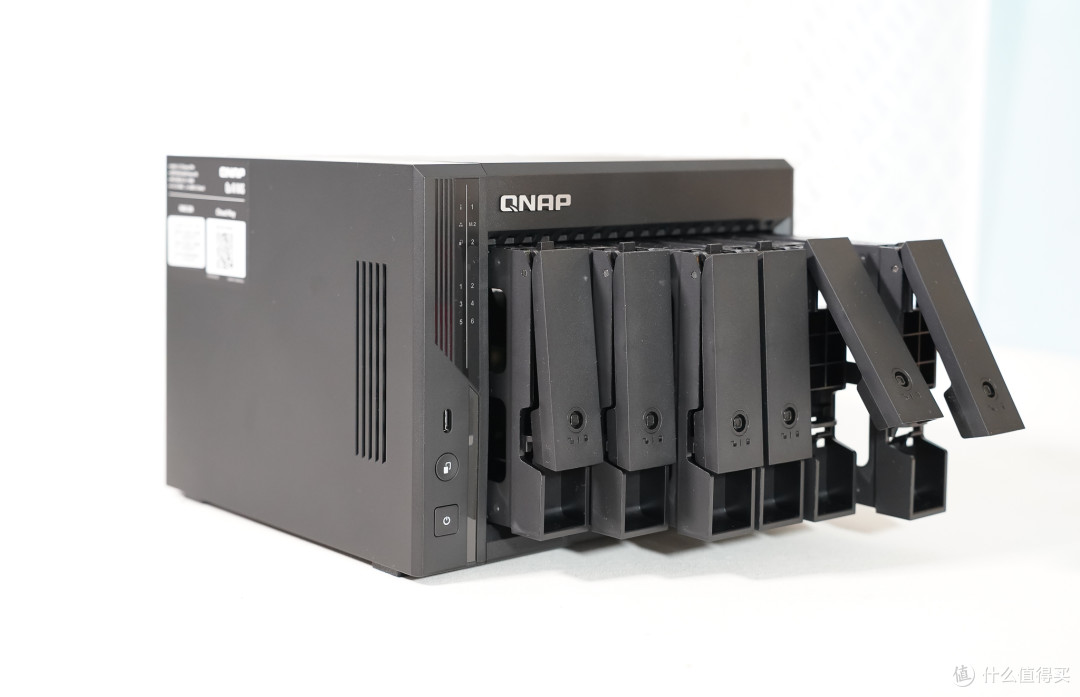
使用钥匙将硬盘仓解锁后,就可以挨个打开硬盘扣,将硬盘盒从硬盘槽里拉出来。
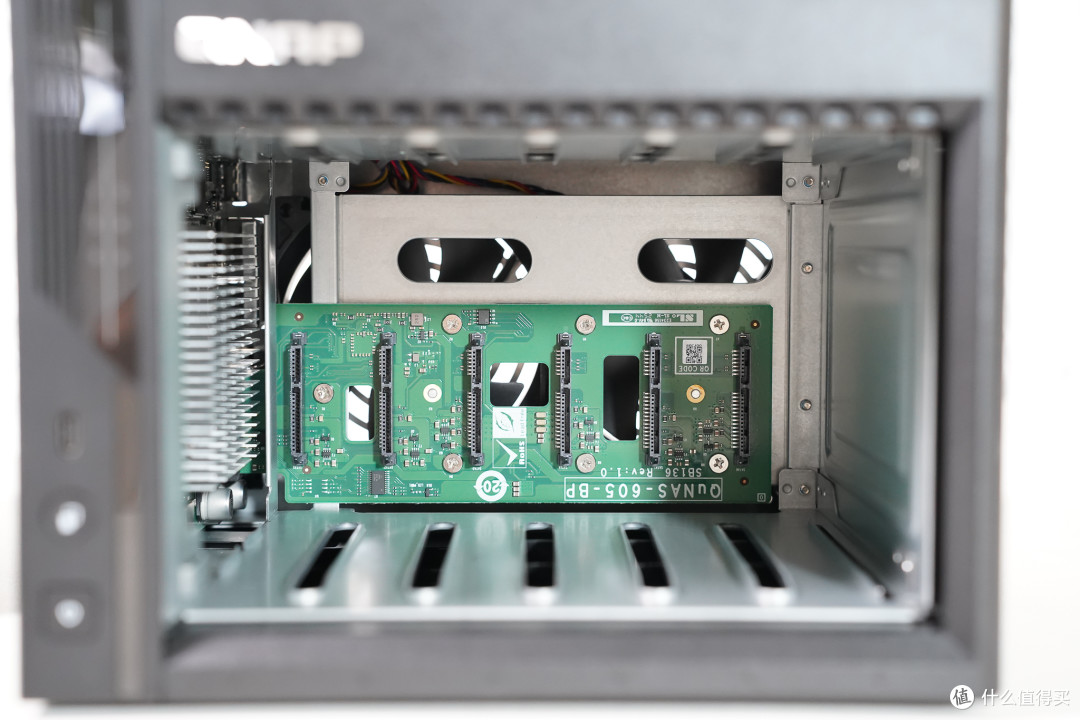
全部拉出后,可以看到底部有6个硬盘接口,以及最后面的2个风扇的扇叶,的确是直通风道的。
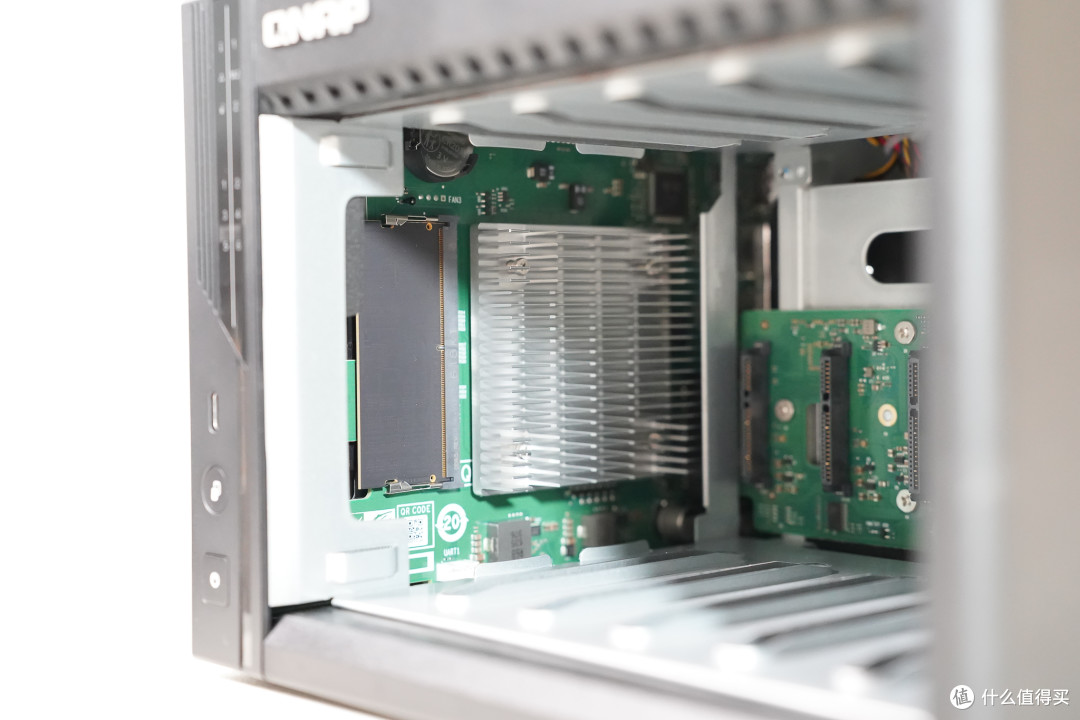
往里面的左边看去,可以看到主板和大片的铝制散热片。还有一个内存插槽,上面有一根内存。这款NAS配备了16GB大内存。CPU则是英特尔N150,具有4核心4线程,最高超频可达3.6GHz,兼具性能与能耗平衡。核显加速视频转档支持4K解码。
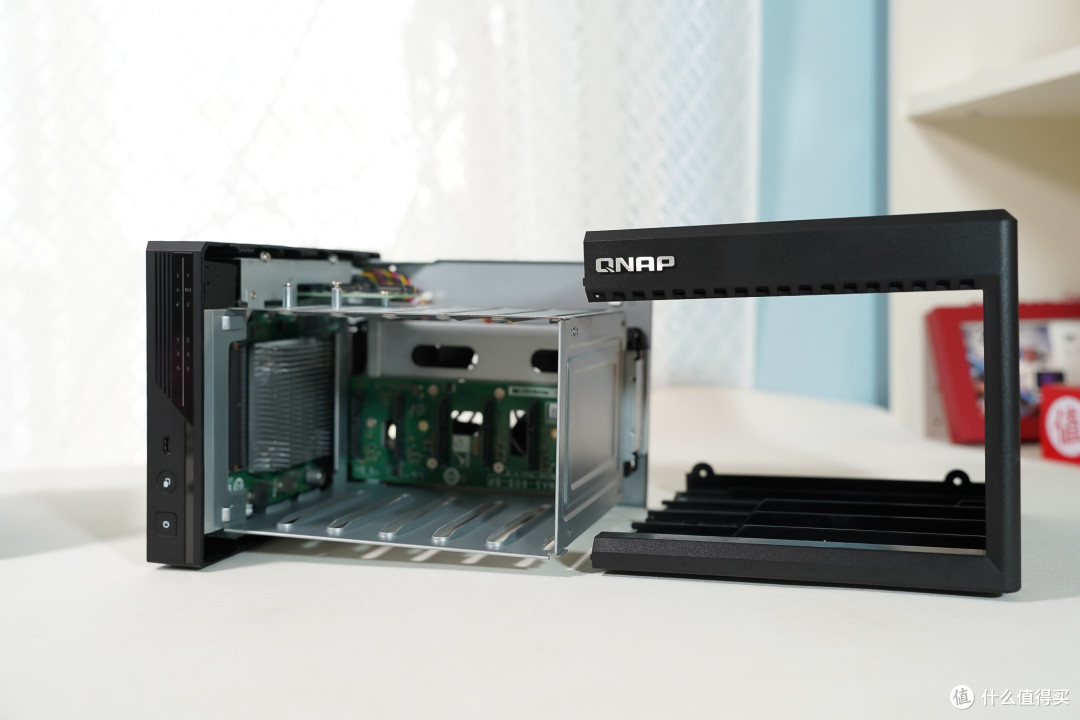
外壳可拉出,可以看到里面的硬盘仓是框架式的,非常坚固。
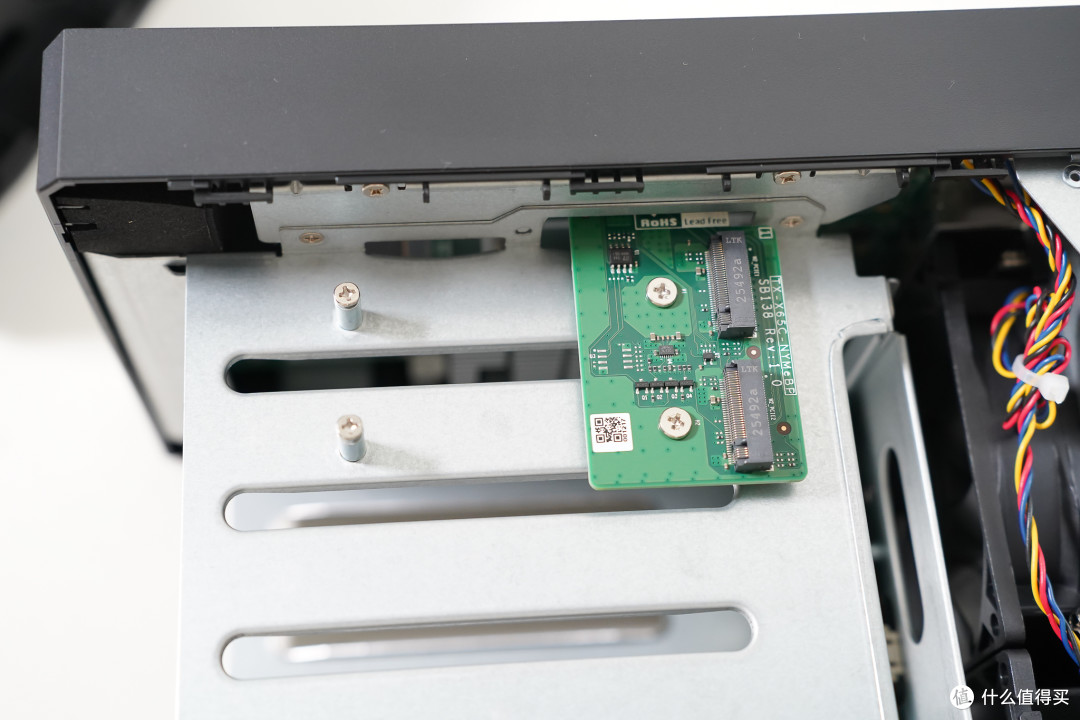
在上面,是2个M.2硬盘盘位,支持2280规格。
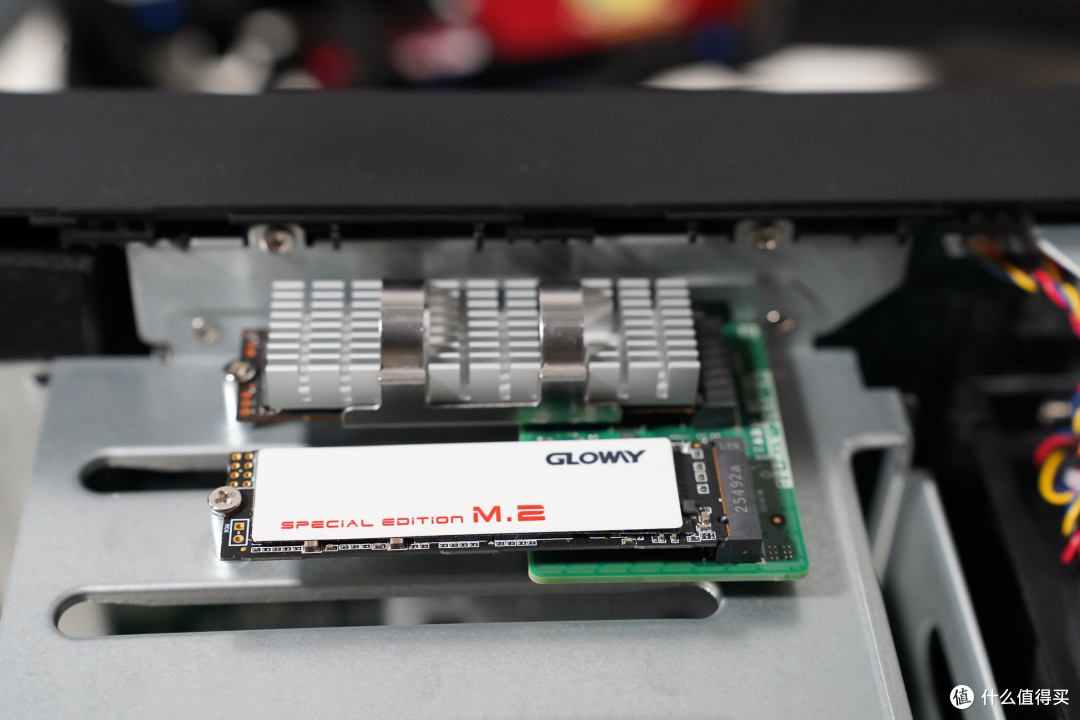
根据选择M.2硬盘的类型,可以选择加上配件里的散热片,或者不加。
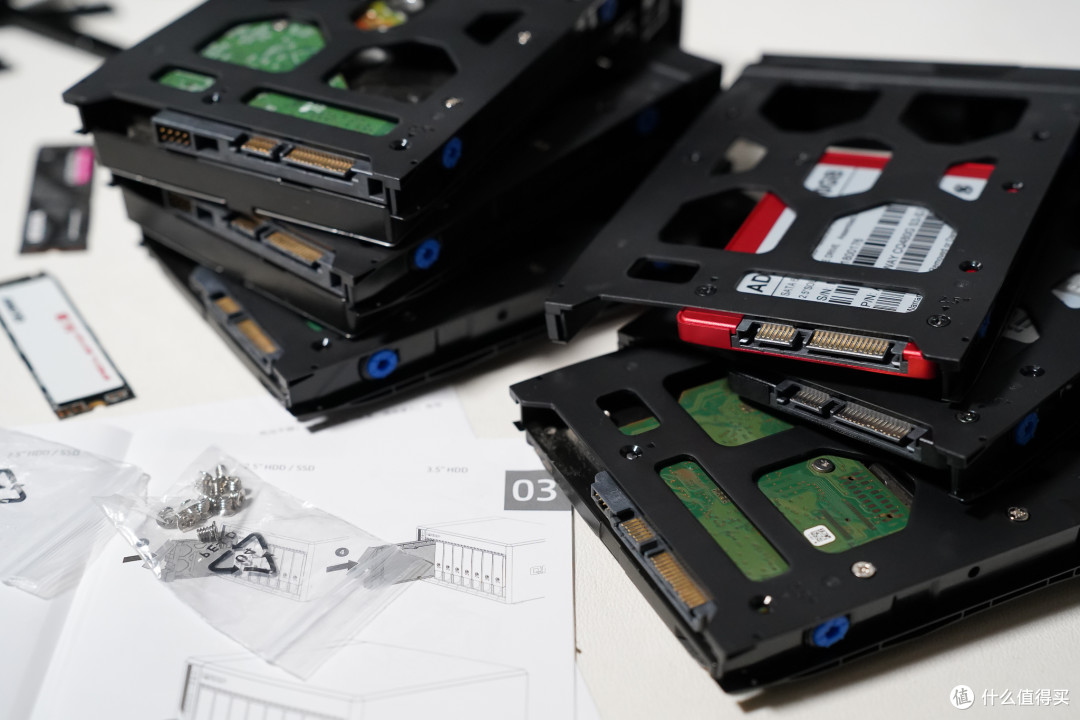
至于机械硬盘和SSD硬盘,可以固定到硬盘架上,使用配件里的螺丝即可,非常简单。
这次搭配使用的硬盘,我选择了东芝 N300 8TB NAS 专用硬盘。对于六盘位 NAS 来说,硬盘不仅要考虑单盘容量,还要考虑后续扩展和长期使用。N300 采用 CMR 传统磁记录技术,7200 转,配备 512MB 缓存,比较适合用来存放家庭照片、视频以及日常积累的各种资料。8TB 的容量也比较适合作为家庭存储的起步配置,后续还可以根据实际需求逐步增加硬盘。
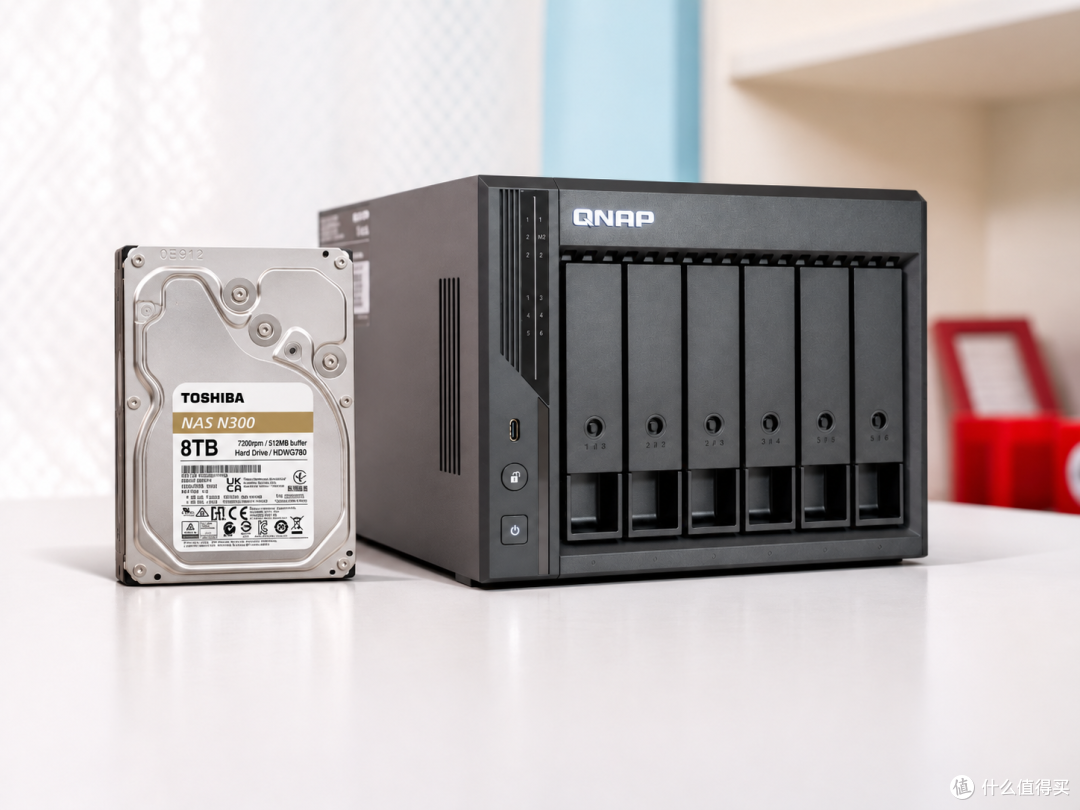
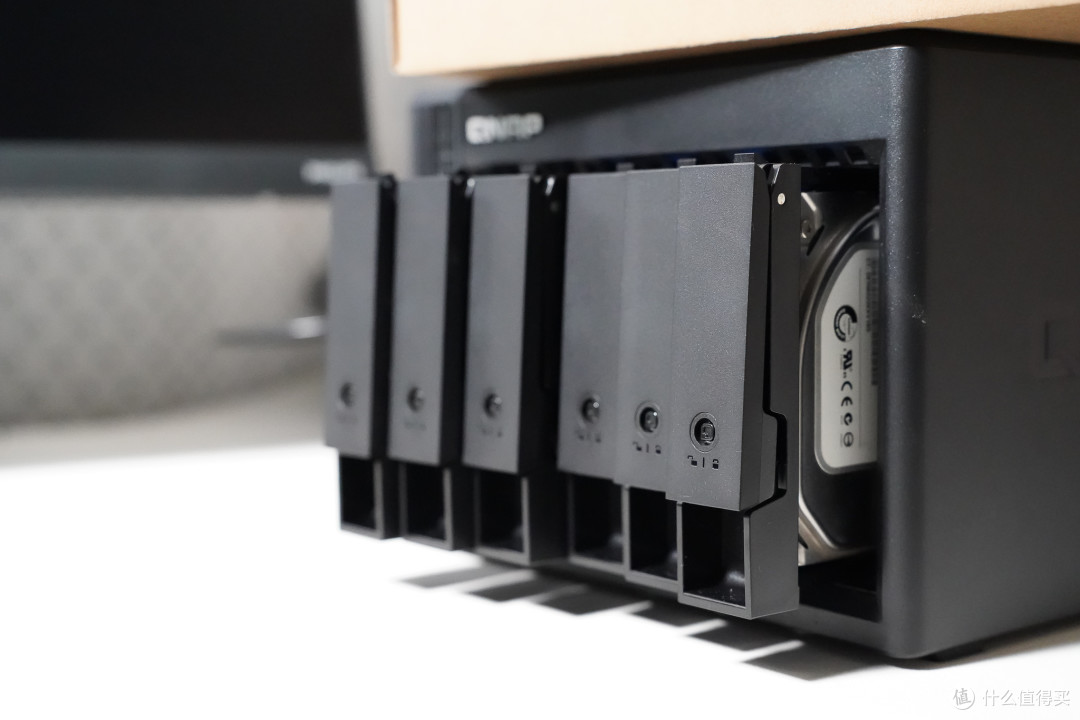
然后再将硬盘架推回去到NAS内即可,为了安全然后用钥匙上锁。
简而言之,选择的这款威联通六盘位新品的理由是因为它属于“新而强”+“数量多”:6个3.5英寸硬盘位+2个M.2 SSD插槽,支持最多8块硬盘扩展;金属机身坚固耐用,双风扇直通风道散热高效;搭载英特尔N150处理器与16GB内存,支持4K解码与高速转档;配备2×2.5Gbps网口(可聚合达5Gbps)、2×USB 3.2 Gen2(10Gbps),传输快、扩展强,兼顾性能与未来升级需求。
六 总的感受
如今的NAS不再只是“存东西的机器”,而是家庭数字生活的中枢。威联通这次彻底变了:全新QTS 6.1系统采用底层新内核,不仅性能更强、安全更高,更带来可自定义桌面、跨App拖拽、实时仪表板等直观体验,真正实现“上手即懂”。配合全新的QuONE App,一个入口搞定系统监控、文件管理、照片浏览与手机备份——不再需要翻来覆去找不同应用,操作如用手机一样顺滑。
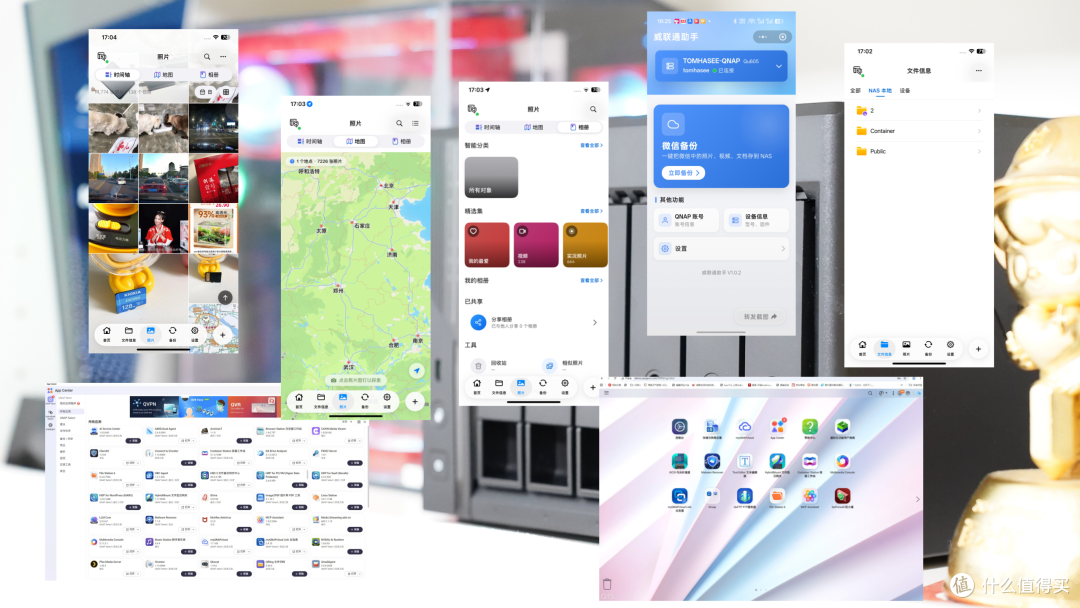
最打动人的,是它把“难事变简单”的能力。通过微信小程序“威联通助手”,你只需在微信里点几下,就能一键备份聊天中的图片、视频和文件到NAS,自动按时间归档,再也不怕清理误删;而QuONE App秒开预览、支持实况照片与4K视频播放,体验宛如本地操作。从数据产生到安全存储,全程无缝衔接。
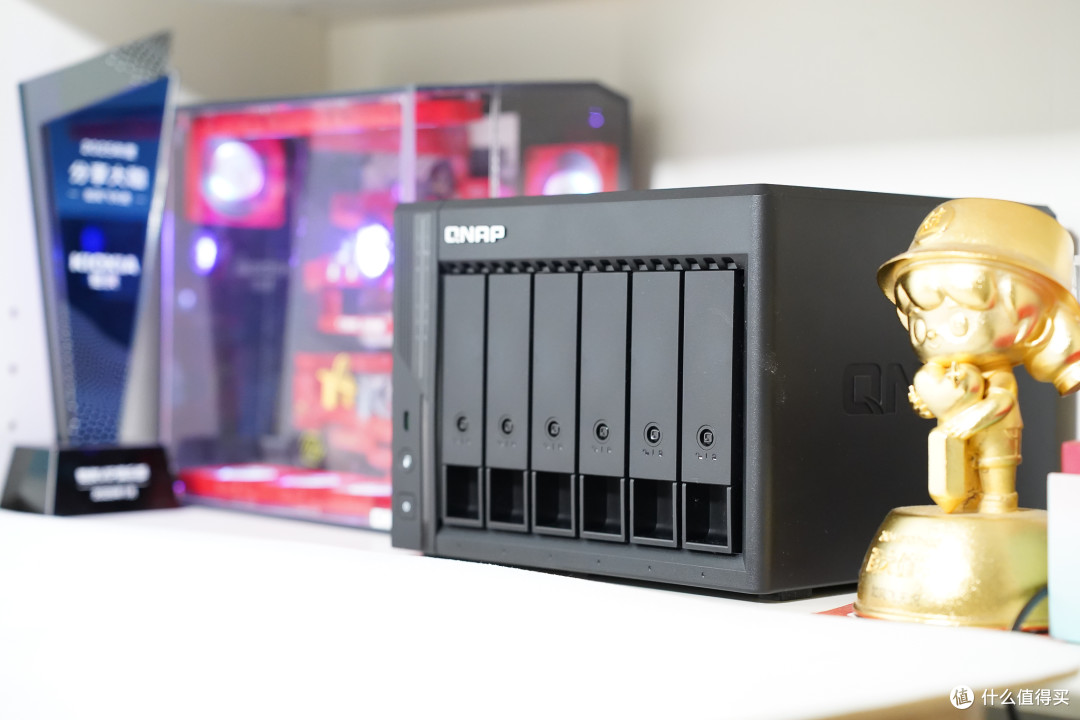
硬件上,Qu605六盘位+双M.2 SSD扩展,最高可容纳8块硬盘,搭配英特尔N150处理器、16GB内存和2×2.5Gbps网口(支持链路聚合达5Gbps),兼顾大容量与高速传输。金属机身坚固散热强,HDMI直连电视看片、USB一键复制外接设备……真正适合家庭长期使用。新系统 + 新App + 新小程序 + 强硬件,这不只是升级,而是威联通给现代用户的一份“省心答卷”。现在入手,就是为未来5年打下最稳的底座。
作者声明本文无利益相关,欢迎值友理性交流,和谐讨论~










