

今天完整记录一次我从零动手的「整机深度清灰、换硅脂、重整风道、风扇调校」DIY全过程。
没有花哨升级,全是最实用、提升最明显、人人都能复刻的电脑维护操作。
一、为什么突然要清灰?故障前兆太明显
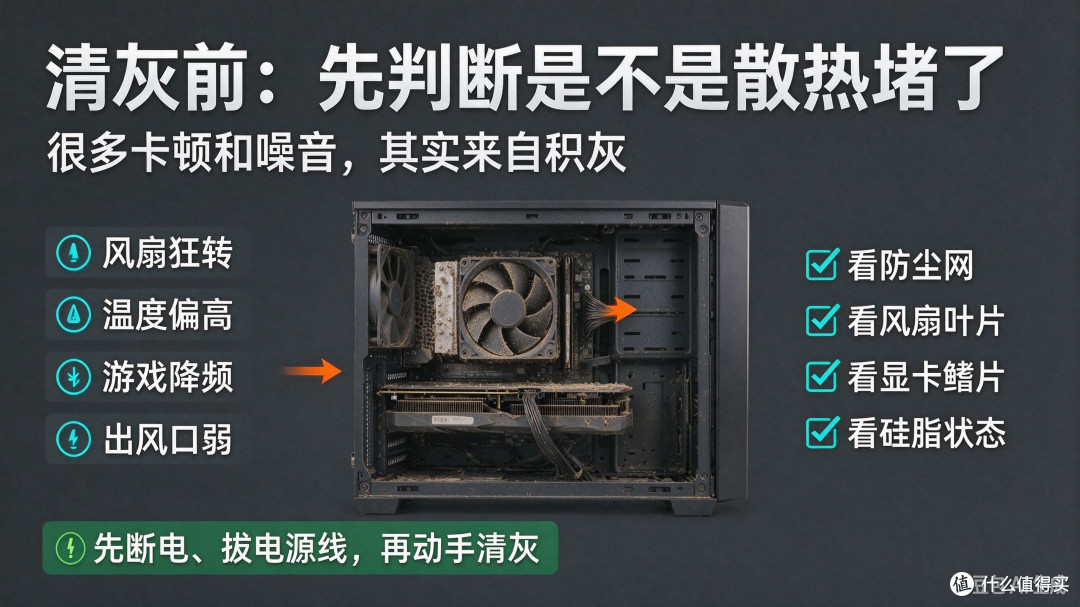
这台主机日常办公、游戏都够用,最近半个月状态明显不对劲:
- 开机风扇直接满转,嗡嗡噪音巨大
- 开几个网页、轻度负载,CPU温度直接 60–70℃
- 玩游戏偶尔莫名掉帧、温度撞墙降频
- 机箱出风口风量变小,内部闷烫
拆开侧盖瞬间就懂了:灰尘堵满散热鳍片、风扇叶片积灰、硅脂干涩硬化。
电脑不是用坏的,大多是闷坏、灰坏、散热老化坏的。
定期清灰换硅脂,是性价比最高的电脑“满血复活”DIY。
二、准备工具|小白极简套装
不需要专业设备,家里常备这些就够:
- 十字螺丝刀(长短各一把)
- 软毛刷、小毛刷
- 吹气球/吹风机(冷风!绝对不能热风)
- 全新导热硅脂
- 无尘纸巾、酒精棉
- 扎带(重整走线风道)
重点禁忌提前说:
全程断电、拔电源线、严禁热风吹主板、严禁硬扣风扇、严禁涂抹过量硅脂。
三、拆机全过程:一步步拆解,细节避坑
1. 断电拆机,释放静电
先关机、拔掉所有线材,长按开机键5秒放电。
冬天干燥容易静电,摸一下金属机箱再动手,避免击穿主板小件。
2. 拆除机箱侧板、前置风道罩
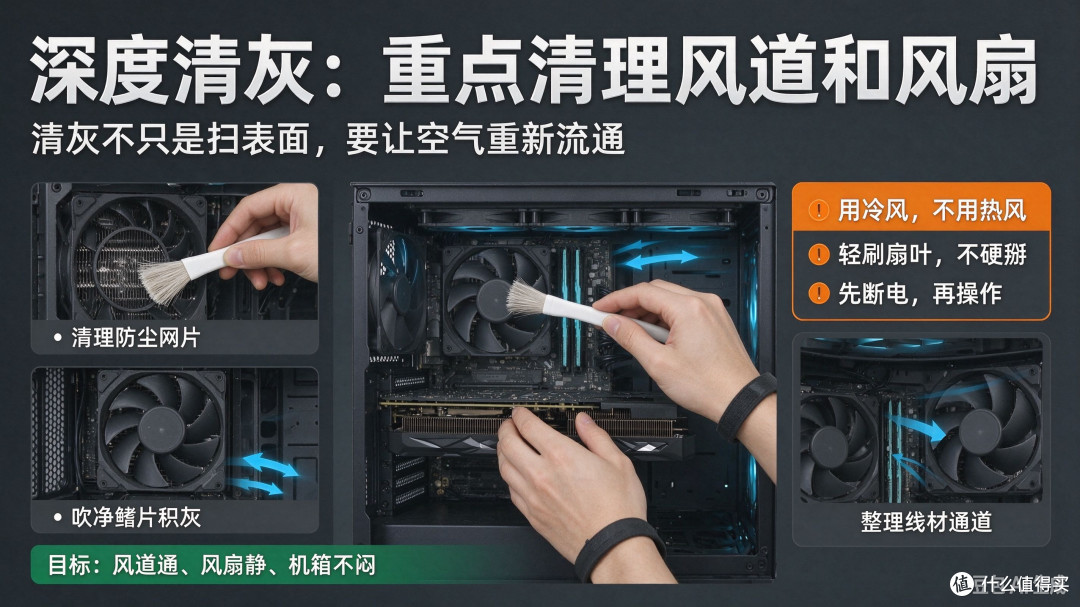
大部分灰尘堆积在:前置防尘网、风扇边框、机箱底部。
表面肉眼可见的浮灰,先用毛刷轻轻扫一遍,大块絮灰直接清理。
这里是很多人忽略的重点:
前置网堵灰=整机无风道,再好的散热也白搭。
3. 清理机箱风扇、进出风通道
风扇叶片积灰会导致两个问题:
动平衡变差噪音大、风量下降散热差
用软毛刷顺着叶片轻刷,配合吹气清理缝隙灰;
不要用力掰扇叶,容易导致后期异响、抖动。
4. 显卡深度清灰(重点+最脏位置)
显卡是积灰重灾区!
散热鳍片密集、缝隙小,最容易堵死,也是游戏高温降频的核心原因。
轻轻拆下显卡固定螺丝,不拔卡、不拆芯片,只清理表面和鳍片灰尘。
小毛刷细刷缝隙,吹气反向吹灰,把堆积已久的絮状灰尘全部清空。
清理完能明显感觉到:显卡通透了,不再闷堵。
5. CPU散热器拆洗
把CPU风冷散热整体拆下:
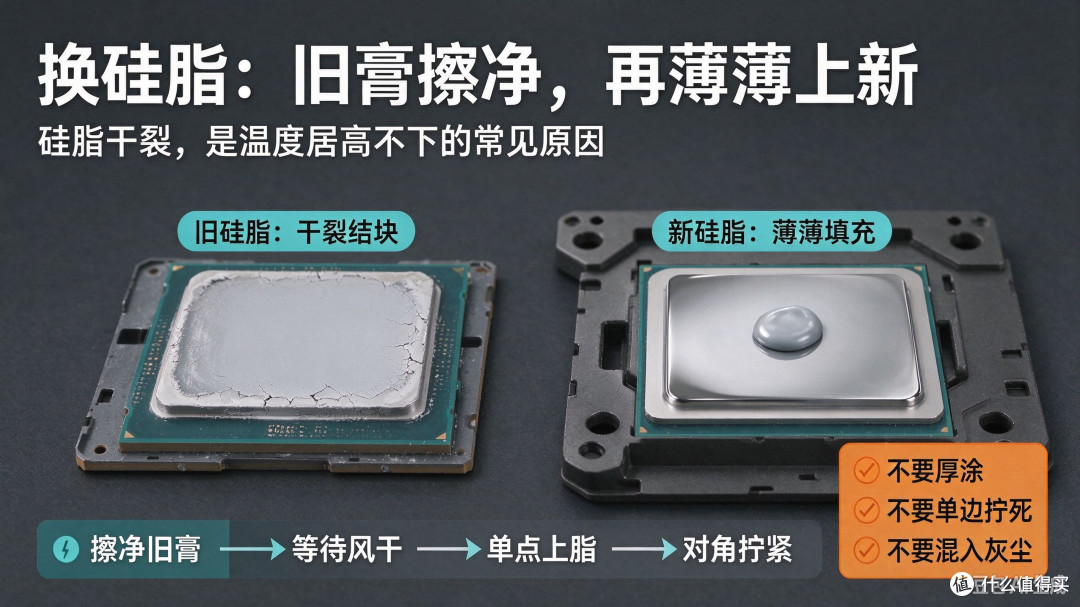
可以看到旧硅脂已经干裂、结块、发白,完全失去导热能力。
这就是空载温度高、风扇狂转的根本原因。
四、核心步骤:旧硅脂擦拭 + 重新上脂
很多小白散热翻车,全在这一步!
1. 用酒精棉+无尘纸,彻底擦干净CPU顶盖和散热器底座
2. 擦到完全光亮、无残留、无旧膏印记
3. 等待完全风干
4. 黄豆大小单点涂抹,不摊开、不厚涂、不十字涂
错误操作:厚涂、铺满、涂太厚 → 隔热反而更热
正确逻辑:薄薄一层填满微观缝隙即可。
装回散热器,对角均匀拧紧!
单边拧死、用力不均,会导致压片倾斜、接触不良、温度爆炸。
五、风道重整+走线优化(体验提升巨大)
清灰不整理风道,等于只做了一半。
我顺手做了这些优化:
1. 杂乱线材全部重新扎束,不遮挡进出风通道
2. 前置、顶置、后置风扇风道统一:前进后出、下进上出
3. 清理机箱死角积灰
4. 防尘网彻底水洗晾干复位
很多电脑噪音大、温度高,不是散热不行,是线材挡死风道。
六、装回点亮|前后差距肉眼可见
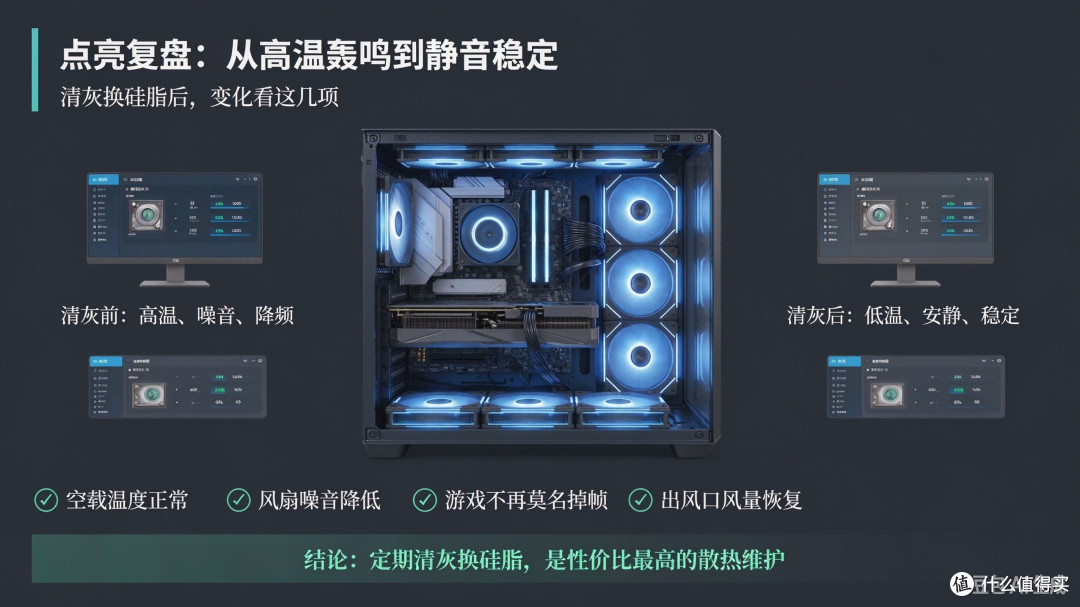
全部复位、插线、开机,效果直接拉满:
✅ 噪音断崖式下降
之前开机轰鸣,现在几乎是低频静音,耳朵舒服太多
✅ 空载温度暴跌
之前 60℃+ → 现在 30–35℃ 稳定待机
✅ 风量回归正常
出风口风力强劲,机箱不再闷热
✅ 游戏帧率稳定,无莫名降频
整台机器直接回到「新机状态」。
七、DIY完的真实感悟
以前总觉得清灰是小事、可有可无,
真正做完才发现:电脑80%的卡顿、噪音、高温问题,一次深度维护就能解决。
不用换CPU、不用换散热器、不用升级配置,
几十分钟动手、几块钱硅脂,就能让老机再战好几年。
相比于追新硬件、折腾超频、盲目升级,
定期清灰、重整散热,才是普通玩家最划算、最刚需的DIY。
电脑和生活一样:
很多卡顿不是能力不够,是积灰太久、不通透了。
当前文章无评论,是时候发表评论了