















 深耕数码兴趣领域








16
17
管理你的色彩!爱色丽(X-Rite)i1 Display Pro校色HKC T7000钻石版全过程
2018-10-19 10:00:00
11点赞
61收藏
22评论
前言
其实,之前蘑菇只用笔记本电脑,只有一个显示器,并没有察觉到什么色彩、色域、泛白等问题,最大的能察觉到的问题,貌似只有可视角度了,但是,当你有了两台显示器的时候,这一切就完全不一样了
大家几乎买不到一模一样的显示器,即使是同品牌同型号的显示器,也会因为体质的问题,在一些颜色、亮度等方面有差异。如果当两个屏幕不是同一款显示器,甚至是笔记本显示器和台式机显示器的时候,差异会非常大,不仅肉眼可以察觉,而且你会无时无刻的需要忍受这种差异
如果说,当两块屏幕素质差不多的时候,其实,一定程度的色彩管理,会在一定程度上减小、削弱、甚至消灭这种差异,就比如说,校色……
至于买和租的问题,一般普通消费者就租一个就可以了,如果有工作室,需要定期大批量校色的,还是买一个比较好
市面上常见的、常用的校色仪,基本上就红蜘蛛和爱色丽的,前者比较偏向于显示器素质的检测,会提供一个非常全面、完整的报告,后者更加倾向于使用,会提供一个用起来非常方便的ICC校色文件,大家可以合理根据需求选择。另外,素质方面会有一些差异,但是大差不差,同价位嘛,你懂的
在了解了一番之后,我选择了租一个爱色丽的i1-Pro

开箱
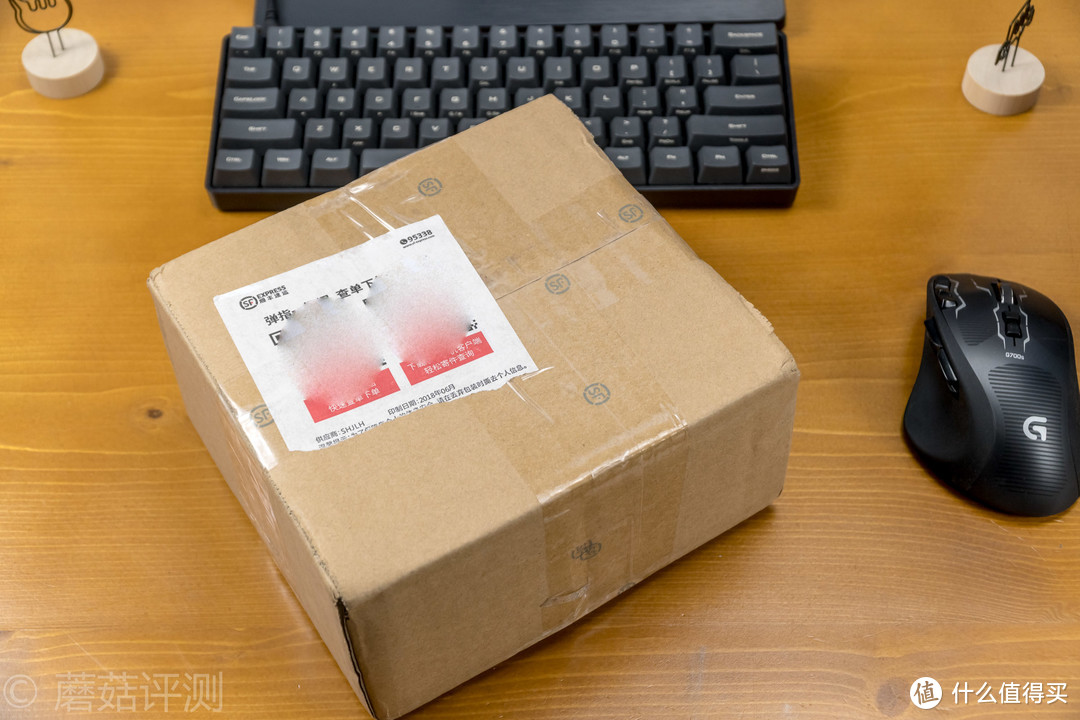
▼快递很快,就近发货的,隔天到
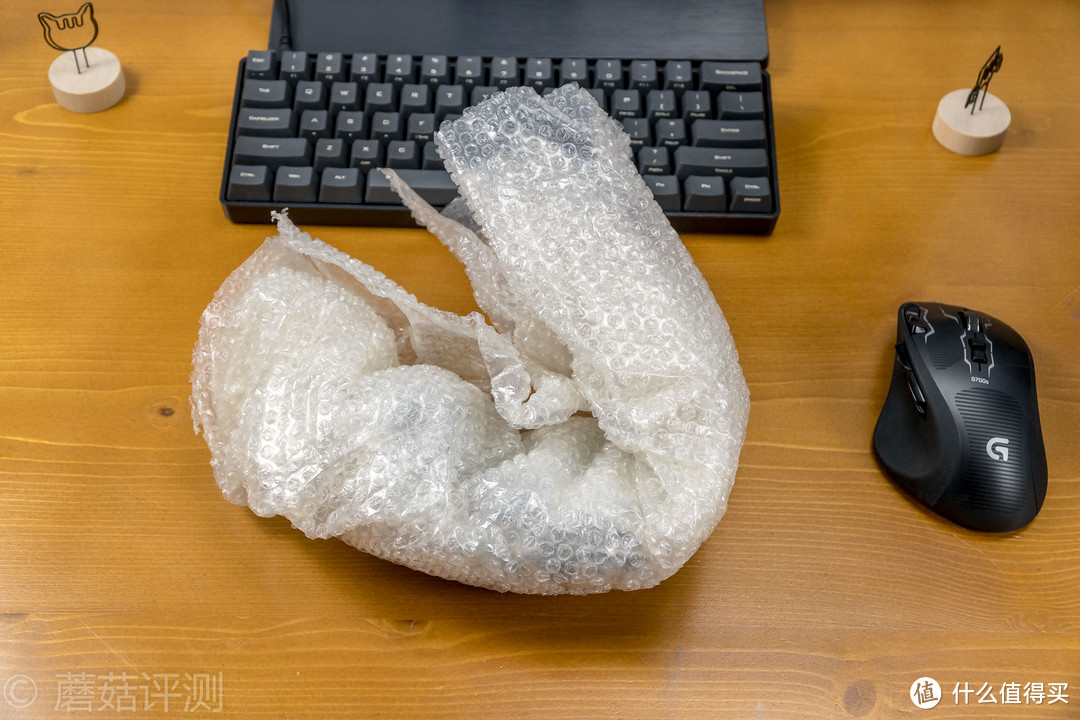
▼包装倒是随意了一些,直接用泡泡纸缠的,但是保护性没问题
▼打开之后,里面是一个易封袋,有兰拓的LOGO,还有记号笔的一些标记。对了,我用支付宝租的,芝麻粉800+,直接信用免压,很开心
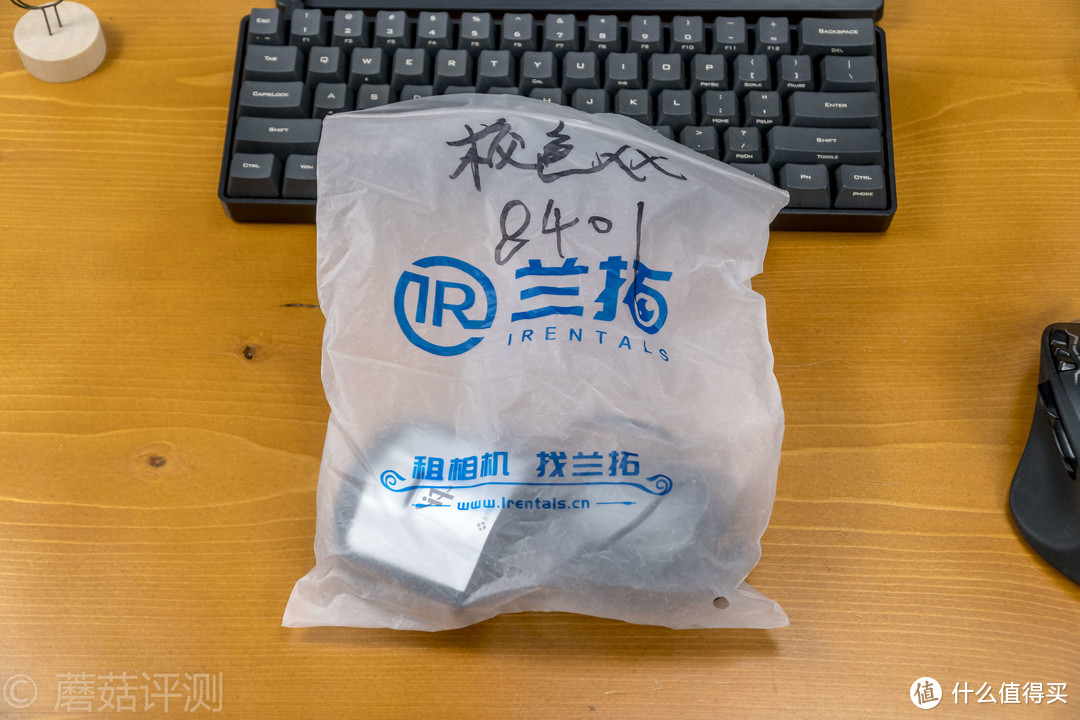
▼校色仪就这样放在袋子里,其他还有租赁合同、以及清洁用具
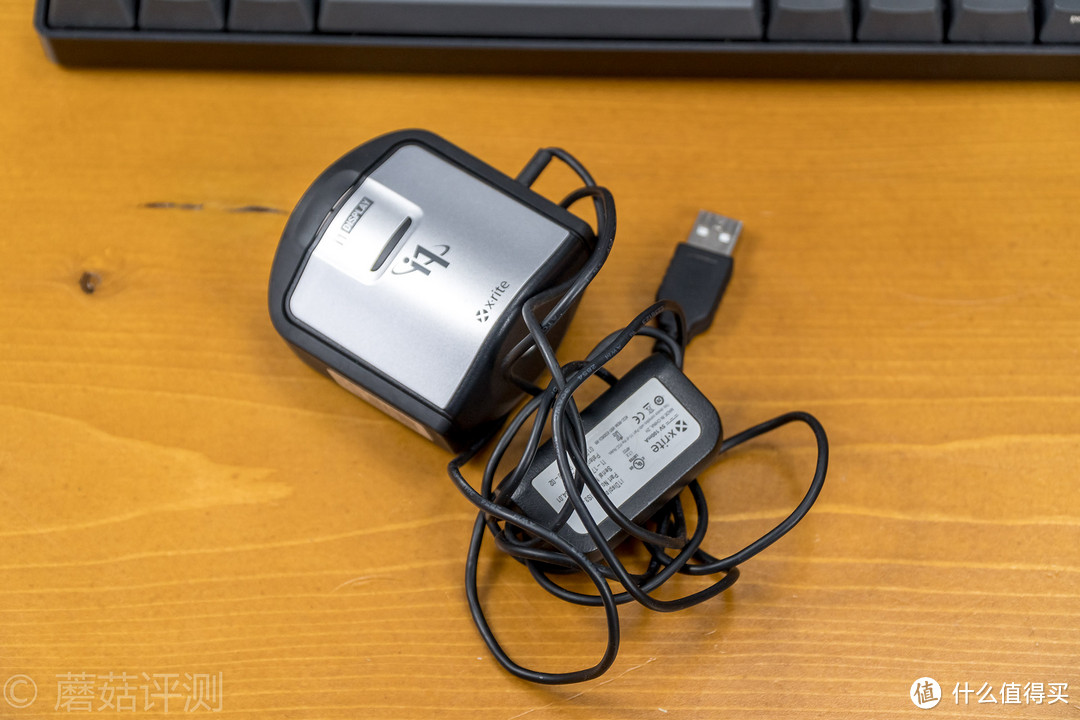
外观
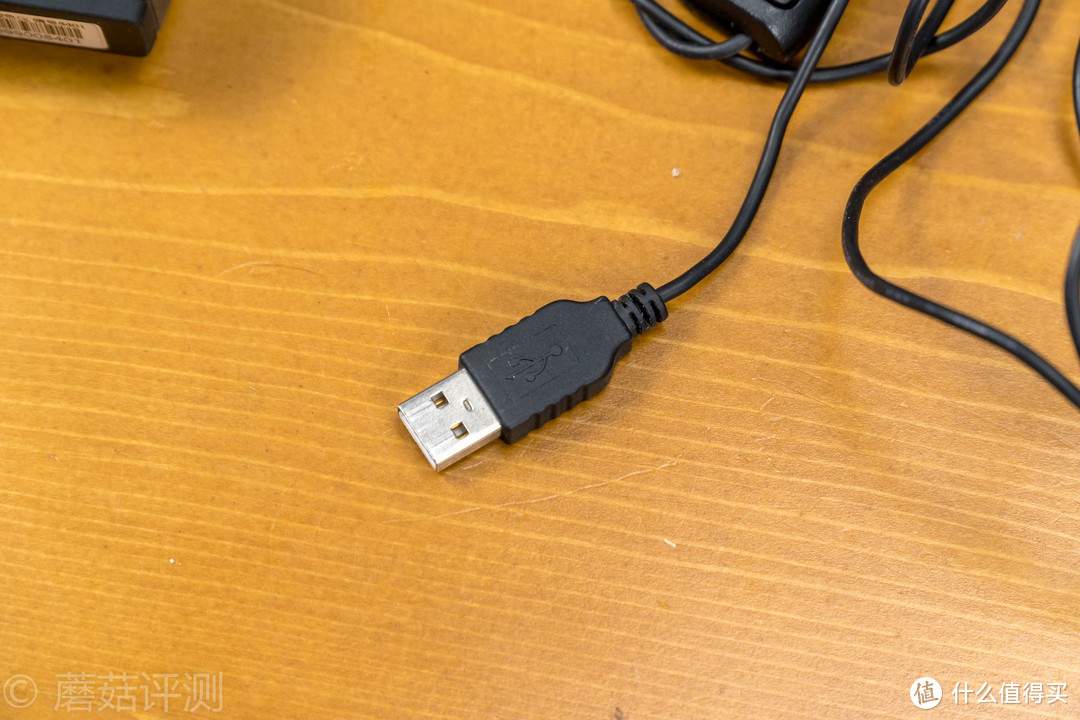
▼校色仪的USB插头就是普通的,不带屏蔽磁环
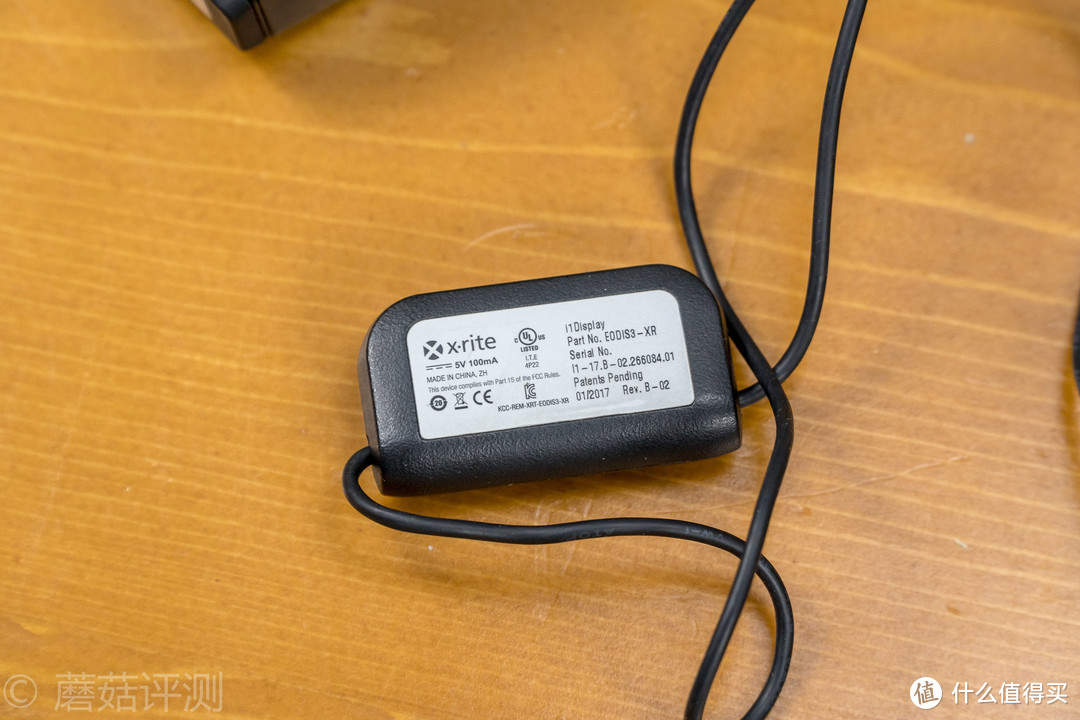
▼然后跟着一个硕大的塑料块,应该里面有些东西,并且兼具着配重的作用
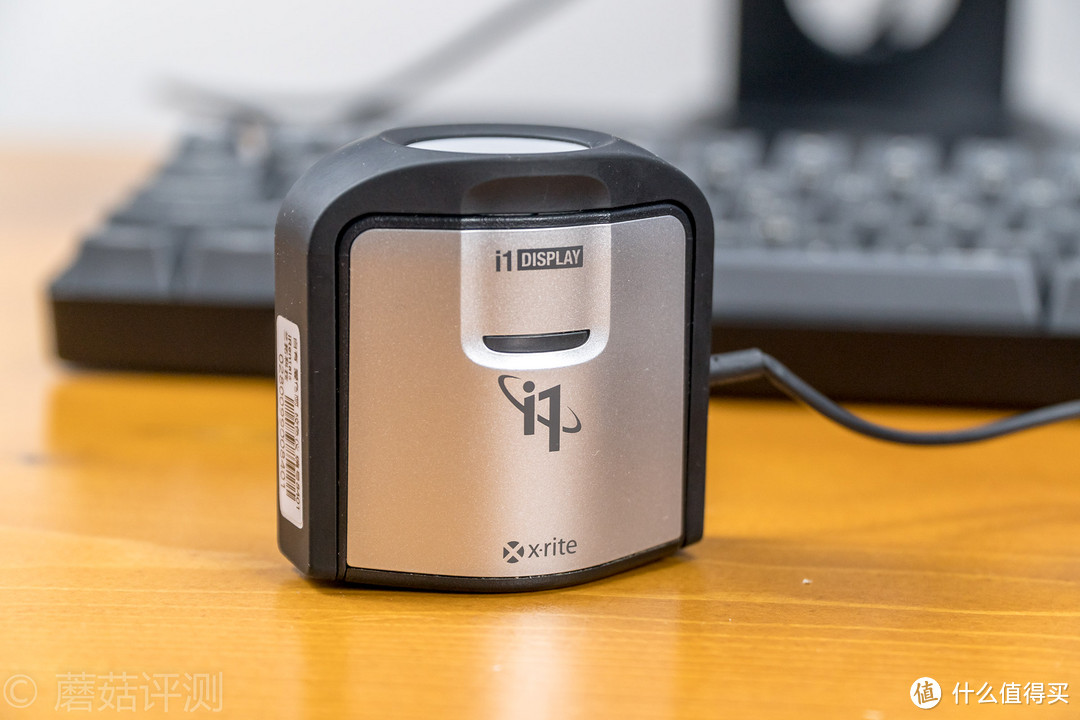
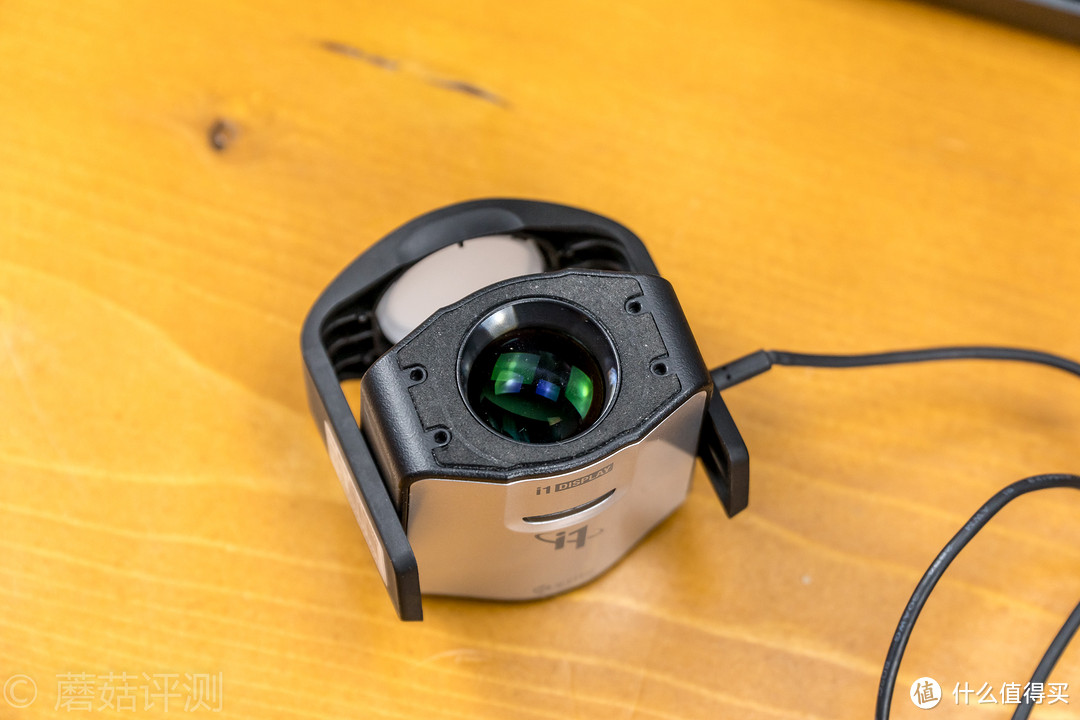
▼校色仪主体,采用了银黑配色,看起来很专业。校色仪正面有型号、知识灯、品牌LOGO
▼出线位置,有出线保护
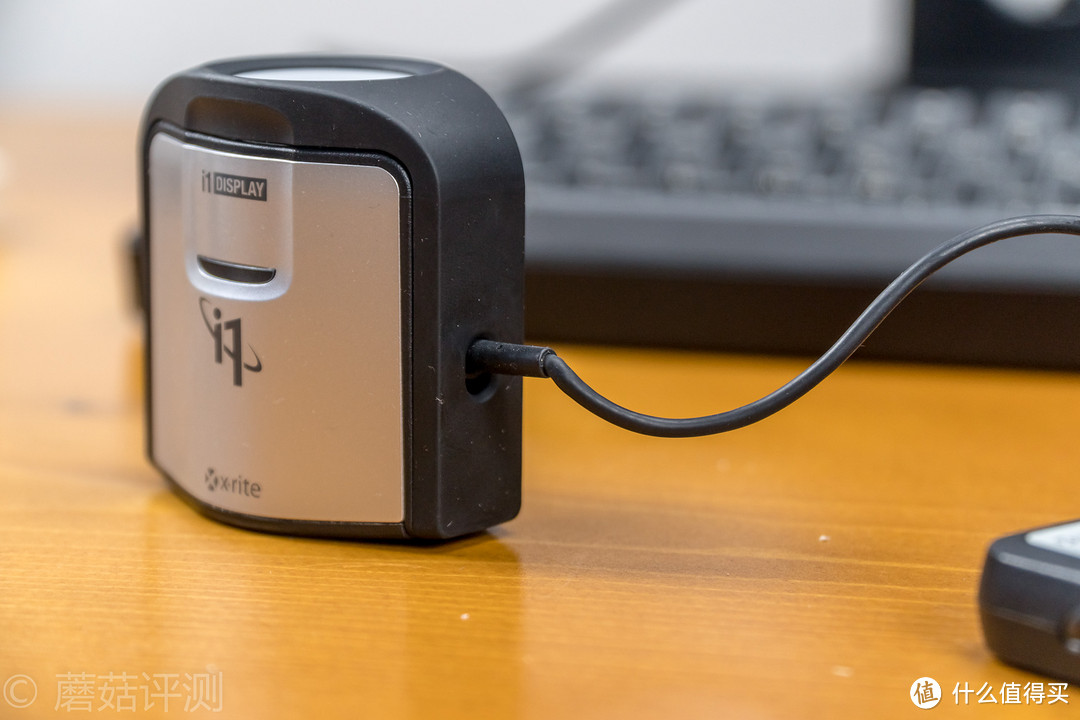
▼底部有螺丝接口,方便固定
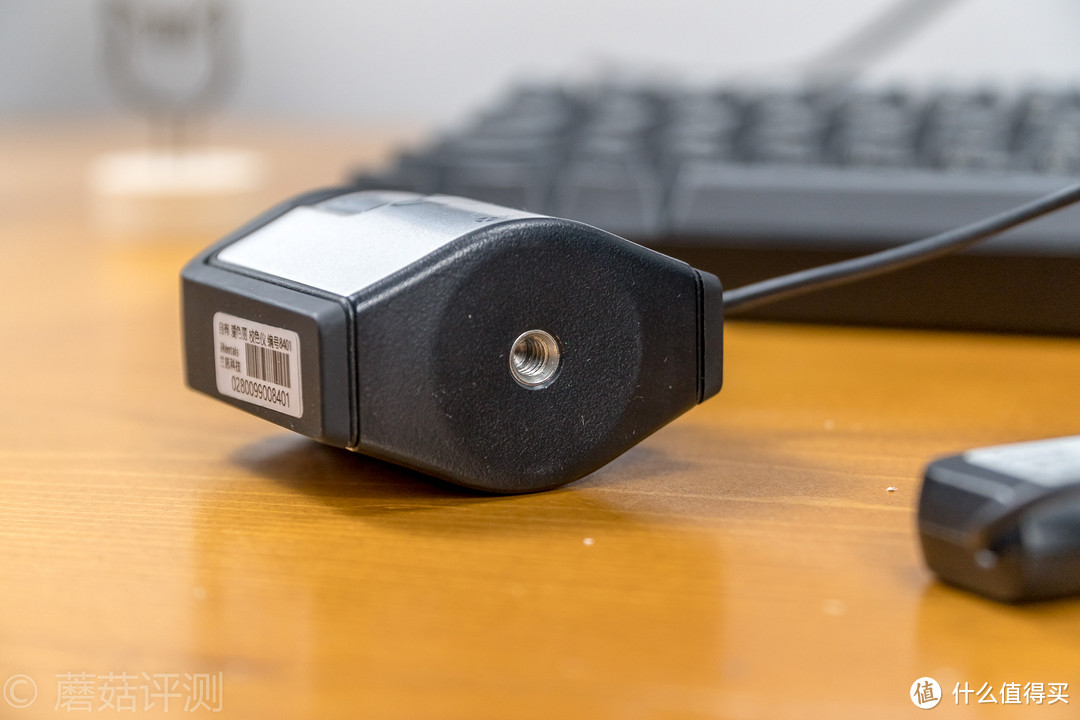
▼顶部是一个活动的盖板,中间有半透明的塑料盖
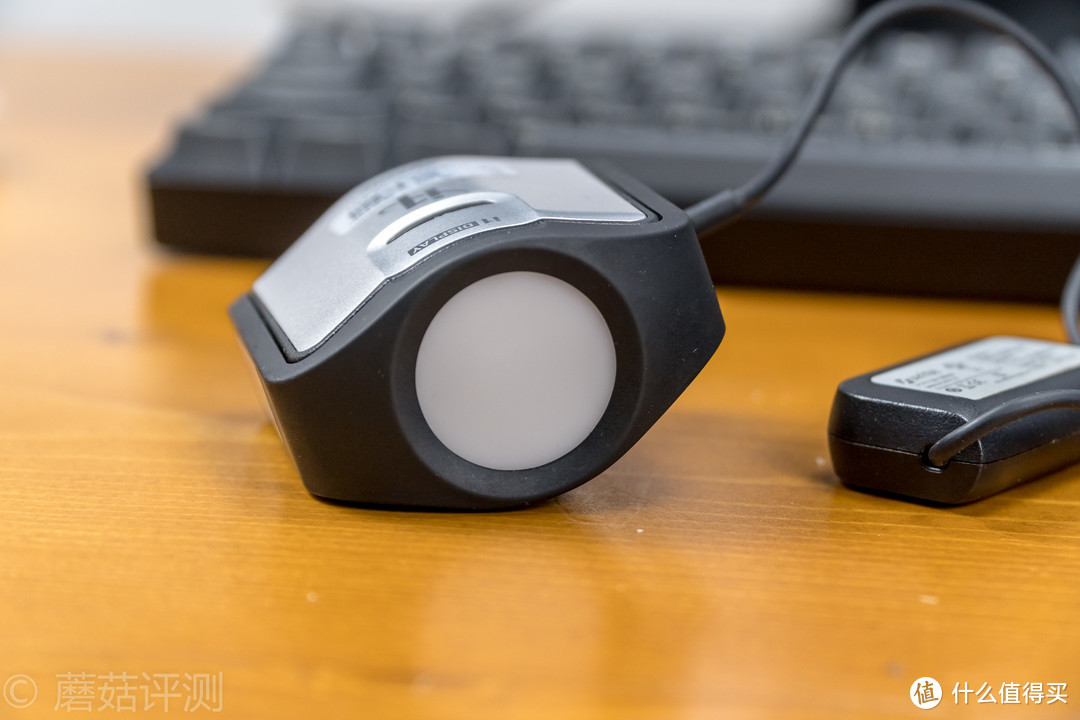
▼推一下,旋转一下就可以打开,打开之后可以看到一个玻璃球,这就是校色仪的核心传感器了
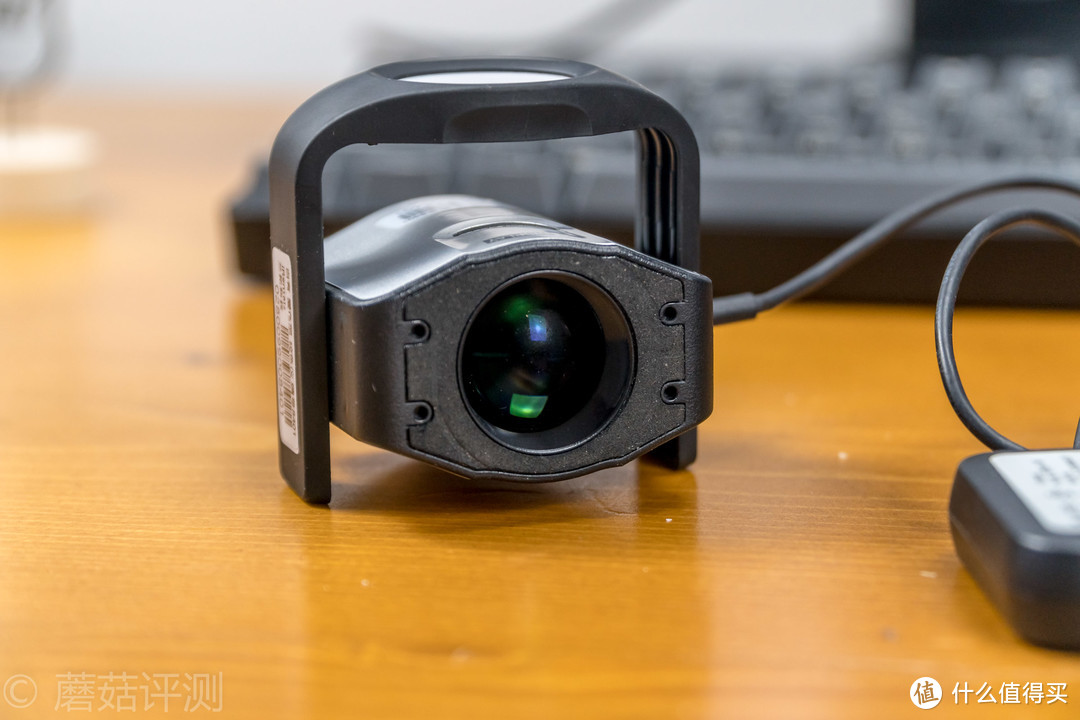
▼看起来很漂亮,上面也有各种镀膜,就是略微有一些划伤,饱经风霜的感觉,传感器周围有一圈泡棉,起到减震和密封的作用
校色过程
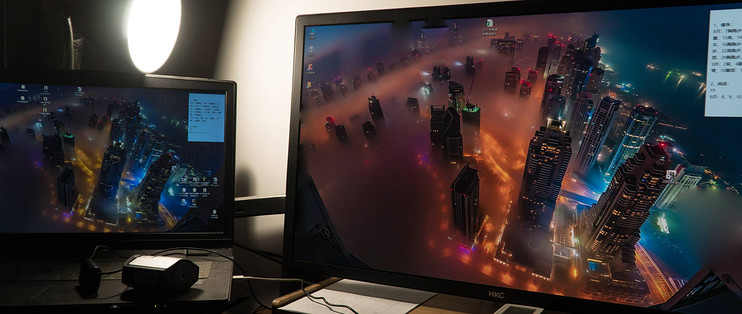
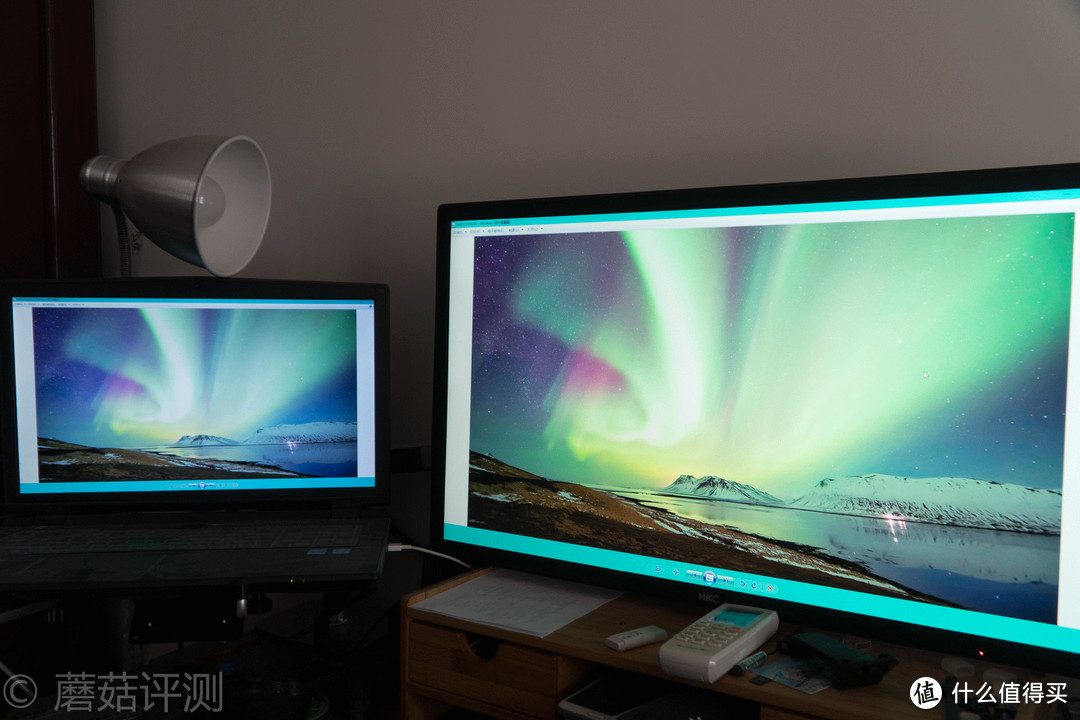
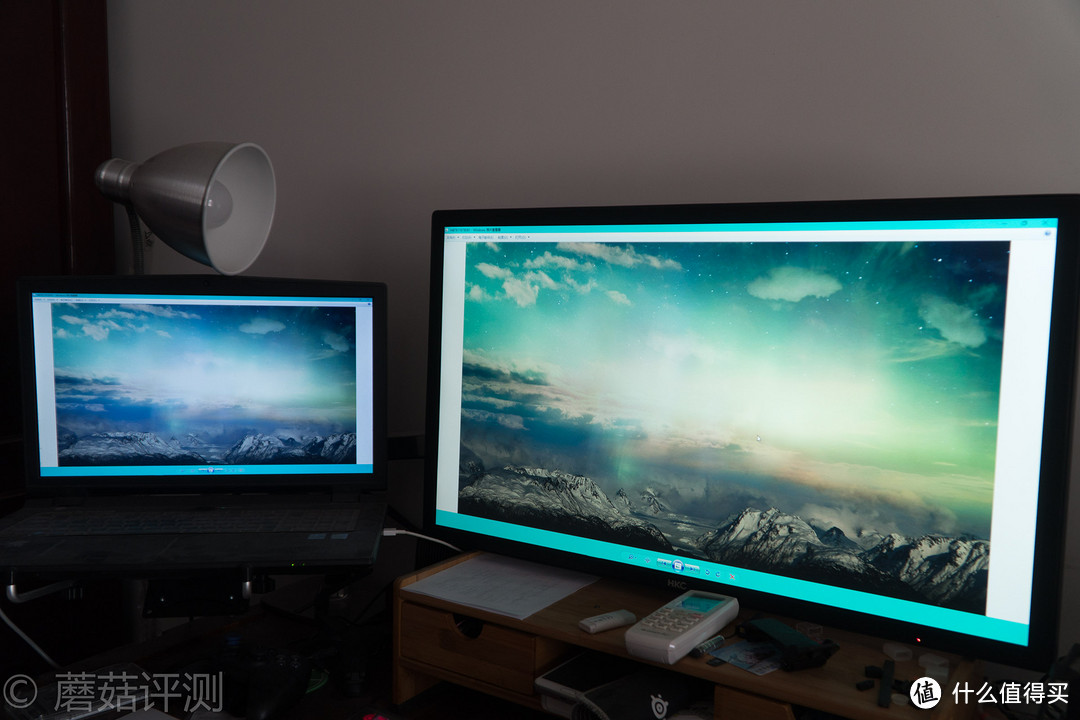
▼在未校色之前,两个显示器的效果,颜色差异很大,不过明显感觉HKC的显示器效果明显好很多
▼首先到官网下载安装对应的程序,然后打开,就是这个界面
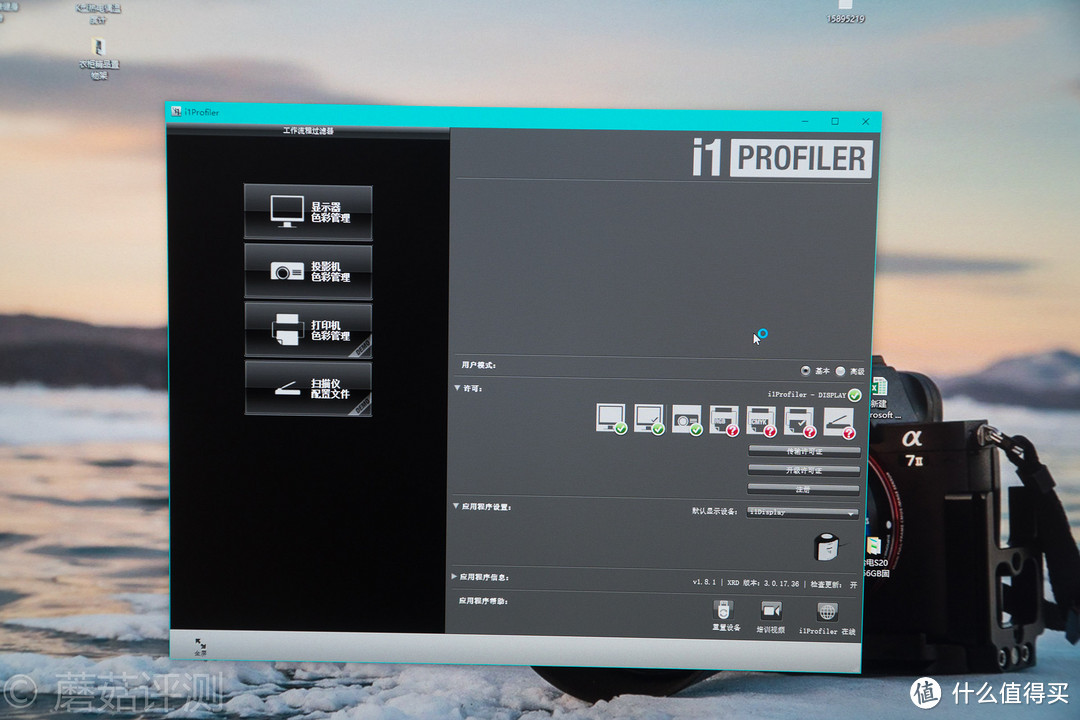
▼在右下角可以选择高级,就可以进入到校色界面
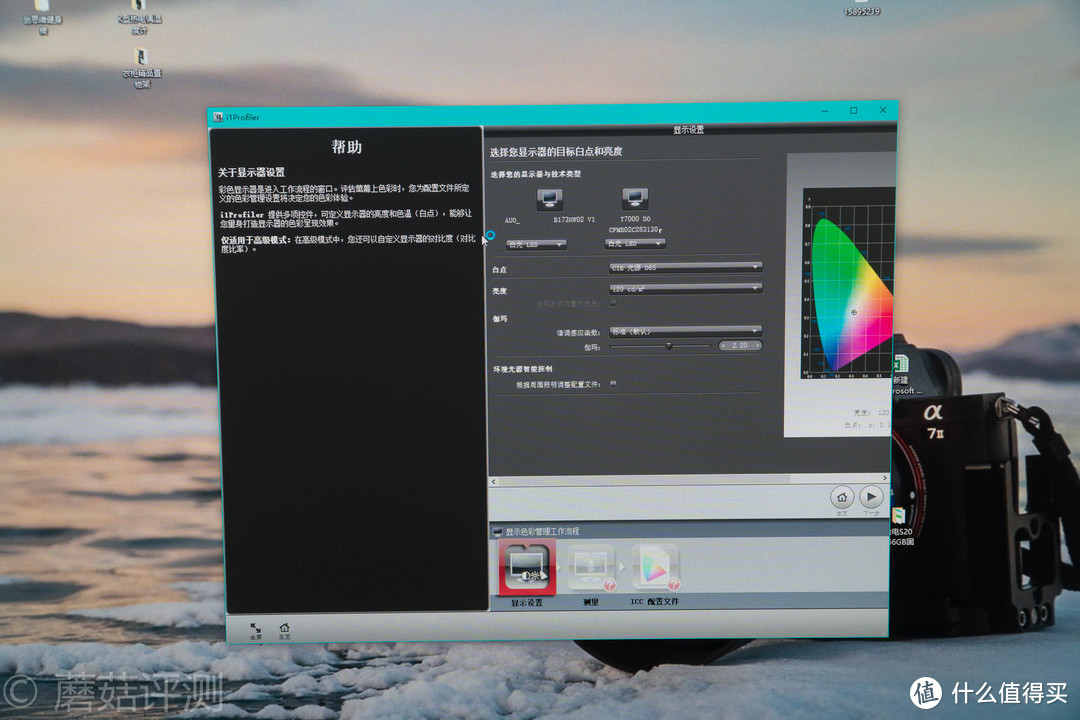
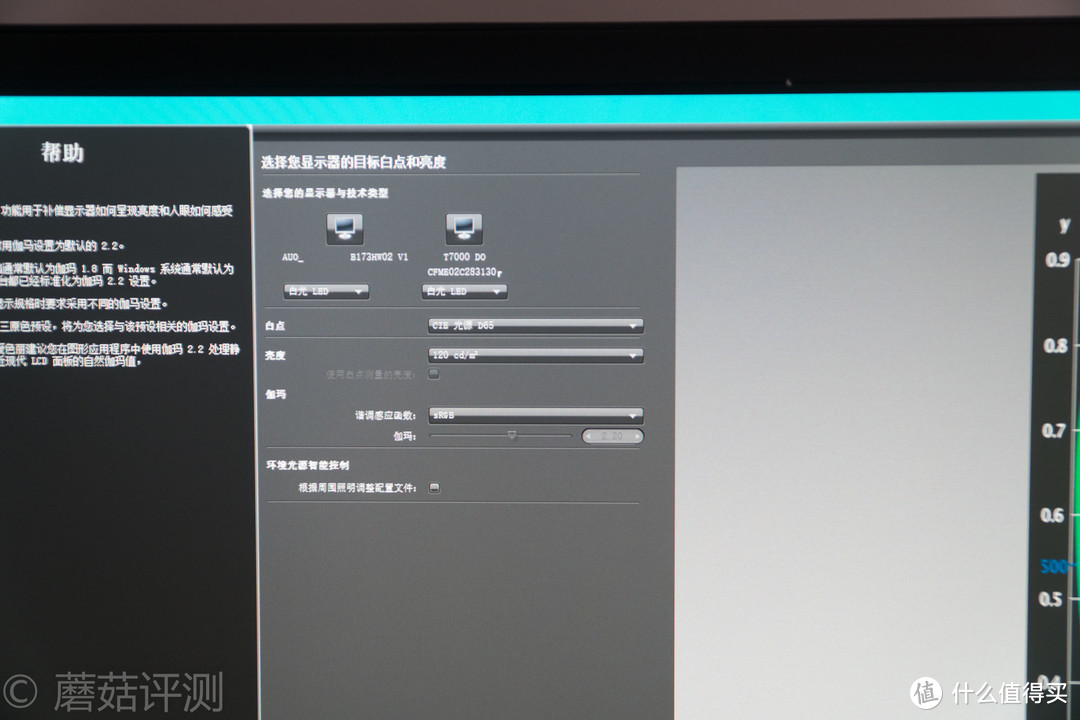
▼如果是双显示器,可以在这里选择需要校色的显示器,然后选择显示器的白点,一般都是D65,下面选择亮度,这个120有点暗,大家可以适当的调亮一些,下面的函数选择sRGB
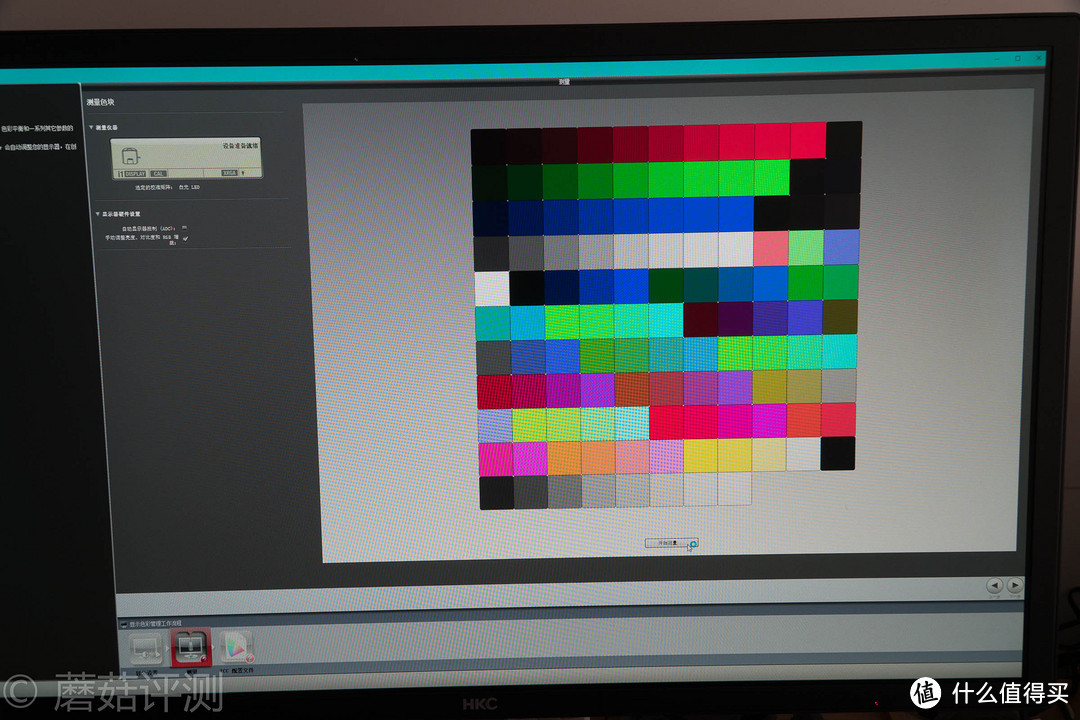
▼色块我选择的最多,反正色块越多越好
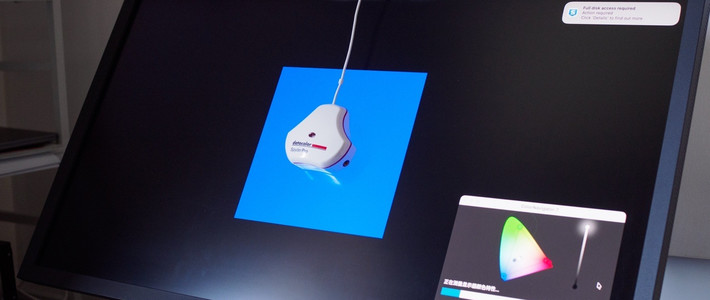
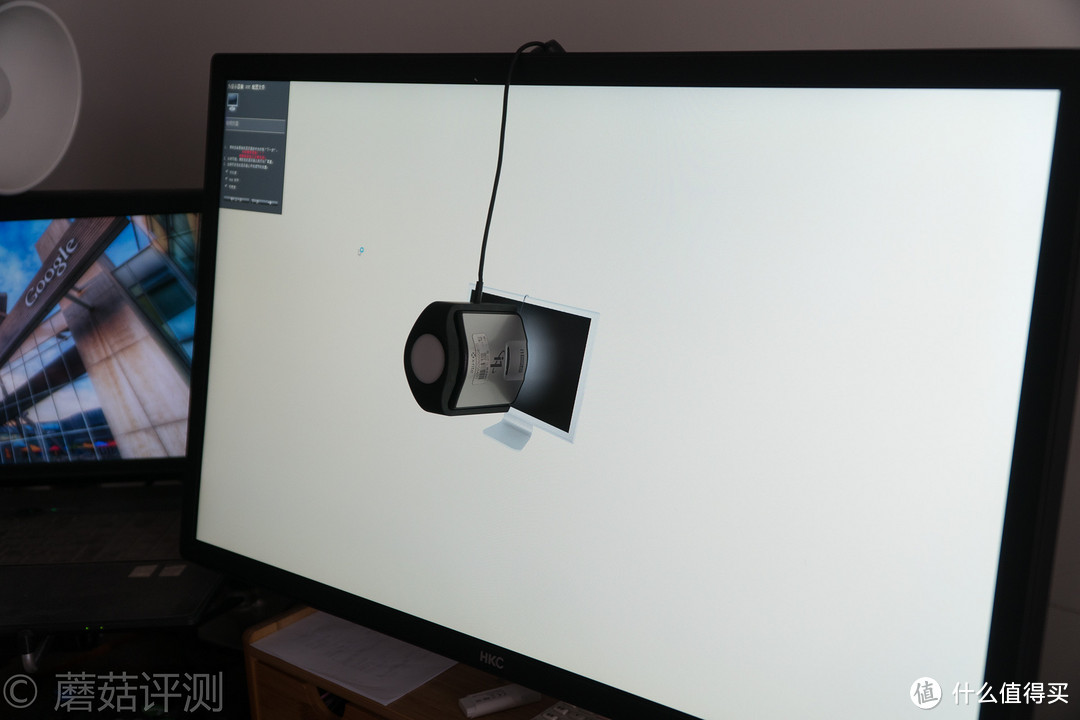
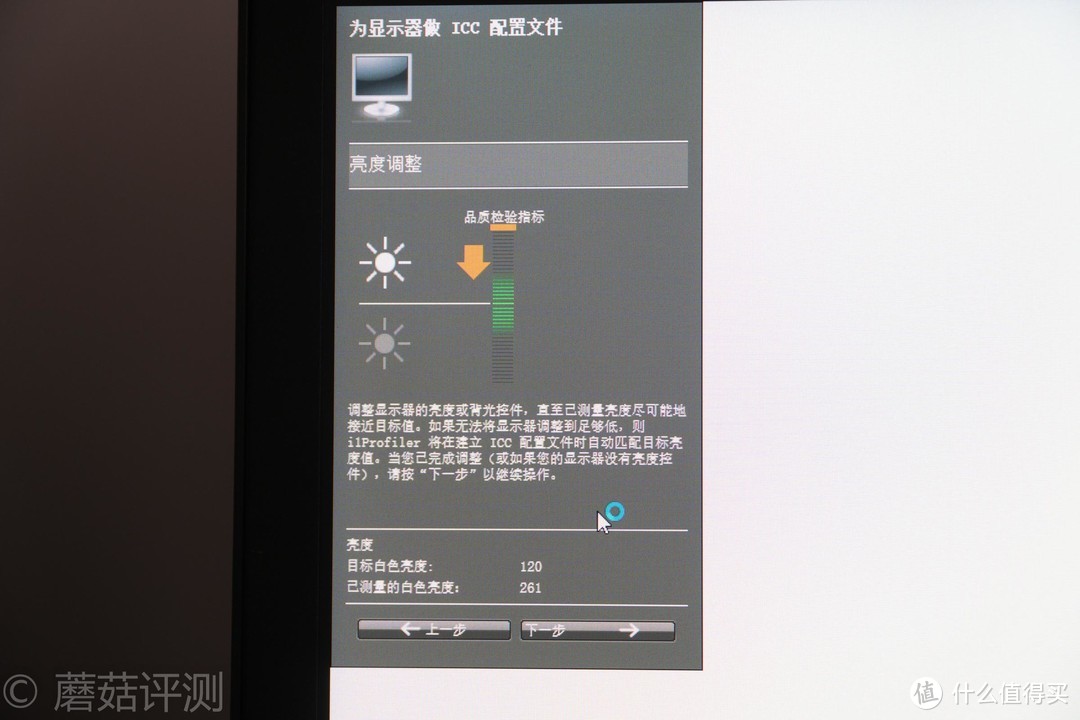
▼正在检测亮度
▼通过显示器的设置,将亮度降低到设置的标准
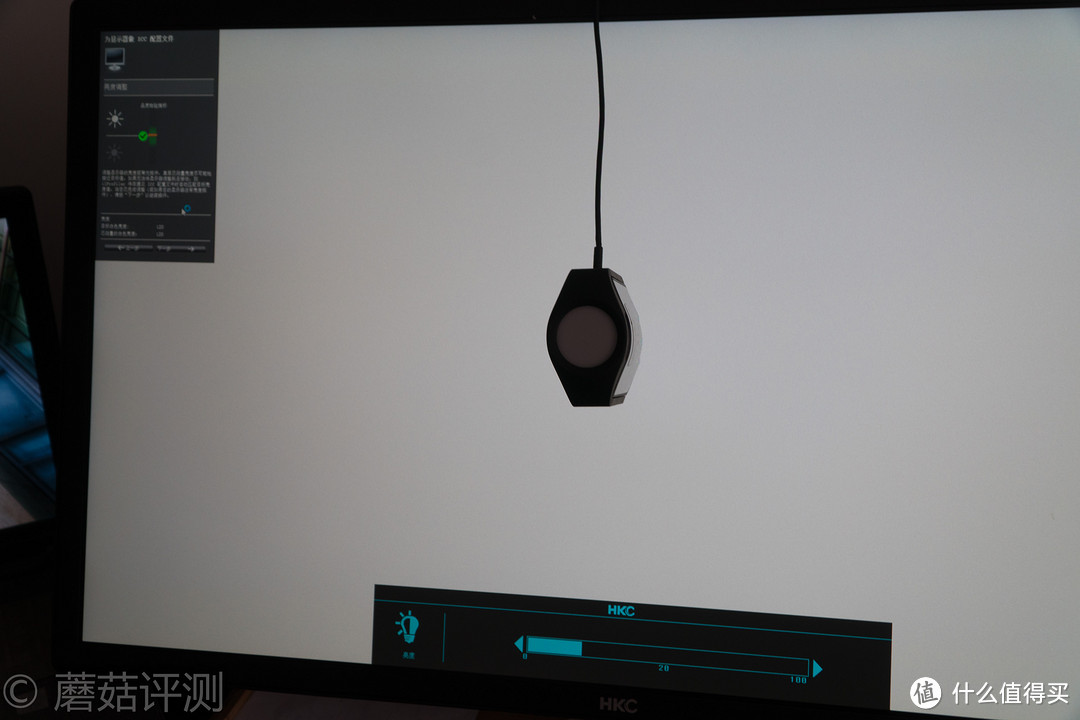
▼亮度调整完毕之后,显示器的整体亮度效果如图
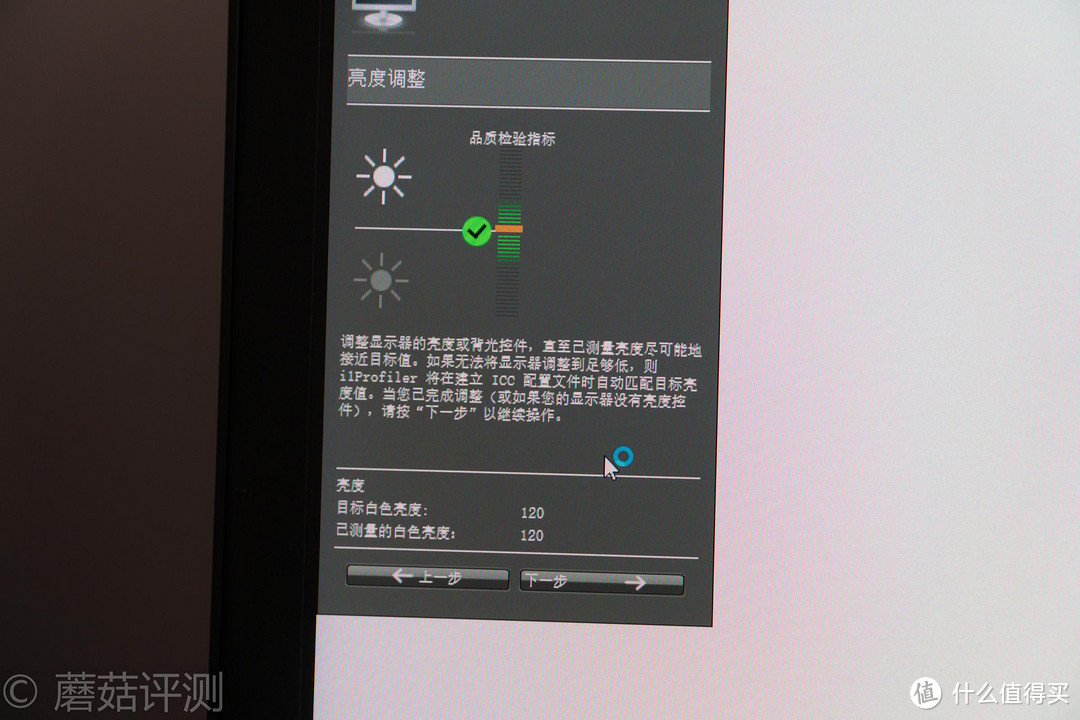
▼这个时候会出现一个绿色的对号
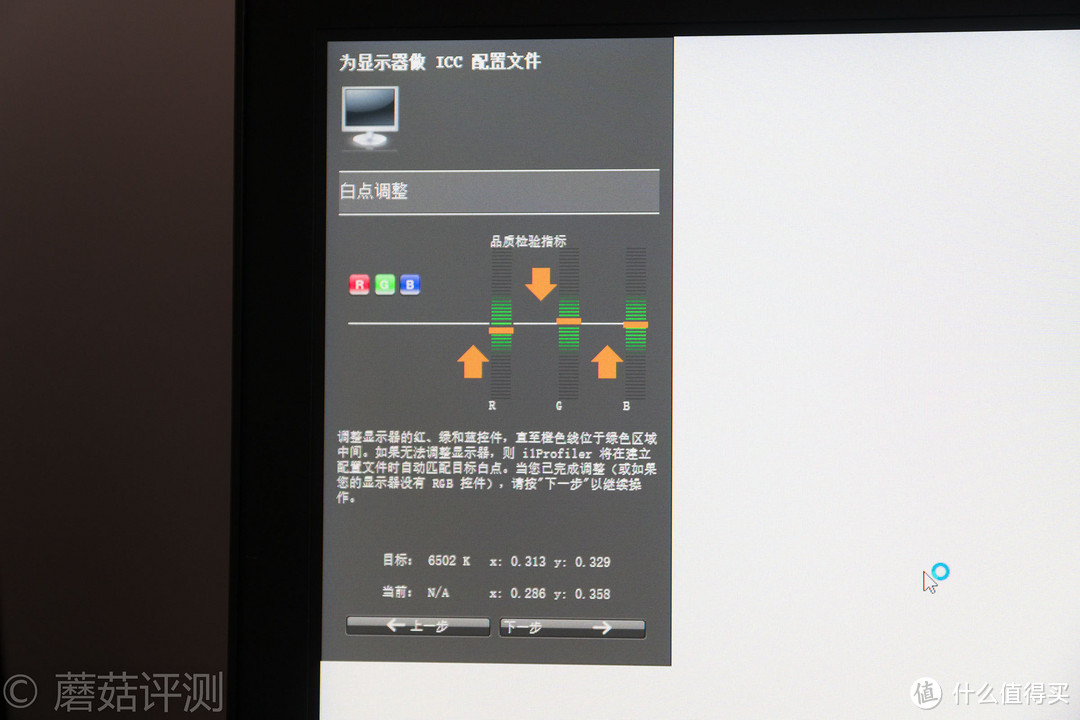
▼接下来检测显示器的RGB色准如何,校正显示器的色温
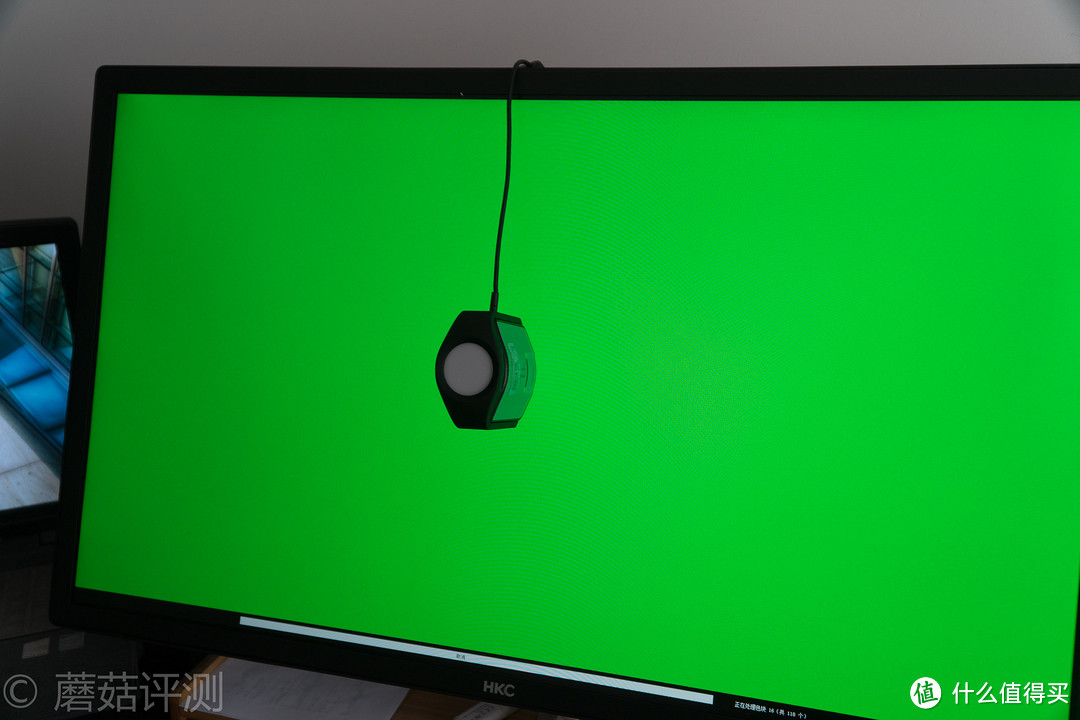
▼同样有三个维度,分别设置R、G、B三个颜色
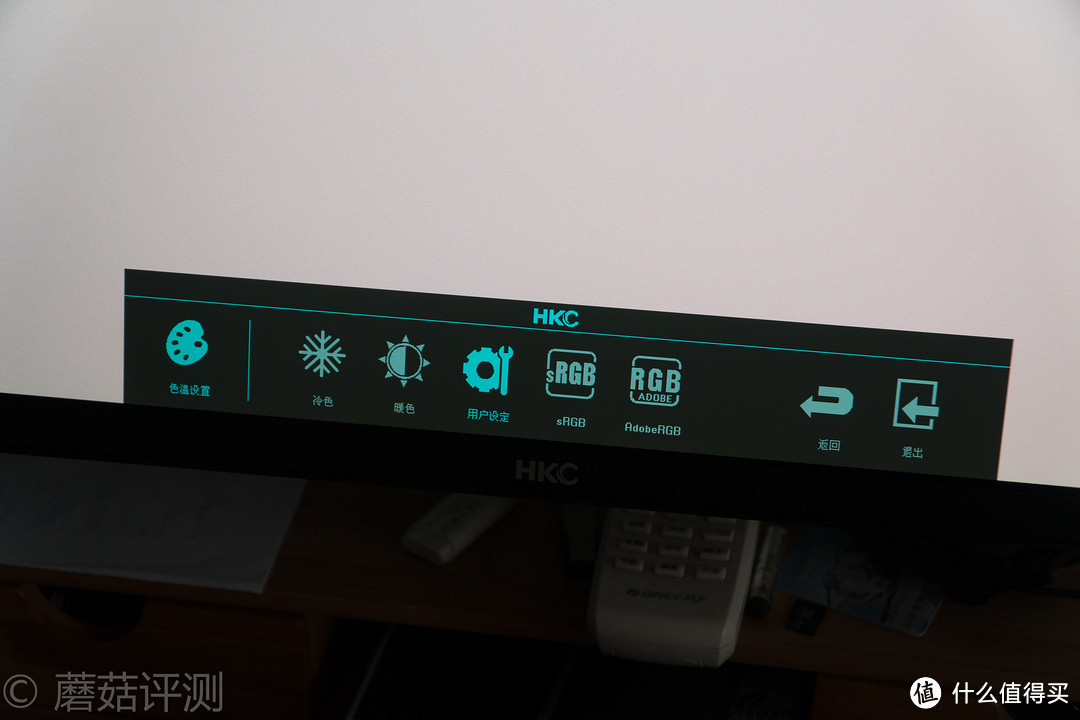
▼HKC T7000钻石版这个显示器的设置里面可以设置R、G、B三原色,在色温设置里面选择用户设定
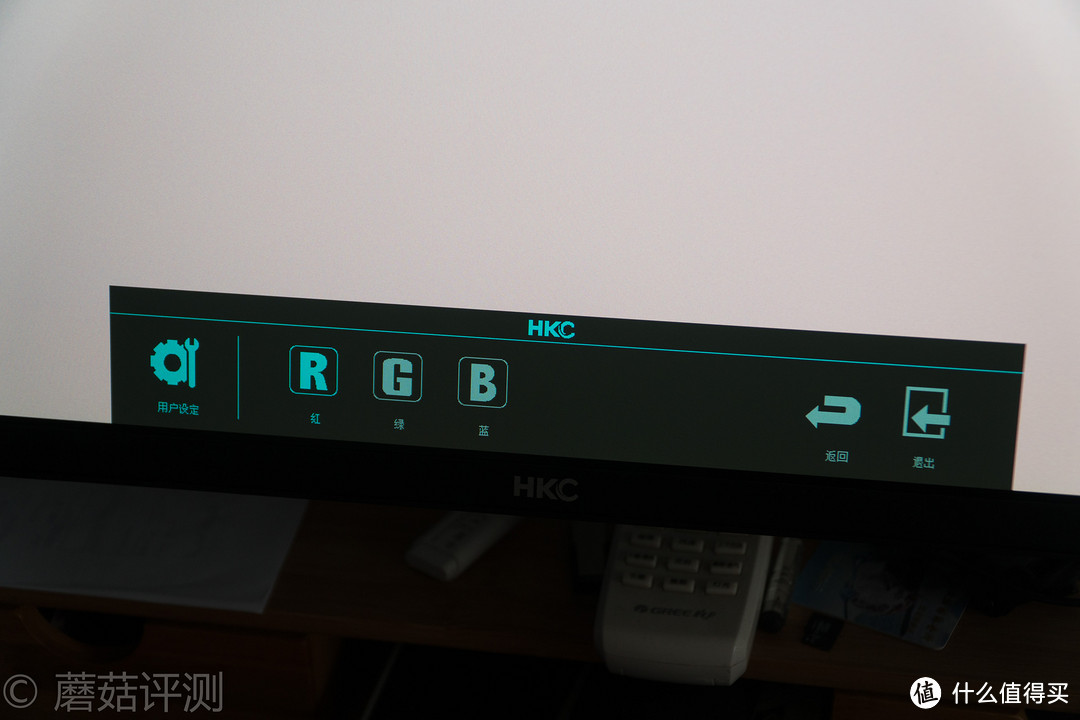
▼然后就能单独设置R、G、B三个颜色的亮度了
▼刚开始的时候,三个颜色都有些许的差距
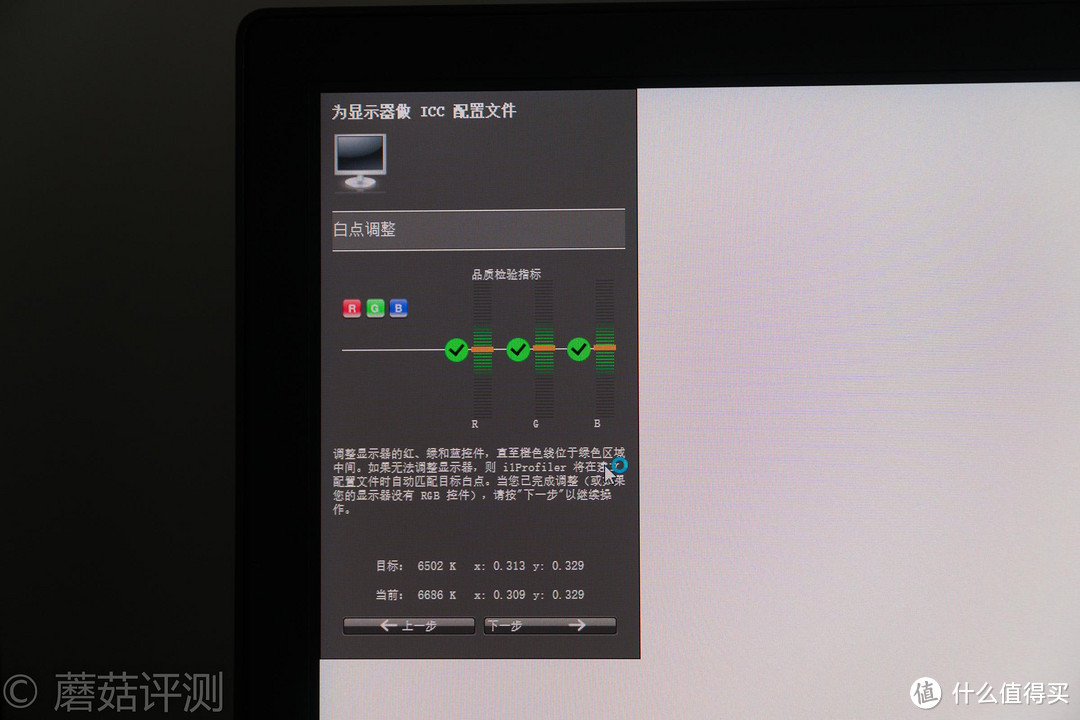
▼然后调整到三个绿色的对号就好了
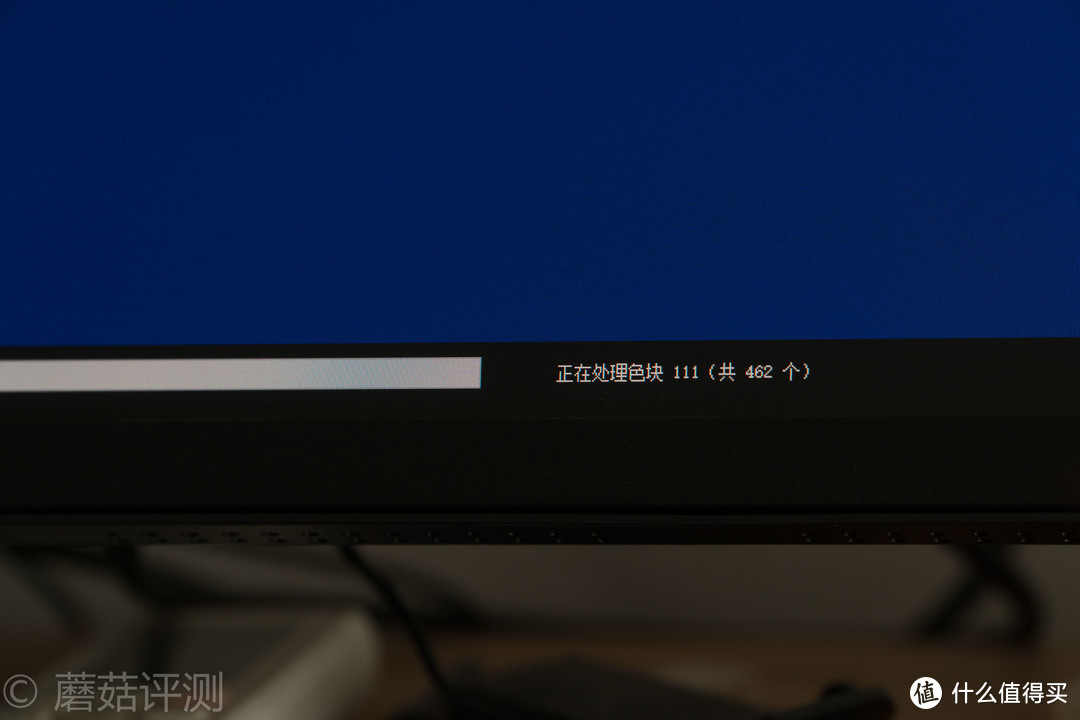
▼接下来就是色块的检测了,耗时最长的步骤
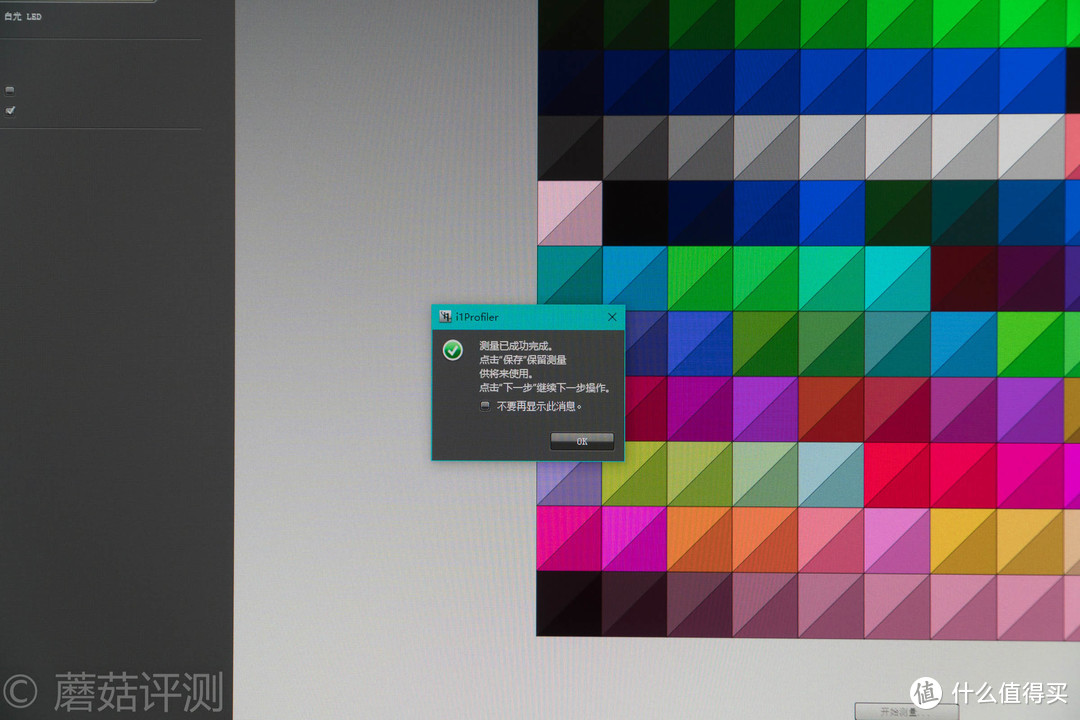
▼总共有400多个色块,需要一一检测
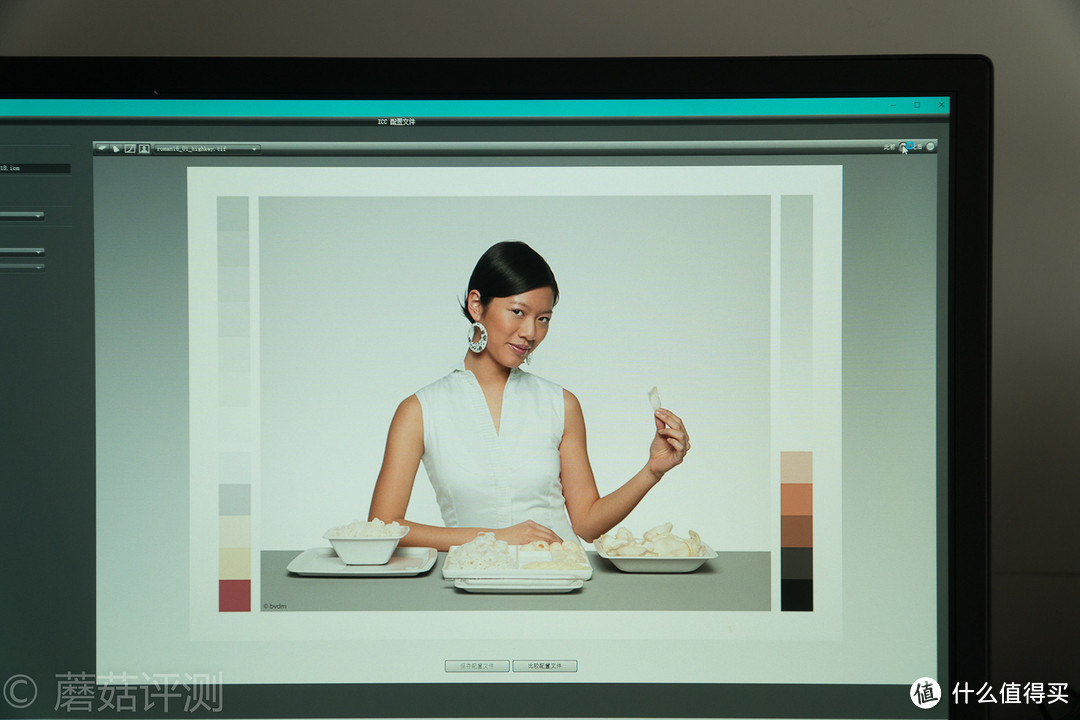
▼校色完成,显示器会有校色前后的效果对比,差距还是很大的
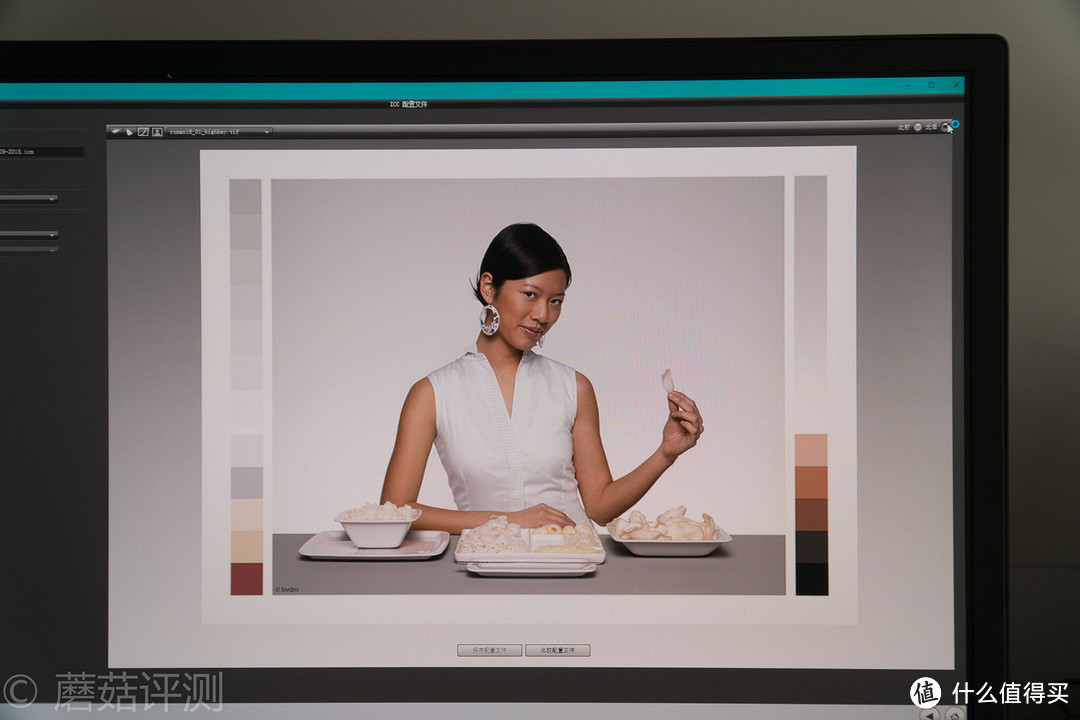
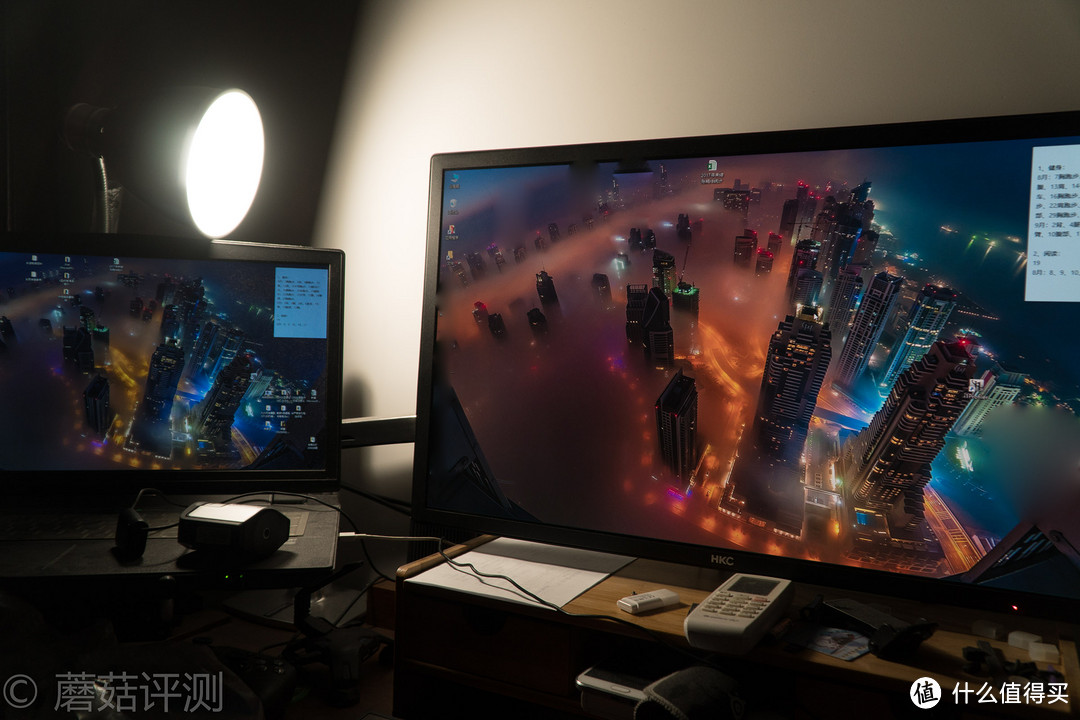
▼在针对笔记本屏幕进行校色,重复这些步骤,然后尽量将两块屏幕靠一靠,最终效果
总结
1、租校色仪的过程还是非常顺利的,最短的三天就可以满足需求了,价格也不贵,算上来回邮费的话,话费也不会超过百元
2、校色仪的使用过程比较的简单,不会太繁琐,耗时最长的就是检测色块的过程,校色的结果与原来的差异还是很大的
3、爱色丽的这款产品,直接就提供一个ICC的文件,直接应用就可以,非常简单,校色完之后我就把校色软件删掉了。不过,对于显示器的素质,这款校色仪没有一个非常直观的表达方式,如果以后可以完善下,就完美了
谢谢大家!
The End














校验提示文案
校验提示文案
校验提示文案
校验提示文案
校验提示文案
校验提示文案
校验提示文案
校验提示文案
校验提示文案
校验提示文案
校验提示文案
校验提示文案
校验提示文案
校验提示文案
校验提示文案
校验提示文案
校验提示文案
校验提示文案
校验提示文案
校验提示文案