




























9
11
Boox Navo 2 使用体验
匿名用户
2020-06-14 20:28:49
18点赞
44收藏
24评论
一直是Kindle的用户,从Kindle paperwhite1到Kindle voyage,再到Kindle oasis;后来因为受不了阅读时候留白太多,无法遥控翻页,再加上最近看微信阅读书籍很多,一直想换一个兼顾所有需求的电纸书;
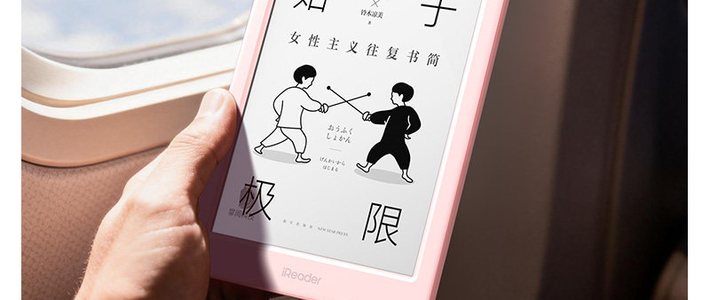
手头也有口袋阅,发现安卓系统电纸书功能性挺强的,不过口袋阅看起书来屏幕太小,看起书来费神;
也购入了13.3寸的Sony dpt s1只适合阅读文献,而且老设备了,分辨率不行;
后来发现了得到阅读器,觉得配置不错,符合自己的需求,但不喜欢白色,不能沉浸阅读,纠结着,一直到nova2出来了,相对于得到,还增加了手写功能,心水就买回来了。
大小对比:
 Boox Nova2、Kindle voyage、口袋阅
分别是Boox Nova2、Kindle voyage、口袋阅;Sony 13.3寸太大的没带回来,大概和背后电脑差不多大。
以优缺点来说说自己的使用体验吧:
优点:
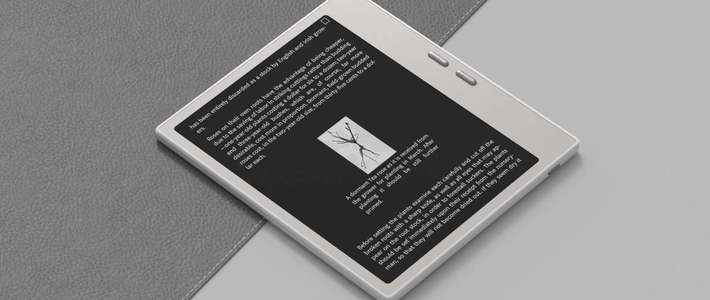
1. 7.8寸阅读大小适合阅读;现在屏幕大小真的很合适,常年用6寸,总是觉得有点小,觉得看书时候眼珠基本不动,对眼睛不好;用Kindle的时候,就越狱了,修改了页边距,可是行、段间距无法修改,我平时也会看一些日漫,所以这个尺寸最合适,既保证了画质(屏幕再大,就糊了),也可看清其中文字;
2. 书写效果好;手头有Sony最早的13.3寸,手写明显不如这个,分辨率也不高,我觉得300ppi是基本要求,以后300ppi出到哪个尺寸,我就买到哪个尺寸,这款设备书写明显有压感,写出来的字能看,平时主要用来看书时候写写画画,相对于纸质书籍,不用担心搞花了书籍,用手写笔记功能,也能打打草稿;
3. 第三方app支持好;买这个设备就看中CPU和开放系统,基本可以满足一些长时间阅读app的需求,尤其是系统级别带的一些优化,方便对app调节,使得在墨水屏下舒适阅读,类似口袋阅只是简单优化显示,必须找专门的墨水屏版app,我不会安装太多app,主要定位是有思考的阅读,所以内容一般都是筛选过的;
4. 遥控翻页很好用;后面会说一下我的遥控方案。我用Kindle时候一直想用遥控翻页,越狱后折腾过很久,最终放弃了,很喜欢设备放到书桌支架上,坐在椅子上,用遥控翻页看书,很舒适,不过要是内置映射app就更好了,毕竟有些app没有适配翻页功能,这样就可以自定义按键翻页;
5. 待机能力很强;从不关蓝牙,重度阅读一个星期没有问题,大电池加省电的CPU,续航能力不再制约阅读体验,再也没有不停去检查电量的冲动和使用其他电子产品时的电量焦虑感;
缺点:
1. 多字体支持差;虽然支持格式多,但并不支持一本书显示多种字体,图片位置排版差,看什么书都有一种老设备看txt的感觉,即便是下载京东读书里面的出版电纸书,要是可以做到类似多看的排版效果就最佳了,所以一些优质的书籍我会选择在微信读书或多看app上阅读,只是不能再用手写功能了;
2. 背光亮度不合理;可调级数虽然多,但是最低亮度太高了,晚上双色温开到最低亮度,还是有些亮,建议将现在最低亮度控制在5-6级的亮度就可以了,我一般都是关了背光灯在台灯下阅读,但也有需要背光的环境,用了很多电纸书,Kindle在背光强度处理上最好;
3. 屏幕显示效果并不是最佳;虽说是300ppi,不和Kindle voyage比了,就是Kindle paperwhite相比显示效果都不如,残影控制不完善,觉得还是优化问题,还是使用一些无衬线字体,类似黑体字体,中文我主要用苹方,英文我用Kindle里面提取的bookerly,这样下来显示效果还可以;但看漫画觉得效果不错,可以通过调节水印和对比度实现最佳阅读效果;
 字体设置
字体设置
4. send2boox适配性太差;我手机用的iOS系统,没有app,只能用网页版,很不方便,建议外包出去做个app,尤其注重将一些长文章网页以系统分享一键推送boox设备,类似现在稍后读app的保存方式;目前即便通过网页推送,也会出现丢失图片的现象,只有纯文字,要是可以媲美Kindle推送效果就完美了;目前使用pocket这类稍后读app实现一些长文章或需要思考的文章阅读,只是操作起来不方便;
5. 屏幕滑动翻页太难用;在自带的阅读器中,指头需要划动很长才能有翻页,滑得太短很容易变成点击翻页,误翻到下页或上页;这个在第三方app内并没有出现,应该是neo reader的问题,一般我使用遥控翻页,但短时间阅读时候没用遥控时候,翻页就会制约阅读体验;
6. 手写笔记出现掌托误触;这种情况是在放大后进行细节绘画或书写,即便关掉双指放缩功能,在手写时候也会出现掌托触碰屏幕,出现不断渲染的提示,无法顺利书写,不放大时候当然也就不会出现;
7. 阅读时候页数不准,尤其azw3和epub格式,页数进度显示不准确,和Kindle一样,只能通过百分比看读了多少,但Kindle带一个预计剩余时间,其实看页数是预估读完剩余时间。
关于遥控翻页:
在Kindle使用时代就开始破解想办法使用遥控翻页,用过外接Wi-Fi接收器的PPT翻页器,也用安卓手机作为中继的蓝牙遥控,但用起来都太折腾了,所以带蓝牙的电纸书是首选了;
 mn遥控、B5遥控、八位堂zero2
黑色mn这个遥控是送的,美名其曰升级版,type-c充电口,但用起来最难用,按键太硬,按的指头疼,自带的阅读器可以使用方向键和右下角加减键翻页,微信读书和多看只能用加减键翻页,既小又硬,放弃了!
B5遥控是我专门买的,功能齐全,方向键和下一页键在各种app中都可以翻页,而且是软键,按起来不费劲,但是方向键不是按压,划起来需要分神,而下一页键可能是质量问题,按起来粘粘的,于是就买了下一款遥控;
八位堂 zero2(五星级推荐),这是一个游戏手柄,也很袖珍,讲究的就是手感和耐用,买前总担心回来无法翻页,买回来后使用,微信读书无法翻页,自带阅读器和多看阅读可以使用方向键翻页,手感果然提升一个档次;但是微信读书可以通过链接电脑和app进行按键映射,将其他按键映射,通过电脑激活后,就可以自定义任意按键在屏幕任意地方,只要不重启机器,一直可以正常使用,重启需要链接电脑再次激活,用起来翻页会上瘾😎
 微信读书翻页
关于app:
 App
App
8BitDo: 八位堂用来对任何位置映射按键的app;
多看阅读:主要用来阅读epub精美排版图书,Kindle paperwhite1时候还刷过多看系统;
微信读书:用的是ink版的,可以缓存书籍后,关闭Wi-Fi阅读,好处是联网后依旧可以同步阅读时间等,现在(v1.3)有听书、阅读划线功能,勉强够用了;
aa小说:偶尔追追网文,不过很少再看了,优质网文越来越少了;
E-Ink Launcher:只用来打开nova2的设置选项,为了开启开发者模式;
FTP server pro:主要用来通过手机管理电纸书上文件,系统自带传书容易中断,通过建立FTP可以实现类似数据线的管理方式;
Mixplorer:文件管理器,强大简约,我将坚果云和百度网盘绑定上,这样在一个app能就可以管理所有资料;
Instapaper、Pocket:稍后读app,各有优缺点,看心情使用,用了ifttt,只要往任意一个app存文章,都会复制一份到另一个app;
ss:都懂的🤫
关于阅读文档格式:
1. 漫画
建议用自带阅读器Neo Reader看,支持各种格式,而且使用regal刷新可以做到刷新快、无残留,另外可以通过调节去水印和图片对比度来使漫画显示效果更好。我一般看日漫,从vol.moe上下载,1200px清晰度完全够用。
2. 书籍
自带阅读器只适合看一些对排版要求不高的书籍或纯文字类书籍。格式要求高的都会做成epub文档,用多看app看。
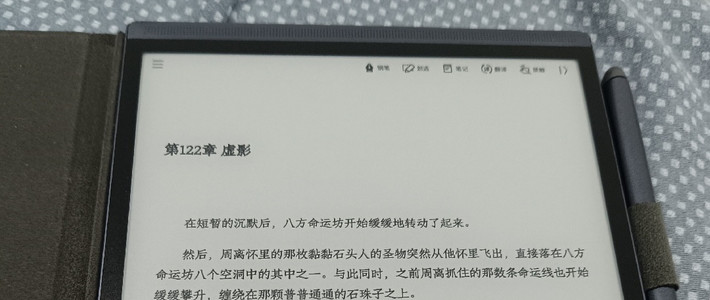
下面分别是《柏杨白话版资治通鉴 》azw3格式在自带阅读器Neo Reader、在Kindle voyage设备上和转成epub在多看上看:
 自带Neo Reader阅读app
 Kindle Voyage设备阅读
 Boox Nova 2上使用多看app阅读
总结:
虽然boox不是每一项都做到最强(cpu目前最强),但是综合起来还是最优选择!
只希望以后在一些细节上继续优化,设备不断升级盈利,但是软件也要跟上,设备拿到手,最终还是阅读,所以,阅读体验一定要注重。










校验提示文案
校验提示文案
校验提示文案
校验提示文案
校验提示文案
校验提示文案
校验提示文案
校验提示文案
校验提示文案
校验提示文案
校验提示文案
校验提示文案
校验提示文案
校验提示文案
校验提示文案
校验提示文案
校验提示文案
校验提示文案