











































1
2
一看就会,这14个好用到爆的Excel批量技巧,让原本2小时的工作,5分钟便完成
2020-03-18 11:38:35
114点赞
1359收藏
26评论
前几天,有件事情印象特别深刻,坐在我旁边的同事工作了那么久,居然连Excel里的批量技巧都不懂使用,在那里一个一个将数据录入。 原本五分钟就可以搞定的事情,硬是花了二个小时。后来还是在我的帮助下才得以解决,介于这次经历,下面我将私藏多年的Excel批量技巧分享给大家。
一、基础类操作
1、批量求和
先来看看Excel中最简单的批量求和操作,选中想要求和的数据,接着按下快捷键【Alt】+【=】就可以了,如下图所示。


2、批量提取
如图所示,想将广东省内的城市提取到另一列,只要先在其中一列输入【广州】,然后全选它下面的列,最后按下快捷键【Ctrl】+【E】就可以了。

3、批量复制
关于批量复制可以有很多种操作,下面我来演示其中一种给大家看看,首先要选中复制的行,然后按下快捷键【Ctrl 】+【D】,最后就能将其批量复制出来了。

4、批量筛选
在当前的数据表中,先点击【筛选】,之后就可以按照一定的筛选条件,将对应的数据筛选出来,如下图所示。

5、批量调整列宽
批量调整列宽也非常容易,只要我们先全选当前的数据表,然后移动鼠标,等待出现如下图所示的图标,最后点击一下就可以快速调整列宽了。

6、快速美化表格
数据图表不好看?这个时候我们可以使用快捷键【Ctrl】+【T】,就能快速美化整个图表了。

7、批量数字格式切换
想要批量进行数字格式切换,除了点击【设置单元格格式】设置外,其实我们还能用更快,更高效地方法。只要选中需要切换的列,最后按下快捷键【Ctrl】+ 【Shift】 +【数字键】就能任意切换了。

二、进阶类操作
除了上面这些简单的批量操作之外,我还要为大家介绍几个操作起来复杂一点的Excel批量技巧,只要小伙伴们跟着一起操作,相信也可以学会的。
1、批量添加单位
如何在【价格】这一列数值后面批量添加单位?只要全选那一列数据,然后鼠标【右键】-【自定义】-【G/通用格式】-【元】就可以搞定了。

2、批量删除空格
对于一些不要的空格,想要快速地将其删除掉,那你可以试试这样操作。选中表格,点击【数据】-【筛选】,将【全选】取消,再勾选【空白】,接着【右键】-【删除行】-【确定】,最后点击【筛选】-【全选】就可以了。

3、批量填充空值
下面介绍批量填充空值的操作,选中需要填充空值的单元格,接着按下快捷键【F5】,然后点击【定位条件】-【空值】-【公式栏输入(=选择单元格)】,最后按下快捷键【Ctrl】+【Enter】就可以了。

4、批量更改日期格式
选中【日期】这一列,然后鼠标【右键】-【设置单元格格式】-【自定义】,最后将【/】替换成【-】就可以了。

5、批量提取不重复值
快速提取数据表中的不重复值,只要点击【数据】-【高级】-【高级筛选】-【将筛选结果复制到其他位置】,在【复制到】选项输入对应的值,再勾选【选择不重复的记录】,最后点击【确定】就可以了。

6、批量录入相同的内容
先选中那些需要录入相同内容的单元格,然后在函数栏这里先输入内容,最后按下快捷键【Ctrl】+【Enter】就可以了。

7、批量提取括号里的内容
如下图所示,只要跟着操作就可以快速将括号中的数据提取出来,点击【开始】-【替换】-【查找内容】-【输入*(】-【输入)*】就可以了。

三、强大的Excel插件
1、工具类
(1)方方格子工具箱
这是我使用方方格子实现的聚光灯效果,操作起来也非常简单,只要点击【方方格子】-【聚光灯】就可以了。

另外如果我们点击【方方格子】-【指针工具】,就可以随时定位当前的位置,而且还可以更换不同的指针颜色。

想要快速标出重复的数据,那你可以点击【方方格子】-【数据分析】-【高亮重复值】-【确定】,这样重复的数据就凸显出来了。

(2)慧办公
我们可以使用慧办公里面的功能制作目录,这样一来在Excel里面搜索想要的内容就更方便了。
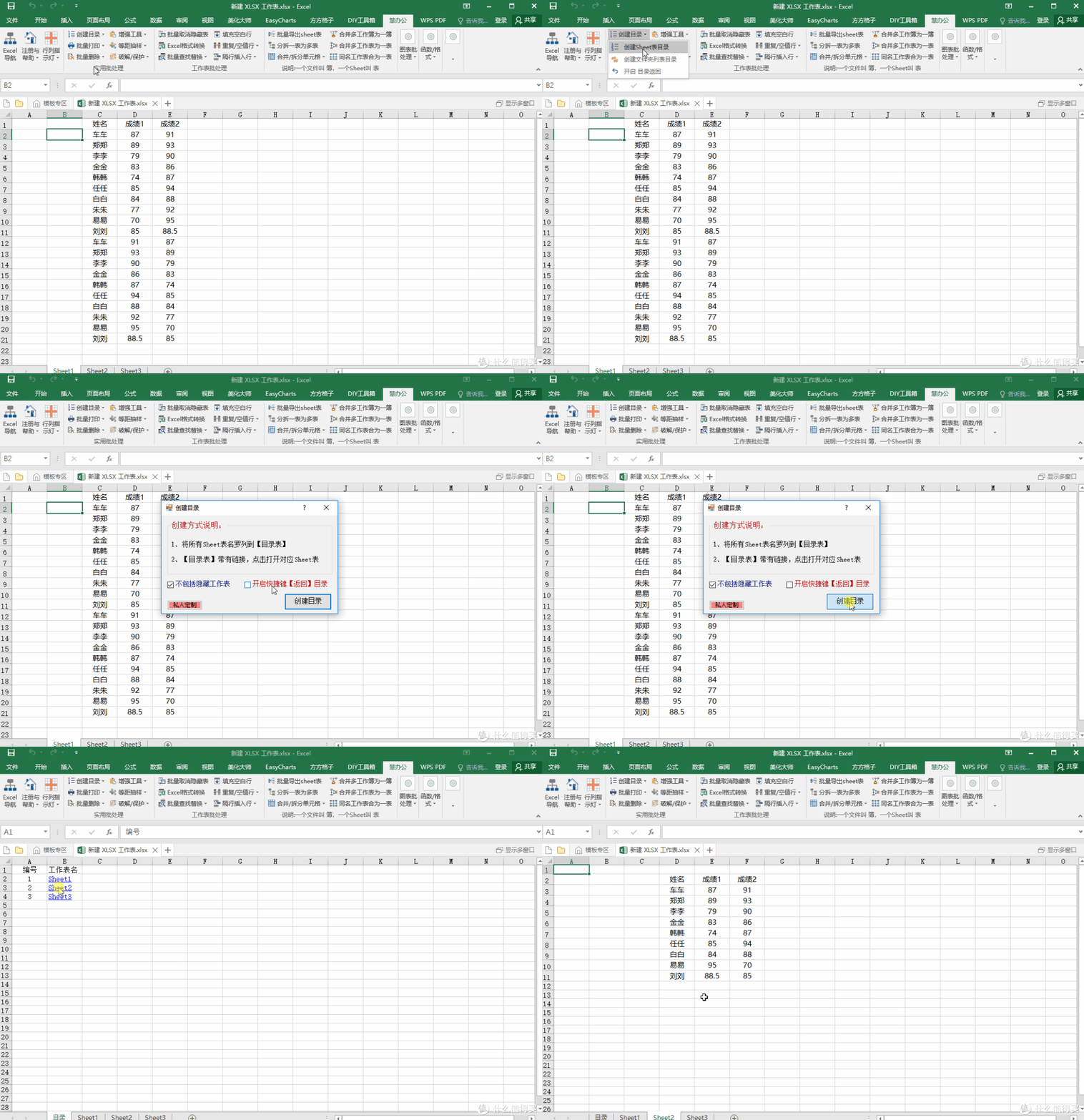
如果想要制作出好看的表头,那也可以使用慧办公来实现,只要我们点击【慧办公】-【增强工具】-【斜线表头】,然后输入对应的内容,最后点击【确定】就可以了。

(3)易用宝
易用宝也是一款不错的Excel插件,大家可以看看下面这张图片就知道了,功能也非常强大。

全选当前的数据表,然后点击【易用宝】-【聚光灯】-【隔行/列颜色】,在弹出的对话框选择一种颜色,最后点击【确定】就可以了。

2、图表类
(1)EasyCharts
首先EasyCharts插件能快速帮助我们创建数据图表,只要选择自己喜欢的图表就可以了,如此一来既省时又省力。

EasyCharts里面的辅助功能还挺好用,比如这个截图功能,从下图就可以看得出来,操作起来也蛮简单的。

(2)美化大师
美化大师插件主要针对数据图表的优化,在这里我们可以看到它包含了柱形图,折线图,饼图,圆环图,条形图,面积图,雷达图等。

另外美化大师还提供了海量的素材模板,只要我们点击一下【范文】就可以找到相关的内容,大家可以去试试看。

好了,上面就是关于Excel批量技巧的全部内容,如果大家还有其他补充,可以在评论区留言,另外看在我如此辛苦码字的份上,小伙伴们收藏点赞后再走呗!















tanyingxin
校验提示文案
此情可待成追忆V
校验提示文案
zoohotel
校验提示文案
小套克
手:我想静静
校验提示文案
sunbodyufo
校验提示文案
jackyiceblue322
校验提示文案
雨霏雪霁
校验提示文案
xiaobai8329
校验提示文案
粗乃玩
校验提示文案
叫我王老八
校验提示文案
松林老道
校验提示文案
值友1008611
校验提示文案
ryanzc
校验提示文案
苍穹之巅
校验提示文案
笨阿呆
校验提示文案
幼儿园班长
校验提示文案
幼儿园班长
校验提示文案
笨阿呆
校验提示文案
苍穹之巅
校验提示文案
ryanzc
校验提示文案
值友1008611
校验提示文案
松林老道
校验提示文案
叫我王老八
校验提示文案
粗乃玩
校验提示文案
xiaobai8329
校验提示文案
雨霏雪霁
校验提示文案
jackyiceblue322
校验提示文案
sunbodyufo
校验提示文案
小套克
手:我想静静
校验提示文案
tanyingxin
校验提示文案
zoohotel
校验提示文案
此情可待成追忆V
校验提示文案