这是一份为来酷战7000用户准备的自助升级指南,即使是新手也能轻松上手。内容详细拆解了内存、固态硬盘与网卡的安装全过程,并强调了安全断电与兼容性测试等关键环节,旨在帮助用户安全、高效地完成硬件升级。
 智能速览
智能速览
升级前务必关机并拔掉电池排线,确保安全。
后盖由8颗统一规格螺丝固定,使用撬棒即可轻松开启。
机器预留了双内存插槽、双M.2固态位和网卡位置。
更换网卡时需小心操作,避免弄弯脆弱的排线。
组装后先开机测试,确认无误再拧紧所有螺丝。
新加内存后需进行30分钟压力测试,检验兼容性。
 精华内容
精华内容
本指南将逐步演示拆机、更换硬件的关键操作,并说明如何通过专业测试确保升级后的稳定性,让升级过程清晰可控。
拆机准备
开始任何硬件操作前,必须确保笔记本处于完全关机状态。将设备翻转至底面,可以看到底壳由8颗规格统一的螺丝固定。使用合适的螺丝刀逐一拧下所有螺丝并妥善保管,为下一步开启后盖做好准备。
这种统一螺丝的设计极大地降低了拆机难度,避免了因螺丝规格混淆而导致的安装错误,对新手非常友好。
开启后盖
建议新手准备一根塑料撬棒。从机身边缘的缝隙找到下手点,轻轻用力撬开一个卡扣,然后沿边缘滑动撬棒,逐个分离卡扣。双手配合,缓慢向后上方取下后盖,即可看到机器的内部构造。
操作时需耐心细致,避免使用金属工具或用力过猛导致卡扣断裂。后盖取下后,可以看到三风扇散热模组和预留的硬件插槽。
内部升级
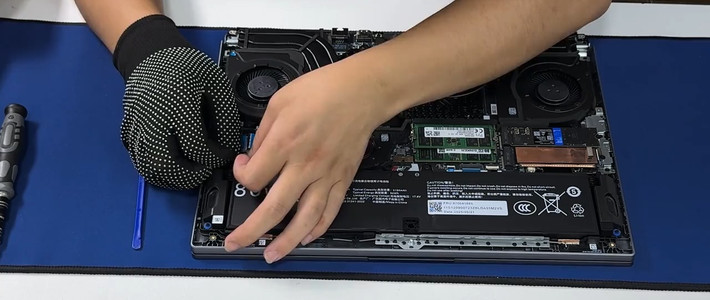
内部布局清晰,预留了两个内存插槽、两个M.2固态硬盘位和一个无线网卡插槽。在加装任何硬件前,第一步是断开电池排线,并长按电源键数秒以释放残余静电,这是防止短路损坏元件的关键。
随后,将内存条斜向插入插槽直至卡扣自动锁紧。固态硬盘则对准M.2接口斜插入位,再用一颗螺丝固定。更换网卡时,需先用指甲或撬棒小心挑开两条天线排线,再拧下固定螺丝取下旧网卡,安装新网卡后重新接好排线。
开机验机
硬件安装完毕后,先不要急着盖上后盖。重新插回电池排线,连接电源并开机。首次开机因硬件自检会稍慢,属于正常现象。进入系统后,必须使用专业工具(如图吧工具箱)对内存进行不低于30分钟的压力测试,以验证新内存的兼容性和稳定性。
确认所有硬件识别正常、压力测试通过后,方可断电,将后盖装回并拧紧8颗螺丝。完整的验机流程至少需要1小时,这是确保升级成功的必要步骤。
这份详尽的攻略让DIY升级不再是高不可攀的技能。通过遵循正确的步骤和测试流程,普通用户也能轻松提升电脑性能。你是否也想亲手为自己的设备注入新的活力呢?