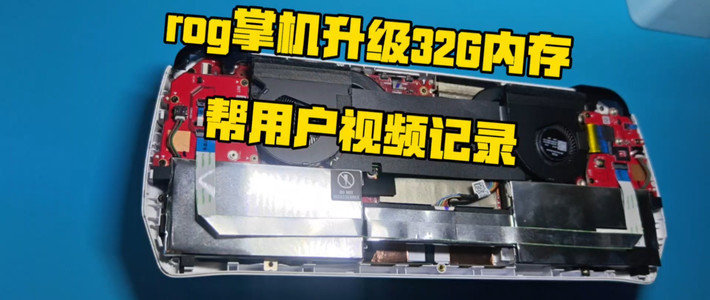
针对第一代ROG Ally掌机,升级内存是提升其性能与使用寿命的有效途径。通过一次完整的升级实录,可以了解到从拆机、更换内存颗粒到处理潜在硬件问题的全过程。这份资料为动手能力强的用户提供了宝贵的参考,展示了如何将设备内存扩展至32GB,并解决了常见的充电接触不良与早期主板设计缺陷。
 智能速览
智能速览
客户反馈的充电问题经查仅为接口脏污所致。
售后更换的新主板已修复早期产品的TF卡不读问题。
内存升级需更换颗粒并修改主板上的识别电阻。
升级后需对内存进行压力测试以确保稳定性。
更换硅脂与散热贴是维持性能的关键步骤。
 精华内容
精华内容
这次升级不只是简单的内存替换,更是一次对设备潜在问题的全面排查与修复。从诊断到改造,每一步都揭示了这款掌机的内部构造与设计细节。
故障初步诊断
送修的机器曾反馈充电会反复检测并中断,但实际检测后发现充电功能正常,问题源于充电接口内积聚的灰尘和污垢,经过简单清洗后接触不良的现象便消失。机器的保修贴已经碎裂,表明在此之前经历过拆解,这为后续判断主板状况提供了线索。
主板状况确认
拆开后发现主板带有售后标签,证实曾被官方更换。一个重要发现是,这块新主板已经修复了早期批次普遍存在的TF卡不读故障。具体来说,主板上的两个关键电阻已被更换为0欧姆电阻,因此本次维修无需再进行此项改造,可以直接进行内存升级。
内存颗粒更换
升级核心在于更换板载内存颗粒。首先需要取下内存上的散热贴,使用500度热风枪均匀加热后取下原有内存。接着用吸锡带仔细清理焊盘,确保无残留焊锡。最关键的一步是修改主板上的识别电阻,这是让系统能正确识别32GB容量的前提,之后才能焊接新的内存颗粒。
性能与散热处理
内存焊接完成后,待主板冷却即可进行开机测试。为确保新内存的稳定性,会运行一到两个循环的压力测试,只要不报错即可视为升级成功。最后,清理主板上的焊油,并为CPU和GPU更换新的硅脂,同时清理风扇灰尘。在贴回散热贴时,务必撕掉最上层的保护膜,否则会导致CPU过热。
通过这次升级实录,可以看到第一代ROG Ally依然具备不错的可玩性和改造潜力。对于追求更高性能的用户而言,动手升级不仅能延长设备生命周期,也能获得更流畅的使用体验。这种深度DIY是否值得,取决于个人的动手能力与需求。
 关键评论
关键评论
一代ROG Ally现在两千多,刷个SteamOS岂不美滋滋?
这么大的主板设计一个2230的固态,真是奇葩,明明有那么大的空间。
能升级24吗,还是只能一步到位32?