





























 深耕数码兴趣领域













7
8
磊科N60Pro折腾记录:刷入OpenWrt安装iStore商店&恢复官方固件
2025-03-31 20:04:39
47点赞
194收藏
25评论
上篇介绍的MT7986A刷机圣体:磊科N60PRO已经到手了两天,PRO升级了512MB大内存+2个2.5G网口+USB3.0接口,其他与N60一致,分享一下开箱以及刷机openwrt+安装istore商店等过程。
开箱&官方固件
外包装和磊科N60一致,黄色的纸箱尺寸还挺大的,质感不错。

▲ 12V/2A的电源、6类网线、说明书、路由器本体,有些人觉得造型很丑,我觉得还好,像飞碟。

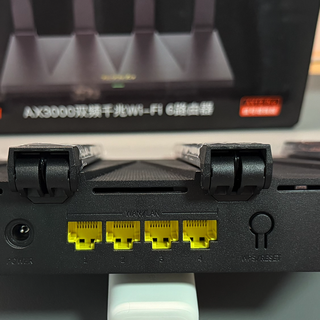
▲ 升级的USB3.0接口、WAN口和LAN1口是2.5G,其余3个LAN是1G,DC电源、电源开关键,独立开关机有个好处是,进入uboot的时候开关电源很方便,不需要来回插拔。

▲ 官方固件后台首页UI、有网速显示,后台地址:192.168.0.1

▲ 磊科不锁SSH,方便我们刷机

▲ 官方固件USB接口只能当做共享文件使用,开启SMB共享设置一下用户名和密码以及权限,保存即可生效

▲ 路由器USB接口插入了固态硬盘、使用Win系统拖动文件,读取速度43MB/秒,写入速度47MB/秒;这个读写速度比较一般,有提升空间。
其他没什么看的了,官方固件功能有限,不支持端口聚合、自定义网口、USB上网、USB共享打印机等功能,无法发挥出硬件的实力,我们下面进入刷机OpenWrt环节。
备份官方固件
刷机之前最好是备份一下系统分区,万一出故障后方便恢复官方系统。
使用SSH工具(推荐MobaXter)连接路由器(192.168.0.1),用户名:useradmin 密码:管理密码,注意用户名不是root

▲ 官方系统是基于Linux5.4.246内核,OpenWrt版本21.02,有5个分区,Factory 校准分区存储了MAC地址、无线射频校准参数、EEPROM等信息,每台机器都不同,必须备份。
输入下面代码、回车进行备份:
# 备份 BL2 引导分区(mtd1)
dd if=/dev/mtd1 of=/tmp/mtd1_BL2.bin

# 备份 u-boot-env 环境变量(mtd2)
dd if=/dev/mtd2 of=/tmp/mtd2_ubootenv.bin

# 备份 Factory 校准分区(mtd3,必选!)
dd if=/dev/mtd3 of=/tmp/mtd3_Factory.bin

# 备份 ubi 系统固件(mtd5)
dd if=/dev/mtd5 of=/tmp/mtd5_ubi.bin

▲ 使用Winscp工具或者MobaXter到tmp目录下载刚备份的4个文件到电脑保存备用
刷入Uboot
U-Boot源自 hanwckf/bl-mt798x项目,由1715173329大佬制作,支持DHCP下发IP地址,无需手动配置 IP 地址。
磊科N60PRO刷机资料包:
链接:https://pan.quark.cn/s/d69f2cdae93a 提取码:3rwQ
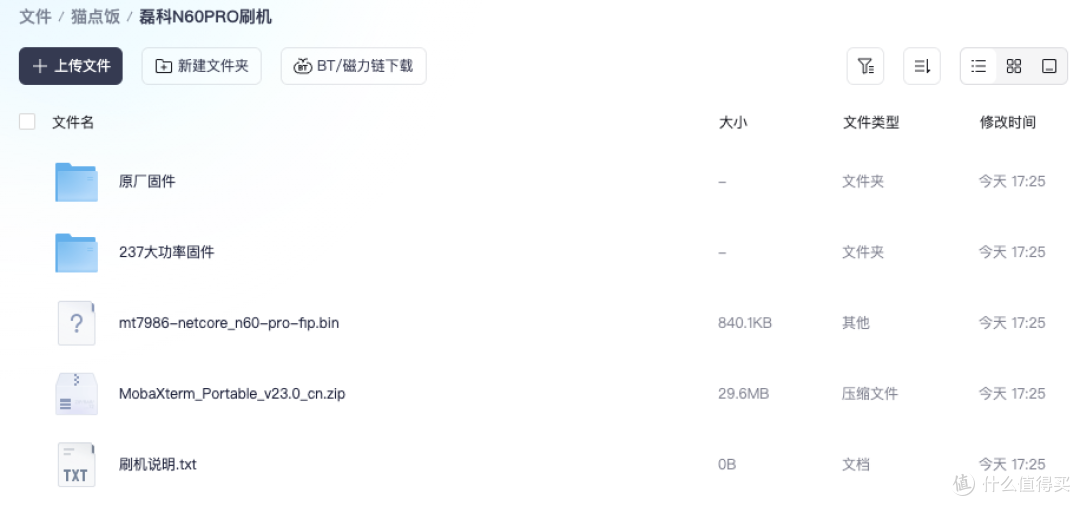
下载mt7986-netcore_n60-pro-fip.bin文件,将下载好的uboot传到/tmp 目录下,运行下面代码:
mtd write /tmp/mt7986-netcore_n60-pro-fip.bin FIP

▲ 如图显示则uboot刷入成功
然后路由器断电、把网线插入千兆LAN口接入电脑,

▲ 使用顶针按住机身底部的Reset按键不动再接通电、8s后电源灯变成蓝灯慢闪进入uboot模式了,再松开。
刷入大功率immortalwrt固件
OpenWrt固件采用237176253大佬的闭源大功率固件,

▲ 电脑浏览器输入:192.168.1.1 进入uboot界面,选择下载好的的immortalwrt-mediatek-mt7986-netcore_n60-pro-squashfs-sysupgrade.bin固件,上传刷入固件即可。
恢复官方固件

如果需要恢复原厂固件,进入uboot后选择之前备份的mtd5_ubi.bin文件刷入即可。
5G无线信号测试
采用自建speedtest服务,测试户型如图,路由器放置客厅角落弱电箱旁,测试穿墙效果如何

▲ 主卧靠墙角与路由器所在位置有两面墙、有部分是承重墙体比较厚,信号衰减的很严重,难度比较大

▲ 近距离和中距离都很稳定能跑满千兆带宽,死角位置大功率固件有一定的提升、但不多。
immortalwrt系统
默认IP:192.168.6.1 用户名:root 密码无

▲ immortalwrt固件大家很熟悉了,剩下的可以随便折腾了、这个固件支持USB上网,插入手机或者上网卡后新建一个接口,设置下即可。
FAST网速测试

▲ FAST测速在800到900Mbps之间,属于MT7986A处理器正常水平,接近跑满千兆带宽了。
SMB网络共享
来到服务→网络共享,

▲ 名称随意,路径在挂载点查看挂载的路径,一般是/mnt/sda1,点击保存并应用。
这一步开启了smb共享文件,Mac电脑可以直接前往服务器,输入路由器IP,选择客人模式即可访问文件夹,Win系统默认不允许匿名访问共享文件夹,我们需要创建一个用户。
SSH连接路由器,Ksmbd进行共享,添加用户和密码的步骤如下:
ksmbd.adduser -a user
统会提示输入密码。输入密码时,终端不会显示任何字符,这是正常现象,输入密码后,再次确认密码。
/etc/init.d/ksmbd restart
重启一下ksmbd服务
进入我的电脑输入192.168.6.1,输入用户名和密码,即可连接。

▲ 这次读写速度比官方固件快多了,拖动文件读取速度大概100MB左右,略微超越了千兆带宽,写入速度70MB左右。
安装istore商店
为了方便我们安装插件,推荐安装一个istore商店,里面有很多实用的插件方便使用,

▲ 刚刷好系统剩余的软件包空间还有64MB,虽然不多,装7个左右常用的插件是够了的
SSH连接路由器后,逐条输入下面代码:
opkg update || exit 1
cd /tmp
wget https://github.com/linkease/openwrt-app-actions/raw/main/applications/luci-app-systools/root/usr/share/systools/istore-reinstall.run
chmod 755 istore-reinstall.run
./istore-reinstall.run
有报错也没有关系,安装完成后退出登录、重新进入后台,就有istore商店了
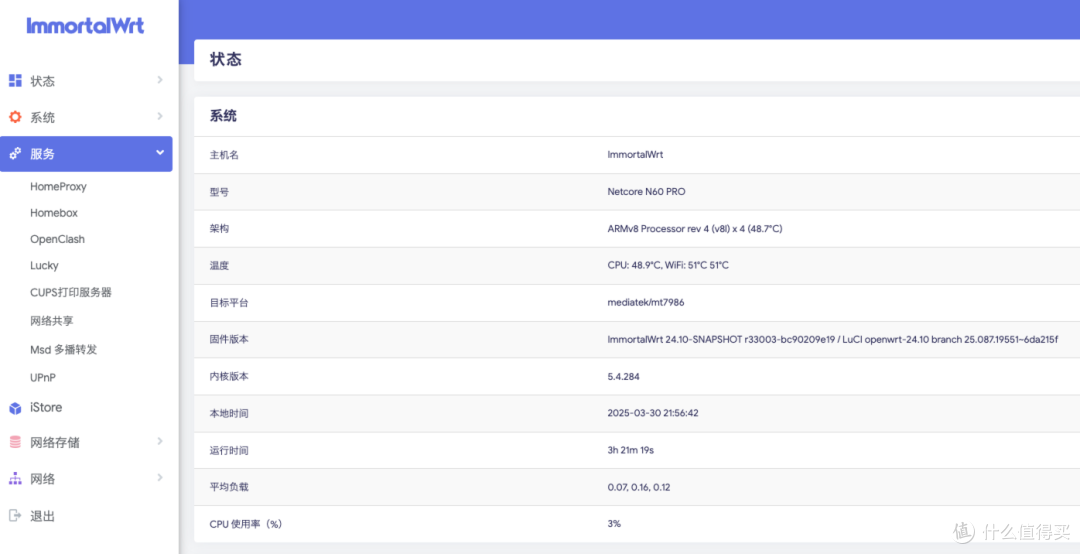
▲ 我安装了几款插件后还剩余40MB左右的空间。
功耗

▲ 没有插入USB硬盘,待机功耗6W左右,算是比较低。
总结
磊科N60PRO的双2.5G网口+512MB大内存在WiFi7时代也够用了,是一个一步到位的性价比之选,还有这个价位少见的USB3.0接口,给路由器可玩性上升了一个台阶,官方固件虽然功能有限,但我们刷入OpenWrt系统后,直接起飞~














校验提示文案
校验提示文案
校验提示文案
校验提示文案
校验提示文案
校验提示文案
校验提示文案
校验提示文案
校验提示文案
校验提示文案
校验提示文案
校验提示文案
校验提示文案
校验提示文案
校验提示文案
校验提示文案
校验提示文案
校验提示文案
校验提示文案
校验提示文案
校验提示文案
校验提示文案
校验提示文案
校验提示文案
校验提示文案
校验提示文案
校验提示文案
校验提示文案
校验提示文案
校验提示文案
校验提示文案
校验提示文案
校验提示文案
校验提示文案