

















2
2
火力全开!Intel 骷髅峡谷 NUC6i7KYK 提速降温简明指南
2025-04-18 08:20:56
4点赞
21收藏
2评论
【已删除成品链接】
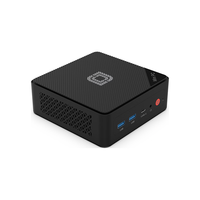
大家好我是思兼,310 块钱入手 Intel Skull Canyon NUC 准系统有段时间了,查了一些资料,结合个人经验,分享心得如下。
这是系列的第一篇,主要是分享如何进行散热优化以及提供Throttle Stop 一键整合包,从而提升 NUC6 的性能表现。
本文包括两部分内容:
散热优化
使用 ThrottleStop 一键整合包实现性能提升,同时减少发热和降低功耗
给 NUC6i7KYK 正名
看到标题,有些朋友要说了,骷髅峡谷原来就是个大火炉,还怎么火力全开。我们看看之前两位 B 站 UP 主的测试:
【闲鱼战记】第五回 英特尔第一代高性能NUC现在还值得买吗?
【硬件传闻】保值率惊人,可以放到口袋里的游戏主机 | 注意,不推荐这位UP,做视频不严谨。

再来看看优化后的效果展示:

优化前 优化后 满载功耗 45W 50W(完全性能释放) 满载频率 2894Mhz(频繁降频) 3192Mhz(稳定运行在全核最大睿频 3.2Ghz) CPU满载温度 89-96度(频繁撞温度墙) 81-84度(稳定不撞墙) CPU待机温度 57度 40度(室温23度) 主板满载温度 66度 48度 满载风扇转速 4736 RPM(非常吵) 4216 RPM
最终效果:
显著且稳定降低空载/满载功耗与发热,降低风扇噪音,提升系统性能。
一、散热优化

先说结论:NUC6iKYK 的原装散热器和散热风道设计完全足够压制 CPU+GPU 满载全速运转,但是需要更换导热材料。
💡更换导热材料是收益最大的降温手段,Aida64 “Stress FPU” 可以从1秒撞100摄氏度温度墙到稳定75~85摄氏度,空载40摄氏度左右。
增加辅助风扇可以进一步为主板降温 5-10度,固态硬盘降温 10-20度。
1.1. 更换 CPU 导热材料(主要手段)
1.1.1 霍尼韦尔 PTM-7950 相变导热片(推荐)
淘宝自行购买,规格 20x30x0.2mm,大概够贴两次。8~10元包邮。
优点:适合笔记本 CPU 这种 裸Die 形式,方便黏贴,耐用不容易干。
注意:仔细查看卖家的使用视频教程,比划好一次粘上,否则再揭下来容易碎
1.1.2 高导散热硅脂
7921/GD2/TF4/TF7等硅脂,涂起来麻烦点,需要耐心,可以参考 极客温控的视频 以及 Intel 官方文档 热胶涂抹方法及其工作原理。
注意:
硅脂的作用仅是填补散热器与CPU表面的缝隙,而不是涂满一层隔开两者,毕竟导热硅脂的导热率仅是铜管/紫铜的零头。如果涂抹方法不对,将起反作用导致散热变差
如果烤机发现 CPU 各个核心温差较大(例如 10℃ 以上,提示硅脂可能涂抹不均)
1.2 进一步主动降低主板温度
原风道设计:
通过从底部固态硬盘一侧负压吸入冷空气,带走固态/内存/主板背面热量从散热器吹出。

上图分别代表空载(IDLE)和负载(LOAD)情况下的热成像图。当散热器涡扇高速运转时,进气道一侧热量会被带走。Exhaust:排气口;Air Intake:进气道。Source: Intel Skull Canyon NUC NUC6i7KYK Mini PC Review (tweaktown.com)
主动降温:
我们可以在底部增加一个 8010 散热风扇,从而
将固态热量直接从原进气口吹出
并吹入更多冷空气给散热器涡流风扇
直接给主板和固态降温
之所以选择8010风扇,是因为其风量足够,厚度适宜,声音较小。
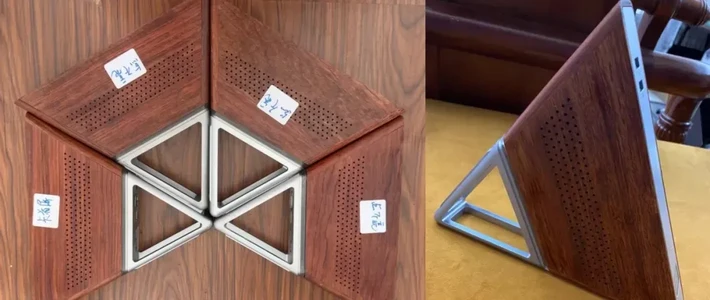
以上可以给主板降温 5-10度,固态降温 10-20度。我设计了风扇底座(包括中框和底板,如下图所示)免费分享,可以自行下载打印/找人代打/从我这购买成品,但是禁止未经授权批量售卖,以及修改后必须同样分享出来,链接如下:
https://makerworld.com/zh/models/678842 | 有物料清单(BOM)
https://www.crealitycloud.cn/model-detail/66fe75495c88f2ee6b95b589
成品请自行搜索小黄鱼购买。


二、性能提升
使用 ThrottleStop,对 CPU 和 GPU 进行降压,增加功耗墙上限,增加 IccMAX,增加 Power Limit 4,并根据不同场景预设 4 个配置文件。
2.1 ThrottleStop整合包使用方法
首次使用(仅执行一次):
群共享下载 ThrottleStop 整合包【NUC6i7KYK by 思兼】,并解压到非英文目录,在ts_sch_autostartup.bat 上右击选择 以管理员身份运行,如此下次开机可以自动启动 TS 并生效。
双击启动文件夹内的 ThrottleStop.exe。
日常使用:
【1】日常生产力/网游(更需求CPU性能)、【2】大型游戏(更需求GPU性能)、【3】日常上网及文本办公、【4】外置独立显卡的需求。根据使用场景对应切换 4 个配置文件,在右下角托盘区在 TS 图标上右击,切换 1 2 3 4 配置文件。左击可以打开程序界面。

满负载 CPU 全核稳定 3.2GHz(原来只能稳 2.6Ghz),GPU 稳定 950MHz 不掉频。功耗墙/温度墙/电流墙/BD Proc 基本不会出现。
不建议 GPU 超频(如1200Mhz),占用大量功耗(~40W,默认 GPU+CPU 才 45W),会导致 CPU 明显掉频
可使用 ASUS RealBench 软件模拟日常使用跑分,应用前测试一次作为基准,应用后再测试一次作为对比,至多性能提升 30% 左右。

三、更新显卡驱动
NUC6i7KYK 产品页面的 GPU 驱动较老,请手动下载 英特尔®第 6 - 10 代处理器显卡 驱动,带来诸多更新。
四、其他内容预告
NUC6 提速降温的详细指南
ThrottleStop 详细使用讲解
NUC6 使用雷电拓展坞外接显卡
使用 NUC6 的红外控制
作者声明本文无利益相关,欢迎值友理性交流,和谐讨论~






校验提示文案
校验提示文案
校验提示文案
校验提示文案