




















































17
21
这 3 个实用的「改造」技巧,让你的新版 Outlook 客户端更好用
2025-05-24 15:29:22
0点赞
0收藏
0评论
作为 Windows 系统的默认邮件客户端,《邮件和日历》应用轻量且功能完善。遗憾的是随着微软对 Windows 10 支持的收缩,这款带有时代色彩的邮件客户端也在 2024 年年底正式被基于 Web 的新版 Outlook 取代。

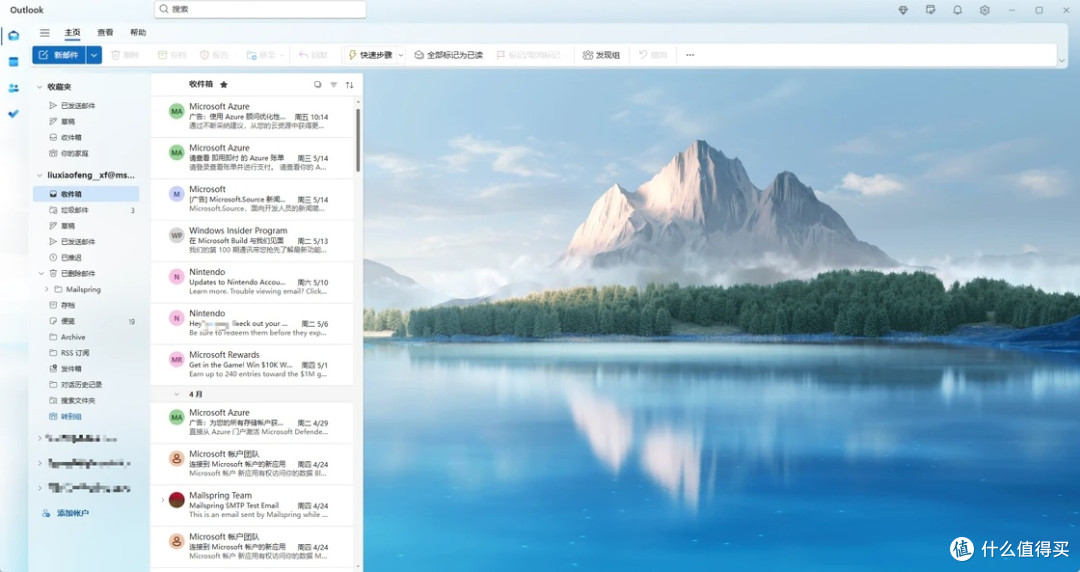
新版 Outlook for Windows 无论界面还是操作都更现代化,功能区设计也和微软近些年主推的 Microsoft 365 Copilot 套件更为接近。不过因为是基于 Web 开发的版本,相比此前采用 UWP 技术的 Windows《邮件和日历》应用运行起来卡顿感反倒更为明显,同时也缺少开机启动、后台进程常驻等功能,邮件收取高度依赖手动启动。
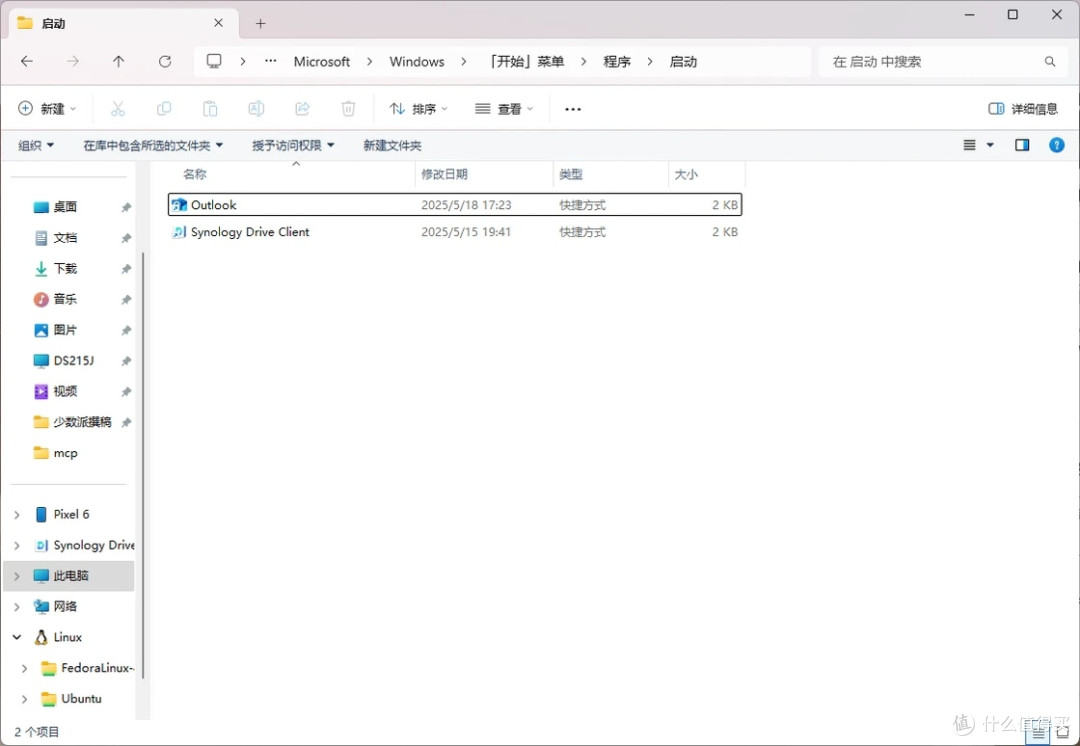
▍手动设置开机自启
Outlook for Windows 虽是 Win32 转制的应用,但应用的设置项中并不能设置开机自启。如果你希望开机后先通过 Outlook for Windows 收取一波未读邮件,就得借助一些外部操作了。

▍最小化常驻后台
用惯了此前的 Windows《邮件和日历》应用,我总是习惯处理完邮件后直接按下右上角的关闭按钮走人,因为即便如此它也会自动进入系统后台,确保可以一直保持系统进程监听收信。这样的使用习惯放到 Outlook for Windows 是不行的,在这里关闭就是关闭,不会保留进程到后台,要想收信必须重新打开应用。
既然 Outlook for Windows 本身没有提供类似「关闭后最小化到托盘」的选项,能不能手动配置按下关闭按键后最小化到系统托盘呢?这时候就需要请上 Outlook Window Hook 这样的第三方工具了。

精简界面、禁用广告
Outlook for Windows 让人不可思议的地方在于,作为一款系统应用它竟然带有广告,打开主界面,你可以在左边栏看到一堆 Office 网页版应用的「兄弟姐妹」——更不可思议的是,即便你在本地安装了这些应用,不小心点到也会将你带向网页版。便捷实用角度考虑为零,纯粹为推广自家应用服务。
好在同样有工具可以解决这个问题,你可以用 NewOutlookPatcher 将 Outlook for Windows 改造一番。