








































11
20
为了这个操作,我删除了20T珍藏
2023-05-22 14:34:15
78点赞
576收藏
82评论
最新方法:
此方法引用了评论区Levo8561的方法:未经过测试,有需求的朋友可以试试,我的20t珍藏(大哭)
把需要调整的盘抽出来,删除存储池(不会删除数据,因为已经相应的盘抽出),再按照自己需要的顺序插回去,点击“在线导入”,可以不用迁移数据调整存储池序号。
前言
我删除了20T珍藏迁移了上T数据,重新部署了许多套件,只为了更换一个存储池顺序,强迫症的代价。
我的NAS目前情况
先附上我群晖NAS的硬盘情况:一共插了四块硬盘,排序如下: 盘位1和3是两块镁光MX500 4T。1固态盘位用来存储重要数据,3固态盘位用来在特殊时期下载PT(比如我在家的时候需要用这块盘下载然后再转移到机械硬盘,出租屋如果直接下载到机械盘中声音太大了,另外搭建虚拟机和测试的时候会用到),2、4盘位的硬盘是两块西数HC550企业盘,主要用来下载PT,另外其中2盘位还用来存储Hyper Backup的群晖整机备份。

我遇到的问题
历史遗留问题,最开始使用群晖NAS为218+刚开始放的也是机械硬盘,所以我的存储池1建立在机械硬盘上,后来换了许多款群晖的其他NAS设备,也是直接把硬盘拔下来插入新机器做下系统迁移即可。因为涉及到的数据、各种套件、docker等迁移比较麻烦也没从新设置,近期强迫症犯了,想更换一下硬盘存储池顺序,于是有了本篇文章。(前排提醒,存储池顺序对日常使用没有任何影响,本篇文章只是满足个人强迫症)
将存储数据的固态硬盘变更为存储池1。

解决问题思路
1、解决这个问题之前我想过多种方式,首先是寻求群晖的技术支持,但是技术支持回复因为涉及到套件UI等相关服务,所以并没有提供相关可以更换存储池序列号的方法,所以放弃。

2、尝试使用搜索引擎搜索解决方式,但是涉及到ssh命令等操作,而且没有看到在最新的DSM7.2上演示成功的教程,为了安全所以此方法也未采用。

3、第三种办法也是我能想到的且靠谱的方法,首先删除掉存储池1(里面大多数是已经保种1年以上的种子,所以可以删除没有问题),然后删除掉存储池3(和存储池2 是容量相同的固态),然后将原存储池3新建为存储池1,将源存储池1新建为存储池3,然后通过群晖控制面板→共享文件夹的修改目录存储空间的方式,将所有目录修改为存储池1,然后进行完善工作,比如修改套件安装位置,修改docker映射的目录等,下面是具体的实操步骤。

实操阶段
1、因为数据操作有风险,虽然这里我使用文件转移方式最简单也最不容易出问题,但是毕竟数据无价,我还是使用群晖的套件Hyper Backup做了整机备份,并且用Cloud Sync将照片等重要文件加密备份到了百度云,(群晖有很多优秀的备份套件例如yper Backup、Cloud Sync、Active Backup for Business等,但是通过群组交流我发现还有许多朋友对这些套件不太熟悉,这些比较常用的套件后期我会专门出一个教程)

2、数据备份完成以后,首先需要删除存储池1,因为qb和tr等媒体库容器使用了此存储池,在删除存储池时提示如下(一些使用此存储池的套件已经被我停止了,所以这里没有提示)

3、将涉及到的docker容器停止。

4、操作过程中还发现了我的Synology Drive数据库等文件居然存储在机械硬盘中。

5、我说Dirve有时候检索咋这么慢呢,于是在Synology Drive管理控制台中将位置切换成专门用来存储数据的固态硬盘存储空间2中。

6、做完上面操作中我们继续尝试删除存储池1,这次没有报错,删除过程中会有明确的警告提示,文件删除以后无法恢复。

7、点击删除输入密码,然后点击提交,16T珍藏灰飞烟灭(大哭表情包)。

8、显示移除中。

9、删除过程还是很快的大概不到20s删除完成,存储池1已经没有了。
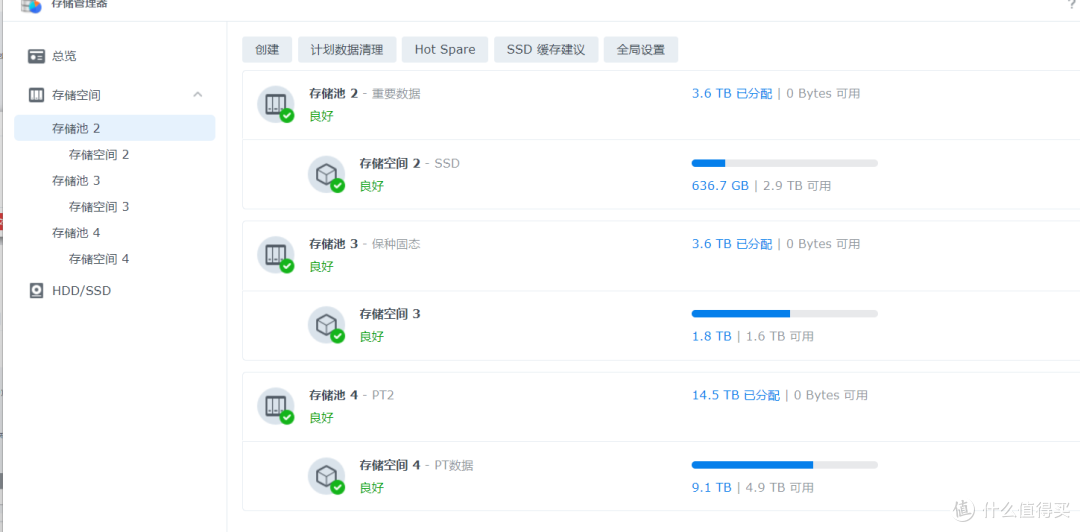
10、因为需要把存储池3的硬盘作为存储池1来中转所以继续按照上面的方法删除存储池3(4T珍藏再次消失),删除玩存储池3,我们目前只有以下两个存储池2和存储池4。
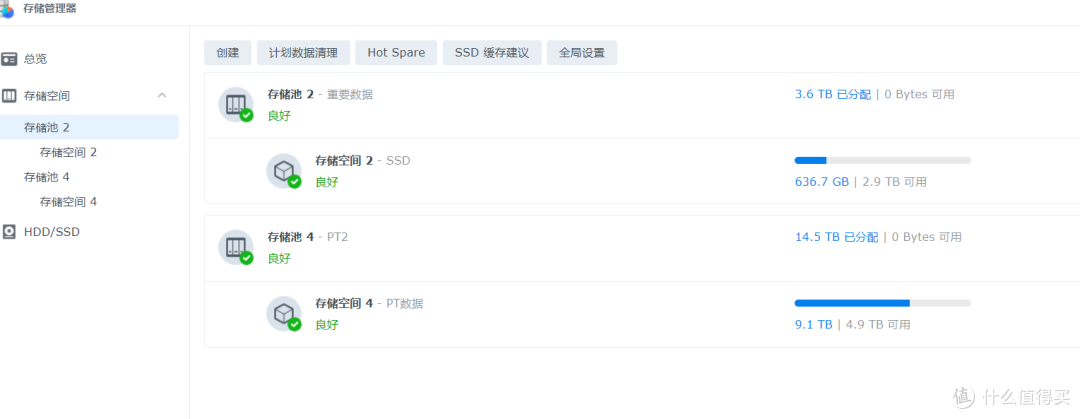
11、现在我们需要建立存储池1,点击左上角的创建→创建存储池→下一步。

12、RAID类型我选择Basic格式,硬盘类型选择SSD,存储池描述里面写上硬盘的用途方便识别,然后点击下一步。

13、选择删除的存储池3的固态硬盘,继续点击下一步。

14、接下来一直点击下一步就行,然后我们创建好了存储池。

15、然后我们继续在存储池1上创建存储空间,还是点击左上角的创建→创建存储空间,弹出的对话框中存储池选择存储池1,可用容量选择最大化即可,然后点击下一步。

16、存储池1和存储空间已经创建成功。

17、继续按照上面的操作步骤将原来的存储池1的机械硬盘创建为存储池3。

18、存储池都已经创建成功了,接下来是数据转移。
数据转移
1、首先我们需要将存储池2的数据都迁移到存储池1中,这里第一步千万不要使用复制粘贴操作,请按照下面的顺序来进行,这样对已安装的套件和数据影响最小,打开控制面板→共享文件夹。可以看到使用了存储池2的文件夹一目了然。

2、以chat文件夹为例,鼠标右击文件夹→编辑。

3、在常规所在位置中将磁盘改为存储空间1,然后点击保存。

4、这时候使用了相关目录的套件会提示如下。

5、打开套件中心将相关套件停止。

6、继续点击保存,可以看到正在移动共享文件夹。

7、按照如上方式我们继续操作其他文件夹,花了一点点时间将所有的文件内容移动到了新的存储空间1中。

8、然后再套件中心启动相关套件即可,套件可以正常启动,且访问正常。

9、接下来还需要切换docker容器的映射目录,打开docker,找到所有使用原存储池2中的目录的容器,这里以qb为例子,可以看到报错为目录错误。

10、点击设置,在存储空间设置中可以看到文件夹图标未正确显示的表示映射目录出现错误,然后我们对照错误增加新目录即可,增加新目录以后删除掉错误的。

11、重新启动容器,正确启动。

12、依次修改其他套件的目录,修改完成以后,所有套件运行成功,未报错。

13、存储池顺序修改成功。
总结
通过上面的一顿操作,终于修改好了存储池顺序,总体来说过程还是很顺利的,因为都是正规操作方式,所以套件、容器等修改以后运行也没出现问题。这次删除了将近 20多T的数据,后续正好换点新的种子保种,本篇文章只用做个人记录,如果也有类似情况需要操作的朋友一定注意备份数据,数据无价,本篇文章到此结束,咱们下一篇见。









校验提示文案
校验提示文案
校验提示文案
校验提示文案
校验提示文案
校验提示文案
校验提示文案
校验提示文案
校验提示文案
校验提示文案
校验提示文案
校验提示文案
校验提示文案
校验提示文案
校验提示文案
校验提示文案
校验提示文案
校验提示文案
校验提示文案
校验提示文案
校验提示文案
校验提示文案
校验提示文案
校验提示文案
校验提示文案
校验提示文案
校验提示文案
校验提示文案
校验提示文案
校验提示文案
校验提示文案
校验提示文案
校验提示文案
校验提示文案
校验提示文案
校验提示文案
校验提示文案
00
0
00
!
0
校验提示文案
校验提示文案
校验提示文案