富士胶片色彩独特但设备昂贵,现在通过官方LUT文件,普通手机和相机也能轻松获得同款色彩效果,无需专业设备或复杂调色。
 智能速览
智能速览
富士官方推出配套LUT文件,免费开源
苹果手机使用Blackmagic Cam和Lit软件
安卓手机使用Varlenspro软件
相机照片通过PS Camera RAW导入LUT
视频后期使用达芬奇软件处理
已准备好可直接使用的LUT文件包
 精华内容
精华内容
富士胶片色彩一直备受追捧,但高昂的设备成本让许多人望而却步。如今,官方LUT文件的开放让普通用户也能轻松获得专业级色彩效果。
手机端设置
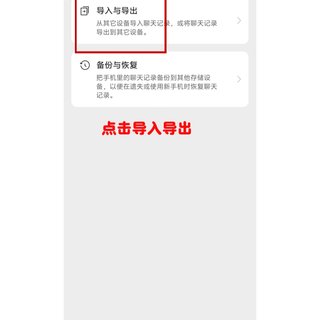
苹果手机用户需从App Store下载Blackmagic Cam和Lit两款免费软件。先将LUT文件存入手机本地文件夹,可通过微信传输。在Blackmagic Cam中,进入设置-LUTs Manager导入LUT文件夹,即可在拍摄界面调用。Lit软件用于照片处理,同样导入LUT后可调整强弱度。
安卓手机则需下载Varlenspro软件,支持拍照和录像双重功能。将LUT文件存入手机后,在软件中点击右下角滤镜-管理分类-导入滤镜,即可直接使用。这款软件集成度高,避免了来回切换的麻烦。
相机照片处理
以索尼A7M4为例,相机无需额外设置色彩模式,直接拍摄原彩照片。后期处理时,将照片导入Photoshop,打开Camera Raw滤镜。按住Option(Mac)或Alt(Windows)同时点击创建预设图标,双击颜色查找表,选择下载好的sRGB LUT文件。
使用时在右侧编辑栏点击浏览配置文件-用户配置文件,即可看到导入的富士LUT。支持直接调整强度,也可返回对光影进行微调。建议使用JPG格式导入,这样RAW和JPG文件后期都能使用。
视频后期处理
需从富士官网下载GFX Eterna 55的LUT包,打开后筛选F-Log2 65格式的文件。导入达芬奇前需删除每个LUT文件的前缀,解决兼容性问题。
在达芬奇中,右键LUT库选择在访达中显示,将处理后的文件夹复制到指定路径。点击右下角设置-色彩管理-更新列表,LUT就会出现在库中。
软件适配说明
达芬奇操作需创建三个调色节点。第一个节点保持原状,第二个节点使用色彩空间转换功能,设置输入输出色彩空间参数。
在第三个节点套用LUT效果,就能获得富士胶片色彩。处理后的LUT可直接导出,在Final Cut Pro、Premiere Pro等剪辑软件中使用。
便捷方案提供
为方便用户直接使用,已导出适用于不同设备和色彩配置的LUT包。特别是为Sony S-Log3用户准备了专用版本,无需自行转换。
这些LUT文件可以直接在常用剪辑软件中调用,大大简化了工作流程。无论是手机拍摄还是专业相机录制,都能快速获得富士胶片质感。
实用技巧提示
使用LUT时要注意,前期拍摄建议使用JPG格式,这样导入富士LUT后,无论是RAW还是JPG文件都能进行后期处理。在软件中可以灵活调整LUT的强弱度,根据实际需求控制色彩强度。
对于追求更高自由度的用户,可以在套用LUT后返回上一步,对光影进行精细微调。这种分层处理方式既保证了色彩的统一性,又保留了后期调整的空间。
通过官方LUT文件,普通用户也能轻松获得富士胶片色彩效果,大大降低了专业摄影门槛。无论是手机日常拍摄还是相机创作,都能快速呈现独特的胶片质感,让每张照片都充满艺术气息。