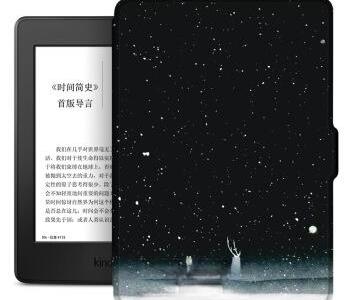
对于希望个性化自己Kindle Paperwhite 3的用户来说,官方提供的功能显得有些局限。这里提供一种经过实际验证的方法,通过设备重置和文件格式转换,可以轻松实现自定义锁屏壁纸,让阅读体验更具个人色彩。整个过程无需复杂操作,即可让旧设备焕发新生。
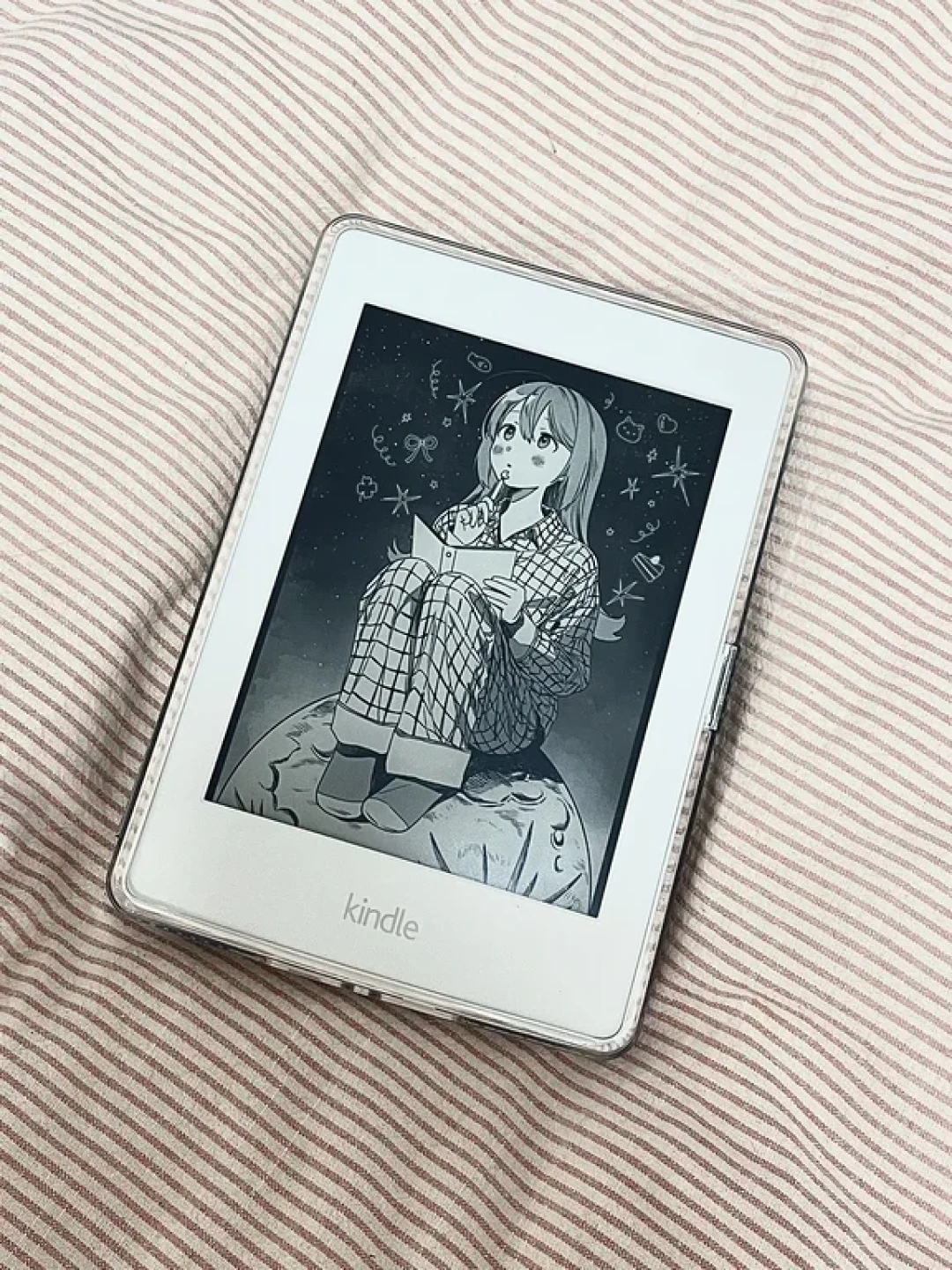
 智能速览
智能速览
重置设备是开启自定义壁纸功能的关键前提。
利用Pages文稿将图片转换为特定EPUB格式是核心步骤。
导出EPUB时需勾选“将首页用作图书封面图像”选项。
通过Kindle应用同步并打开文件即可完成壁纸设置。
每次锁屏前点开壁纸文件能确保其持续显示。
 精华内容
精华内容
实现Kpw3自定义壁纸的核心在于利用系统显示图书封面的机制。通过一个简单的技巧,将任意图片伪装成电子书的封面,就能轻松实现个性化设置。以下是具体的操作流程。
重置设备
操作的第一步是重置Kindle Paperwhite 3。这一步的目的主要是为了激活设备中“显示封面”的设置选项。只需点击屏幕右上角的菜单按钮,选择“重置”,等待几分钟设备便会自动重启至初始状态。之后,按照提示完成系统语言选择、Wi-Fi连接和亚马逊账户登录。在设置菜单中,找到并开启“显示封面”功能,为后续更换壁纸做好准备。
制作EPUB
接下来是制作壁纸文件。首先,在手机相册中选择心仪的图片,并将其裁剪为3:4的比例,以更好地适配Kindle的竖屏显示。然后,使用Pages文稿或其他支持导出EPUB的应用,新建一个空白文档,将裁剪好的图片插入并调整至铺满整个页面。
最关键的一步是导出设置:选择导出为EPUB格式,并务必在高级选项中勾选“将首页用作图书封面图像”与“固定布局”。这两个设置确保了图片能被Kindle系统正确识别为封面并按预期显示。
同步设置
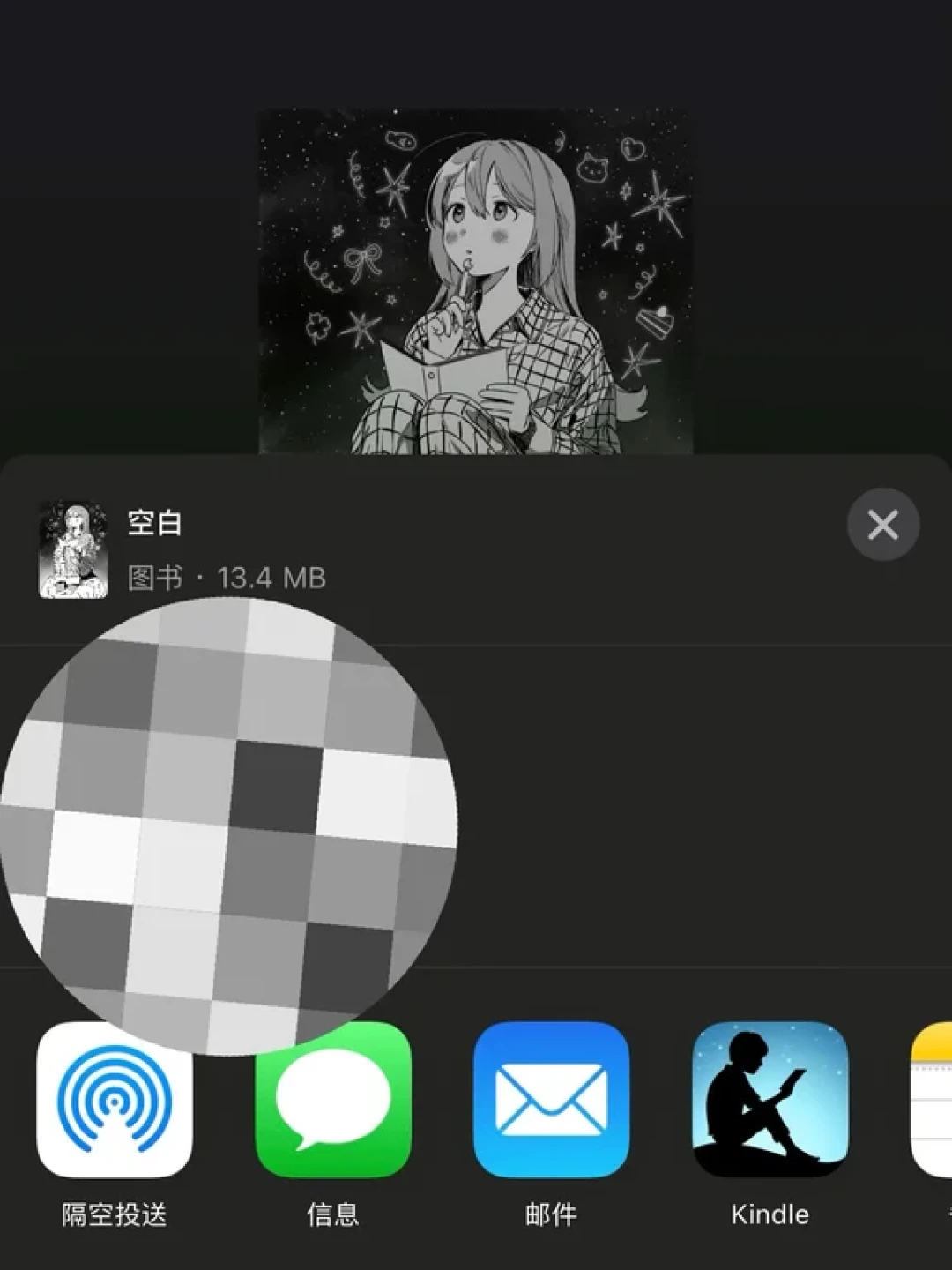
制作好EPUB文件后,通过手机自带的分享功能,将其发送到Kindle应用中。在Kindle应用内,等待文件同步完成,然后点击“自动下载”将文件推送至云端。随后,在Kindle Paperwhite 3的图书馆或“所有项目”中找到这个刚刚同步的文件并下载。点击打开该文件,设备的锁屏壁纸就会立刻更换成你设置的图片。
一个实用技巧是,由于这个壁纸文件和最近阅读的书籍通常会排列表格靠前的位置,每次锁屏前快速点开一下这个文件,就能非常方便地确保锁屏壁纸一直是你想要的那一张。
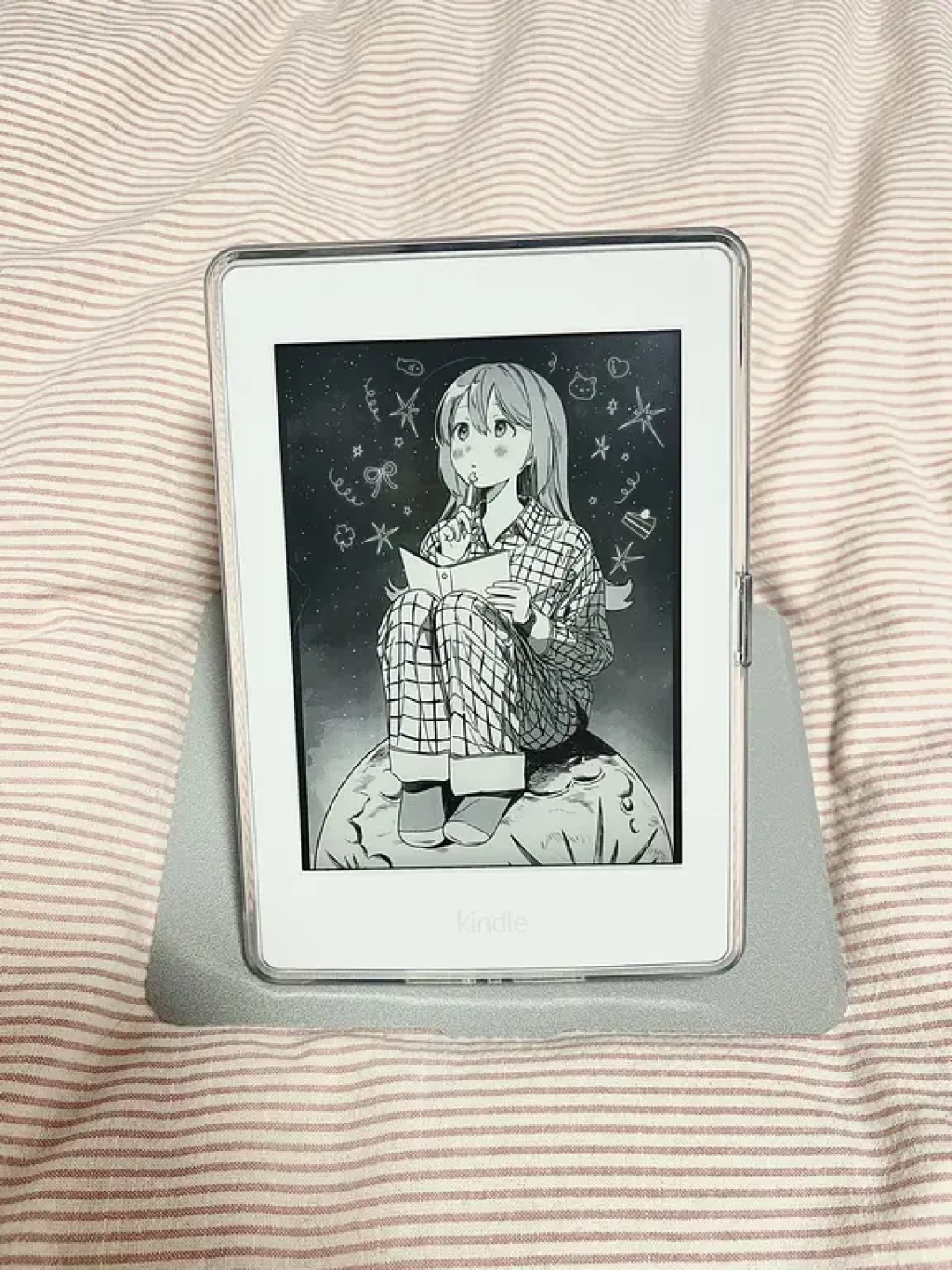
通过这种巧妙利用系统特性的方法,Kindle Paperwhite 3用户得以轻松突破官方限制,实现设备个性化。整个过程不仅成本低廉,而且操作步骤清晰,让旧款设备也能焕发出新的活力。不妨动手试试,为自己的阅读伙伴换上一张心仪的壁纸,让阅读时光更添一份专属感。