














3
4
威联通Qb 简单配置
2020-11-21 10:37:31
17点赞
101收藏
17评论
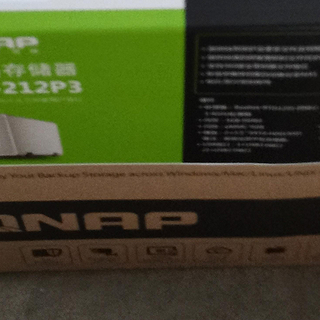
上次写了一篇帖子关于自己4415+威联通212p3的相关,也收到了很多值友的回复,再这里感谢大家的关注与支持。因为自己纯属个人爱好,并且也不是专业编辑,文章只是浅显的介绍一下自己的想法,所以并不能作为教程来使用。有值友问道qb的配置路径。所以这篇文章也是介绍一下,答复一下,大神请绕路。。。帮助下小小白,本人也是小白
212p3作为个人第一台nas产品,因为配置比较低,只是用来挂载pt,和做个照片备份使用,所以其他的功能也懒得摸索,折腾比较累,因为确实是卡啊。不过也怪自己笔记本过老,连WIFI网速辣鸡的很,无奈,下次准备升级一下无线网卡
接下来是教程部分:
1,打开filestation
 首先打开filestation
2,创建共享文件夹
选择第二个shared folder(共享文件夹)
 选择第二个
选择第二个
文件夹名自定义,注释就随便了可填可不填,
重点是下图,重点是下图,重点是下图。重要的事情说三遍。选择手动路径
 选择手动路径
3,选择qb路径
威联通的安装app路径为. qpkg
所以选择共享文件夹路径为. qpkg/qBittorrent
这里可以直接挂载到 qpkg/qBittorrent/Downloads
这个文件夹下,因为这里才是qb下载目录,不过挂载上级目录也OK的,是不过qb的配置文件会共享出去,怕不小心误删。

好了,以上就是qb在威联通下路径挂载的简单教程。
看法:一开始使用威联通,感觉这个确实比较蛋疼,找起来费劲。但回头仔细想想这种做法还是比较合理,这样会使app安装目录和自己的文件系统分离,就像电脑C盘一般只用来安装系统和应用程序一样,其他盘存个人资料。有一个比较清楚的划分,但是威联通你得说明啊!跟客服要的教程资料真是没卵用,不涉及这些。威联通还是要多摸索才能体会到她的好。
手机发文,意在共享帮助下小小白,大神笑笑就算了。






校验提示文案
校验提示文案
校验提示文案
校验提示文案
校验提示文案
校验提示文案
校验提示文案
校验提示文案
校验提示文案
校验提示文案
校验提示文案
校验提示文案
校验提示文案
校验提示文案
校验提示文案
校验提示文案
校验提示文案
校验提示文案