
















4
5
MV3扩展兼容后台脚本功能
2025-06-17 10:19:30
0点赞
0收藏
0评论
开启浏览器开发者模式
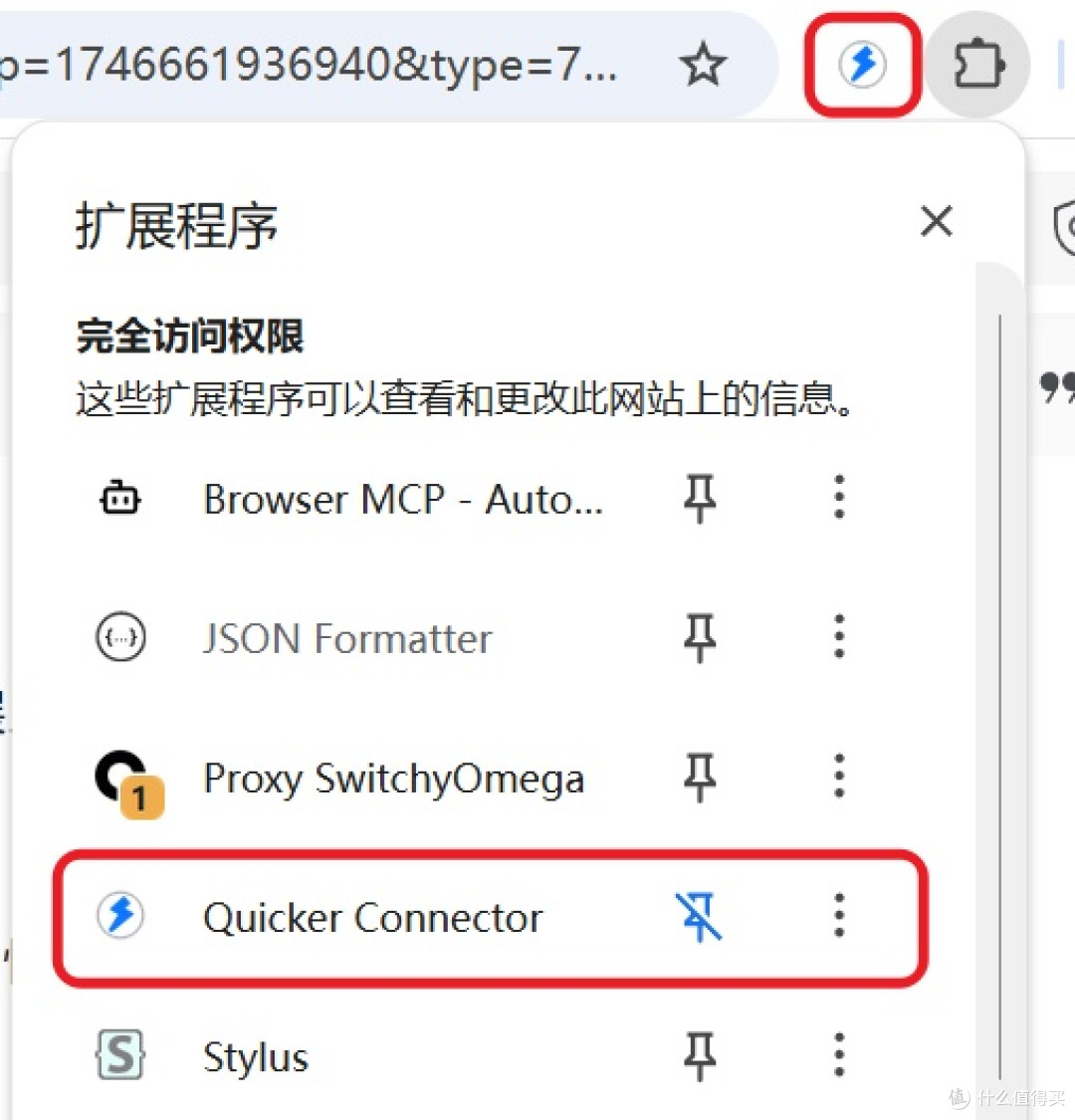
昨天有几个朋友在群内咨询扩展连接不上的问题,基本都是没有开启开发者模式。如果您也遇到了此问题,请参考《浏览器扩展升级的相关问题》的说明开启开发者模式。
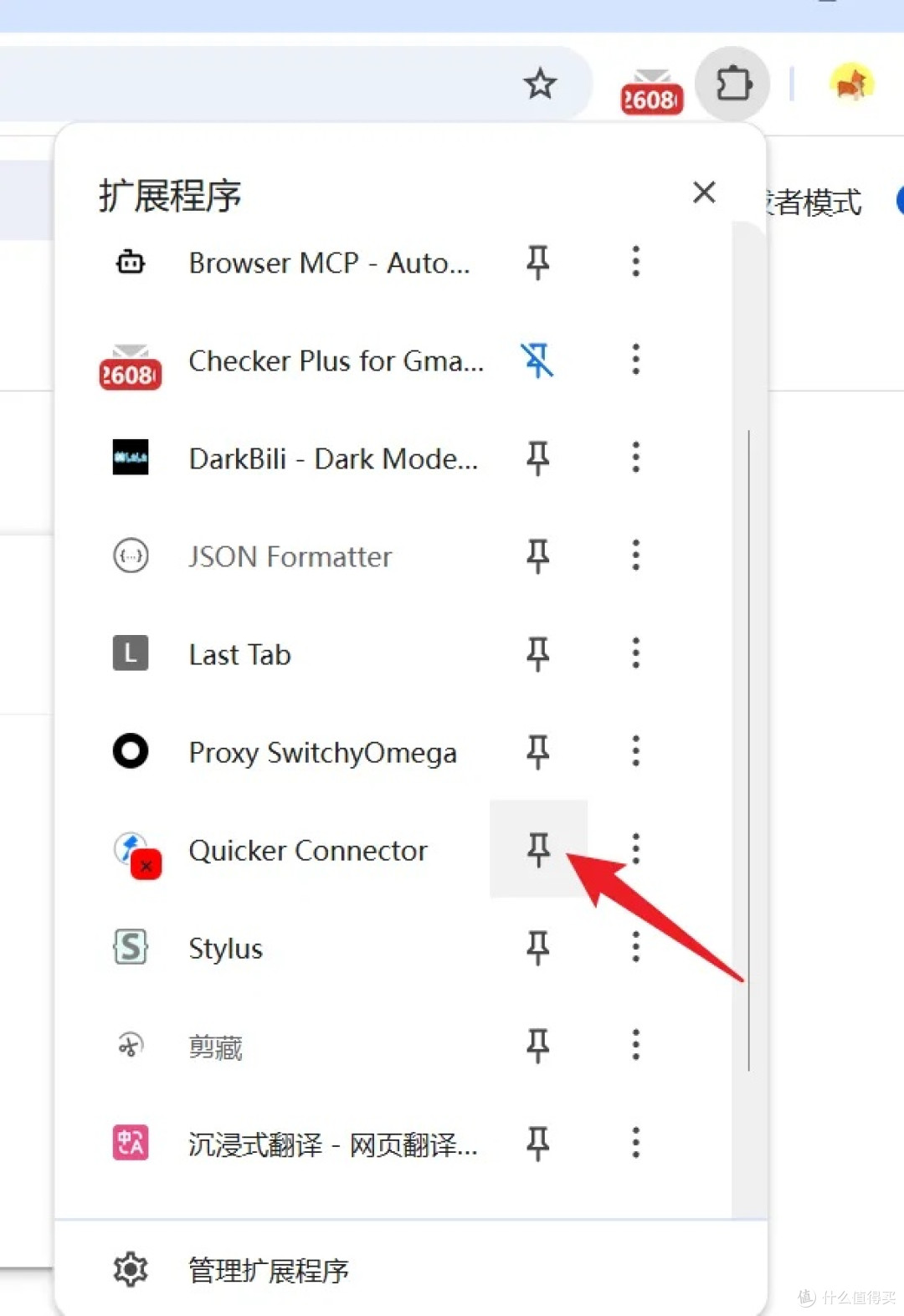
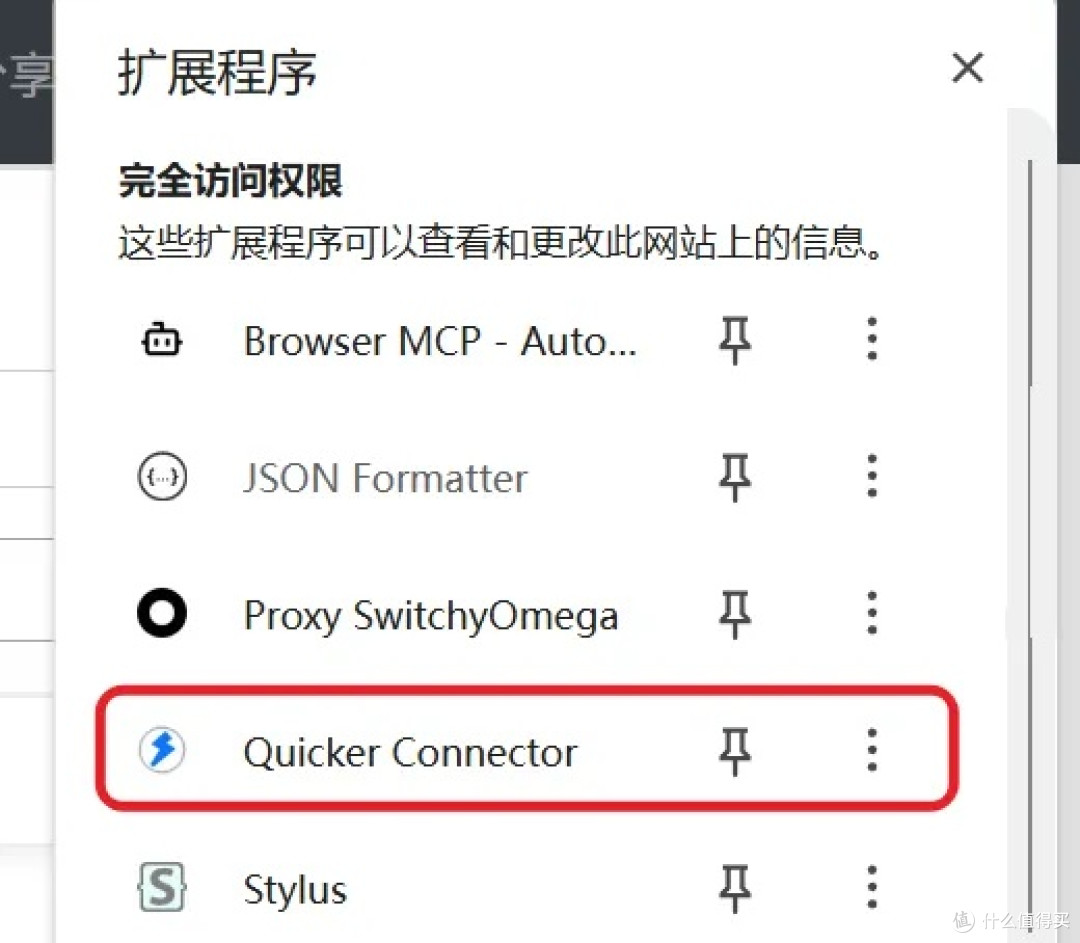
扩展正常连接的状态为没有黄色或红色叉号的闪电icon。
如何加载已解压缩的扩展
因扩展商店审核周期过长,如果需要尽早使用新版本,可参考如下步骤在本地加载:
1.0.1版本下载地址: http://getquicker.cn/quickerconnector_1.0.1.zip
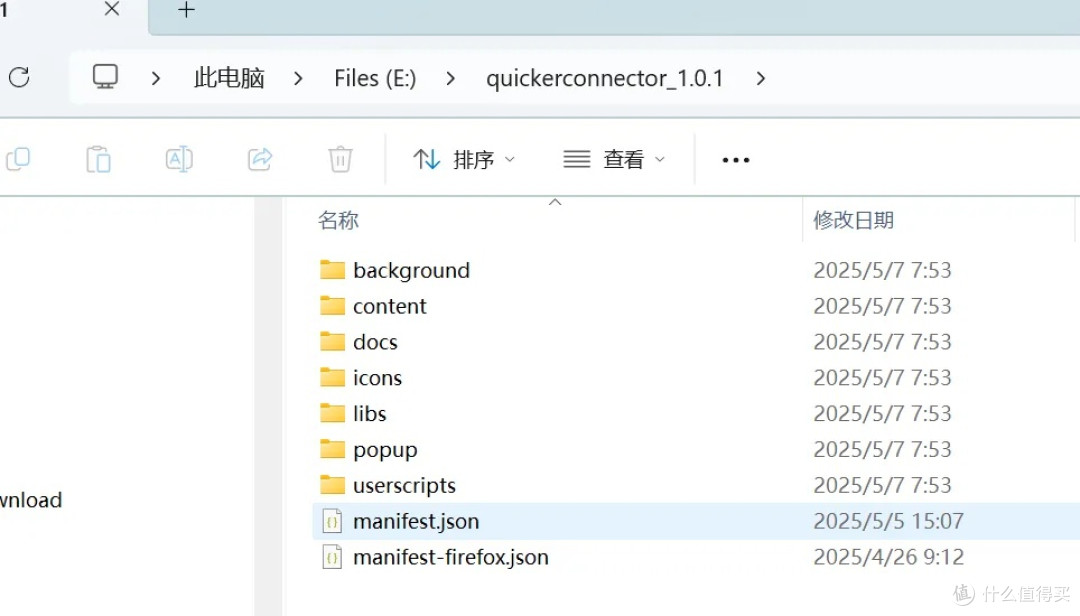
1)下载zip或crx格式的扩展后,右键解压缩,保存到合适的位置。
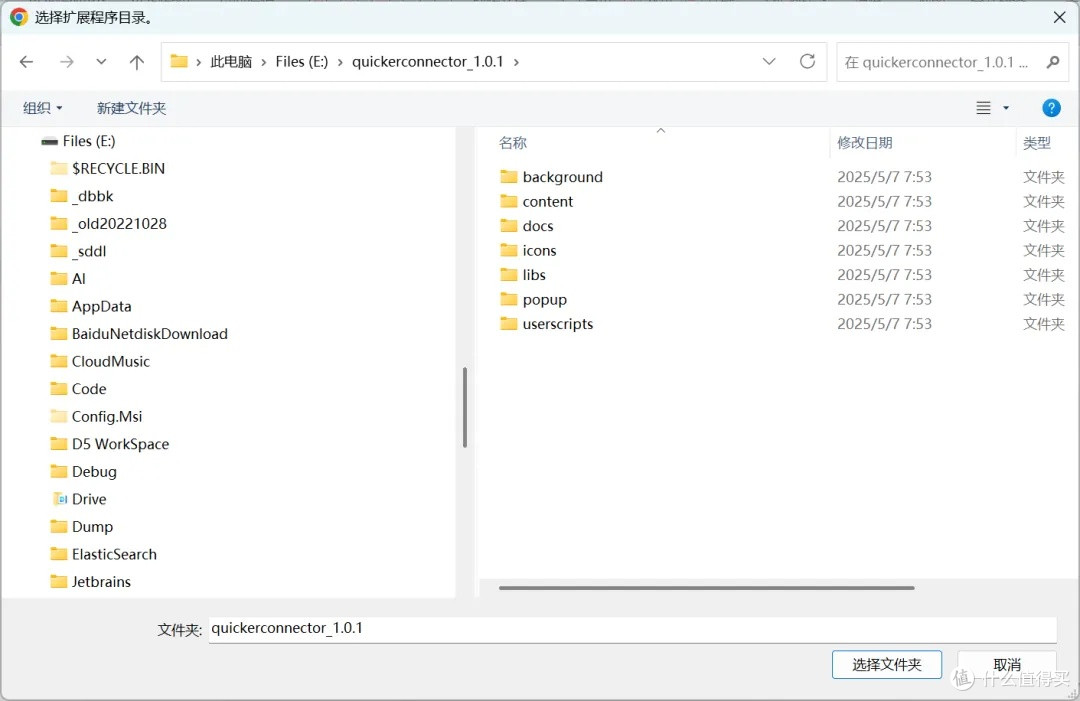
解压缩后的目录大概是这样:
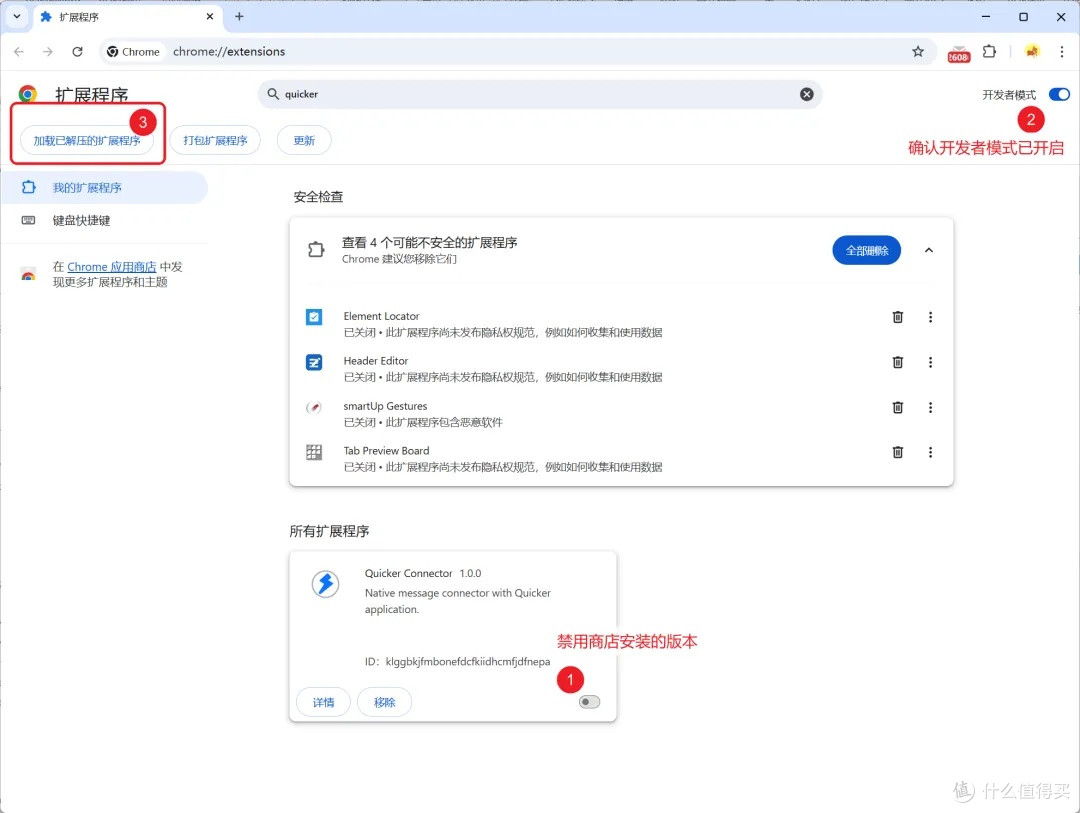
2) 在扩展管理页面中先禁用从商店安装的扩展版本。确认开发者模式已开启。然后点击“加载已解压缩的扩展程序”。
3)选择刚才解压缩的目录后点击“选择文件夹”
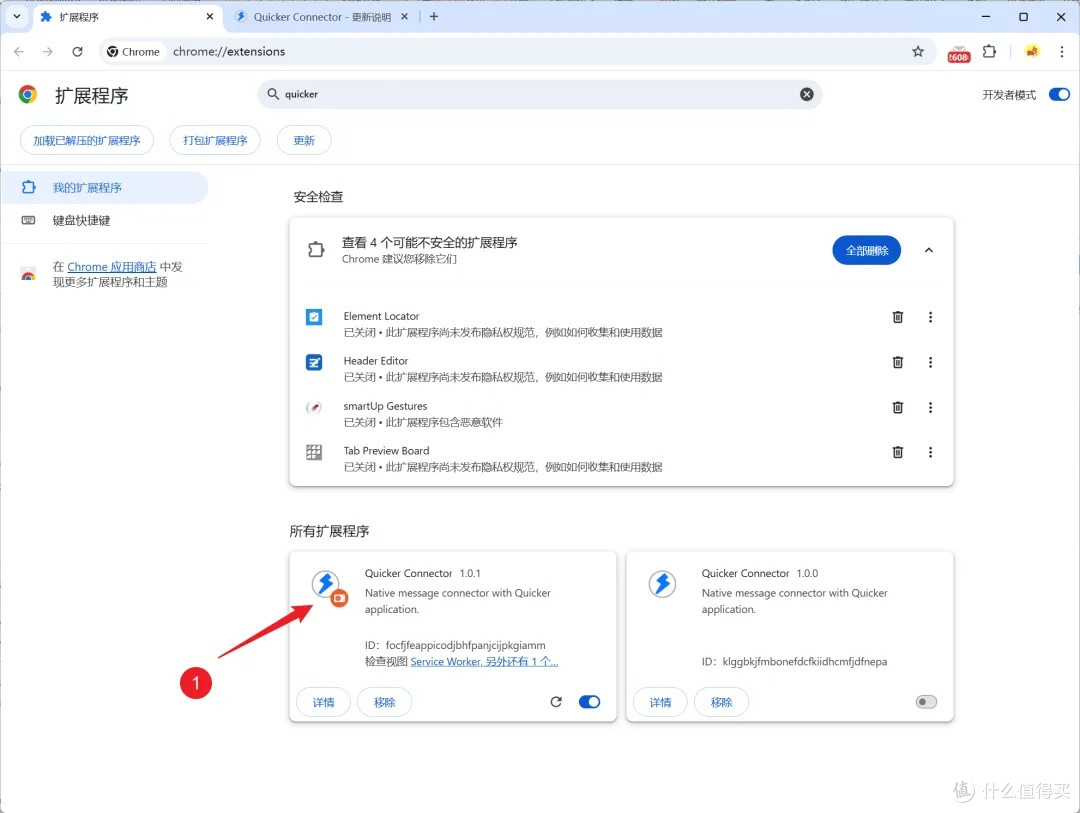
4)这时候,本地加载的扩展会显示在扩展列表中。本地扩展的图标上会有一个红色的硬盘标记,表示“未封装的扩展”。
展开扩展列表,可以看到图标,但这时候是无法连接Quicker的。
5)配置ChromeAgent.exe的manifest文件。
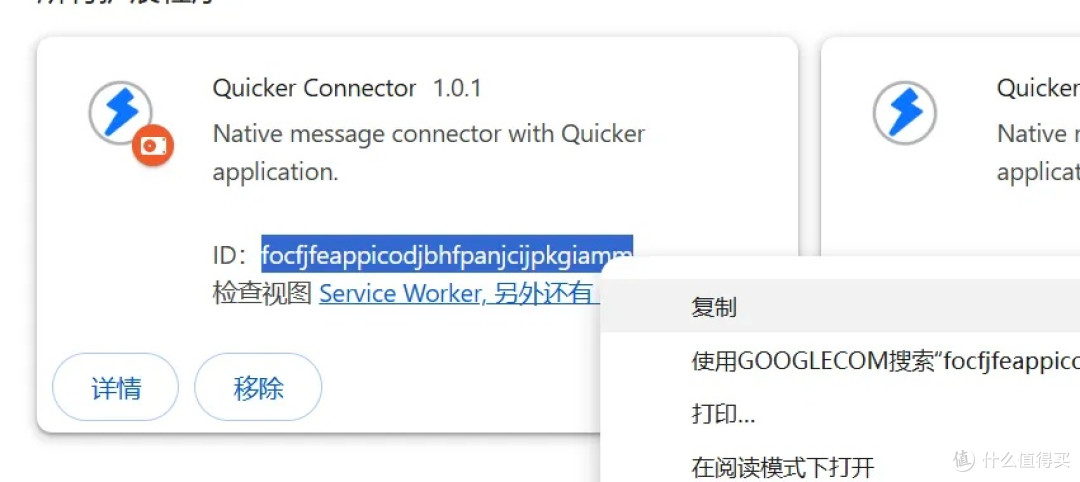
先复制扩展的ID。双击选中新加载扩展的id,右键复制。
用文本编辑器打开文件 C:Users用户名AppDataLocalQuickerbinNativeMessageHostcom.getquicker.chromeagent-manifest.json (也可以用everything搜索找到)
在“allowed_origins” 中增加一行,id为新加载的扩展id。(每次从目录加载扩展,id可能会变化。 重装或更新quicker时,这个manifest文件也会被覆盖,建议复制保留备份)
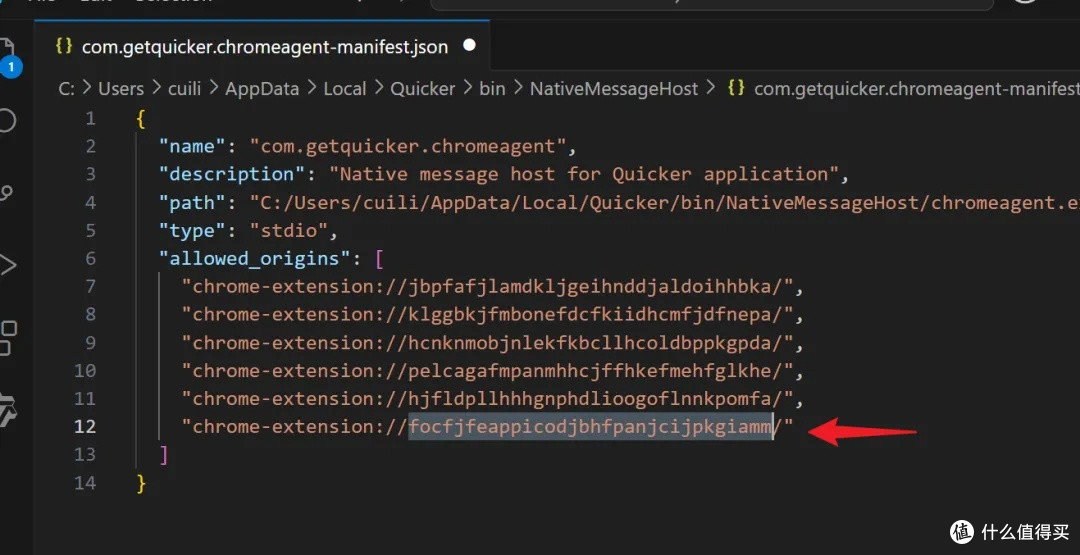
保存文件。 这时候扩展应该就可以正常连接了。
如何获取支持
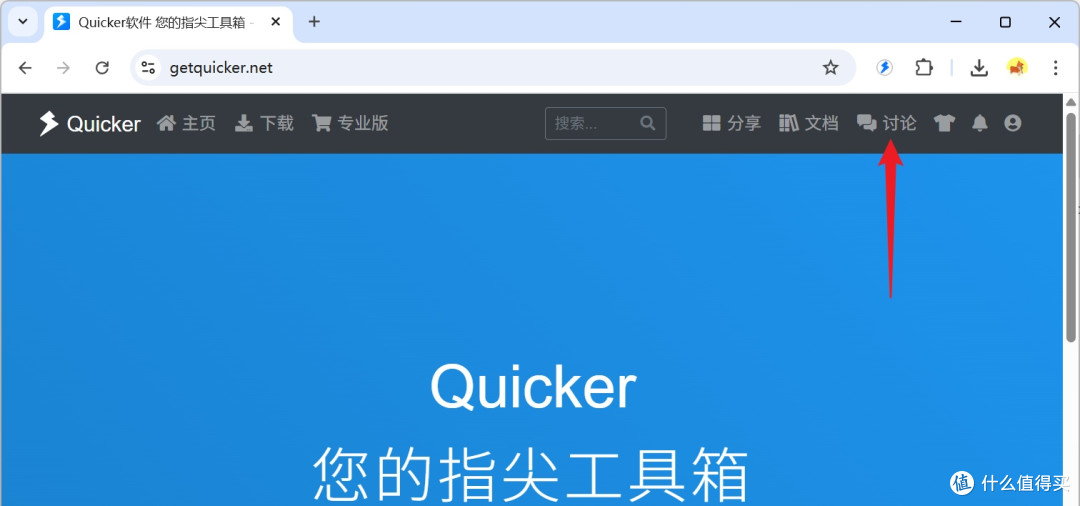
因CL精力有限,通常不会查看私信。如果您遇到问题,请在网站讨论区寻求帮助。