



















































11
19
办公必备指南:如何高效进行PDF压缩?
2026-09-10 15:18:52
0点赞
1收藏
0评论
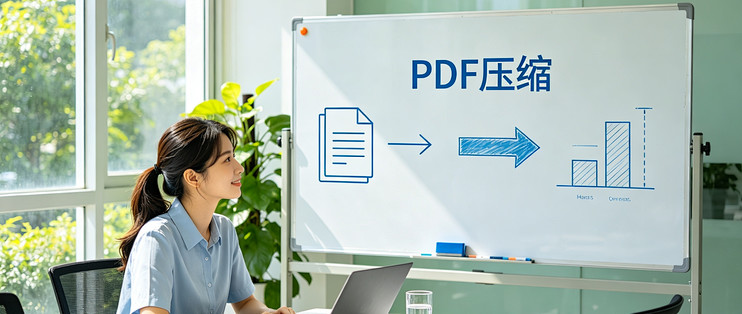
在日常办公和学习中,我们经常会遇到PDF文件体积过大、无法通过邮件发送或微信传输的问题。面对这种情况,不必焦虑,掌握以下几种实用的PDF压缩方法,就能轻松为文件“瘦身”。
如果你日常重度依赖WPS Office,那么它的“文档瘦身”功能会非常便捷。在电脑端,打开PDF后只需在工具栏找到该功能,即可在“清晰”、“标准”、“极致”三档固定模式中进行选择,满足不同场景的需求。如果需要对图片分辨率和画质进行更精细的自定义调整,则需要开通会员解锁。此外,手机端WPS同样支持此功能,在APP底部工具栏即可一键进行本地压缩,随时随地解决文件过大的烦恼。
对于追求极致性价比且不希望文件带有水印的用户,PDFgear是一款备受推崇的免费工具。它支持Windows、Mac、iOS等多个平台,操作界面简洁直观。无论是桌面客户端还是在线网页版,都提供低、中、高三档压缩模式。在保障文字清晰、图片不失真的前提下,其压缩率最高可达90%,非常适合用来处理体积庞大的毕业论文或设计作品集。
如果你不想安装任何第三方软件,操作系统自带的工具也能应急。Windows用户可以利用“Microsoft Print to PDF”虚拟打印机,在打印时将画质设置为标准或草稿模式,并选择黑白模式导出,从而有效减小文件体积。Mac用户则可以使用系统自带的“预览”应用,在“文件”菜单中选择“导出”,并在Quartz滤镜下拉框中勾选“减小文件大小”,即可快速完成压缩。
当你在外出途中,仅靠手机需要紧急处理文件时,微信小程序“超级PDF大师”堪称救星。它无需下载安装,完全免费且无操作次数限制。操作极为简单:只需在微信聊天界面勾选需要压缩的PDF文件上传,选择合适的压缩级别,点击一键压缩。处理完成后,不仅能在线预览效果,还可以直接分享回微信保存或发送给好友,完美契合移动办公的轻量化需求。
无论是专业的办公软件、全能的免费工具、系统自带功能,还是便捷的微信小程序,都能帮你轻松应对PDF文件过大的难题。你可以根据当前的设备环境、文件保密需求以及压缩质量要求,灵活选择最适合的方案,让文件传输与存储变得更加高效。