

先说结论:Home Assistant 里 Zigbee 设备反复掉线,先别急着换网关。按公开文档口径,多数掉线是"被判离线"、供电干扰、信道重叠、Mesh 缺中继这四类原因之一。按下面五步从定位到动手逐项排除;改信道、升级固件之前一定先备份协调器配置。
不少人一看到设备变灰就以为网关坏了。其实"显示离线"和"真的断开"是两回事:集成有一个无活动超时,超时没收到上报就先标离线;电池设备平时大多时间在睡觉,上报间隔本来就长。分不清这两层,后面每一步都可能白做。本文顺序就是排查顺序:先定位,再查供电,再查信道,再查 Mesh,最后才动固件和重配对。
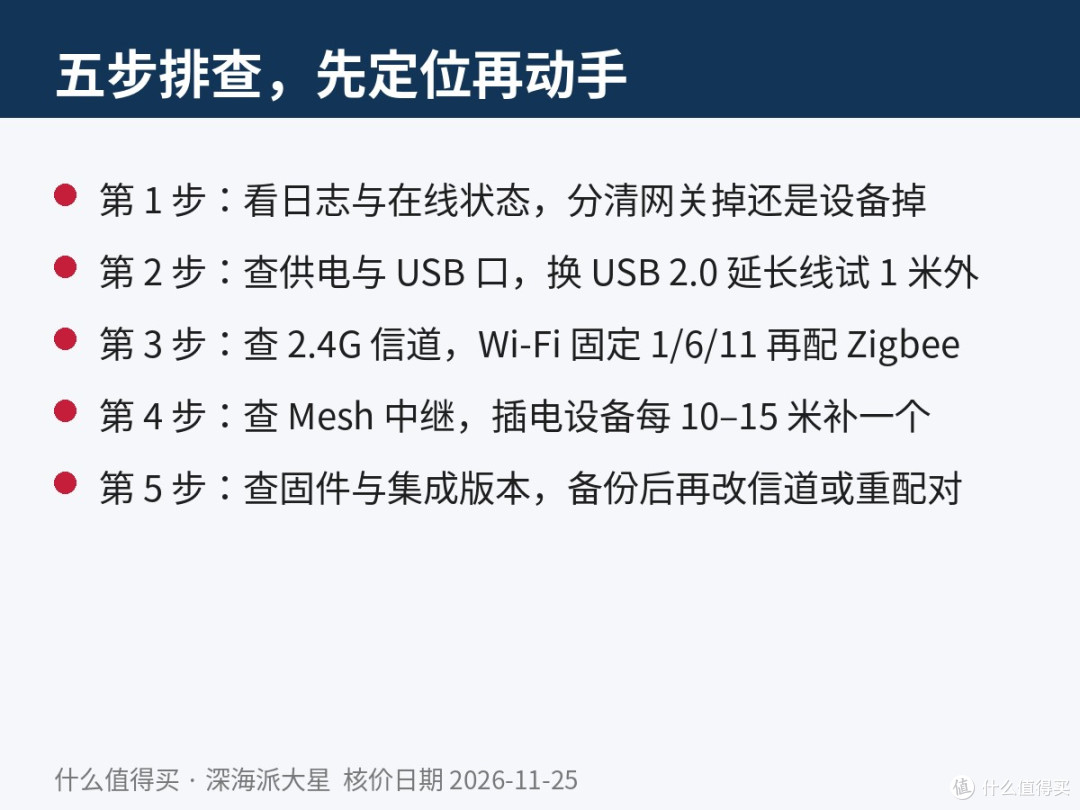
第一步:先定位,是网关掉线还是单个设备掉线
动手之前先回答两个问题:掉的是全部设备还是个别设备?掉的是插电设备还是电池设备?
全部设备同时变灰、自动化集体失效,先怀疑网关与集成这一层:看日志里 Zigbee 集成是否报错、协调器是否还在;再看 Zigbee2MQTT 或 ZHA 前端能不能打开、网关在线状态是否正常。如果只有一两个设备掉线、其他设备正常,问题大概率在设备自身链路或它的父级路由上,别动网关。
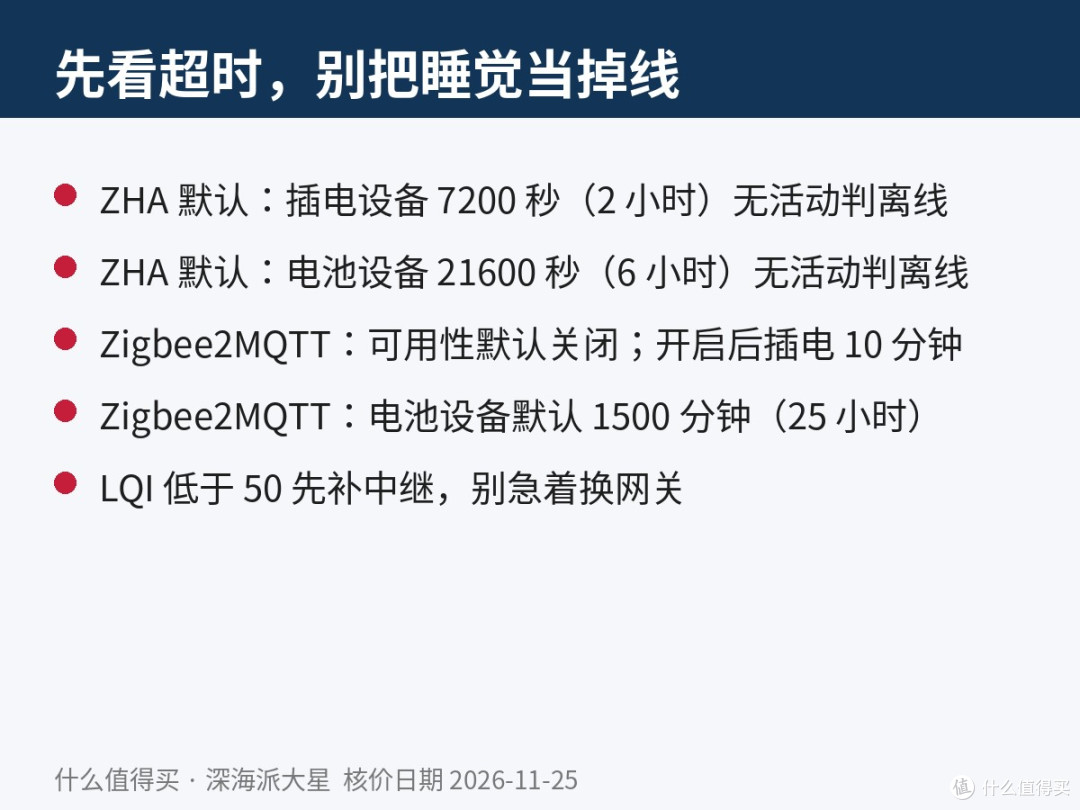
还要先排除"假掉线"。按 Home Assistant 官方文档口径,ZHA 默认插电设备 7200 秒(2 小时)无活动判为不可用,电池设备默认 21600 秒(6 小时)无活动判为不可用。Zigbee2MQTT 的可用性功能默认是关闭的,开启后插电设备默认 10 分钟无应答判离线,电池设备默认 1500 分钟(25 小时)无上报判离线。也就是说,一个 8 小时才上报一次的门窗传感器,在 ZHA 默认设置下会被反复标离线,这不是它坏了,是超时设得比它的上报间隔短。判断标准很直接:看设备的最后上报时间,再对照你用的集成超时;如果最后上报时间在超时以内、只是状态显示离线,先调超时或观察一轮,别急着拆设备。
另外看掉线的时间规律:只在晚上用网高峰掉、只在微波炉工作时掉,指向干扰;毫无规律地随机掉,指向供电或 Mesh;重启主机后才开始掉,优先查协调器 USB 口与固件。把"什么时候掉、掉几个、哪类设备掉"记下来,后面每一步都有对应的验证方法。
第二步:查网关供电与 USB 口
如果是 USB 协调器(比如 SONOFF ZBDongle-E 这类棒子),供电与接口是第二常见的掉线根源。USB 3.0 接口和 USB 3.0 硬盘盒会在 2.4GHz 频段产生宽带噪声,正好压住 Zigbee 的工作频段;协调器直接插在主机背后、贴着 USB 3.0 口或固态硬盘盒,等于把接收器放在噪声源旁边,换什么信道都救不回来。
可操作的做法是:把协调器从 USB 3.0 口移到 USB 2.0 口,再接一根 1 米左右的 USB 2.0 延长线,把协调器挪离主机、路由器和金属机箱,放到空旷处。改完观察 24 小时:如果掉线明显减少,说明就是接口噪声问题。供电不足同样常见:主机 USB 口带不动、走了无源 Hub 分电,协调器会间歇性重启,表现为整网设备集体短暂离线又自己回来。判断标准是换一根短线直连主机的 USB 2.0 口、不用 Hub,再观察一轮;如果直连后稳定了,就把 Hub 换掉。
如果是米家智能多模网关 2 这类成品网关,供电口径是 5V 1A,优先用原装或同规格电源适配器,别用电脑 USB 口长期供电;同时优先用网口有线联网,Wi-Fi 本身波动也会被误读成 Zigbee 掉线。网关别塞进金属弱电箱、别贴着路由器放,留出散热和信号空间。
第三步:查 2.4G Wi-Fi 信道干扰
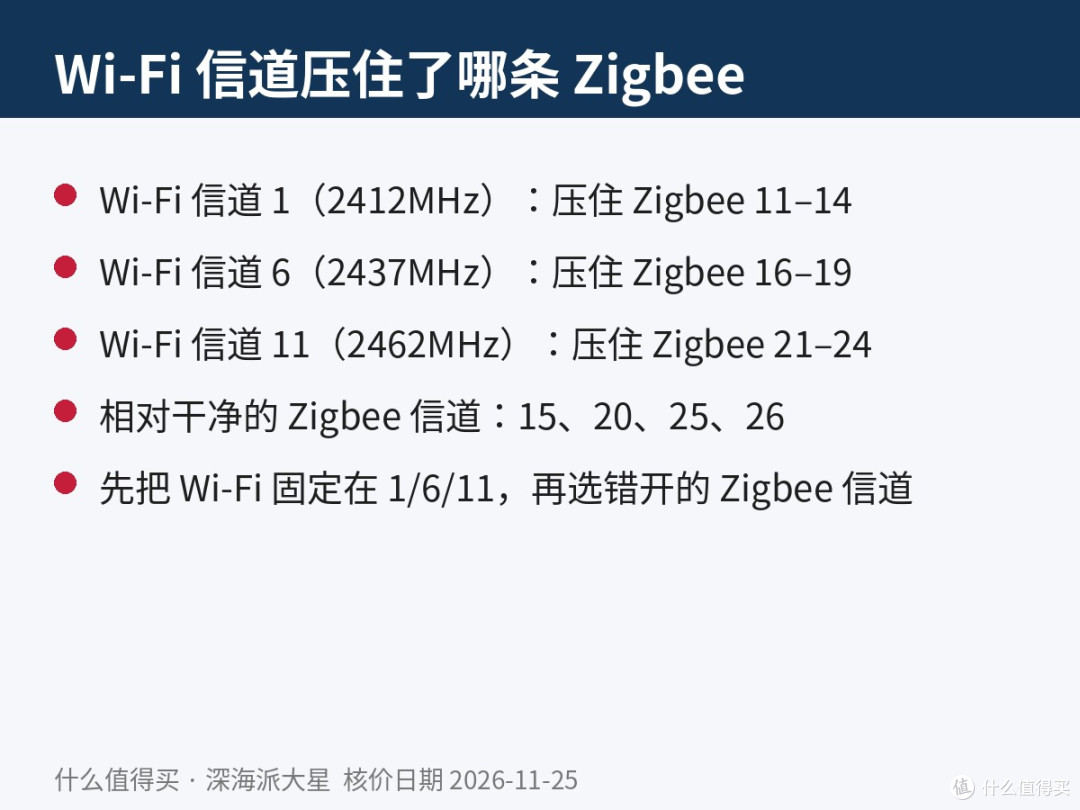
Zigbee 与 Wi-Fi 共用 2.4GHz 频段。Zigbee 在 2405–2480MHz 之间划分了 16 个信道(编号 11–26),每个信道约 2MHz 宽;Wi-Fi 一个 20MHz 信道会盖住四到五个 Zigbee 信道,而且 Wi-Fi 发射功率远高于 Zigbee。重叠时 Zigbee 报文会被踩掉,重传一多,最弱的电池设备先掉线。
对照关系是公开的频谱口径:Wi-Fi 信道 1(中心 2412MHz)压住 Zigbee 信道 11–14;Wi-Fi 信道 6(中心 2437MHz)压住 Zigbee 16–19;Wi-Fi 信道 11(中心 2462MHz)压住 Zigbee 21–24。相对干净的 Zigbee 信道是 15、20、25,26 部分老设备不支持。
操作顺序别反了:先把路由器 2.4GHz 信道从"自动"固定到 1、6、11 其中最空闲的一个(手机装个 Wi-Fi 分析类 App 就能看到邻居占用情况),再把 Zigbee 信道改到与之错开的干净信道。举例:Wi-Fi 固定在 1,就选 Zigbee 20 或 25;Wi-Fi 固定在 11,就选 Zigbee 15 或 20。注意两点:第一,改 Zigbee 信道在多数配置下需要设备重新配对,动手前备份协调器配置,留出半小时以上的操作窗口;第二,改完至少观察 24 小时、覆盖一个晚高峰再下结论。ZHA 改信道的入口在集成设置页,Zigbee2MQTT 改配置文件里的信道值,具体菜单名随版本变化,以当前版本页面为准。
第四步:查 Mesh 中继与设备距离
Zigbee 是 Mesh 组网:电池设备不转发报文,全靠插电设备当中继。常见误区是网关放在客厅、卧室只放一个电池传感器,中间没有任何插电设备,传感器只能直连网关,信号一弱就掉。判断方法是打开网络拓扑图(Zigbee2MQTT 有网络地图,ZHA 有可视化页面,具体入口以当前版本页面为准),看掉线设备的链路质量 LQI:高于 150 为优秀,100–150 良好,50–100 勉强,低于 50 属于即将断开,优先补中继。
补中继的办法是加插电的 Zigbee 设备:智能插座、零火开关、常供电灯泡都能当中继。经验口径是每 10–15 米补一个路由设备,重点补在网关与远端设备之间、以及穿墙后的第一个点位。加完中继别指望立刻见效:电池设备换父级路由需要时间,让它自然上报几轮再观察。还有两个细节:一是别让电池设备"孤悬",它附近至少要有一个插电中继;二是别把中继插在经常断电的插座上,中继一断电,它下面挂的电池设备会集体掉线。
第五步:查固件与集成版本,必要时重配对
前四步都排除了还掉线,再动固件与版本。先确认三处版本:协调器固件、Zigbee2MQTT 或 ZHA 集成版本、Home Assistant 核心版本,三者都建议保持在近期的稳定版,跨大版本升级前先看官方更新说明里的破坏性变更。升级前备份协调器配置与网络密钥,升级过程别断电。
重配对是最后手段,不是第一步。单个设备反复掉线、其他设备正常时,可以先删除该设备再重新配对:配对时把设备拿到离网关或中继 1 米内操作,配对成功后再放回原位。整网重配对成本很高,只有改信道这类必须重建网络的操作才值得做;做之前先导出设备清单与自动化关联,避免重建后自动化找不到实体。
换网关之前,先对一下这张选购表
如果五步走完确认是硬件本身问题,再考虑换网关,选购只看三个口径:协议、供电、接入方式。
米家智能多模网关 2(型号 DMWG03LM)支持 Zigbee 3.0、蓝牙 Mesh 与双频 Wi-Fi,内置 RJ45 网口,官方口径可同时连接 100 台以上设备,处理器为 1GHz 双核、内存 128MB,2022 年上市时众筹价 189 元、零售价 229 元。该型号适合米家生态用户;但它接入 Home Assistant 需要走 HomeKit 等桥接方式,不如原生协调器直接,买前先确认自己的接入方案。当日到手价以商品页实时价为准,本文不把上市价当成当日价。
原生协调器方面,SONOFF ZBDongle-E 是常见的 USB 协调器,芯片为 EFR32MG21,支持 Zigbee 3.0,同时兼容 ZHA 与 Zigbee2MQTT,官网标价 24.90 美元(核价日期 2026-11-27,渠道为 SONOFF 官网,约合人民币 170 元上下,汇率与运费以结算页为准)。它适合已经用 Home Assistant、愿意自己维护固件的用户;代价是供电、延长线、固件都得自己管。同系列的 ZBDongle-P 官网同为 24.90 美元,芯片方案不同,选购时以商品页标注的芯片为准,别只看外观。
一句话总结选购口径:米家生态、要省事,选成品多模网关;Home Assistant 原生接入、要折腾空间,选 USB 协调器。两种路线别混着买,买错接入方式比买贵更浪费钱。
写在最后
五步的顺序别乱:先看日志定范围,再查供电与 USB 口,再定信道,最后补 Mesh、动固件。多数掉线在前三步就能定位,走到第五步还没解决的,再考虑硬件损坏或换网关。改信道、升固件、重配对之前先备份,这是唯一一条没有例外的规矩。
你家掉线的是插电设备还是电池传感器?先对一下它最后一次上报时间和你用的集成超时,再决定从第一步还是第三步开始动手。
配图说明:本文共 7 张图(含封面)。实拍图为 Pexels 免费授权照片,信息图为自制。价格核价日期 2026-11-27,渠道见正文。
作者提示含AI生成内容。作者声明本文无利益相关,欢迎值友理性交流,和谐讨论~
当前文章无评论,是时候发表评论了