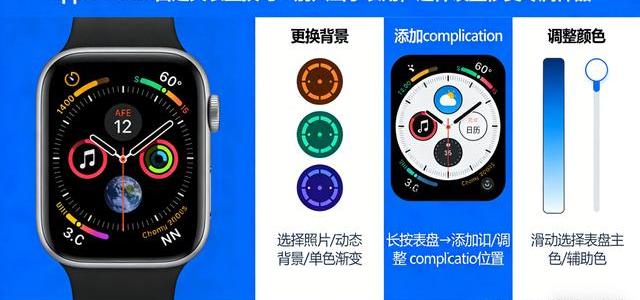
Apple Watch表盘90%的人都用错了:8个常见误区+高效配置方案
07-29 20:19
精选参考来源


精选参考来源
1. 苹果手表有什么表盘功能

太平洋科技 2026-02-18 00:00:00
2. Apple Watch自定义表盘技巧:别只当手表用,这样设置秒变专属神器

今日头条 2026-02-28 00:00:00
3. Apple Watch表盘高级技巧:共享、同步与一键切换,90%用户没吃透
今日头条 2026-02-28 00:00:00
4. 被默认表盘丑哭?3分钟搞定Apple Watch表盘自定义颜值模板直接抄
今日头条 2026-05-04 00:00:00
5. 苹果watchOS 26.5新表盘登场:Pride Luminance表盘与壁纸自定义色彩新体验
ITBear科技资讯 2026-05-09 00:00:00
6. Apple Watch迎来重要更新!新表盘+双bug修复,果粉速更
今日头条 2026-05-12 00:00:00
7. 苹果手表怎么使用教程设置表盘?
太平洋科技 2026-05-29 00:00:00
8. Apple Watch 新表盘!watchOS 26.5「Pride Luminance」自定义玩法
今日头条 2026-05-07 00:00:00
9. 苹果推Pride Luminance表盘与壁纸,支持12色自定义

DoNews 2026-05-09 00:00:00
10. 初探苹果watchOS 26.5的Pride Luminance表盘
今日头条 2026-05-09 00:00:00
11. 苹果推送watchOS 26.5 RC更新,2026年度彩虹表盘惊喜亮相
ITBear科技资讯 2026-05-05 00:00:00
12. watchOS 26.5新表盘上线:12色自定义,颜值功能双升级
今日头条 2026-05-09 00:00:00
13. 苹果watchOS 26.5新表盘,颜色直接让你自己选12种!
今日头条 2026-05-09 00:00:00
14. 苹果watchOS 26.5更新后的Pride Luminance表盘,将有12种配色可选
今日头条 2026-05-10 00:00:00
15. iwatch怎么挑选表盘-太平洋IT百科手机版
新浪看点 2026-07-25 00:00:00
16. 初探苹果 watchOS 26.5 的 Pride Luminance 表盘:12 色自由搭配,2 种渐变加 2 种布局
新浪财经 2026-05-09 00:00:00
17. 都给我这样设置AppleWatch表盘!实用又漂亮!

小红书 2026-05-16 00:00:00
18. iWatch还能有如此貌美的表盘吗?!
小红书 2026-04-29 00:00:00
19. 求求所有iWatch用户都这样设置表盘⌚
小红书 2026-07-23 00:00:00
20. 保姆级Apple Watch表盘设置教程⌚新手必看
小红书 2026-04-29 00:00:00
21. ❗️❗️iWatch绝美表盘|理查德米勒表盘教程✅
小红书 2026-03-03 00:00:00
22. AppleWatch随一天状态切换?自动化表盘教程
小红书 2026-06-25 00:00:00
23. 苹果在 watchOS 26.5 更新里上线了全新的 Pride Luminance 表盘,iOS 26.5 也同步推出了同主题壁纸,可玩性真的很高。 这个新表盘的自定义空间特别大,能从调色板里选 1 到 12 种颜色自由搭配,不管是彩虹色还是黑白棕灰这类中性色都能用,还能切换放射状和线性两种渐变样式。布局也有两种可选,要么让色彩几乎铺满整个表盘,要么切到圆形布局,留出 4 个功能位放天气、活动记录、电量这些常用信息。 还有个很有细节的动画设计,抬腕之前表盘会收缩成黑背景上的细彩线,抬腕之后完整配色才会展开,颜色还会缓慢流动。手机端的壁纸也做了同款设计,锁屏时颜色会收拢起来,和手表的视觉效果完全统一。赶紧冲!#applewatch功能 #苹果智能手表 #ios26新特性 #智能手表推荐 #最新ios

抖音 2026-06-05 00:00:00
24. 如何制作Apple Watch劳力士ROLEX和苹果🍏表盘 想要和我一样制作一个独特的劳力士或者苹果表盘,需要在Apple Watch表盘添上字母图案,打造专属风格,主要有两种方式:一是利用系统自带的“字母图案”功能,把它作为一个复杂功能放在表盘上;二是在某些特定表盘上,直接用文字来显示时间。你可以看看哪种更适合你: · 设置“字母图案”文本:在iPhone的Watch App中,进入“我的手表” > “时钟” > “字母图案”,输入你想显示的文字或图案即可(通常最多4-5个字符)。 · 添加到表盘(复杂功能):支持该功能的表盘有 “彩色” 、“加州” 、“图文” 及 “子午线”等。在Apple Watch上长按表盘,点击“编辑”,滑动到复杂功能位置,转动数码表冠选择“字母图案”即可。 如果你想让中文时间本身成为焦点,可以在更新至watchOS 9或更高版本后,在iPhone的Watch App “表盘图库”中添加 “字体排印” 表盘(Typograph)。 如果想更进一步,可以参考以下方法: · 通用指南(适合所有Apple Watch):设置好字母图案文本后,直接在支持“字母图案”的复杂功能里应用即可。 · 进阶创作(watchOS 10及以上):利用系统更强的自定义功能,可对彩色或大都会等表盘进行深度个性化,例如调整指针或样式。 · 免费定制技巧:可以将自己设计的纯色背景+字母图案的图片,通过iPhone Watch App添加到“照片”表盘使用。 希望这份指南能帮你打造出心仪的表盘。如果在某个步骤上卡住了,或者想尝试更复杂的组合,随时可以再来问我~ 关注私信我,发你苹果以及劳力士Apple Watch 字母图案
今日头条 2026-04-12 00:00:00
25. Apple Watch表盘设置教程!好玩又实用
小红书 2026-04-23 00:00:00
26. 目前最爱的表盘‼️没有之一
小红书 2026-07-07 00:00:00
27. 自定义表盘免费教程!每天换样式不重样
今日头条 2026-05-28 00:00:00
28. 🌱🌱Apple Watch表盘这样设置!附教程
小红书 2026-03-12 00:00:00
29. 宝子们!挖到 iWatch 隐藏功能了!
小红书 2026-02-19 00:00:00
30. 苹果S11手表×Grow表盘情绪压力攻略。📱 手机端设置步骤 1. 打开iPhone的「Watch」App,进入「表盘图库」 2. 下拉找到「模块」表盘,点击进入编辑 3. 自定义颜色/背景,再进入「复杂功能」选项 4. 把「中间」的复杂功能设置为「Grow - HRV压力水平」,就能显示可爱emoji啦 5. 其他位置按需添加功能,排版好后点击「添加」,手表会自动同步 🐹 自定义头像方法 • 手机端:打开Grow App → 设置 → 编辑资料 → 点击头像旁的相机图标上传照片 • 手表端:打开Grow App → 进入主题设置,点击头像即可(头像会自动同步) ⚠️ 小提示 如果刚设置完显示“无衡量数据”别慌,戴1-2天让手表收集数据就会正常显示啦! #growapp #压力监测 #applewatch #压力管理 #iwatch
抖音 2026-05-24 00:00:00
31. iOS 26.5 正式版来了!新变化汇总与更新建议

微信公众号 2026-05-12 00:00:00
32. Siri 独立 App 长什么样?iOS 27 和 watchOS 27 最新爆料汇总
微信公众号 2026-05-04 00:00:00
33. iOS26.5 正式版发布,你更新体验了吗?新版本有哪些亮点?

知乎 2026-05-12 00:00:00
34. 苹果手表Apple Watch的表盘如何设置才能提供最有价值的信息?
知乎 2026-03-07 00:00:00
35. 苹果手表怎么设置自定义表盘通用版
muban手游网 2026-07-23 00:00:00
36. 苹果watchOS 26.5正式版来了,已推送
今日头条 2026-05-12 00:00:00
37. Apple Watch不止看时间,30个原生功能,日常实用性拉满
今日头条 2026-07-17 00:00:00
38. 苹果watchOS 26.5高颜值表盘曝光,果粉:这绝对是今年最美表盘!
今日头条 2026-05-09 00:00:00
39. Apple Watch自定义表盘技巧:别只当手表用,这样设置秒变专属神器
今日头条 2026-02-28 00:00:00
40. AppleWatch随一天状态切换?自动化表盘教程
小红书 2026-06-25 00:00:00
41. 保姆级Apple Watch表盘设置教程⌚新手必看
小红书 2026-04-29 00:00:00
42. 求求所有iWatch用户都这样设置表盘⌚
小红书 2026-07-23 00:00:00
43. 富玩表,穷玩表盘~~
小红书 2026-06-13 00:00:00
44. Apple Watch高级感表盘教程✅一起来学❗️❗️
小红书 2026-03-01 00:00:00
45. 实用!戴 Apple Watch 旅行 + 运动更轻松 我把常年旅行+户外运动 自用的私藏表盘分享给大家 是AppleWatch的7个高频功能整合在一个表盘。 抬手就能看,点开就能用! 这种抬手即得的掌控感,本身就是出行体面的样子。 #applewatch #applewatch表盘 #旅行好物 #运动手表
抖音 2026-06-01 00:00:00
46. 自动轮换智能表盘!Apple Watch终于不止看时间

什么值得买 2026-06-29 00:00:00
47. Apple Watch 耐克表盘:耐克为什么会给苹果做表盘?
微信公众号 2026-04-11 00:00:00




-
 影之刃零换刀机制与战斗节奏分析0 0



-
 京东圈子活动汇总:11.4(不定时更新)82 69
 -
 双11冰箱别乱冲!能装能保鲜还好看,这篇海尔攻略直接抄作业290 148
 -
 2026年电视攻略:从1千到1万,双11看这篇就够了!255 43


已收藏
去我的收藏夹