

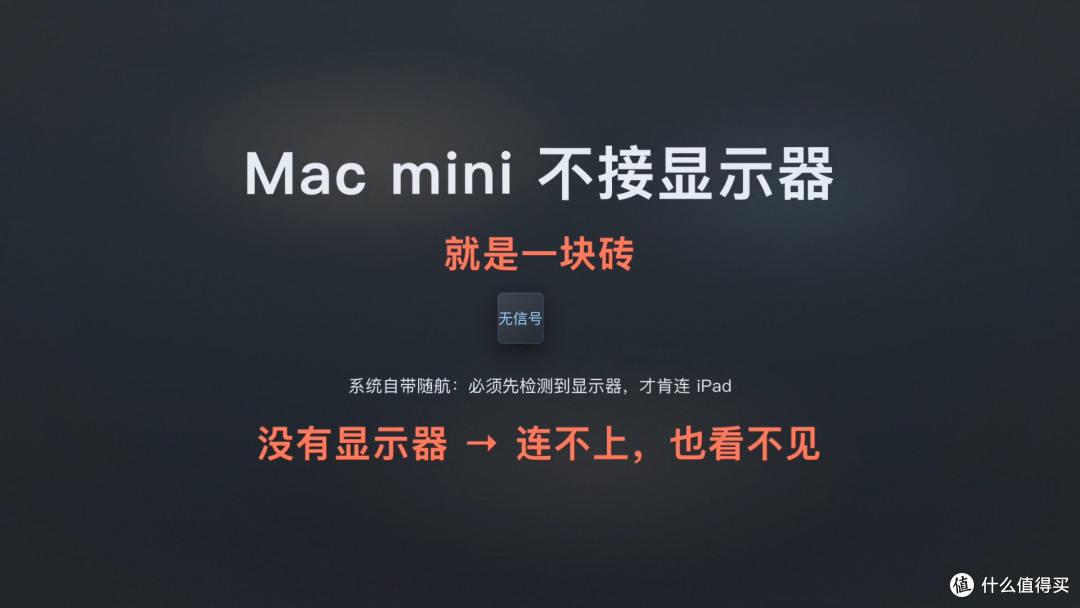
桌面党玩 Mac mini 的都知道一个尴尬:这机器一旦决定不接显示器、塞进柜子当主机,macOS 的随航(Sidecar)就不干活了——系统检测不到显示器,iPad 里压根连不上。
这几个月我把它彻底跑通了,过程和踩的坑分享一下,给同样想把 mini 做成“无头主机 + iPad 屏幕”的朋友省点时间。
为什么要无头:mini 当下载机 + 文件共享 + 跑脚本,7×24 开着;接显示器常开既费电又占桌面。我的需求就一句话:拔掉显示器,iPad 自动亮;插回显示器,屏幕自动让位。
中间试过的三条弯路:
手动插拔 HDMI——烦,两天就放弃。
HDMI 欺骗器(十来块钱)——系统以为有屏了,但每次还得手动点随航连接;真显示器插回来还要手动关,两个屏打架。
软件虚拟屏工具(几块到几十块)——多数是做多屏扩展的,不解决“没屏时自动接 iPad”。
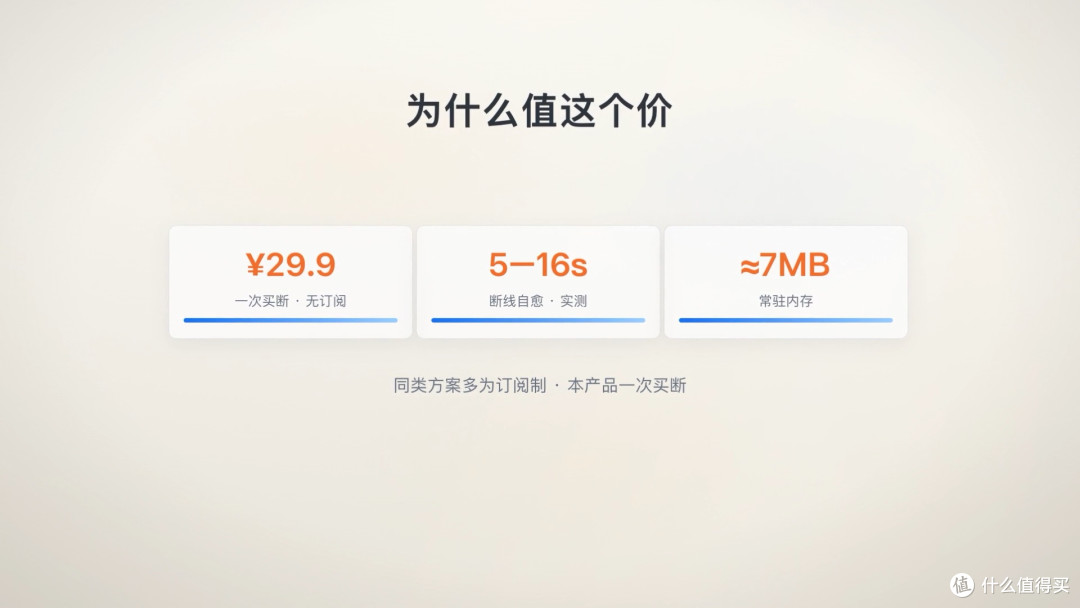
最终方案:用 macOS 的 CGVirtualDisplay 私有接口造一块虚拟屏当“锚点”,分辨率对齐 iPad 机型(11 寸 Pro 是 1194×834@2x,像素 1:1),再让 launchd 每 12 秒巡检一次:没屏就建屏拉随航,有屏就自动退位。断线自愈实测 5–16 秒,拔线到 iPad 亮屏约 7 秒,三个小进程常驻内存约 7MB,开机自启全程无感。
对桌面的实际收益:柜子里的 mini 不占地方,桌上只剩 iPad 一块屏,随手拿走就是平板;要跑重活时插回显示器,自动切回去,不用改任何设置。
几个必须知道的坑:
1. FileVault 必须关——无头开机自动登录会卡在解锁界面,macOS 机制,绕不过
2. 只支持 Apple Silicon + macOS 14 以上
3. iPad 触控要 macOS 27 + iPadOS 27 同时满足,不够就用 Pencil / 蓝牙键鼠
4. 安卓热点默认开客户端隔离,要手动关(iPhone 热点没问题)
成本上:这套比 HDMI 欺骗器(¥10.9)贵一点,比 Luna Display($120)便宜两个数量级;时间成本是一次装好,之后不用管。
适合谁:把 Mac mini / Mac Studio 当服务器、想用 iPad 当临时屏的人;不适合需要经常带出门的场景(那是 MacBook 的活)。
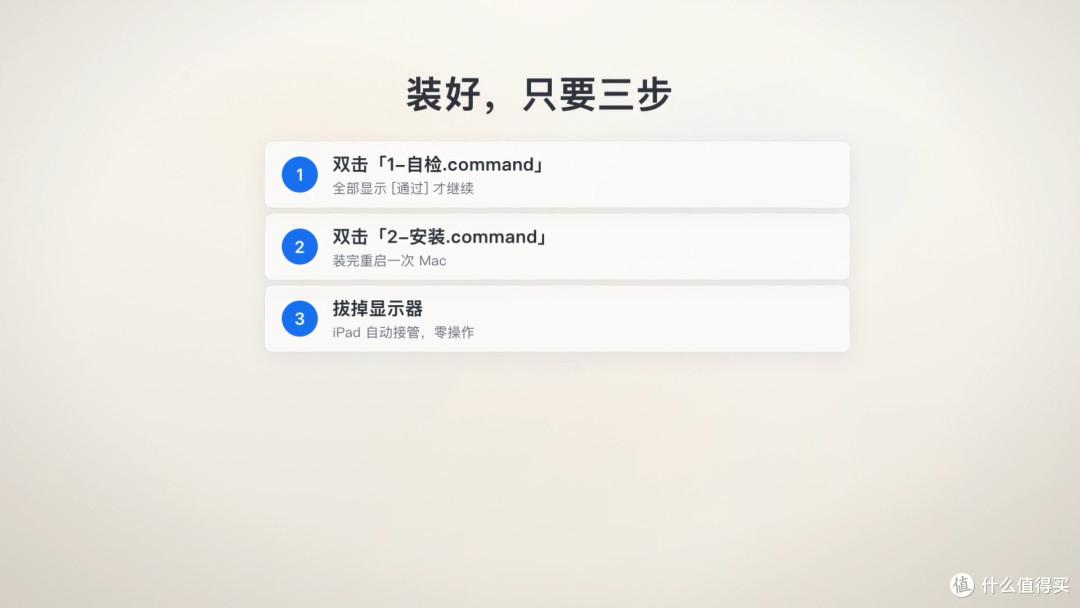
有问题的评论区聊,装不上的可以把自检截图发我,我看到会回。

作者提示含AI生成内容。作者声明本文无利益相关,欢迎值友理性交流,和谐讨论~
当前文章无评论,是时候发表评论了