

买NAS想玩出花,新手撞上的第一堵墙不是价格,是代码。
网盘应用一个个缩水,你想给家里部署相册、下载器、AI问答,一打开教程,第一句就是"粘贴这段Compose代码"。image、ports、volumes、environment一串抄下来,抄错一处容器起不来。连威联通官方Q仔的部署教程,用的都是这个贴代码的路子。所以威联通在不少新用户心里的印象,被一条用户评论说得很准:功能强大,但上手门槛高。知乎知乎哔哩哔哩
但很多人不知道:Container Station里藏着一个"宝藏功能"——应用程序模版,体验接近Unraid的灵魂功能Apps,它把部署Docker从"写代码"变成了"一键安装"。官方给它的定义是"可自定义的应用模板机制,让用户可以通过JSON文件和容器配置文件来部署预设好的应用"。这个功能藏得确实深:入口就在它最后一个功能模块"应用程序模版—自定义模板"里。知乎
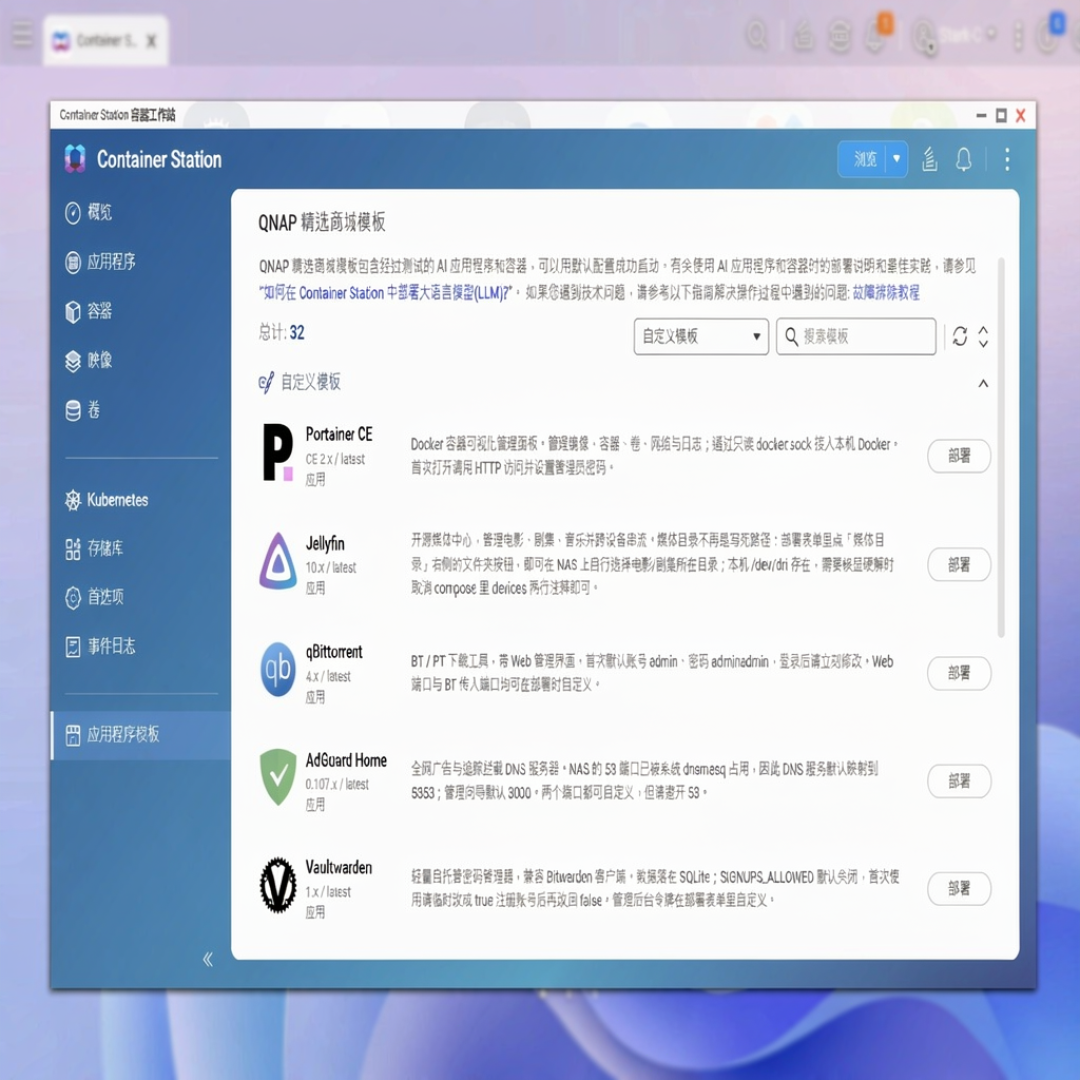
第一层:官方已经塞了一个现成的商店
官方模板库目前内置22个现成应用,连很火的AI知识库AnythingLLM都在里面。选中它点"部署",只需要填三样——应用名称、端口、存储路径,完事。代码一行都不用碰。知乎
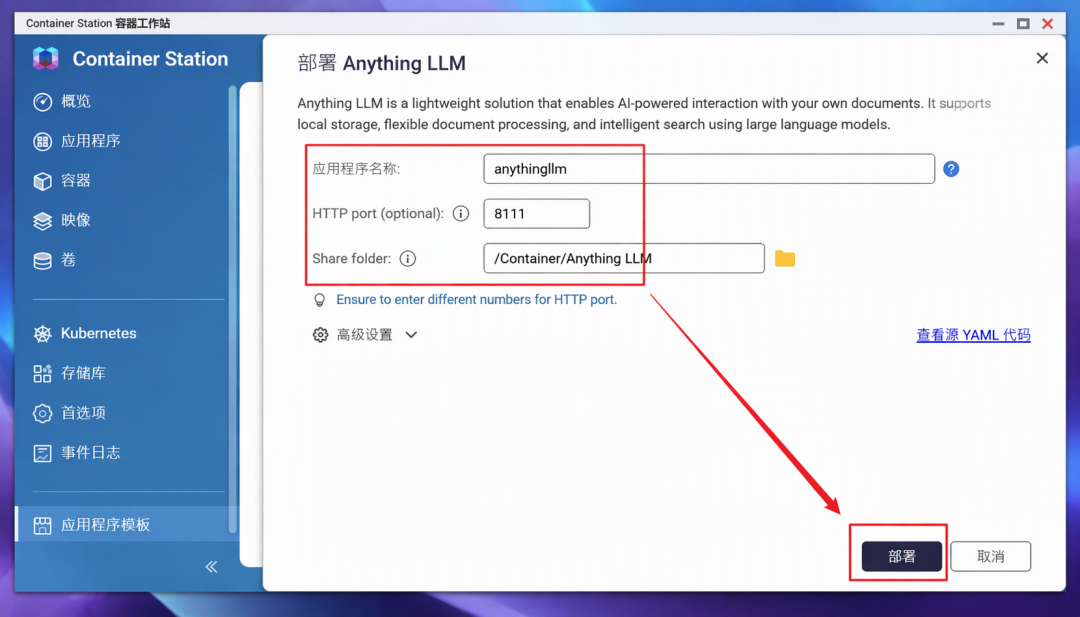
第二层:库里没有的应用,手搓自己的商店
这才是真正好玩的部分。说人话,一个模板就是三个文件:
app.json:应用描述文件。乍一看吓人,真正要改的基本只有5处。
docker-compose.yml:容器配置文件。本质就是你熟悉的Compose,只是端口、路径换成${变量}引用——变量必须和app.json里定义的一致,否则参数传不过去,模板直接失效。
应用图标:128×128或256×256的正方形PNG,文件名必须和json里引用的完全一样,不然同样白搭。
再把三个文件找个"货架":最省事的是开启NAS自带Web服务器,把描述文件、配置文件、图标放进Web共享文件夹托管,这种方式最简单,不需要额外部署容器。想集中管理一大批,就跑个nginx容器。最后在Container Station的首选项→应用程序模版里勾选启用自定义模板,填上"NAS的IP/app.json",你的应用商店就开张了。后续加应用,还是往同一个json里续配置;不会写?教程作者的建议很直白:把模板扔给AI,告诉它你要什么程序,它直接给你出成品。知乎
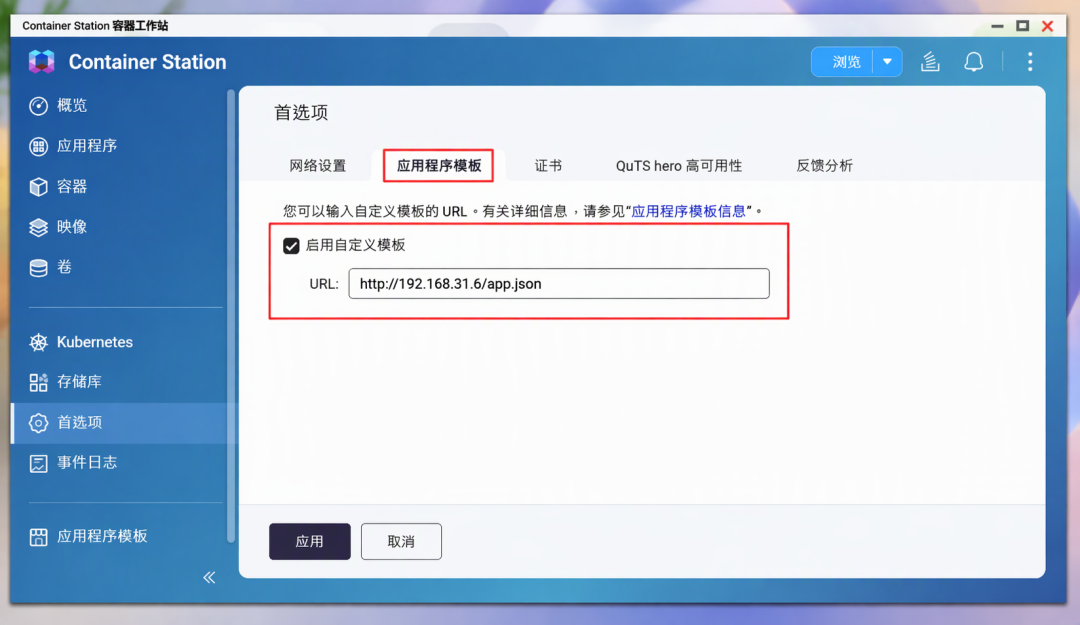
第三层:折腾一次,才是它的价值
模板不是软件,是资产:容器重装了一键再部署,换新机器整套搬走,想抄作业的朋友直接把json发给他。知乎
最容易踩的坑提前说:一是变量名要对上,二是图标文件名要对上,这两处教程作者特意各强调了一遍。还有一个心理坑——第一次找不到入口别怪自己,这个功能是真的藏得深。
你最想把它做成一键模板的应用是哪个?评论区聊聊。

当前文章无评论,是时候发表评论了