今年 8 月,对不想学修图的懒人来说有点热闹,两件事几乎同时发生。
8 月 6 日,Adobe 和 OpenAI 的合作正式扩容:Photoshop、Lightroom、Premiere、Illustrator 等 70 多款创意工具被打包成一个统一插件接入 ChatGPT,装好之后,在对话框里输入「@Adobe」加需求,就能让 AI 调工具干活。微博
同样在这个月,Lightroom 自己的 AI 也在密集更新:Lightroom Classic 接连推送 15.4 和 15.5 更新,前者带来期待已久的「AI 重复照片检测」正式上线,后者升级了 AI 移除工具。哔哩哔哩哔哩哔哩
一句话:「在外面指挥 AI 帮你修」和「LR 自己内置的 AI」这个月都在进步。问题是,懒人到底该走哪条路?我把全网的实测反馈和社区讨论整理了一遍,先看完再决定要不要掏钱。
先说清楚:懒人修图的刚需是「批量」,不是「不修」
翻一圈小红书的讨论,高赞吐槽高度一致:「拍照 1 小时,修图 5 小时」。小红书「五一旅行拍了几百张美照,却被修图累到崩溃」。小红书
另一面,「拿来就能用」的内容数据也很诚实:B 站一条标题为「3000+Lightroom预设包免费分享」的视频,播放量超过 16 万、收藏量超过 1.4 万。哔哩哔哩
也就是说,懒人修图的核心命题不是省掉修图,而是把几百张风格相近的照片快速、统一地处理完。记住这一点,下面几条路线的优劣就很好理解了。
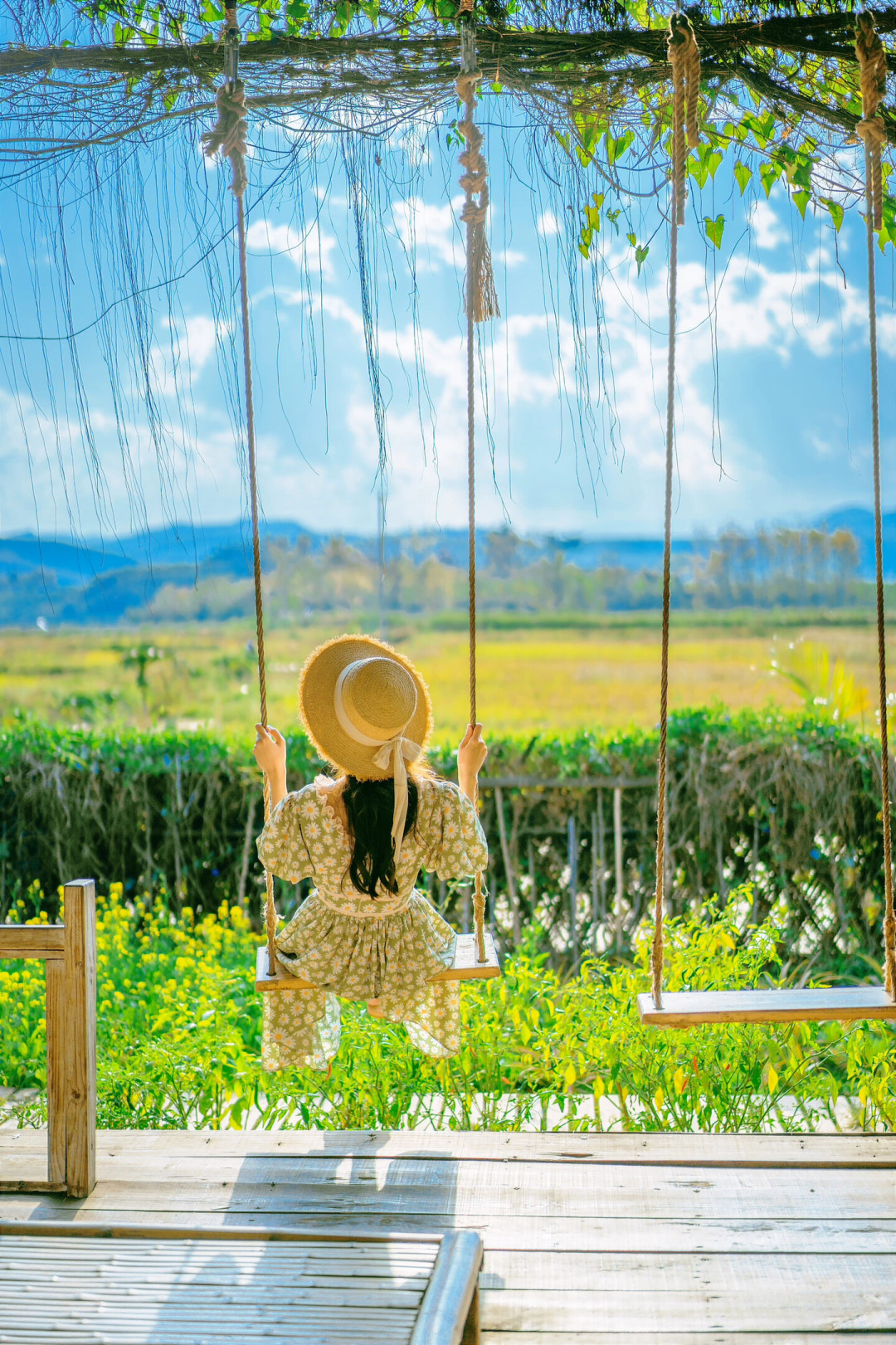
路线一:在 ChatGPT 对话框里指挥 Lightroom
社区对这次联动并不都是一片叫好,消息刚出来时就有人泼冷水:「以后用户可以打字P图了,只是描述一张图片如何P好像比自己动手P更麻烦,除非搞一些批量操作」。微博这句话说到了点子上——这条路线的价值几乎全在「批量」二字。
用法不复杂:登录 ChatGPT,点左下角头像进入「设置」,找到「应用和连接(Apps & Connectors)」选项卡,给 Adobe 连接器授权,然后回到对话框输入「@Adobe」加需求,就能开工。知乎

它擅长的是批量、标准化的活。有知乎实测作者把 100 张旅拍丢进对话,输入「统一调色,偏暖色调,提亮阴影,压高光,加一点胶片感」,两分钟全部搞定,色调一致性比手动调还好。知乎道理很简单:调色参数是量化的,「偏暖」就是色温往暖调,「胶片感」就是加颗粒、降饱和,AI 几乎没有理解偏差。
它的短板也很明确。让它「去掉脸上的痘印,保留皮肤纹理」,它直接把脸磨成塑料感,纹理全没了。知乎你说「高级一点」,它还你一片金光闪闪——模糊的主观描述,AI 完全接不住。至于视频剪辑这类精细活,它只能粗加工,粗剪能用,成片还得自己来。
懒人最关心的额度和花费:免费用户也能用,但有每日次数限制(约 10-15 次)、单图分辨率上限 2048×2048,免费版不支持批量处理;Plus 版每月 20 美元,次数更多。知乎注意这里有个信息冲突:前文的「100 张批量调色」大概率是付费版体验,免费版到底能不能批量,目前单一信源说法不一,建议以免费额度实测为准。
还有一个现实前提:ChatGPT 尚未在中国大陆正式开放服务,存在使用门槛。这条路线更适合本来就有 ChatGPT 订阅、习惯用它的人,不必为了修图专门折腾。
路线二:LR 自带 AI + 一键同步,仍是本地批量的王者
很多人对 LR 的印象还停留在「手动拉滑块」,其实它的 AI 早就堆起来了:AI 蒙版可以自动识别人物、天空,2024 年就有 B 站教程用它做批量磨皮。哔哩哔哩本月,此前只有电脑版才有的 AI 降噪也下放到了 iPad 版。哔哩哔哩再加上前面说的 15.4 重复照片检测、15.5 AI 移除,治的都是懒人图库里几千张连拍废片的毛病。
但对懒人最实用的,还是最朴素的那个功能:设置同步。调好一张,把参数复制粘贴给同场景的所有照片,几百张 RAW 一个晚上搞定。社区里的批量教程一直在更新它,小红书笔记「用Lr怎么批量调整图片?」就手把手教导入、精调、同步的全流程。小红书这类笔记至今还能有上千收藏,原因很简单——本地 RAW 批量,它至今是最成熟的方案,在线工具替代不了。
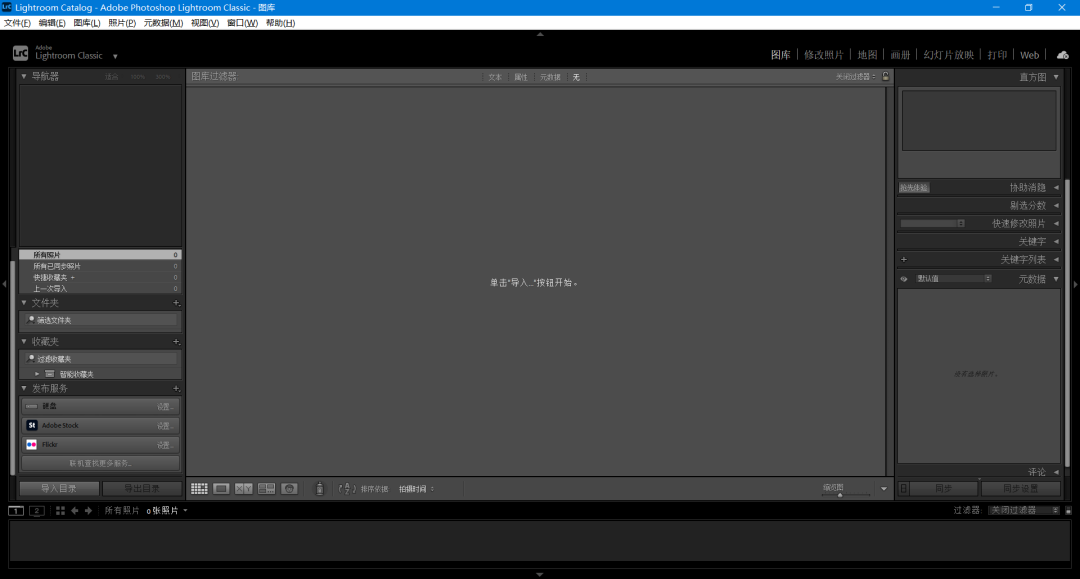
结论:如果你的照片是相机里几百张 RAW,首选依然是 LR 自带 AI 加批量同步,ChatGPT 目前接不住这种量。
路线三:预设,最懒的路线,但有两个坑
预设仍然是懒度天花板:找来一套,一键套用,整组照片风格统一。
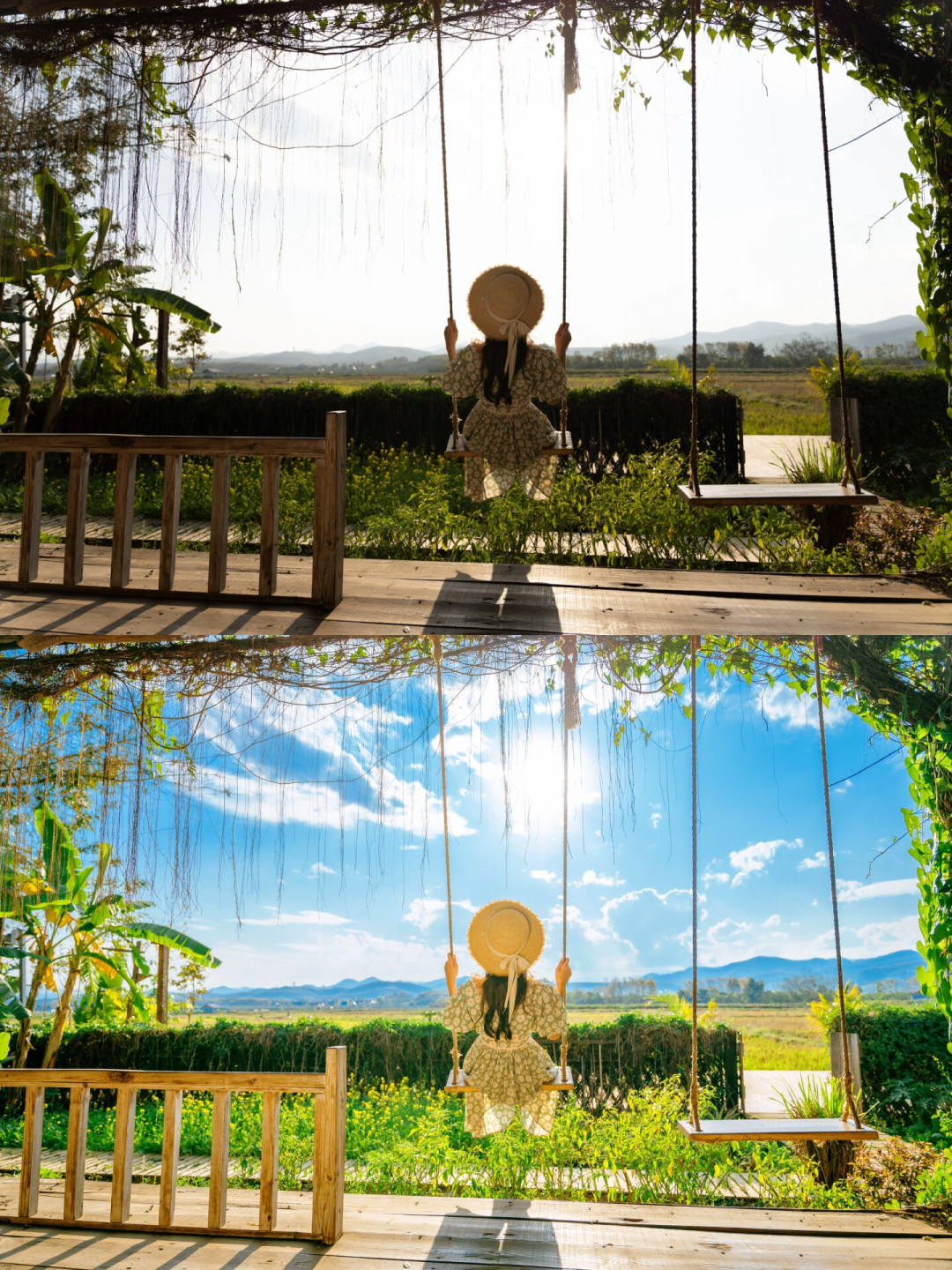
但社区高频求助也集中在两件事。第一,「预设导入不显示」,B 站相关排查视频播放量能到两三万。哔哩哔哩多数是旧版预设格式不兼容或者放错了目录,跟着教程排查一般都能解决。第二,「套预设翻车」:预设本质是绑定原始拍摄条件的参数包,曝光、白差距得远时,套完还得微调曝光和色温,不然就是「一键翻车」。
顺便说笔账:社区里不少人吐槽,Lightroom 手机版高级版没必要开,「高级会员只是多出了蒙版和擦除以及更新更多滤镜库这几项功能」。微博只在手机上做基础调色和批量同步的话,免费版够用。至于网上流传的共享版、注册机,不建议碰,风险自负。
路线四:手机轻量平替,只发朋友圈就选它
如果照片全部来自手机、只发社交媒体:醒图、泼辣这类国产工具的一键滤镜完全够用,网络环境也更友好。另外可以留意一个动向——苹果 6 月底预告,iOS 27 的原生照片 App 将新增三项 AI 修图能力,官方口径就是「让普通人不用学 Lightroom 也能做出专业级调整」。微博iPhone 用户不妨等等这波系统更新,最懒的修图,可能是不装任何 App。
怎么选?直接抄答案
相机拍了几百张 RAW:LR 电脑版自带 AI + 设置同步,预设做补充,不需要 ChatGPT。
大量 JPG 要统一风格(旅拍、活动、拍娃):已有 ChatGPT Plus 的,可以试「@Adobe」批量调色;没有的,用 LR 批量同步,效果等价、更省事。
手机拍几张发朋友圈:醒图或手机自带即可,不必下载 LR。
精细人像、商业出片:AI 目前只能干粗活,关键步骤还是手动。
最后留两个值得持续盯的信号:一是 10 月 Adobe 年度大更新(MAX 大会),ChatGPT 联动大概率继续迭代;二是免费版的次数和批量限制会不会放宽——一旦免费版开放批量,这条路线的性价比会被彻底改写。