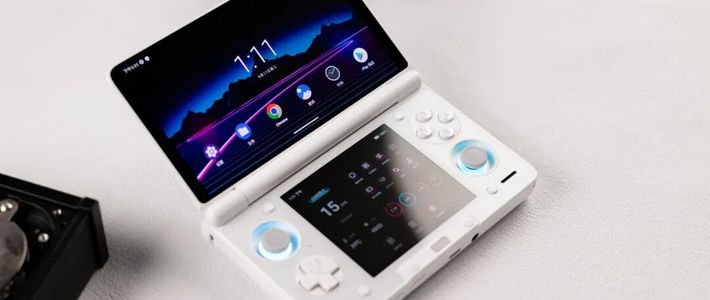
索尔(Thor)这台双屏翻盖掌机,从2025年10月第一批发货到现在快一年了。随着预售批次一轮轮放货、二手市场越来越活跃,最近入手的人反而越来越多。但社区里一直有个很分裂的现象:一部分人把它玩成了"安卓掌机终极形态",另一部分人到手折腾三天就让它吃灰了,还发帖自嘲"一个游戏没玩过,就买了壳膜握把"。小红书
这两拨人的差距,其实不在钱包,而在到手第一周怎么配置。我把知乎上手长文、B站整合包作者、小红书新手攻略和几百条社区评论里的坑点捋了一遍,整理成这份清单。如果你是刚到手或者正准备收一台索尔,建议先收藏再看。
先校准预期:你这台是什么芯,决定了你能玩什么
索尔分四个档:Lite是骁龙865,Base、Pro、Max是骁龙8 Gen2。知乎买之前或者到手第一件事,先搞清楚自己是哪个芯,因为预期完全不同。
865的Lite版:PSP、NDS、PS1及以下全平台无压力,3DS能跑但别开高分辨率,NS模拟和Steam本地基本不用想。它的正确打开方式是纯怀旧+串流。
8 Gen2版本:社区实测的舒适区大概是这样的——通吃PS2及以下全平台模拟游戏,《战神2》稳定60帧,3DS游戏能开4倍分辨率,NS模拟器也能流畅运行。值得买社区NS模拟器兼容性也不错,《马里奥惊奇》帧率满60、功耗仅5-6W,但部分游戏贴图可能显示异常。小红书对照RG DS这类主流双屏怀旧机,这个性能档位已经是全面覆盖。
至于最近很火的"安卓掌机本地跑Steam",先泼盆冷水再给希望:Thor的性能大约是Steam Deck的63%。哔哩哔哩用盖世游戏、GameNative、GameHub这类本地运行工具,中轻度游戏确实能玩:《最终幻想7:重制版》战斗场景帧数能稳定在接近60FPS。值得买社区还有人在上面跑《辐射4》,用下屏触控操作Pip-Boy。但注意:想救帧数得依赖帧生成功能,这会带来额外的延迟代价,这种玩法目前更接近"实验性玩法"而不是成熟方案。结论很清楚:本地Steam对中轻度游戏是惊喜,对重型3A目前还是陷阱,别被短视频里的极限案例带偏。
第一件事:先玩明白TCC,别急着装游戏
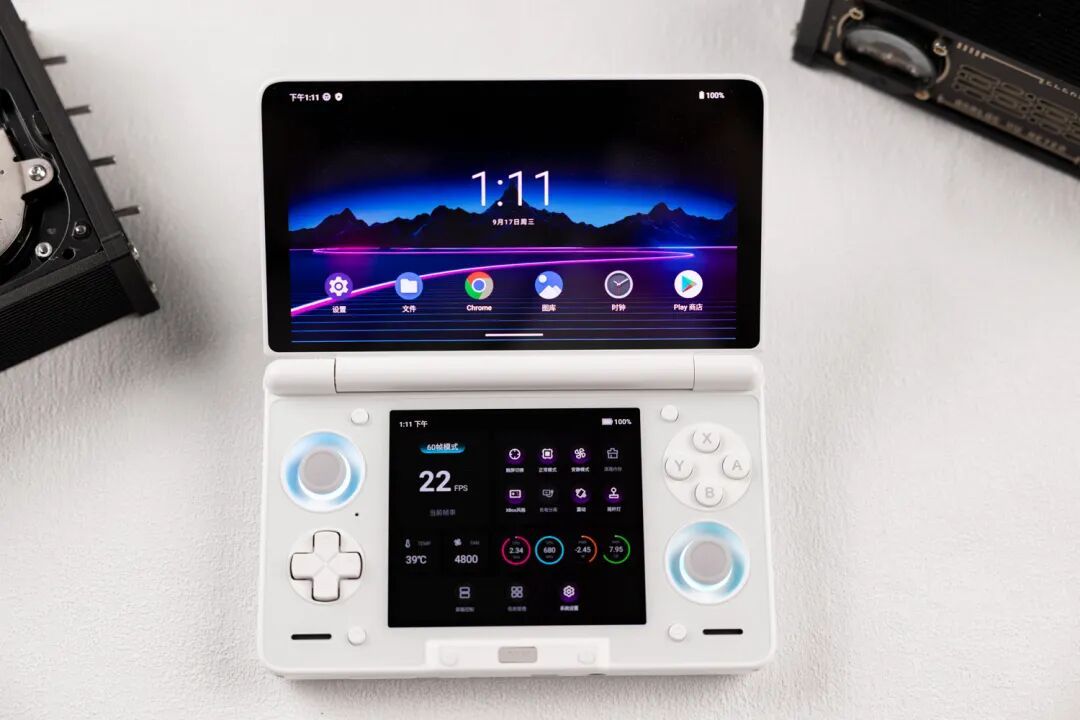
索尔的系统是接近原生的Android 13,很多新手拿到手第一反应是疯狂装模拟器,然后发现手柄失灵、下屏点了没反应、风扇狂转——这些基本都能在TCC(索尔控制中心)里解决。知乎按下屏下方的AYN快捷键就能呼出,三个模块:屏幕控制、任务管理、系统设置。
几个必改项:
触控焦点锁定——这是新手第一大坑。安卓的机制是你点哪块屏,焦点就到哪块屏,手柄随之失灵。在TCC里把触控焦点锁定到上屏,之后用下屏查攻略、点设置,手柄都不会断。
手柄模式改成"标准"——出厂默认Xbox布局,和任天堂的ABXY位置是反的,玩怀旧游戏很容易按错。只有串流PC时才建议切回Xbox。
风扇和性能模式按需调——玩FC、GBA、PSP、NDS这些老平台直接关风扇,安静又省电;模拟器跑得动就用低一档的性能模式。性能模式不是越高越好,是越够用越好。
第二件事:前端别自己从零搭,除非你真的爱折腾
评论区吐槽最集中的问题,就是"整合包怎么装、为什么装了闪退"。目前社区主流方案就两条路:
大水杯ES整合包:B站搜"大水杯"或"奥丁thor大水杯ES整合包",对索尔的双屏适配做得最完善,基本是"装完就玩"的级别,知乎上手文的作者原话是"你永远可以相信大水杯"。知乎
跳坑者联盟天马G:界面精致、封面墙好看,最近更新了极速版,启动更快,但暂时没有索尔专用配置包,部分设置要自己改。适合有折腾经验的人。
另外提醒一句:装完之后,游戏尽量放TF卡,但别贪多。有前车之鉴是塞太多游戏导致前端闪退,而且个别情况下即使卡有空间,游戏也会释放到本机内存,装的时候留意下存储位置。
第三件事:双屏模拟器要配对版本,这是翻盖机的灵魂
索尔最大的卖点是原生双屏,但模拟器版本不对,双屏就白瞎了。社区验证过的组合:
3DS:优先Azahar Plus,默认支持双屏布局,还自带解密;如果习惯用Citra,注意要mmj 20251014之后的版本,下屏触控才正常。
NDS:推荐MelonDS。Drastic虽然经典,但目前在下屏用不了触控,对NDS这种重触控的平台基本等于残废。MelonDS记得在设置里新建布局:内屏布局只保留上屏、拉到最大居中,外显屏幕指定下屏。
下屏黑边:3.92寸副屏的比例偏小,跑3DS游戏会有明显黑边,这是硬件决定的,别折腾了。下屏更适合干"副业":查攻略、挂地图、放视频、看实时翻译,甚至《原神》《黑神话》的交互地图放上去都好用。
第四件事:几个物理硬伤,花小钱就能改善
索尔的做工在这个价位算扎实,但有几个设计上的遗憾,社区已经给出了成熟解法:
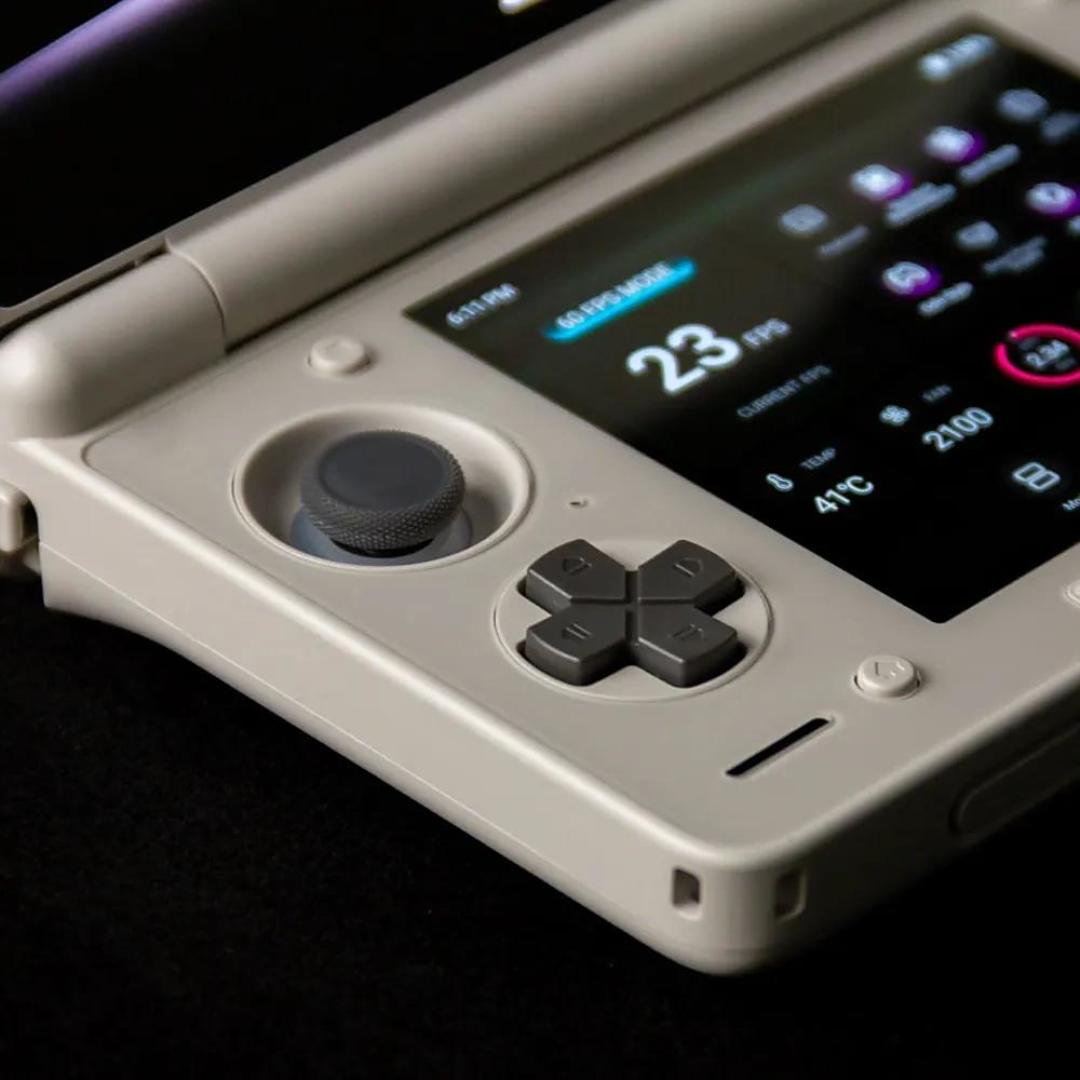
合盖声音巨大:转轴不是无级的,开到六七十度就会自己"啪"地合上,全靠机身上两个小胶粒缓冲。解法很简单:1mm厚的海绵胶带裁一圈贴在机身四周边缘(不装壳用2mm),几十块钱的事。小红书
底部平直、握持累手:这是致敬3DS的代价,长时间双手握虎口容易酸。社区方案是3D打印握把壳,有仿Xbox全尺寸握把的款式,还有带扳机延长键的套装,B站和小红书搜"索尔 3D打印保护壳"能找到好几个作者在售。抖音
想玩NDS触控游戏:官方触控笔配件9.9美元,带自粘笔夹,比第三方电容笔靠谱,专门为DS/3DS触控交互准备的。微信
至于咕壳、痛贴、UV转印,那就是另一个坑了,建议钱包先做好心理准备。
第五件事:想玩Steam,先分清三条路
如果你对着"本地跑Steam"心动,先搞清楚三条路线的区别:
盖世游戏 / GameNative / GameHub:本地转译运行,不用开电脑,优势是随时翻开就玩;代价是兼容性挑游戏、设置门槛不低,帧生成功能能救帧数但有延迟。哔哩哔哩865版不用考虑。
Moonlight串流:家里有游戏PC的最稳方案,1080P+120帧延迟几乎无感,串流续航还能撑十几个小时。小红书缺点是依赖局域网和主机开机。
USB-C视频输出+手柄投屏:索尔支持Type-C输出,当个轻量客厅机也行,但这属于锦上添花。
普通玩家的优先级建议:怀旧模拟 > 串流 > 本地Steam。本地Steam目前更像"实验性玩法",等工具链再迭代几轮会更成熟。
最后说句实在话:它是碎片时间机器,不是主力机
有做过专门问答的海外博主给过一个很中肯的定位:索尔最适合的场景是碎片化时间——通勤、等人、睡前翻开来玩二十分钟,合盖就走,不用贴膜不怕刮摇杆。哔哩哔哩但如果你追求的是周末一下午三小时的沉浸式大作,它的平直底部和380克左右的重量会让你手酸,这种场景奥丁3或者PC串流更合适。
所以到手前先问自己一句:我的游戏时间是碎的还是整块的?碎片的,这台机器大概率会成为你今年最满意的购买;整块的,先冷静。
值得继续留意的信号:官方OTA对双屏遮罩切换、按键映射重置这些老问题的修复进度;盖世游戏、GameNative的版本更新(目前迭代很快);以及下一批次预售的价格和存储规格——今年的涨价和降规已经发生过两轮,打算收二手的,记得确认批次和闪存规格。微信













