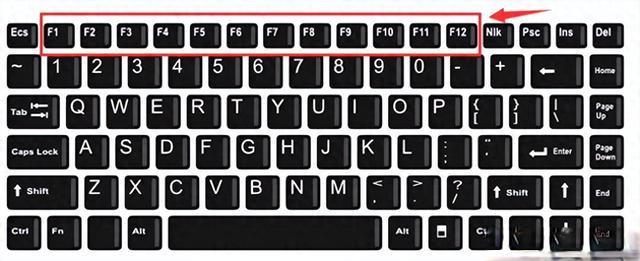
Word是日常办公的核心工具,但多数人仅掌握了基础操作。键盘顶端的F1至F12功能键蕴藏着许多能显著提升编辑效率的快捷组合。深入了解这些功能,将帮助用户摆脱繁琐的鼠标点击,实现更流畅的文档处理体验。
 智能速览
智能速览
F1键是调用Word帮助的快捷方式,可解决多数操作难题。
F4键可一键重复上一步操作,是格式化和内容填充的利器。
F5键具备定位功能,并能快速返回上次编辑位置。
F12键是“另存为”的专用快捷键,配合Ctrl还能快速打开文件。
多数F键功能在与Shift、Ctrl、Alt组合后会变得更加强大。
 精华内容
精华内容
除了常见的Ctrl+C和Ctrl+V,键盘上的F1至F12功能键同样是提升Word操作效率的利器。它们各自承担着独特的使命,等待被发掘。
基础操作与辅助
F1键是Word的求助通道,按下即可打开帮助文档,解决遇到的多数问题。F2键提供了移动文本的新方法,选中文字后按F2,移动光标并回车即可完成,无需复杂的剪切粘贴操作。Shift+F2则用于复制文本。F3键主要用于英文大小写切换,选中英文后,按Shift+F3可在全部大写、小写和首字母大写间循环切换。
效率倍增利器
F4键是效率的代名词,它能精确地重复上一步的操作。例如,在输入一段文字后按F4,会立即再次输入相同内容;为一段文字设置格式后,选中其他文字按F4,格式会瞬间复制过去。F5键是导航助手,按下后打开“定位”对话框,可快速跳转到文档特定位置。而Shift+F5则能立刻回到上一次编辑光标所在处,在长文档编辑中尤为实用。
窗口与文档管理
F12键是“另存为”的快捷方式,比在菜单中寻找要快得多,对于频繁保存备份的场景非常方便。配合Ctrl键,Ctrl+F12则实现了“打开”文件的功能。F7键专注于拼写和语法检查,是英文文档校对的得力帮手。F10键可以激活菜单栏,在鼠标失灵时,用Shift+F10可以模拟鼠标右键功能,调出快捷菜单。
进阶功能探索
F8键是扩展选择模式,按一次选择词,两次选择句,三次选择段,四次即可选中整篇文档。F9键则与“域”相关,通过Ctrl+F9插入域代码,可以实现动态数据的插入,例如自动更新的日期。F11键配合Alt键可以打开VBA编辑器,供高级用户进行宏和脚本的开发。
掌握这些F功能键的用法,不仅能让Word操作更加得心应手,更是提升专业办公效率的有效途径。不妨在下次处理文档时有意识地练习使用,或许会发现更多惊喜。你还知道哪些鲜为人知的Word技巧?