






















21
28
小白也能看懂的PBO和内存X.M.P,技嘉BIOS超频简析
2021-04-09 19:06:16
32点赞
81收藏
16评论
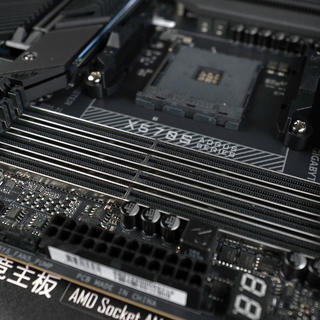
在早些年前,如果没有一点硬件知识基础,相信大家基本不敢考虑去玩超频,毕竟如果操作不当,极有可能会导致硬件损坏,得不偿失。但现在随着硬件厂商的不断优化和智能化普及,小白也能通过简单的设置轻松提升电脑性能。今天我们就以技嘉B550M AORUS PRO-P+R5 5600X为例,来聊一聊大家关注最多的AMD锐龙处理器PBO以及内存XMP自动超频。
PBO
PBO是Precision Boost Overdrive的简称,中文翻译为精准频率提升。简单来理解就是AMD官方为新手玩家提供的一个自动超频功能,它能根据当前处理器以及平台的情况最大化提升CPU频率,从而获得一定的性能提升。而具体的超频幅度具体受温度、供电、功耗以及CPU体质等影响。对于玩家而言,能够改善的唯有温度了,因此想要体验PBO带来的性能提升体验,CPU散热就得选择好一点的风冷或者水冷散热器了。
在技嘉最新版的BIOS里面,PBO是默认自动开启状态的,也就是说,当你的散热越好,使用时系统就会自动帮你超频到一个最好的状态,让CPU最大化发挥它的性能。打开PBO步骤:Settings-AMD Overclocking-Accept-Precision Boost Overdrive
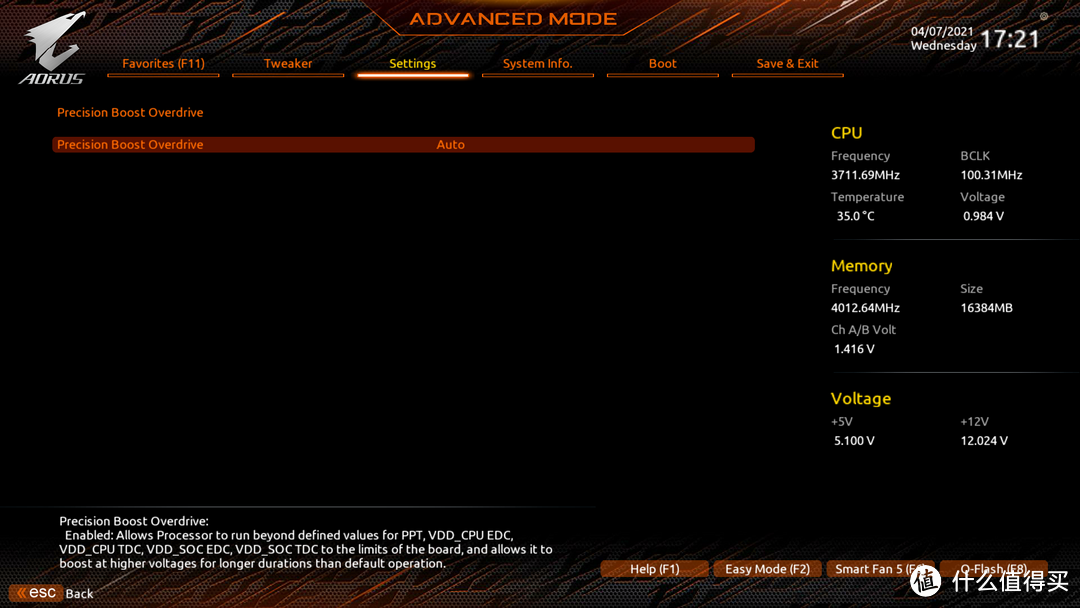
点进去之后还可以选择Disable、Enabled和Advanced三个模式;前两个分别是打开和关闭PBO选项,Advanced可以理解为进阶模式,就是更进一步设置参数,以达到更好的性能提升效果。
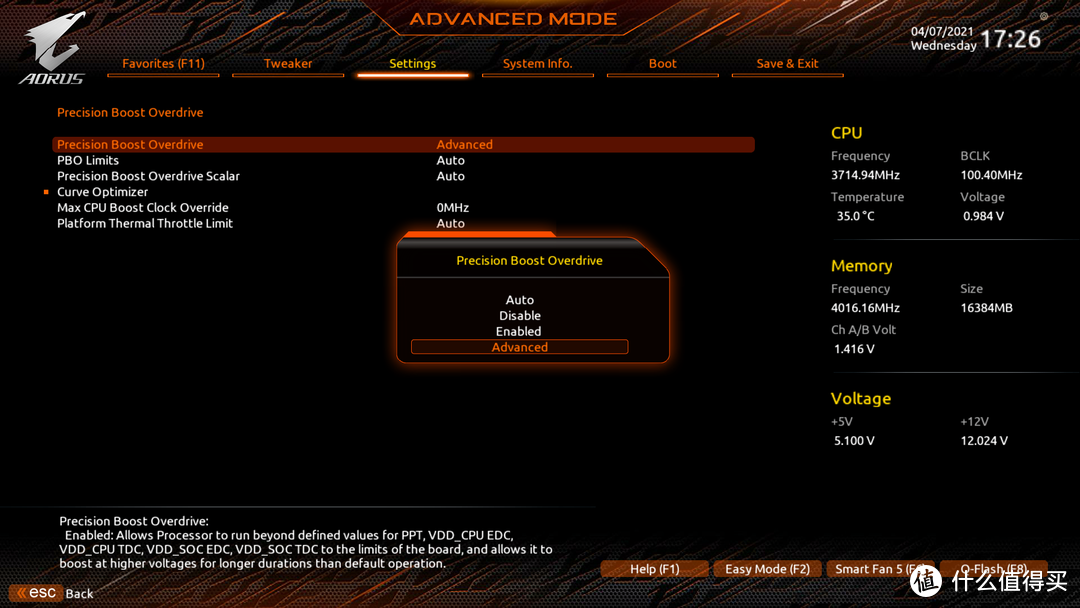
这里简单给大家解释一下以下选项的意思。
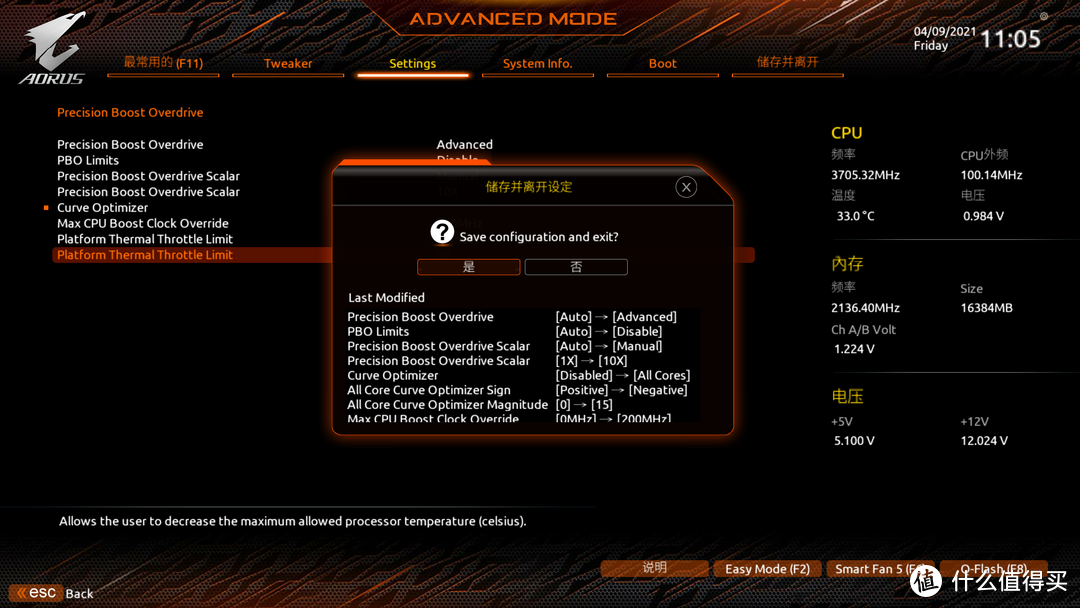
PBO Limits:字面意思就是PBO限制,Auto则是系统会根据实际情况自动限制电流电压之类,要想最大化发挥性能,我们需要选择Disable把它关闭了。在这补充说明一下,PBO和我们手动的超频是有区别的,PBO有自己的控制机制,在这里面,即便是小白随便乱调参数,也不用担心损坏和烧毁硬件的。
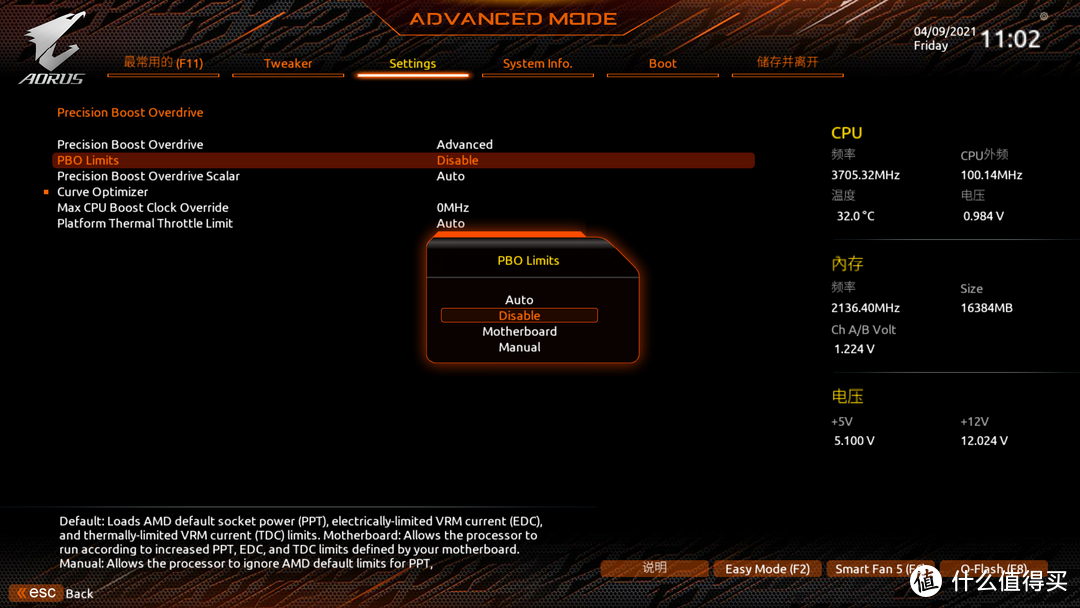
Precision Boost Overdrive Scalar:PBO的等级设置,选择Manual手动之后,还会跳出一个1X-10X的等级选择,我们选择性能最大化的10X即可。
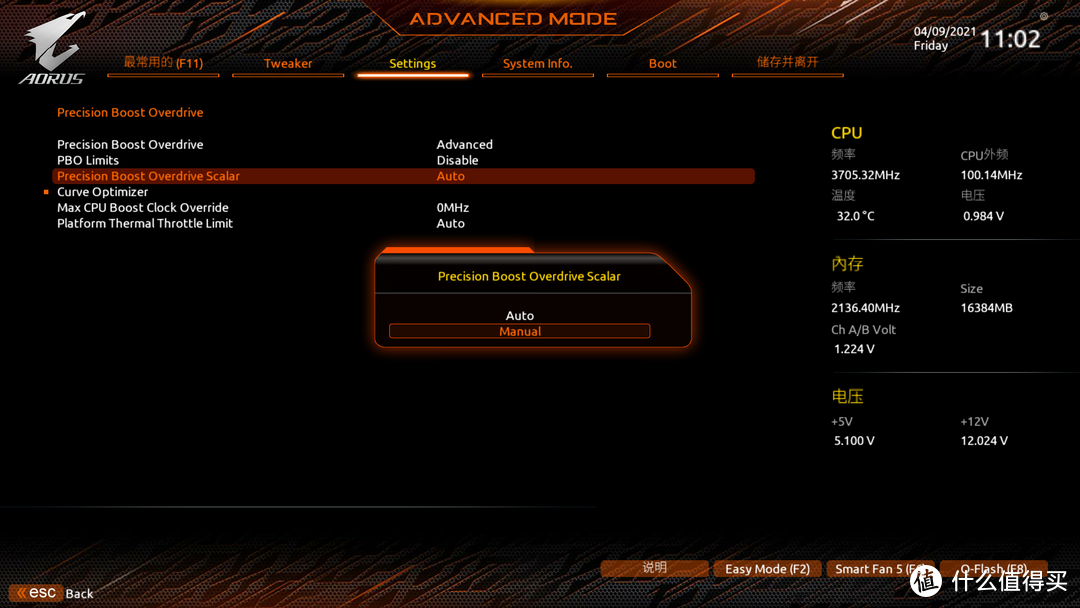
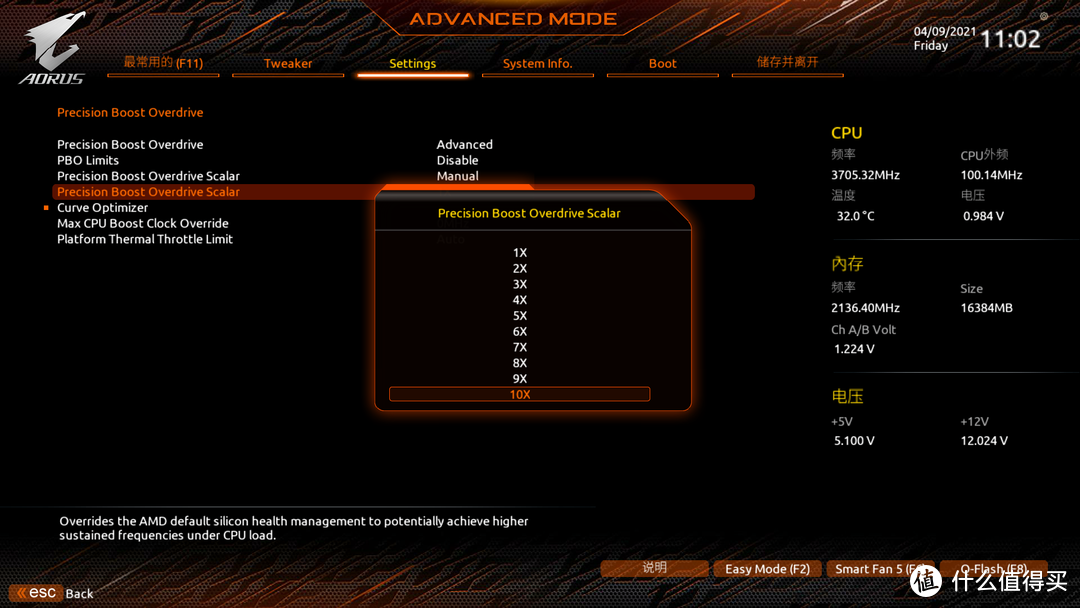
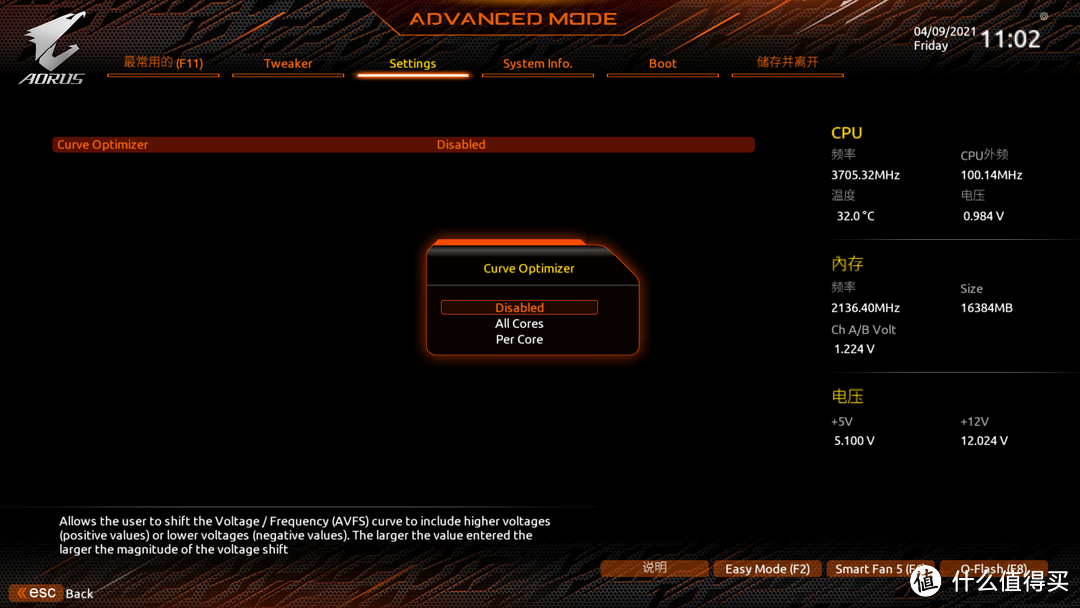
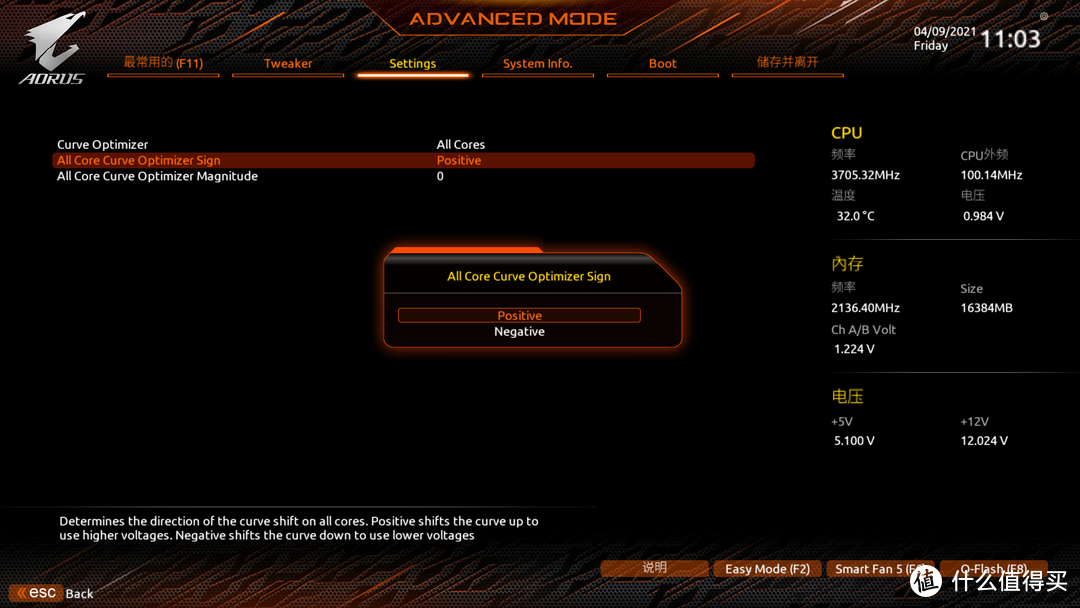
Curve Optiomizer:CPU的动态电压调节,里面有三个选项,分别是关闭,全核和单核设置。
选择Per Core后可以对单个核心进行单独调节。
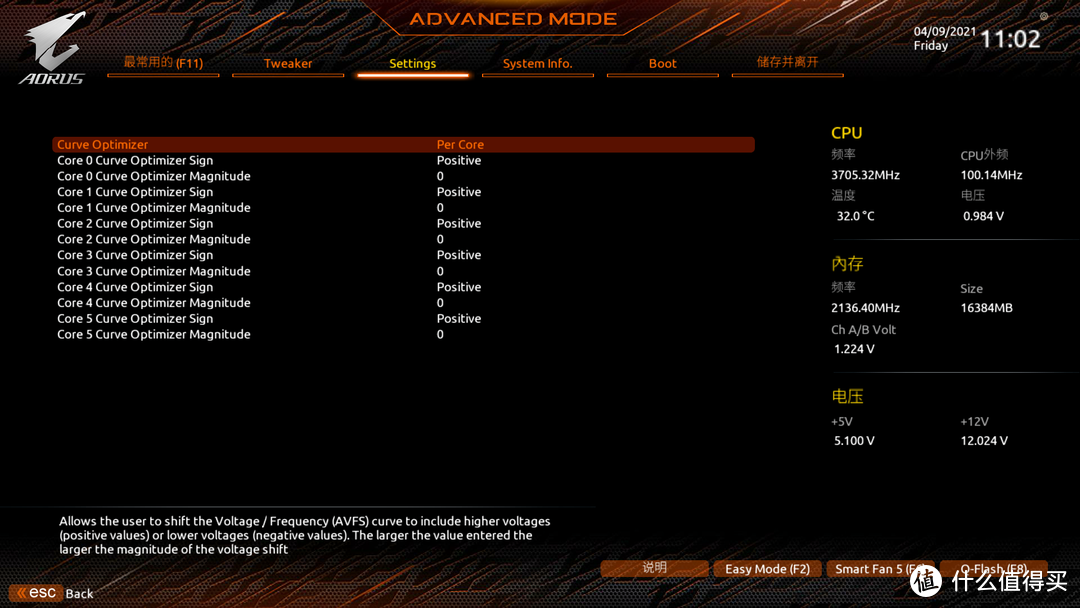
这里我们选择全部核心进行统一设置,第二项All Core Curve Optimizer Sign是电压调节,里面有两个选择,Postive是加电压,Negative是减电压。为了让CPU温度能够控制得更好,我们选Negative减电压。
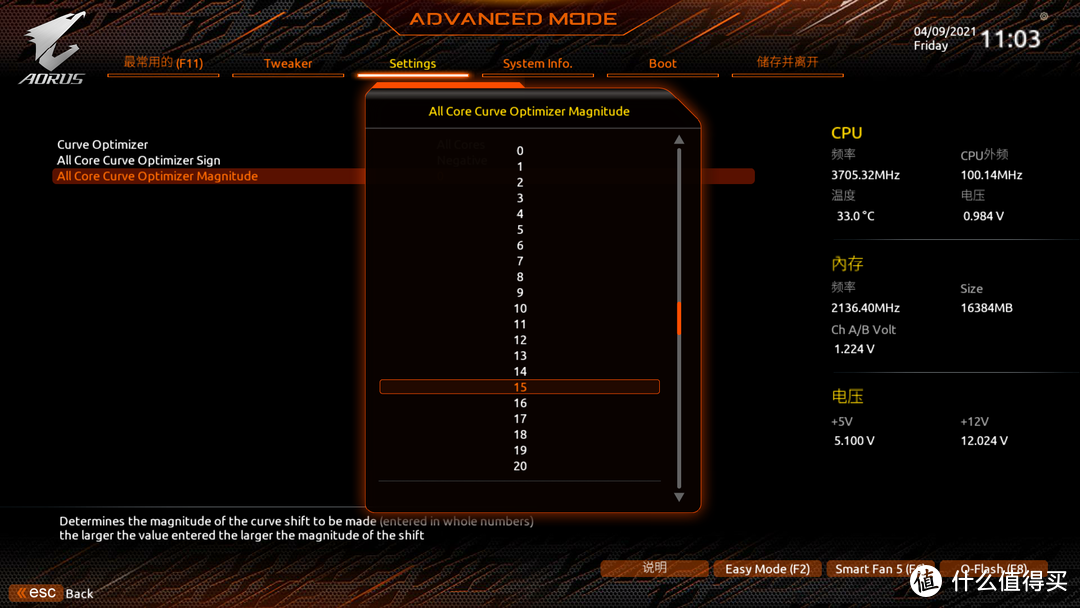
最后一项是全核减电压的数值,里面总共有0-30的数值可选择,这个得根据CPU的体质来做选择,为保守一点我们可以选择15,在后期的测试中我们可以慢慢调试,选出最适合CPU的数值,当然了,这得花点心思和时间才能搞得定。
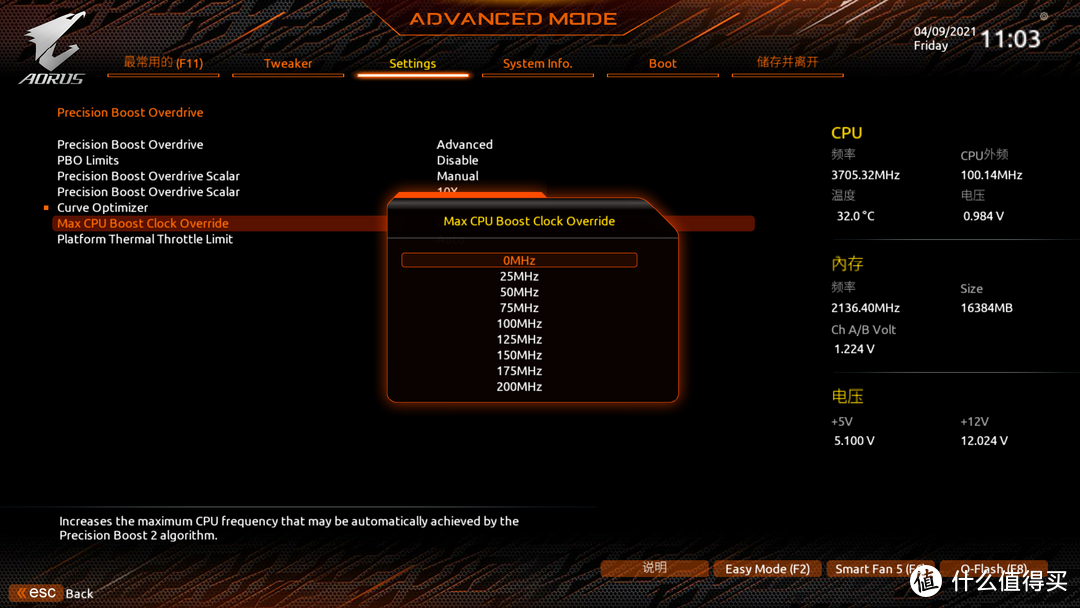
Max CPU Boost Clock Override:这一选项是CPU最高超频幅度,打开之后可以看到频率幅度最多可以拉0MHz~200MHz。这里我选择最高200MHz。
Platform Thremal Throttle Limit:这个是温度墙,顾名思义,当温度达到预定的值时,电脑就会直接死机了。这里最好不要拉到最高,不超过90是比较理想的选择。
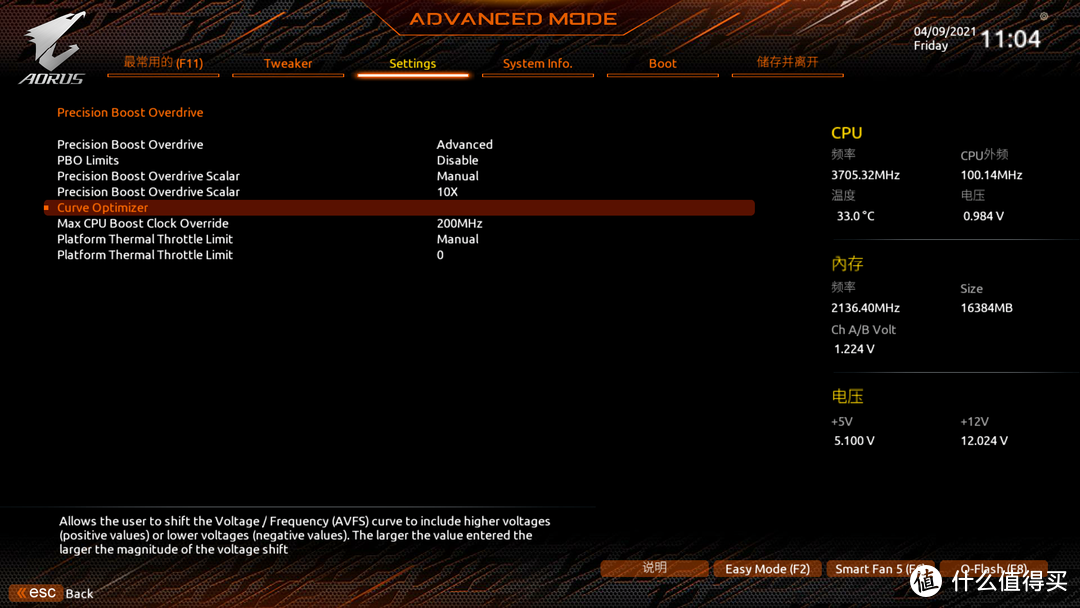
按F10保存后,系统会提示你修改了哪些参数,确认无误后选择“是”即可重启开机了。
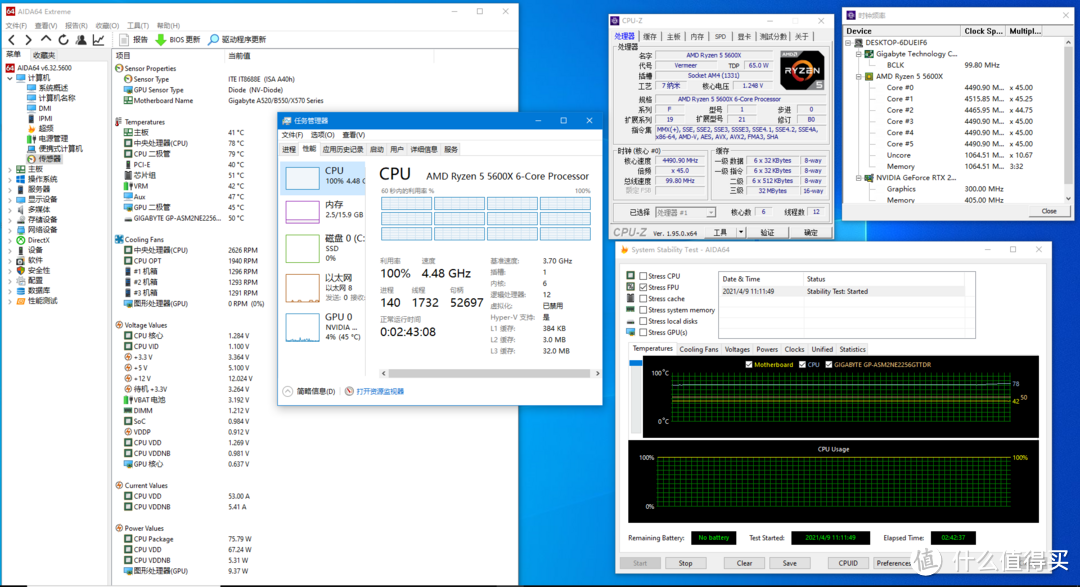
这次我使用的5600X+技嘉B550M AORUS PRO-P来进行测试,搭配一个360的一体水冷最终拷机如下。通过AIDA64稳定性测试,CPU全核稳定在4.5GHz无压力,温度为78℃,主板VRM温度为42℃,整体表现是相当不错的。
以上则是PBO的简单分享,如果大家还想更加激进地压榨CPU的性能,那么还可以通过手动超频来完成了。有机会再和大家一起分享,接下来我们再看看大家关注比较多的内存超频。
内存X.M.P
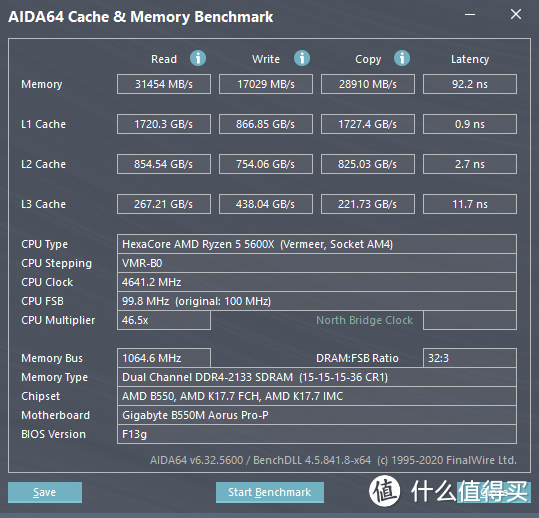
使用AMD平台,建议大家一定要学会如何XMP超频内存,因为默认情况下,内存是以默认的2133MHz频率运行的,这个频率下的内存读写速度和延迟都是比较高的。
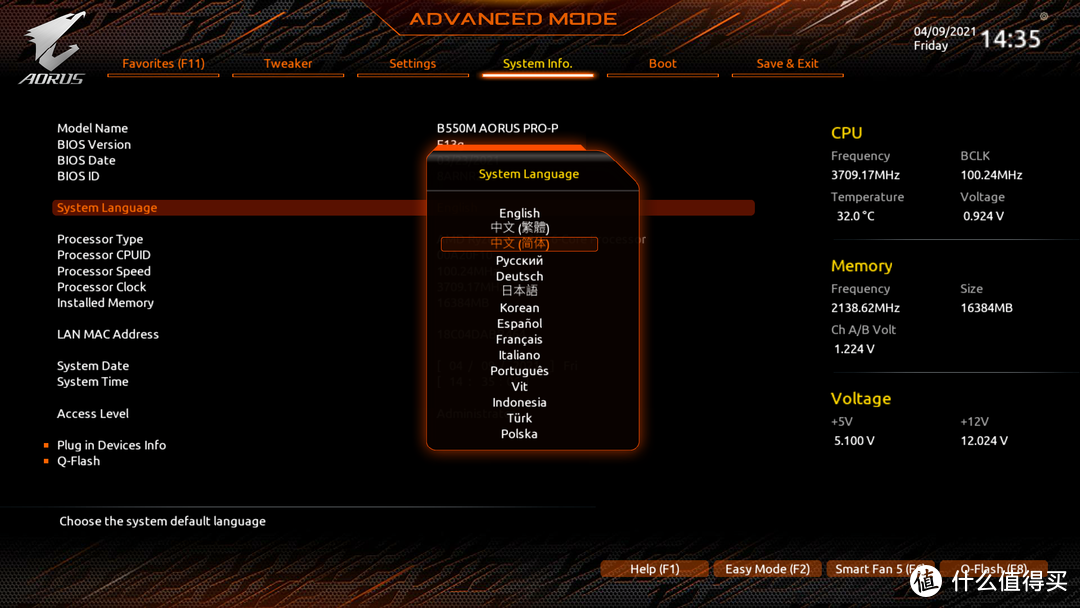
其实技嘉的BIOS也没有大家想象中那么复杂,开机进入BIOS界面后,我们还可以在System Info.选择中文语言,方便我们解读。
在Tweaker里面找到Extreme Memory Profile(X.M.P)选项,默认是关闭的,选择Profile 1就是打开内存超频功能,
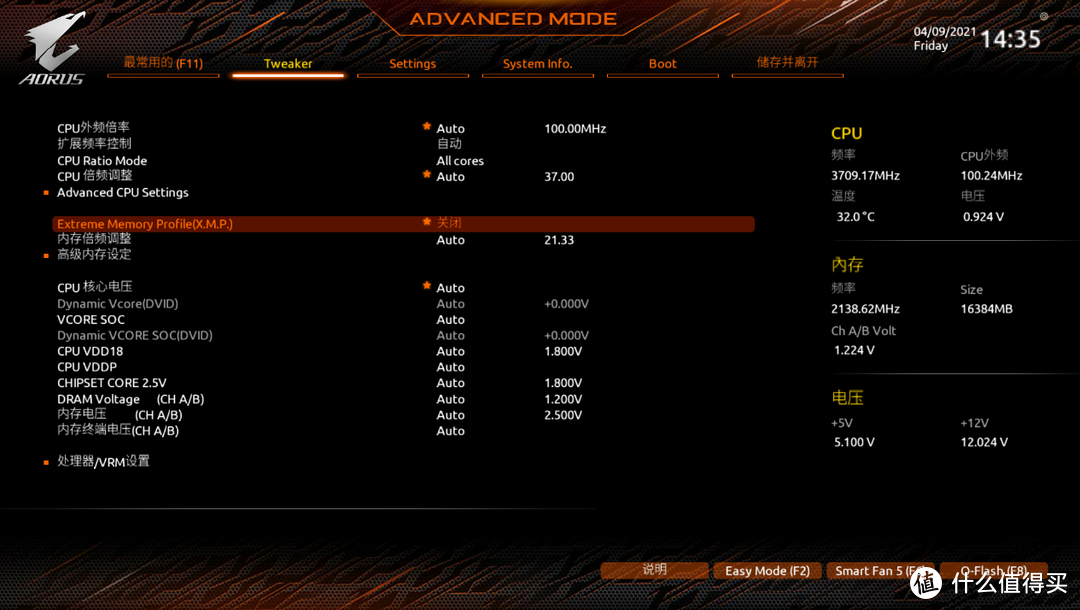
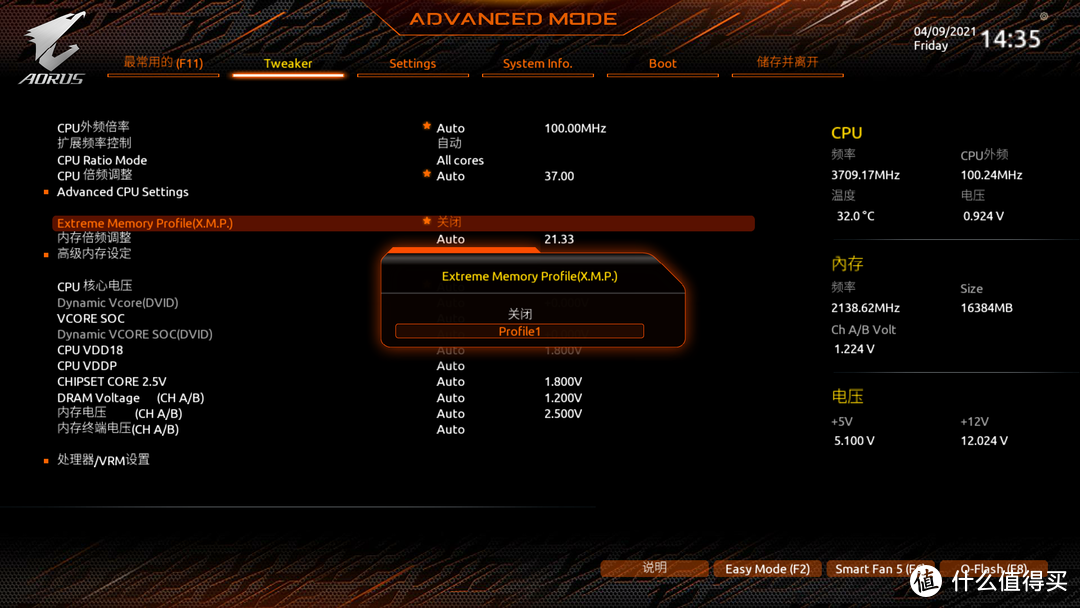
内存倍频调整选择40,也就是4000MHz。这里给大家讲解一下,因为AMD平台受CPU内部设计的影响,内存的频率并不是越高越好,AMD 3000系列处理器的最佳内存频率为3800MHz,5000系列处理器的最佳内存频率为4000MHz,根据CPU体质不一样可能会有上下浮动。所以组装电脑想要最大限度发挥性能,选择CPU和内存方面,这些都是需要考量的标准。
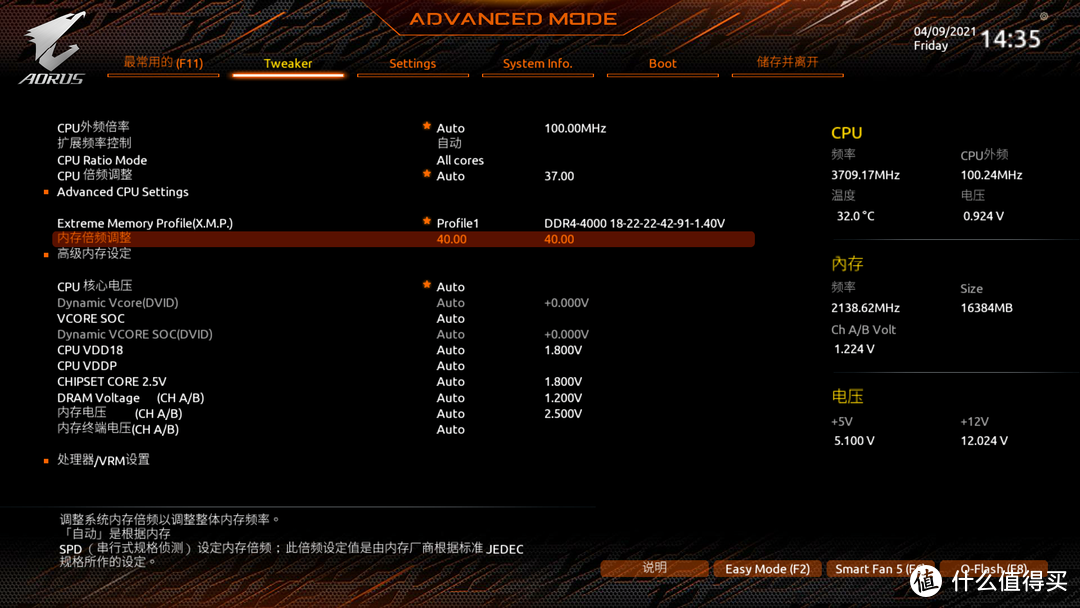
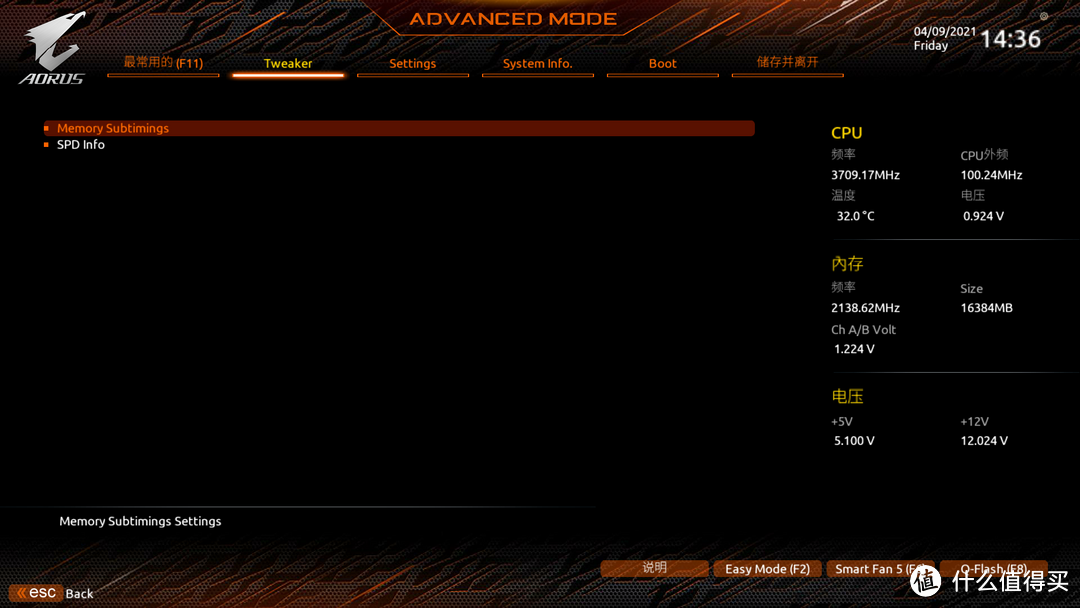
接下来的高级内存设定则是设置内存的时序,内存的颗粒和频率不同,时序也会不一样。具体如何设置还得对应设置,才能优化出最佳的效果来。
进入高级内存设定后,选择Memory Subtimings,Standard Timing Control则是我们需要设置的时序选项,默认为自动,这里我设置为18-22-22-42。
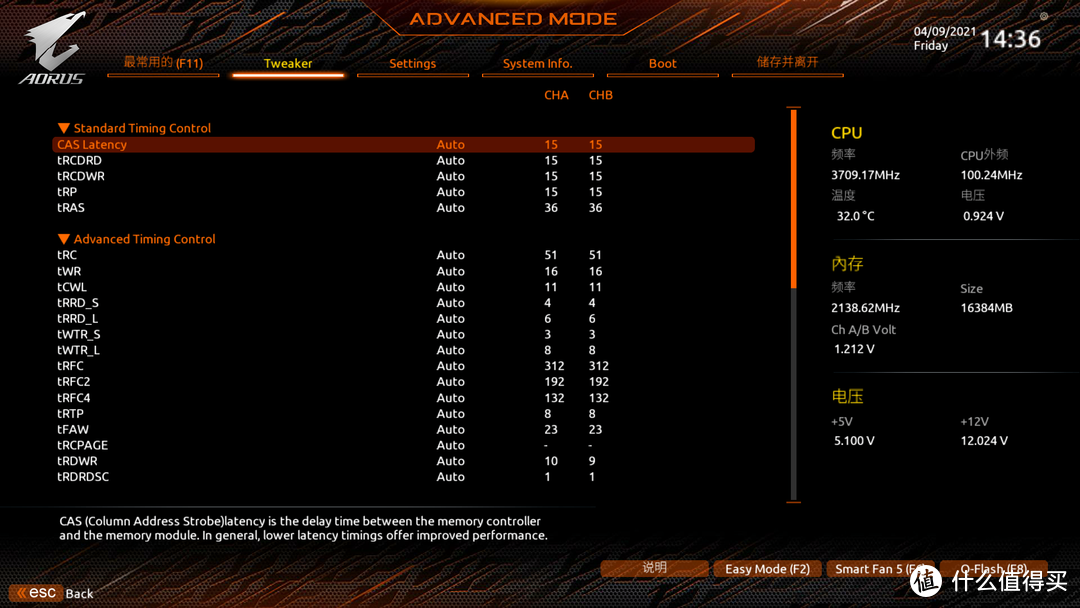
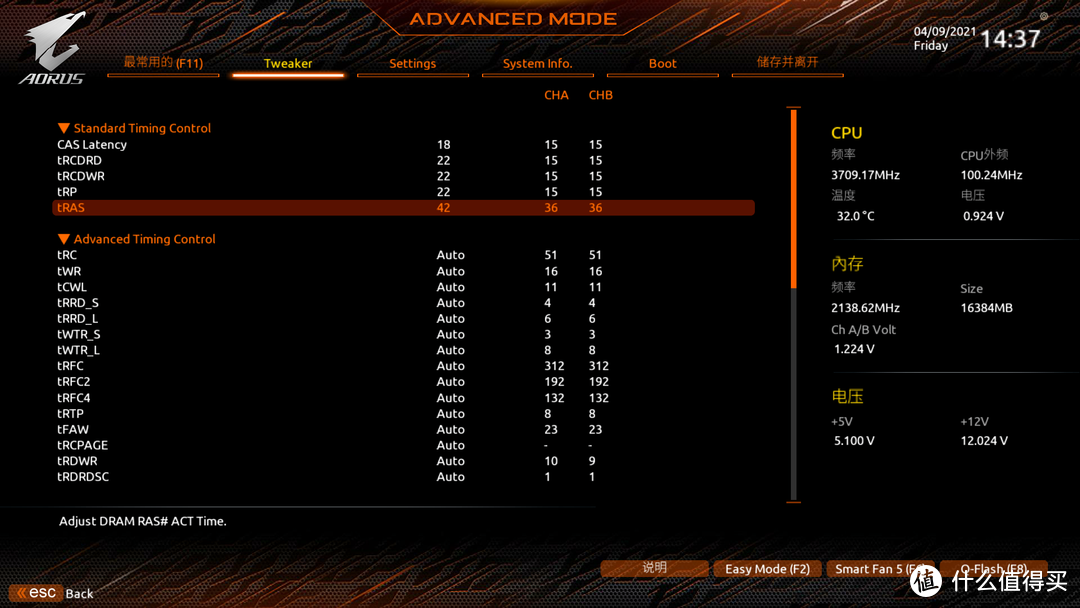
内存分频调节
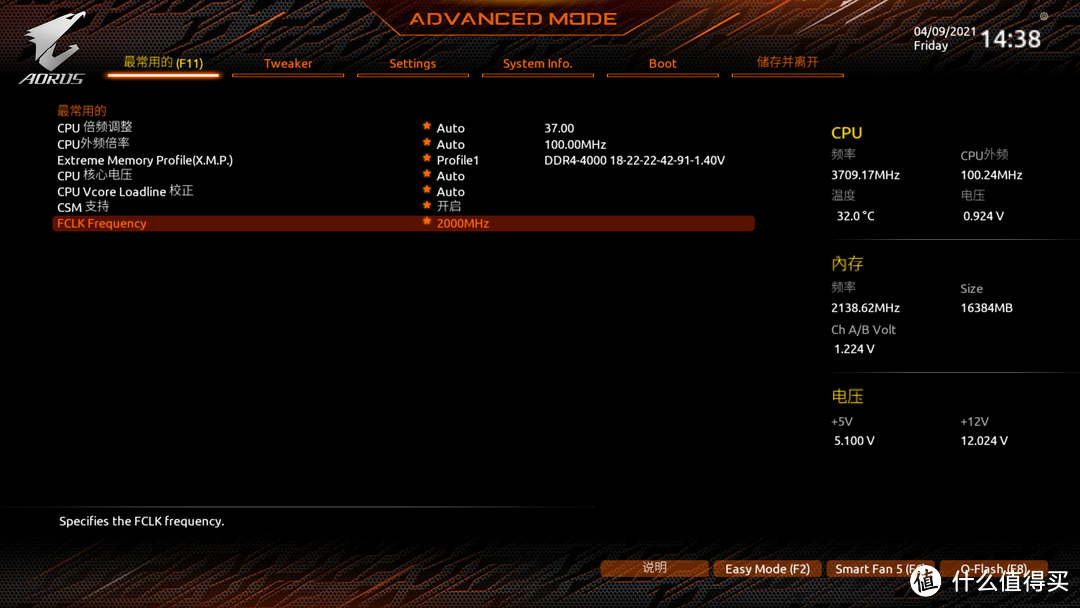
当内存超频至3600MHz或者更高的时候,有可能出现内存分频的情况,那么我们还需设置FCLK,目的是为了FCLK的频率和内存的频率保持一致,这样才能保证内存性能正常发挥。技嘉的BIOS设置FCLK步骤如下:Settings-AMD CBS-NBIO CommonOptions-XFR –Enchancement-FCLK Frequency。
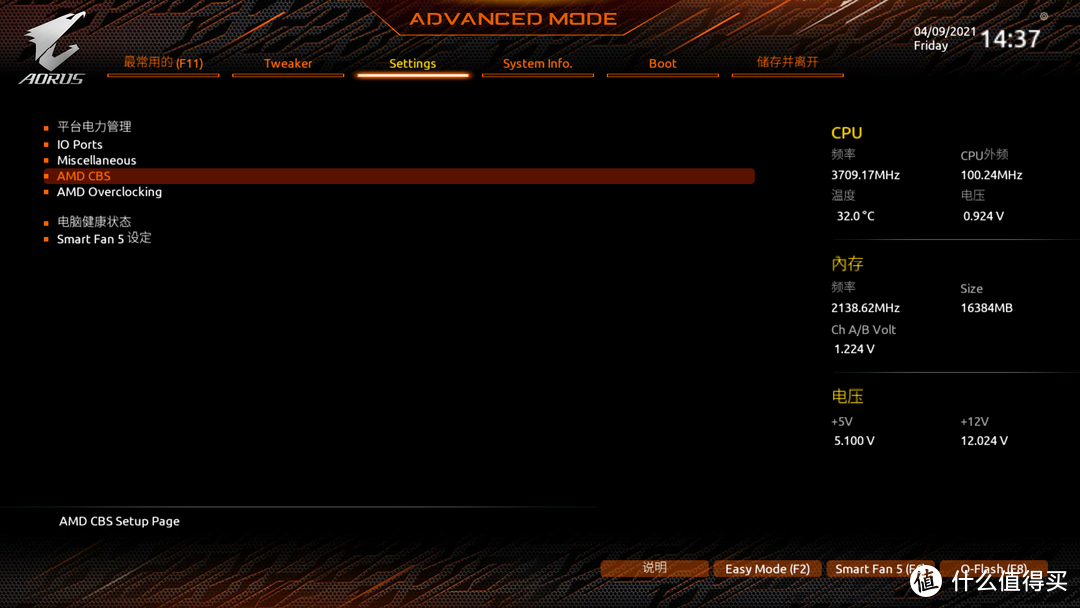
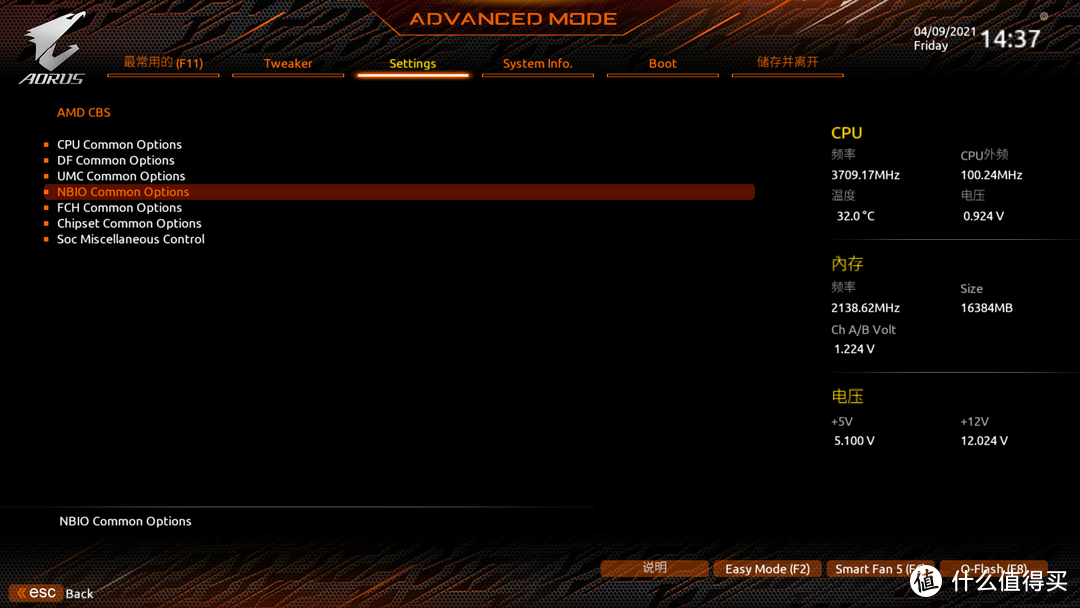
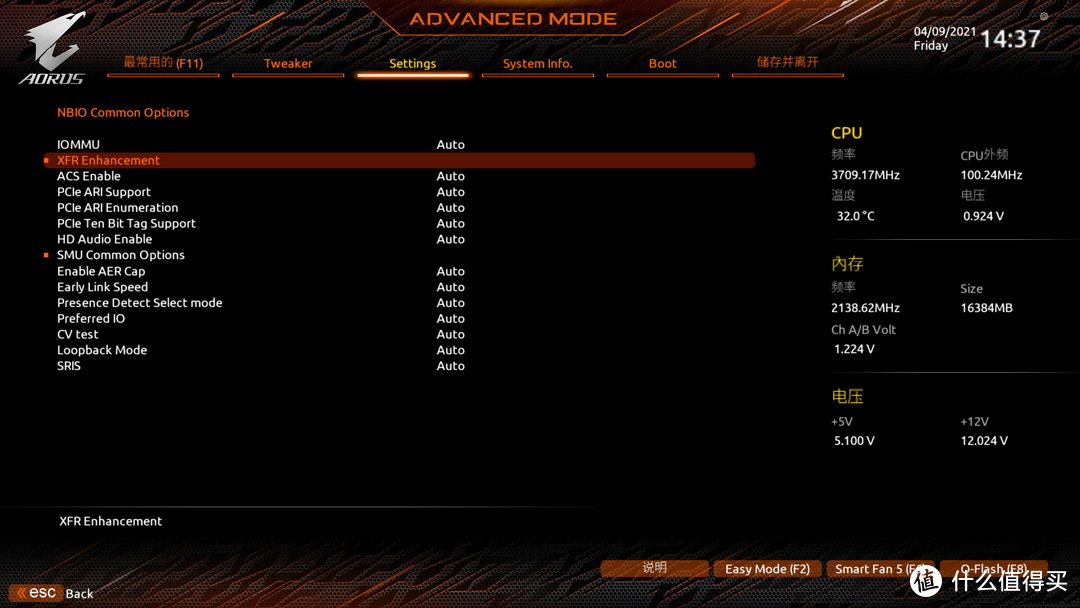
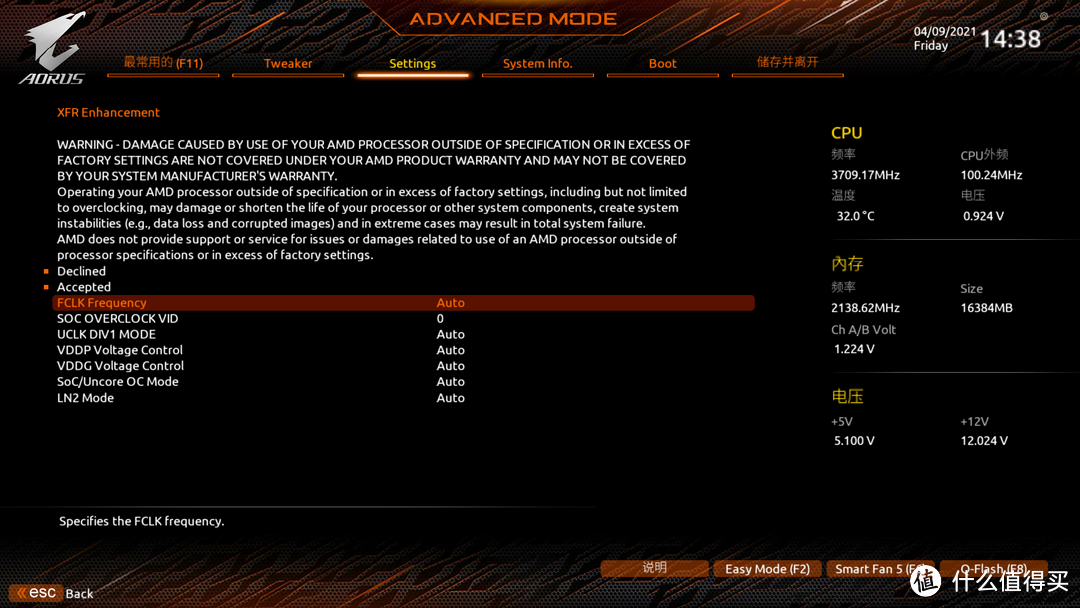
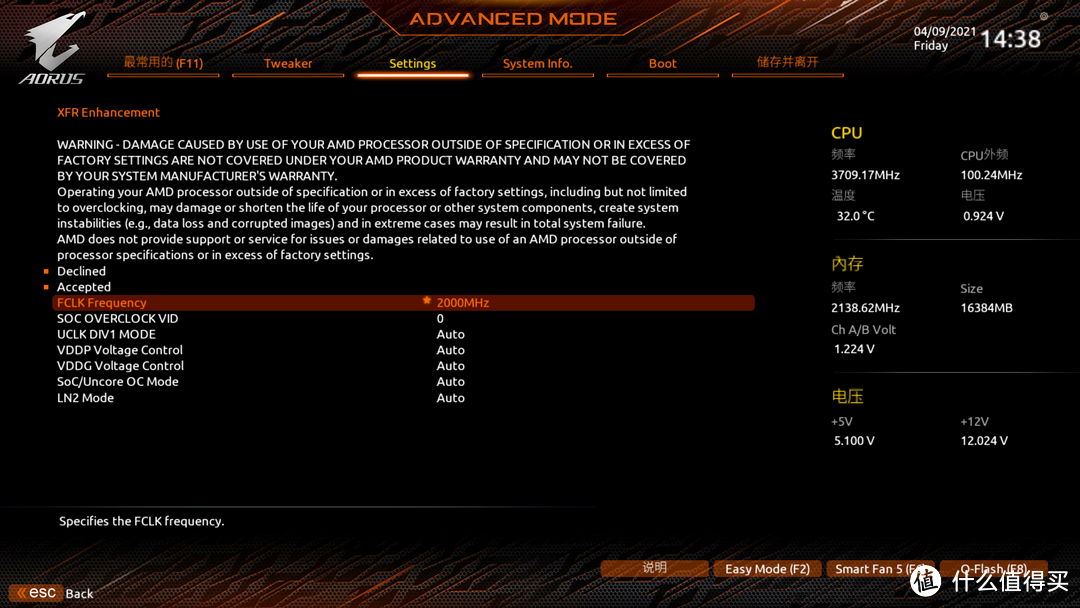
FCLK默认是自动的,这里我们需要把它设置为我们前面设置的内存频率4000MHz的一半,也就是2000MHz即可。
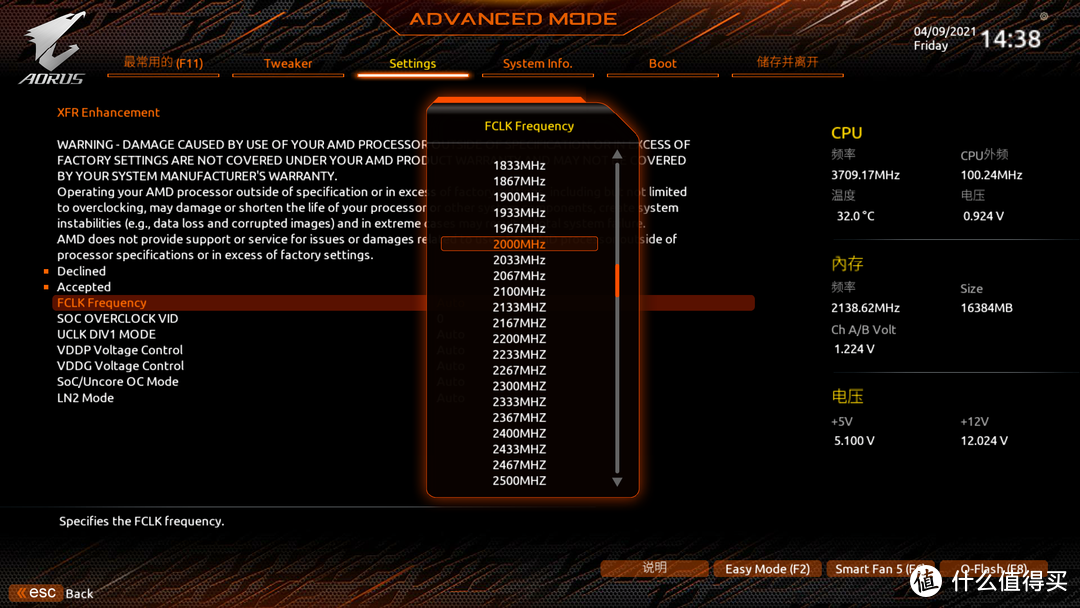
相信大家找这个功能也比较不容易吧?确实是藏的比较深,不过我们可以将它设定为最常用的就可以了,光标移动到FCLK Frequency,按下键盘的“ins”键即可收藏到常用那里,参数旁边打了星号表示已成功收藏。其他功能收藏同理可得。
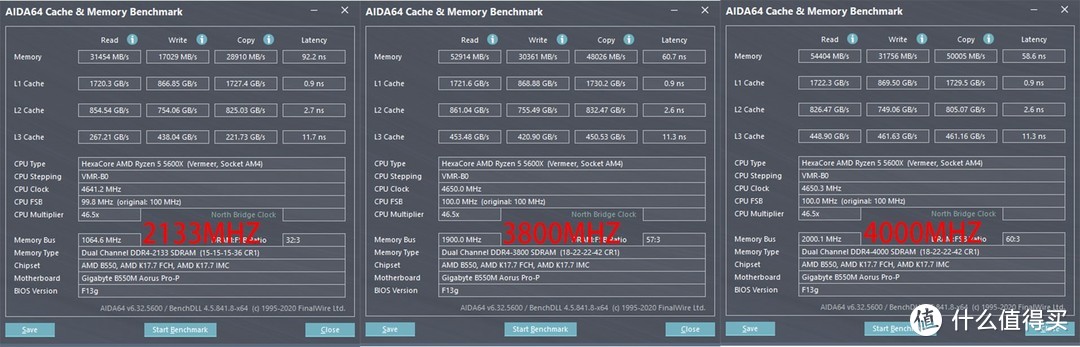
最终通过XMP内存超频后,4000MHz的成绩最佳,读取速度速度为54404MB/s,写入速度为31756 MB/s,延迟也控制在60ns以内,对比默频2133MHz下的成绩提升将近一倍。
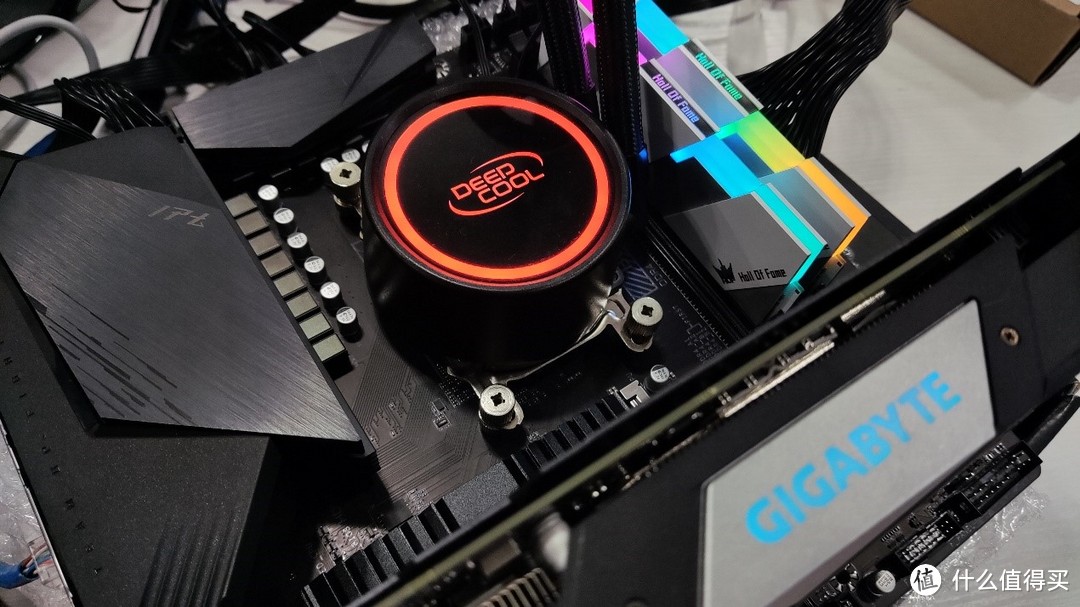
这里简单留一下本次测试的硬件配置吧~
CPU:AMD R5 5600X
主板:技嘉小雕PRO-P B550M
散热器:九州风神 水元素 360一体水冷
内存:影驰HOF名人堂4000MHz 8GB*2
SSD:技嘉AORUS RGB M.2 256G
显卡:技嘉RTX 2060 GAMING
技嘉B550M AORUS PRO-P是技嘉B550M AORUS PRO的升级版,其升级方面表现在供电由原来的倍相供电升级为一体化的12相DrMOS供电,PCB板由原来的1盎司铜升级到2盎司铜PCB内部设计,用料更加扎实了。
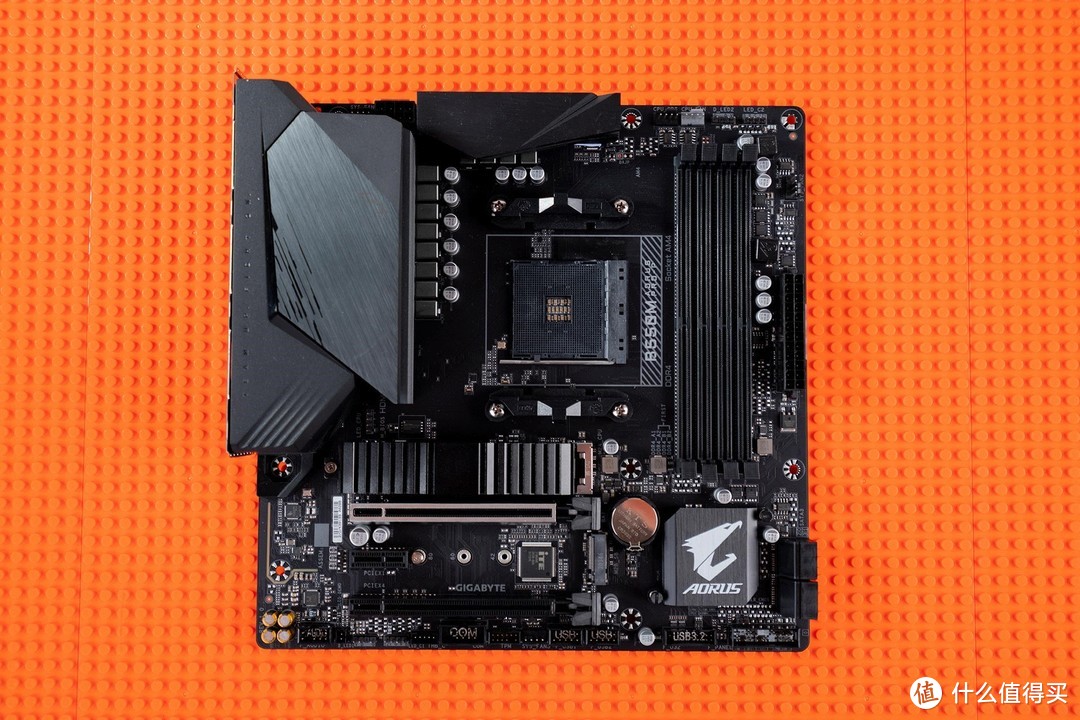
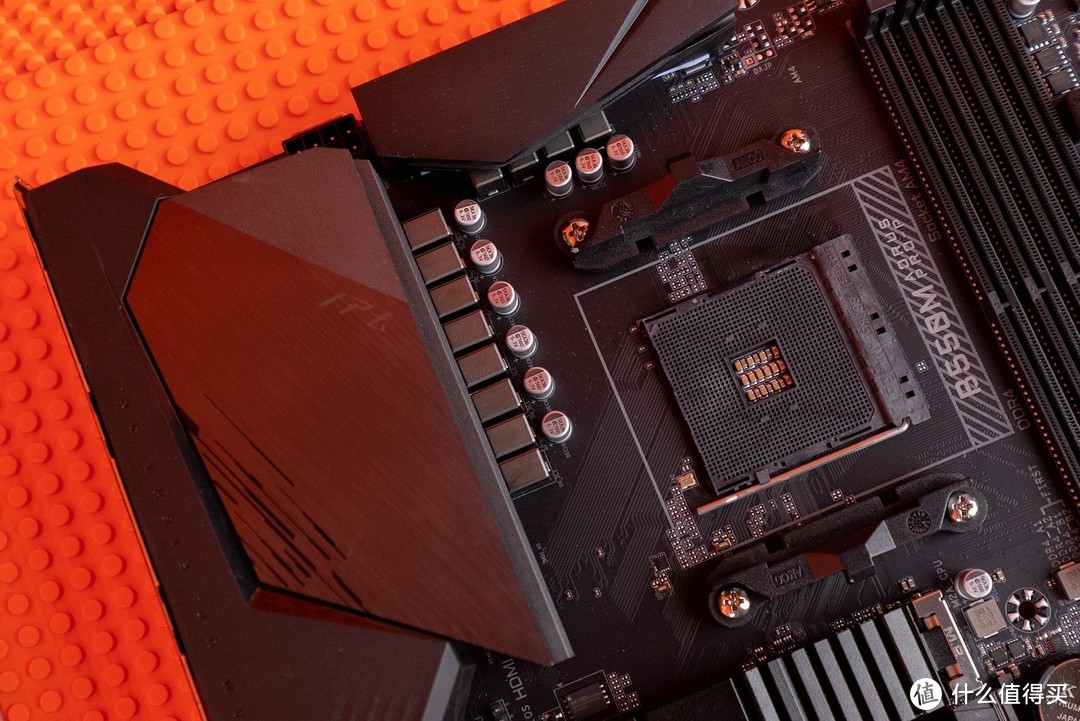
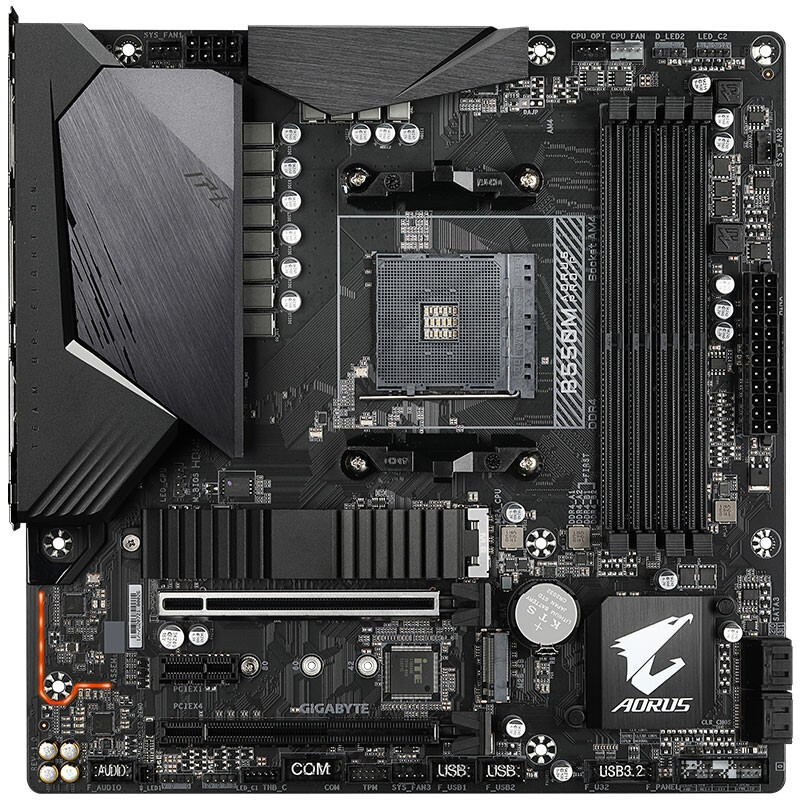
此外,它还有一个升级的地方是比较吸引我的,就是主板的网卡从原先的千兆网卡升级为2.5G网卡,对于我这种搬运工而言,网速才是最重要的。
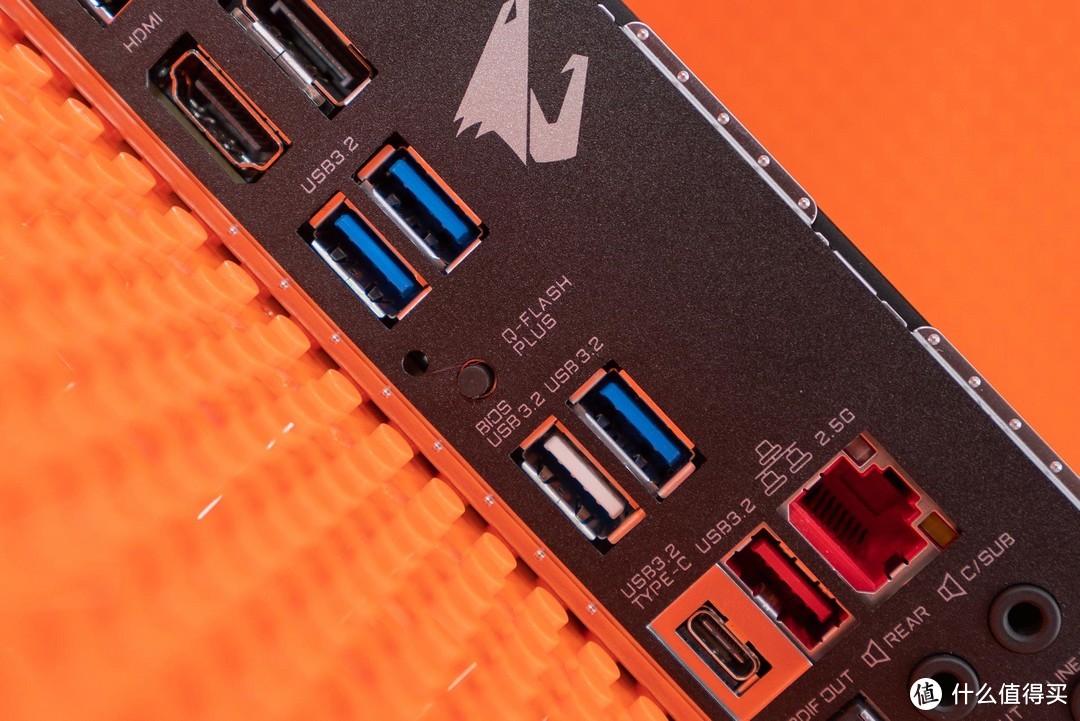
最后还为大家讲解一下技嘉主板特有的一个功能,Q-FLASH PLUS。这个功能是,无需通过CPU、内存也可以轻松升级BIOS,只需将带有BIOS文件的U盘插到白色的USB接口,通过上方圆形按键即可搞定。详细教程的话,大家可在网上都能找到,这里就不多说了。
好了,以上则是本次分享的所有内容。都说AMD YES,你,真的会YES了吗?
如有问题,欢迎大家下方评论~












校验提示文案
校验提示文案
校验提示文案
校验提示文案
校验提示文案
校验提示文案
校验提示文案
校验提示文案
校验提示文案
校验提示文案
校验提示文案
校验提示文案
校验提示文案
校验提示文案
校验提示文案
校验提示文案
校验提示文案
校验提示文案
校验提示文案
校验提示文案
校验提示文案
校验提示文案
校验提示文案
校验提示文案
校验提示文案
校验提示文案