






















 深耕数码兴趣领域








25
25
Windows Sever系统的NAS折腾过程留档——Ⅰ
2021-10-30 11:11:38
76点赞
563收藏
26评论
之前有写过垃圾佬的10盘位NAS,这个NAS用的是windows10的老坛酸菜系统(LTSC),也就是长期服务版。后来看到微软发布了Windows sever 2022,就想着想折腾下Windows sever的系统。

一、 Windows Server vNext
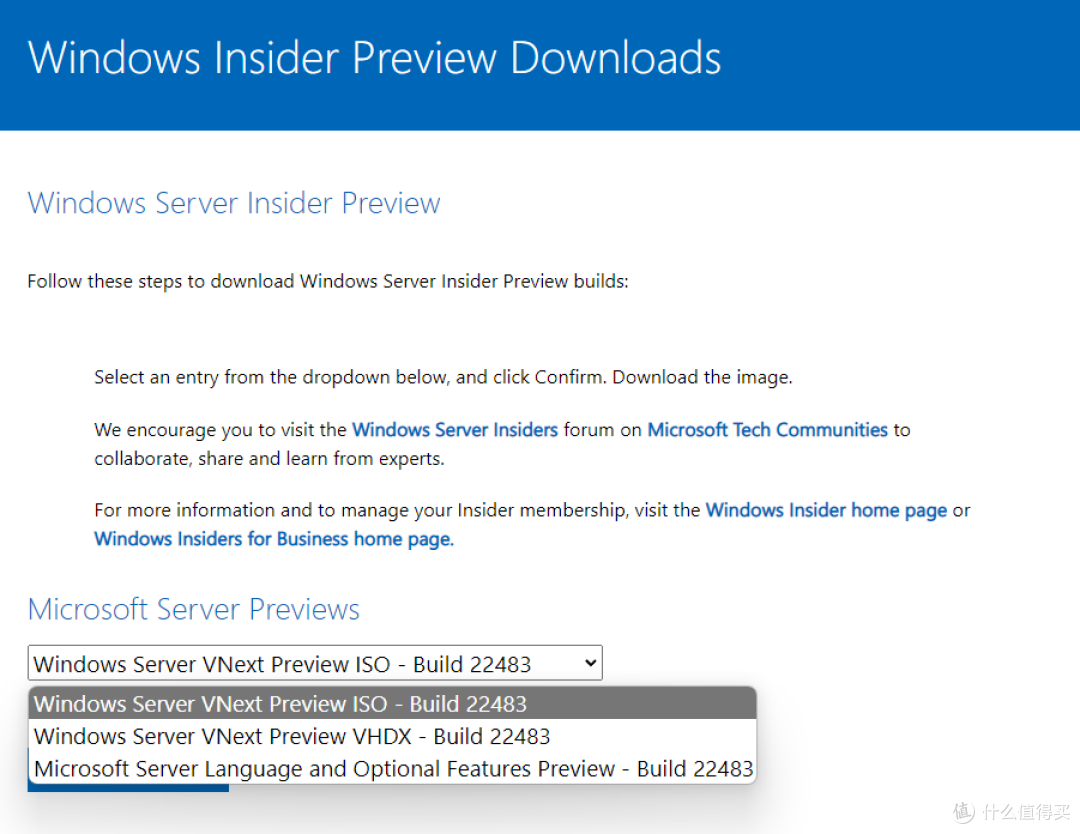
然后网上查资料的时候发现了新大陆,Windows_InsiderPreview_Server_vNext_zh-cn_22483,后来查了下发现是基于最新的windows11的Windows sever 2022系统。

然后就去下载,等待下载完成进行安装;
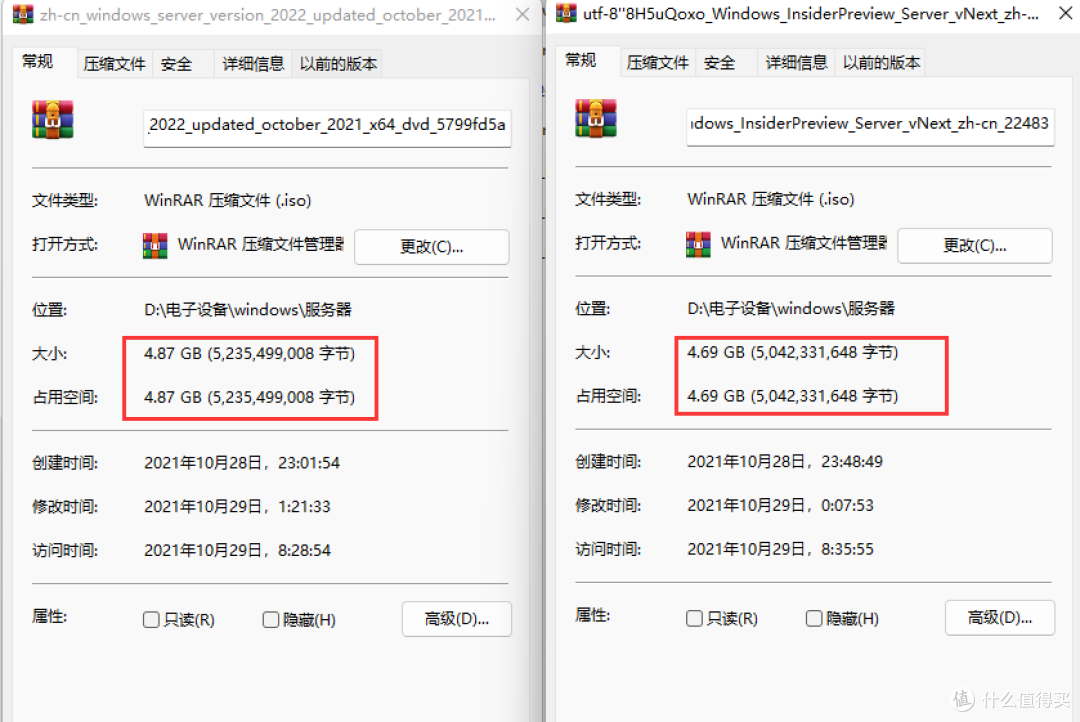
下载完成后对比了一下10月份更新的Windows sever 2022与 Windows Server vNext InsiderPreview 22483文件大小。
二、Windows Server初步配置
1.开机问题
Windows Server系统开机后需要按Crtl+Alt+Del才能进入桌面,多了这一步我感觉很麻烦,取消按Crtl+Alt+Del。

按Win+R键打开[运行],输入secpol.msc回车打开 [本地安全策略-本地策略-安全选项] 找到 [交互式登录:无须按Crtl+Alt+Del] 并双击打开设为启用。

2.密码问题
Windows Server系统对密码复杂性是有要求的,但是我本地NAS不做网络映射不需要这么高的安全性。

Win+R运行gpedit.msc打开组策略编辑器,找到 计算机配置——Windows设置——安全设置——账户策略——密码策略 中,把 密码必须符合复杂性 要求禁用。

然后去 设置——账户——登陆选项——密码——更改 中输入当前密码, 新密码设置好记得密码 就行了。

3.远程设置
打开服务管理器——本地服务器—— 远程 ——允许远程连接到此计算机——确定——确定——重启电脑

4.更改计算机名
打开服务管理器——本地服务器—— 计算机名 ——更改—— 计算机名——填写自己喜欢的计算机名——确定——确定

5.IE增强的安全配置
打开一些软件会出现弹窗,一直弹。建议关闭,避免各种不兼容现象。

打开服务管理器——本地服务器—— IE增强的安全配置——启用 ——管理员/用户 —— 关闭—— 确定

6.关机原因
系统关机时,系统弹出选择一个你要关闭这台计算机的原因,这个提示很烦人,关闭这个关机原因提示。

Windows+R ——输入gpedit.msc——回车——计算机配置——管理模板——系统——双击 显示“关闭事件跟踪程序”——已禁用——应用——确定










凹凸木偶
校验提示文案
MicrosoftEdge
校验提示文案
值友2054913020
校验提示文案
SimonX666
校验提示文案
我和你不很熟
校验提示文案
值友hwladd
校验提示文案
sweetskys
校验提示文案
aron10
校验提示文案
hrbagang
校验提示文案
yeey
校验提示文案
edcat
校验提示文案
cafwy123
校验提示文案
值_友694903135
校验提示文案
17smile
校验提示文案
阿西哥
校验提示文案
我和你不很熟
校验提示文案
阿西哥
校验提示文案
SimonX666
校验提示文案
凹凸木偶
校验提示文案
值友2054913020
校验提示文案
17smile
校验提示文案
值_友694903135
校验提示文案
cafwy123
校验提示文案
MicrosoftEdge
校验提示文案
值友hwladd
校验提示文案
sweetskys
校验提示文案
edcat
校验提示文案
yeey
校验提示文案
hrbagang
校验提示文案
aron10
校验提示文案