


























17
18
办公鼠标天花板MX Master 3,618大促拿下
2022-06-19 16:48:34
3点赞
12收藏
8评论
购买理由
一直是罗技的簇拥了,鼠标从102到为了玩游戏又买了G502,后来为了方便又购入了无线的G304,一直用的很适合,但是最近一段时间,办公室设备变成了一主机一笔记本,两个鼠标放在台面就很尬,太局促了,然后就想着能不能实现一个鼠标两个电脑无缝衔接使用。
刚好,MX Master 3就能满足这个功能,安装flow软件后两个电脑之间只需要拖鼠标指针到屏幕边缘,就能自动无缝进入另一个电脑,多设备办公神器当之无愧,不但对设备没有要求(win和Macos通用)还能在不同电脑之间复制粘贴

刚好看到京东618的活动,最后362拿下,送一年延保,好评返现20e卡,相当于340,这个价格,买个最好用的办公神器Master 3,可以说是相当给力了,京东NB
 真香!
真香!
外观展示
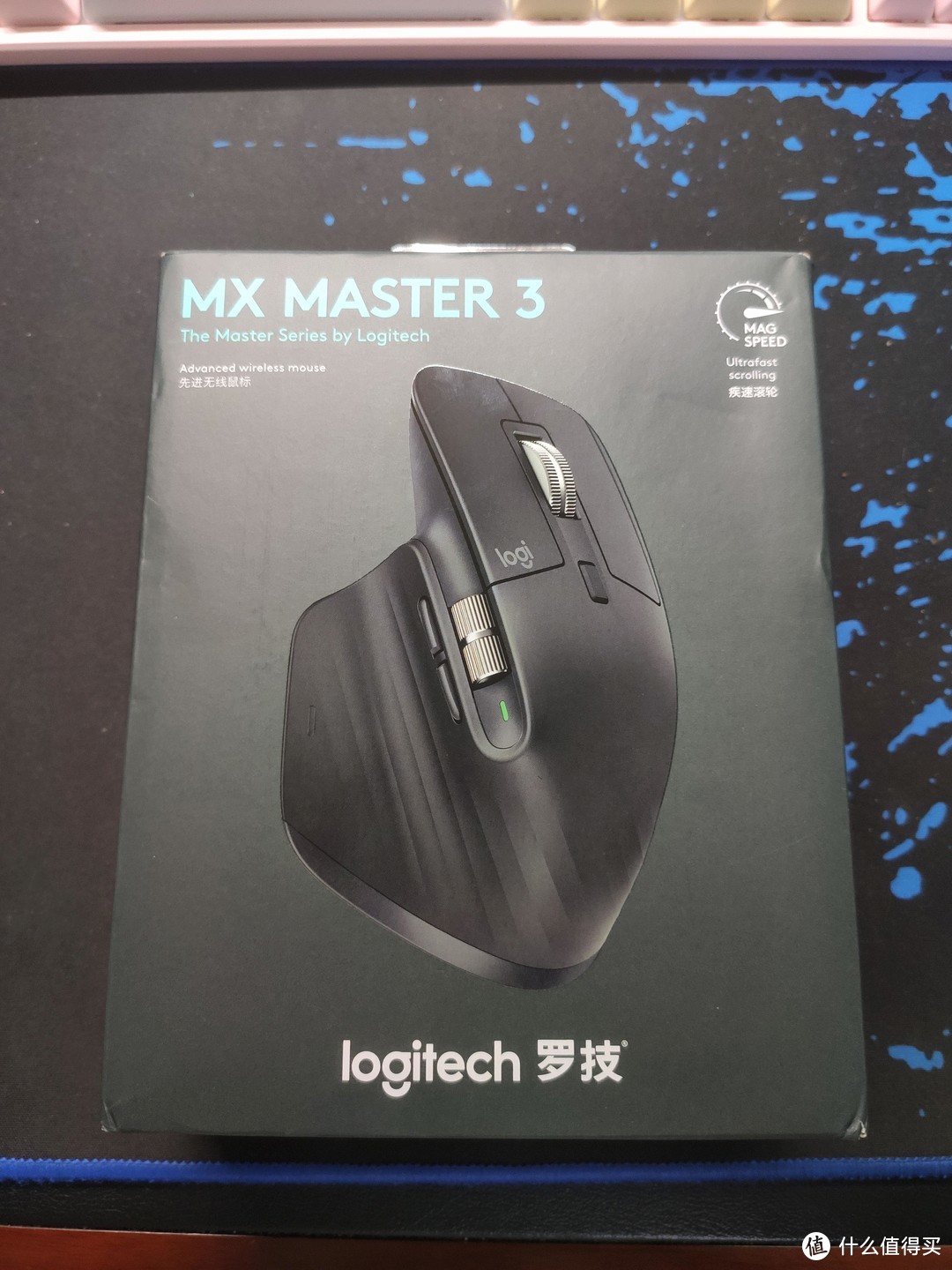
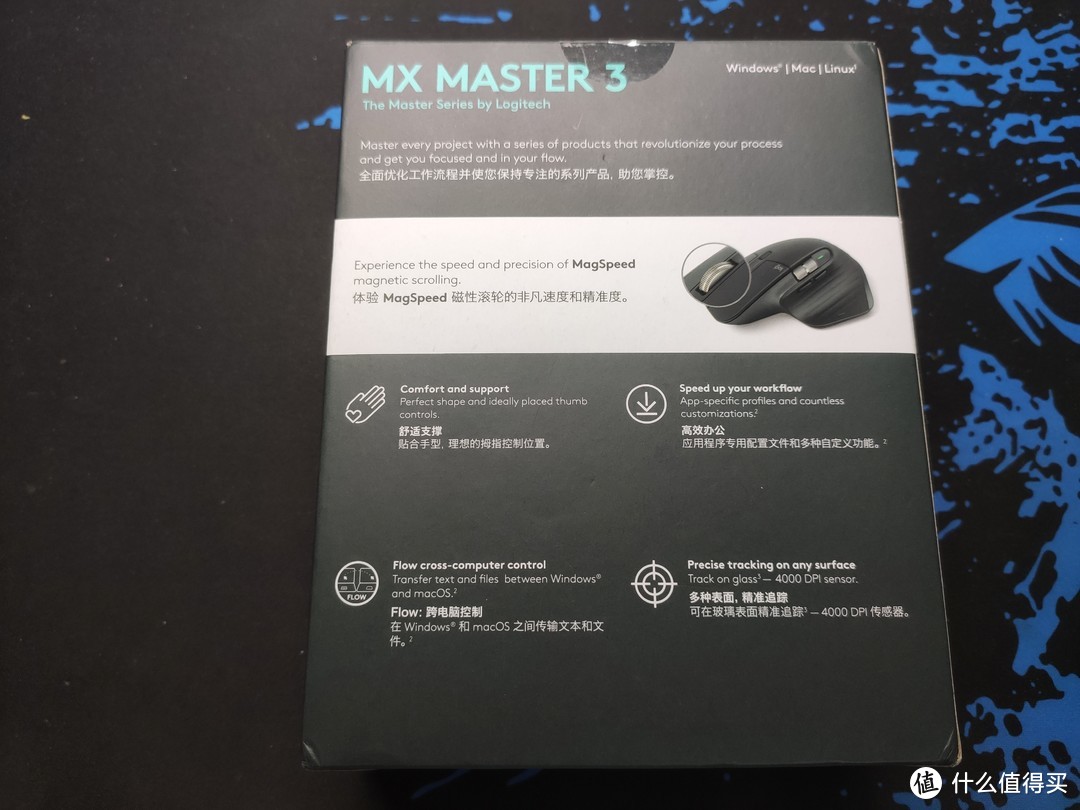


取出后包括鼠标本体,一根typeC充电线,一个适配器,几份说明书和保修卡
 g
g
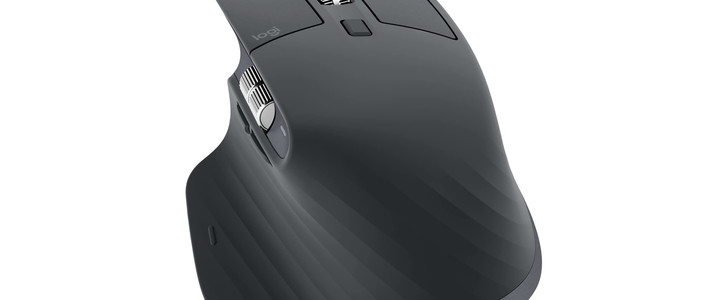
官方给的大小说明,然后我自己感觉是一手刚好,因这款Master 3背部较高,可以很舒服地将手掌心直接放在上面,不需要悬空

和还在服役的G304和G502对比一下,304最为小巧,适合需要便携和轻便或者女孩子使用,G502最大,也最重,自定义按键和宏的设置也最丰富,无疑适合游戏党。现在也有无线G502了,游戏党除了GPW我觉得无线502也是好选择。
Master 3的背部最高,可自定义按键适中,有4个可自定按键和一个可自定滚轮,4000的dpi办公和轻游戏使用肯定够用,而且Master 3的使用范围很广,哪怕是玻璃表面都能正常使用

底部是鼠标的开关和切换设备按键,其实开启flow后,在常用设备之间是不要切换的,移动鼠标就能无缝衔接。

官方给的数据是一次冲电能使用70天,不过反正万物typeC之后冲电也很便捷


想要舒服的使用多设备无缝互联,必备的软件就是罗技的Options,里面包含了自定义按键,DPI设置,以及Flow功能。
(多设备无缝拖动鼠标切换的功能需要设备均安装Options,允许Win和Macos互通)


打开Options第一个界面是设置自定义按键,每个按键都可以自由赋予喜欢的功能

比如我就喜欢把侧边两个那件设置为复制粘贴,侧滚轮则设置成切换进程,值得一提的是,Options还支持为各种软件单独设置按键功能,办公能力天花板了,无论你是做office办公还是PS设计制图,都能找到自己最顺手的姿势

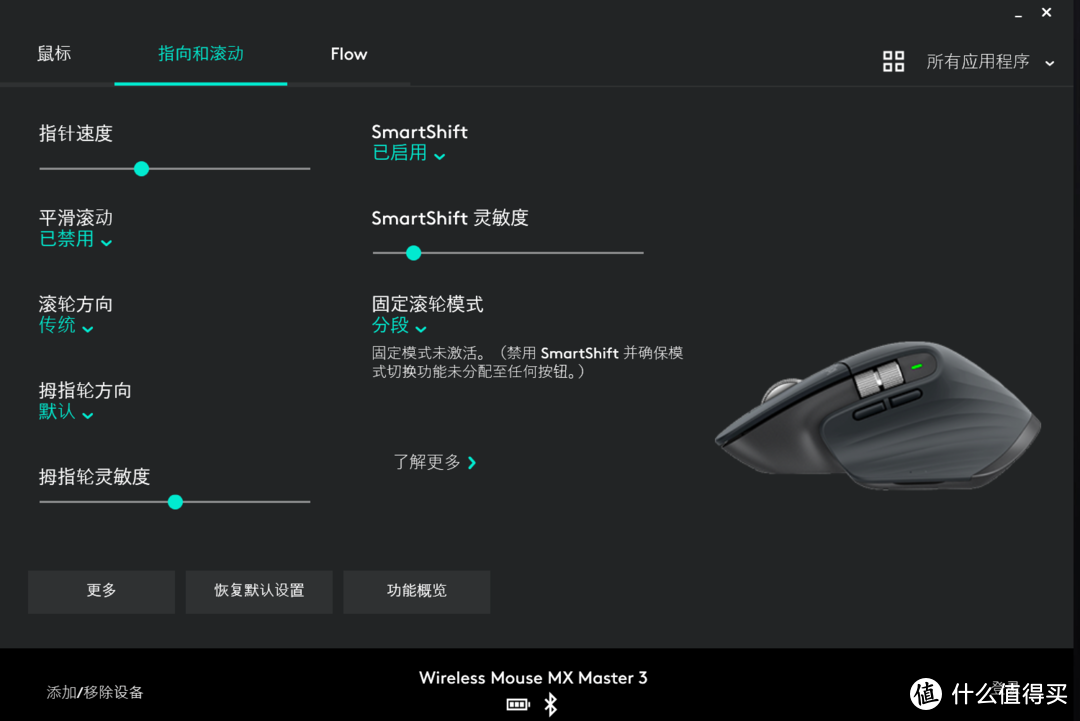
第二页是指针和滚轮的灵敏调节,最高支持4000DPI,
这里最值得一说的是在指针移出设备进入下一个设备的同时,指针灵敏度是会自动更换到当前设备的DPI的
可能有些拗口,简单说就是比如楼主两个设备屏幕不一样大,一个27寸一个笔记本只有15.6寸,舒适的灵敏度自然不同,简单地用双屏就会出现一个屏幕的鼠标很难操控的现象,但是Options内设置好后,衔接设备的同时会自动启用当前设备的预设DPI,非常舒服

第三页就是最关键的Flow功能,绿的是当前设备,白的就是另一个设备,根据自己屏幕摆放的样子拖动绿框就行了,楼主这个样子就是鼠标拖到屏幕右边边缘继续向外就会自动进入旁边设备
总结
只能说MX Master 3不愧是办公神器,在保证了握感和质感都舒适,续航长,充电方便的同时,自定按键多,尤其是对各个软件可以单独设置按键功能,功能强大,多设备间无缝衔接,能直接复制粘贴,对我这种2-3个设备的非常友好,办公桌只需要一个鼠标就够用了
作者声明本文无利益相关,欢迎值友理性交流,和谐讨论~














校验提示文案
校验提示文案
校验提示文案
校验提示文案
校验提示文案
校验提示文案
校验提示文案
校验提示文案
校验提示文案
校验提示文案