








































15
27
Kindle阅读:EasyPub 使用指南
2022-12-10 16:54:29
14点赞
57收藏
2评论
本指南适用于 txt 转 azw3 / mobi / epub
经常用kindle阅读的朋友除了直接去书城下载书籍之外,还会自己制作或者收集一些不同格式的阅读文本。利用电脑上EasyPub这个小应用,可以将文本转化为更方便阅读的格式。
1.章节

简易规则:可以根据 txt 内具体的章节类型来选择,例如 <第1章> <第一回>之类,设置好后会自动生成目录。
按长度均分:不需要就设置成1,需要就按自己的喜好来。
2.版式

我的阅读设置是:
字体大小100%
行距125%
段间距5px
对齐默认
如果字体大小设置较大,显示在 Kindle 里会比从商店里下载的其他书字体大很多,行距一般设置成100%—200%之间比较合适。
3.字体

最好是使用阅读器默认字体,不然就不能在 Kindle 里更改字体。
4.mobi选项

mobi 格式的一些具体选项,有需要可以自己选择,一般转 mobi 格式我这里都用的默认。
5.高级

对于 Kindle 来说,azw3 格式是最合适的,我的应用默认后缀就选择的 azw3 ,然后屏幕尺寸根据自己的 Kindle 屏幕尺寸来填就可以了。
6.书名 作者 封面

网络上有很多在线 txt 转 epub 和 mobi 的网站,但很少有可以编辑元数据的,但是 EasyPub 可以说是可编辑元数据最简单的转换工具,填写完书名和作者后,封面默认的是文字封面,如果要做图片也可以选择图片。
7.转换

点击开始转换后就会生成 azw3 / mobi / epub 格式的文件,再把生成的文件拖到 Kindle 里就可以阅读了。

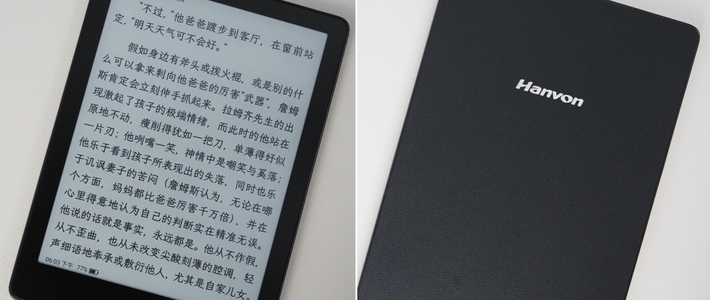
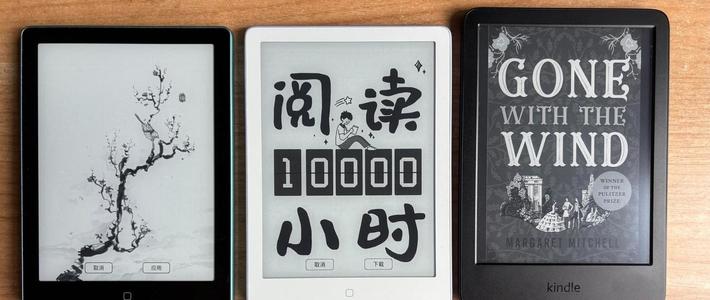
综上所有设置最后在 Kindle 里小说显示是这样的。
作者声明本文无利益相关,欢迎值友理性交流,和谐讨论~










校验提示文案
校验提示文案