Kindle退出中国后,电子书管理成了难题。本文提供一个在极空间NAS上部署Calibre-Web的详细方案,让你轻松搭建一个功能强大、支持多格式转换和元数据管理的私人在线书库,彻底解决电子书收纳与阅读的困扰。
 智能速览
部署前强烈建议准备一块M.2 NVMe固态硬盘以提升性能和稳定性。
选用特定镜像`johngong/calibre-web`,可集成豆瓣刮削功能快速补全书籍信息。
Calibre-web侧重管理,Calibre-server侧重阅读,两者的账号密码独立设置。
支持两种上传方式:网页端直接上传可自动刮削元数据,或通过文件夹自动导入。
可配合Obsidian等支持OPDS协议的软件,或PC端Calibre客户端进行高级管理。
 精华内容
想要在极空间上拥有媲美专业软件的私人书库吗?只需几个步骤,就能将强大的Calibre-Web容器部署完成。
硬件准备
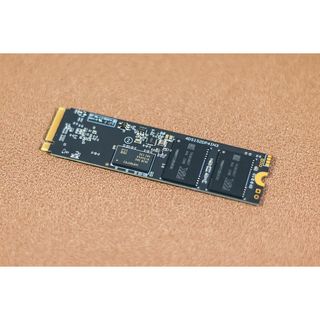
为确保容器运行稳定,建议为极空间额外配置一块M.2 NVMe固态硬盘。容器部署在固态硬盘中,调用与响应速度更快,且不会影响机械硬盘的休眠,避免了数据污染风险。
推荐选择PCIe 3.0协议、2280长度的SSD,因为PCIe 4.0固态硬盘在极空间上运行温度会高出约10℃。用于高速存储的SSD容量不得小于32GB,最大支持4TB。
镜像与配置
推荐拉取`johngong/calibre-web`镜像,该镜像集成了calibre-server、格式转换器及豆瓣刮削脚本,功能更完善。
在配置容器时,需注意修改UID和GID为0以避免权限问题。Calibre-web(管理端)和Calibre-server(阅读端)是两个独立系统,账号密码也分开设置。若需配合Obsidian插件使用,Calibre-server的账号密码应留空。
网页端管理
容器创建成功后,通过浏览器访问“极空间IP:端口号”即可打开Calibre-web管理界面。默认账户为admin,密码为admin123。
首次登录后,应立即进入“基本设置”勾选“启用上传”和“启用注册”。同时,在“用户管理”中修改默认密码,并确保用户拥有“允许上传书籍”的权限。修改密码需包含大小写字母、数字和特殊符号。
书籍上传技巧
系统提供了两种便捷的书籍上传方式。第一种是在网页端直接上传,上传完成后可点击“获取元数据”,利用豆瓣插件自动刮削书籍信息,非常方便。
第二种是将电子书文件放入指定的`autobook`文件夹,系统会自动将其导入书库。但此方法不会自动刮削元数据,且导入后原文件会被删除,务必提前做好备份。
多端协同阅读
部署完成后,Calibre-server支持OPDS协议。在任何支持OPDS的阅读APP(如静读天下)中添加书库地址,即可浏览和下载书籍。
对于更专业的管理需求,推荐通过SMB等方式将极空间挂载为电脑磁盘,使用PC版Calibre客户端直接连接NAS中的书库。这样能利用客户端丰富的插件,实现更高效的书籍管理和元数据编辑。
完成部署后,极空间就变身成一个全天候在线的私人图书中心。无论是元数据管理、格式转换还是多设备访问,这套方案都提供了成熟的解决思路,为数字阅读爱好者构建了一个真正属于自己的知识库。你的书架,将由自己全权掌控。