






















93
35
只需几步,FreeBuds SE4 ANC就能连接电脑啦!
2025-09-26 14:44:37
0点赞
0收藏
0评论
最近看到好多朋友在问华为 FreeBuds SE4 ANC 咋连电脑,其实方法很简单,今儿个我就给大伙说道说道。
连接步骤如下:
1.检查电量:请检查耳机电量是否充足(耳机指示灯为黄灯或绿灯即为充足,红灯表示需要充电)。
2. 检查蓝牙开关:请打开电脑的蓝牙开关。
----Win10电脑:鼠标选择“开始> 设置>设备”, 打开“蓝牙”。
----Win11电脑:鼠标选择“开始 > 设置 > 蓝牙和其他设备 > 蓝牙 ”,打开“蓝牙”开关。
----Harmony电脑:鼠标选择“设置 > 蓝牙 ” ,打开“蓝牙”开关。
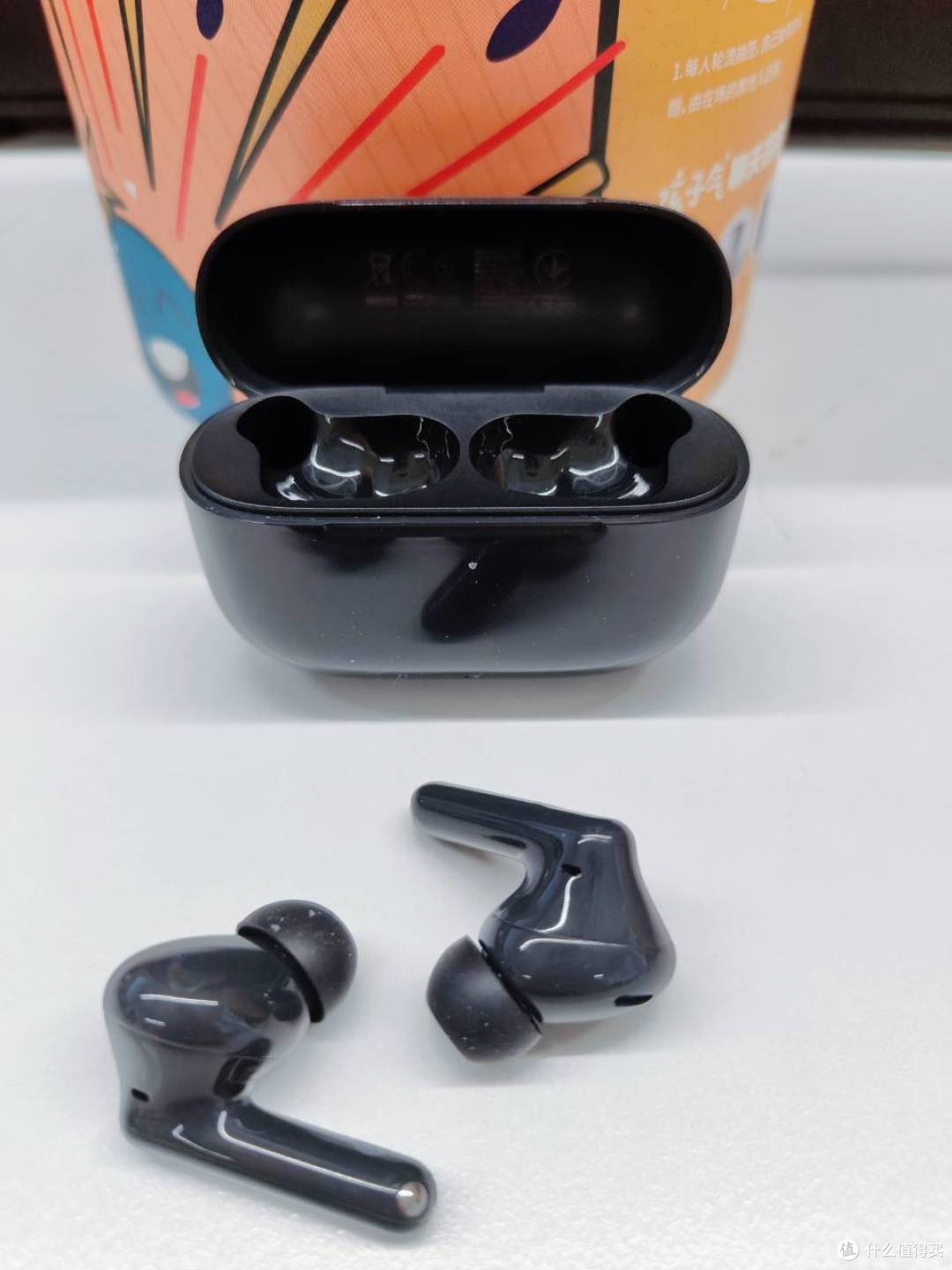
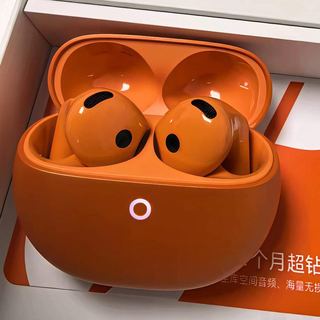
3. 进入耳机配对模式:长按耳机功能按键 2-10秒,直至充电盒白灯闪烁,使耳机进入配对状态模式,在电脑设置蓝牙界面选择对应耳机连接。
4. 升级版本:请将耳机版本升级至最新,并且更新电脑蓝牙驱动版本。重复步骤1~3的操作。
----华为电脑:先连接网络,然后打开“华为电脑管家 > 驱动管理”,检测蓝牙驱动版本,如果存在,请您升级蓝牙驱动。
----其他品牌电脑:部分计算机可能没有蓝牙功能或蓝牙驱动不是最新,请在电脑厂商官方网站下载安装最新驱动。
----蓝牙适配器:部分蓝牙适配器和耳机连接可能不兼容,建议咨询对应厂商。
5.重启电脑:若仍无法连接,请重启电脑,并重置您的耳机,然后重复步骤1~3的操作。
如果这些操作仍然不能解决问题建议前往门店找专业工程师检测下哦。
PS:由于FreeBuds SE4 ANC不支持双连接,连接电脑之后手机会自动断开;想重新连回手机,可断开电脑连接,在手机蓝牙界面点击已配对耳机即可回连到手机。
以上就是华为FreeBuds SE4 ANC耳机连接电脑的具体操作啦,大家学废了嘛!