升级iOS 26后,很多人觉得相机没变化。其实只需掌握7个核心功能,就能轻松拍出大片并高效管理相册,新手也能快速上手。
 智能速览
智能速览
基础拍摄模式简化,锁定对焦曝光更清晰。
实况照片新增长曝光,氛围感拉满。
人像与电影模式一键操作,虚化效果自然。
相册智能分类,查找与管理照片更高效。
视觉智能识别物体文本,实用性极强。
多人共享相册功能,实时协作更便捷。
 精华内容
精华内容
iOS 26的相机与相册隐藏着不少实用功能,以下将详细拆解这些核心技巧。
基础拍摄技巧
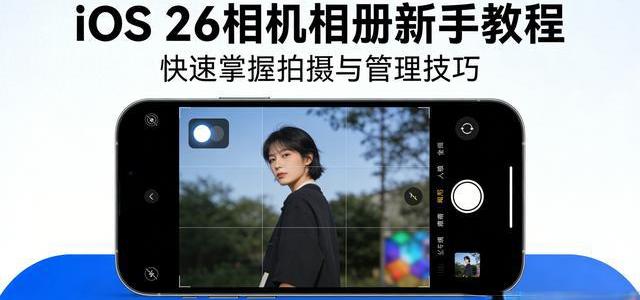
iOS 26简化了相机操作,默认进入照片模式,点击快门完成拍照。拍摄时点击屏幕任意位置可锁定对焦和曝光(AE/AF锁定),防止画面模糊。
右侧或下方变焦滑块支持0.5x至3x调节,0.5x适合大场景,3x适合远处景物。
建议开启顶部网格线功能,辅助构图,让新手也能拍出工整的照片。
实况照片编辑
开启实况按钮可记录快门前后1.5秒画面,长按照片即可查看动态效果。
编辑界面支持调节亮度、对比度,新增了循环、长曝光等效果,特别适合拍摄流水和灯光轨迹。
长曝光模式能让静态照片拥有电影般的动态模糊感,且编辑不会覆盖原照片,随时可还原。
人像电影模式
人像模式保持0.5-2.5米距离可自动生成背景虚化,拍摄后可在相册中调整景深强度,甚至取消虚化。
电影效果模式默认4K/30fps录制,点击屏幕可切换对焦对象,生成平滑的焦点过渡。
拍摄后还能调整对焦速度和添加滤镜,让视频更有电影氛围感。
智能整理相册
系统自动按年份、月份分类照片,底部智能相簿包含人物、景物、视频等分类,无需手动整理。
手动创建相簿可自定义分类,如“旅行”或“家人”,长按照片可批量删除或隐藏,保护隐私。
这一功能解决了照片堆积难找的痛点,让相册管理井井有条。
视觉智能应用
视觉智能功能无需额外APP,长按照片中的物体即可识别名称,如食物热量或衣服款式。
长按文字区域可提取文本,支持复制、粘贴和翻译,解决手动输入的繁琐,适合处理文档和菜单。
打开相机对准二维码即可自动识别,无需点击,屏幕直接弹出结果,实用性极高。
iOS 26通过优化新手体验,降低了专业摄影门槛。但也牺牲了部分专业参数,建议按需使用功能,让iPhone相机物尽其用。