







































 深耕数码兴趣领域













7
10
DigUp文件搜索工具:安装、使用与实测
2026-10-21 00:48:19
0点赞
0收藏
0评论
DigUp 是一个开源的本地文件搜索工具。它想解决的不是“文件名叫什么”,而是“这个文件里写了什么、这张图大概是什么内容”。比如只记得一份资料讨论过备份,忘了文件名,可以尝试用内容描述去找。
我在 Windows 上安装了它的测试版,用自己编写的演示文档和公开软件界面截图做测试。在 35 个文件的资料库里,中文描述、英文查中文,以及按画面内容找图片,都找到了对应文件。它也有个值得提前说的限制:资料库特别小时,明明有相关文件,也可能不显示结果。下面结合实际操作介绍。
软件介绍
项目名是 DigUp,仓库位于 ARahim3/DigUp,采用 MIT 许可证。它是桌面应用,不是网页聊天机器人,搜索后主要返回文件和内容片段,不会把几份资料整理成一篇回答。
它把指定文件夹里的内容建立索引,再结合关键词和本地模型进行检索。与只凭文件名查找的工具相比,它更关注文件内容,但也多了下载模型、首次索引和等待处理的成本。
本文测试的是 Windows 版 v0.7.0-beta.2。检查项目时,Mac 稳定版仍为 0.6.1;Windows、Linux 属于另一个测试版发布。下载时要看清版本和系统,不能把 Mac 版的功能说明直接套到 Windows 上。
主要功能
内容搜索支持关键词和含义描述两种用法。记得原文里的编号、词语时,可以直接搜索;不记得原词时,可以描述大概意思。
结果可以按类型查看。主界面有 All、Screenshots、Images、Documents、Video、Audio 等分类。本文最终索引了 33 份 TXT/Markdown 文档和两张图片,视频、音频以及长篇 PDF 不在这次验证范围内。
找到文件后,右侧可以预览内容,使用 Open 打开原文件,或通过 Show in Explorer 定位到文件所在目录。原文件仍在原来的位置,不需要到另一个知识库里找副本。
索引也不必每次从头做。原来的五文件目录再次执行索引时,五个文件都被识别为未变化,没有重新处理。
项目说明采用本地处理方式,模型下载到本机,不需要把资料逐份传到聊天网站。首次下载程序和模型仍然需要网络;这次没有做完整的网络或隐私审计,敏感资料应按自己的安全要求决定是否使用。
安装方法
Windows 读者可以从下方的官方测试版发布页进入 Assets,选择名称含 x64-setup 的 EXE 安装附件,不要下载源码压缩包,也不要选 Mac 的 DMG。
这个测试版面向 Windows 10/11 的 x64 系统,安装包约 40 MB。它尚未签名;如果系统出现安全拦截,请先核对官方来源和风险,不要为了试用关闭安全软件或忽略警告。此次安装没有遇到需要绕过的安全提示。
安装完成后打开 DigUp,按引导下载模型、选择需要索引的目录。本文版本涉及两个模型文件,合计约 865 MB,程序安装包下载完不代表准备工作已经结束。下载慢时留意实际进度,等状态显示 Model ready,再继续验证语义搜索。
选择目录时,建议先取消不需要的默认位置,只加入一个自己准备的小测试文件夹。我这次只选了 fixtures,里面没有私人资料。首次使用没必要把整个磁盘交给它索引,文件多、图片多都会增加初始化工作量。
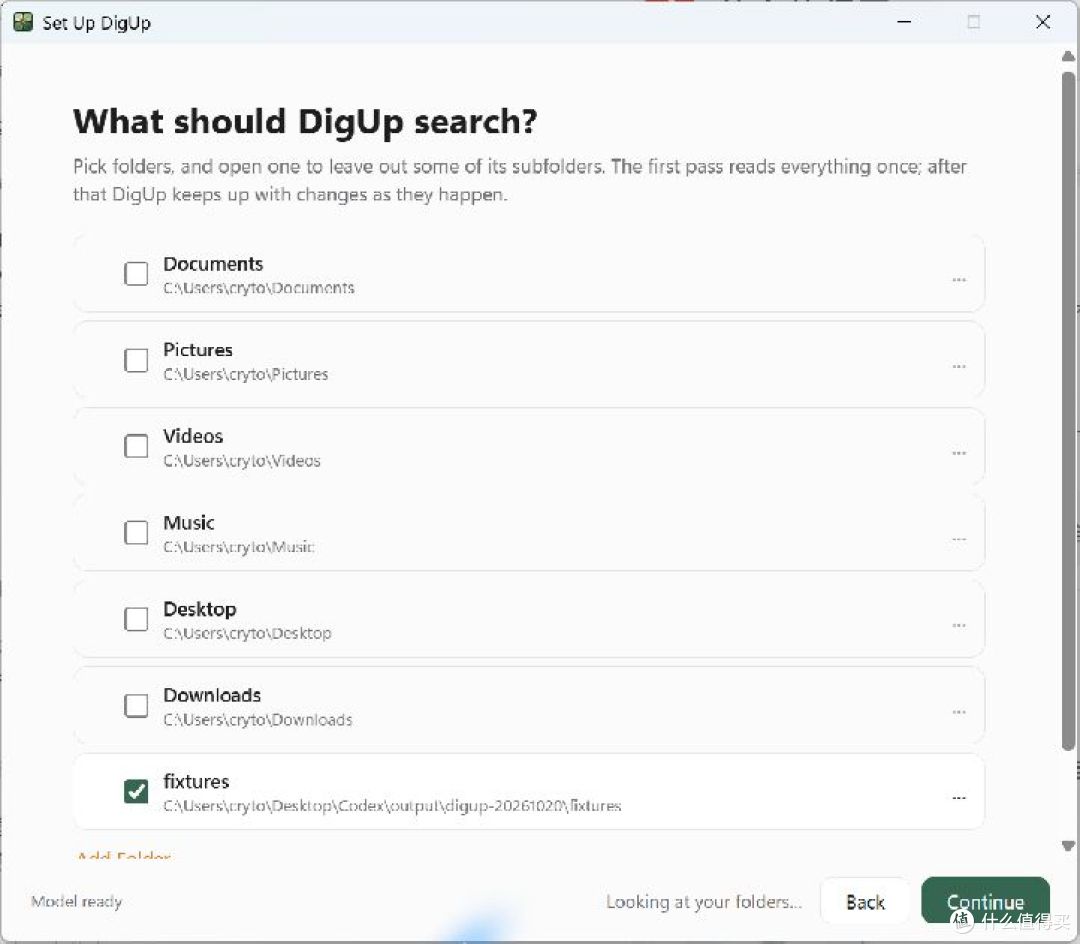
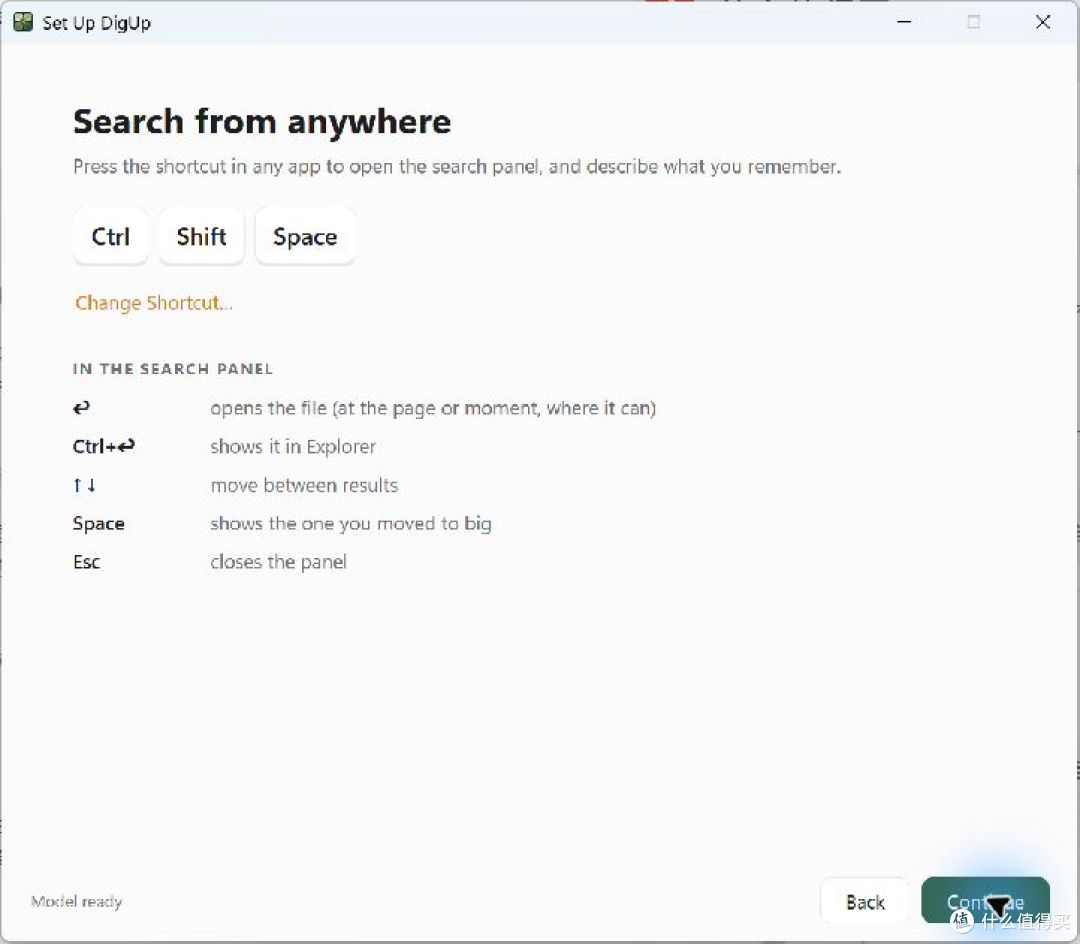
随后会询问是否索引代码目录。如果只是找文档和图片,可以先不选;本文没有开启代码搜索。继续到快捷键页面,Windows 的默认呼出快捷键是 Ctrl+Shift+Space,也可以在引导里修改。
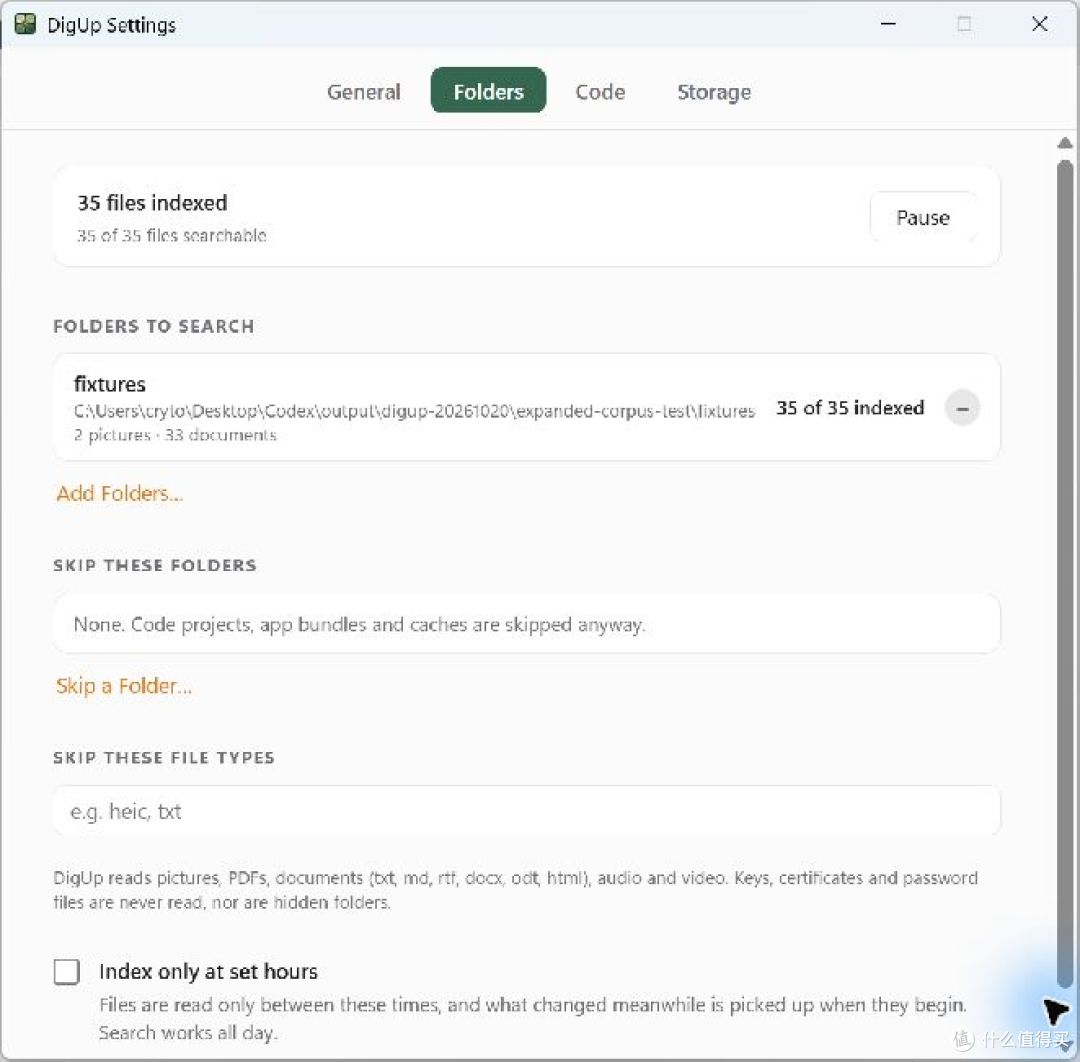
等待完成页显示文件已索引,再点击 Done 进入主界面。以后增加或调整目录,可以打开 Settings,切到 Folders,点击 Add Folders。要分清“已选择目录”和“已经索引完成”:后者才说明文件可以参与完整搜索。
关闭普通窗口不等于退出后台程序,托盘里仍可查看索引状态;也可以按 Ctrl+Shift+Space 再次呼出搜索。默认有开机启动选项,不需要常驻的话,可以在 General 中自行取消 Open DigUp at login。
使用步骤
按内容查找文档
下面是一个可以照着做的小例子,内容是专门生成的演示资料,不是真实的备份记录。
先在测试文件夹新建一个纯文本文件,命名为 sample-b.txt,用 UTF-8 保存以下完整内容:
演示资料:文件备份方案

这份说明只用于搜索测试,不是实际系统配置。
每周日将照片和文档复制到移动硬盘,保留最近四个版本。
每次复制完成后,用 SHA256 校验文件内容,再随机打开三份文件检查。
恢复演练在单独目录中进行,不覆盖原始文件。

Exact-match test marker: DEMO-BACKUP-7429
把这个文件夹加入 DigUp 的索引范围,等状态显示索引完成。已经完成引导的,可以从主界面的 Settings 或底部索引状态入口检查目录。不要把文件放在没有选中的其他目录,然后误以为搜索不到是内容识别失败。
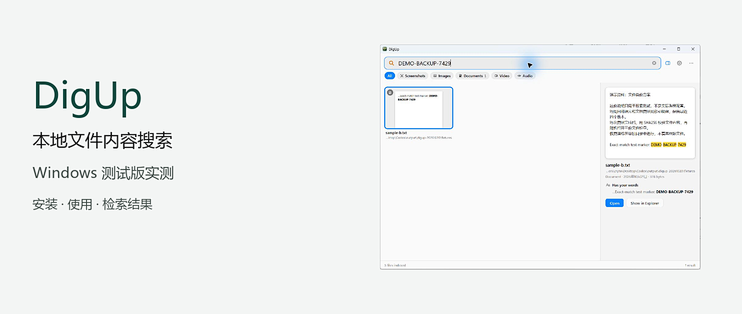
在顶部搜索框输入 DEMO-BACKUP-7429。此次实测返回了 sample-b.txt,右侧能看到备份说明以及高亮的编号。这个编号只写在文件内容里,并不在文件名中,因此能确认它检索到了正文。
再把搜索词换成“怎么避免电脑资料丢失”。在本文的 35 文件测试资料库中,同样找到了这份文件,排在第一位。原文没有这句问话,写的是复制照片和文档、保留多个版本、检查文件以及恢复演练。这一步体现的才是按内容含义查找,而不是只匹配文件名或完整原句。
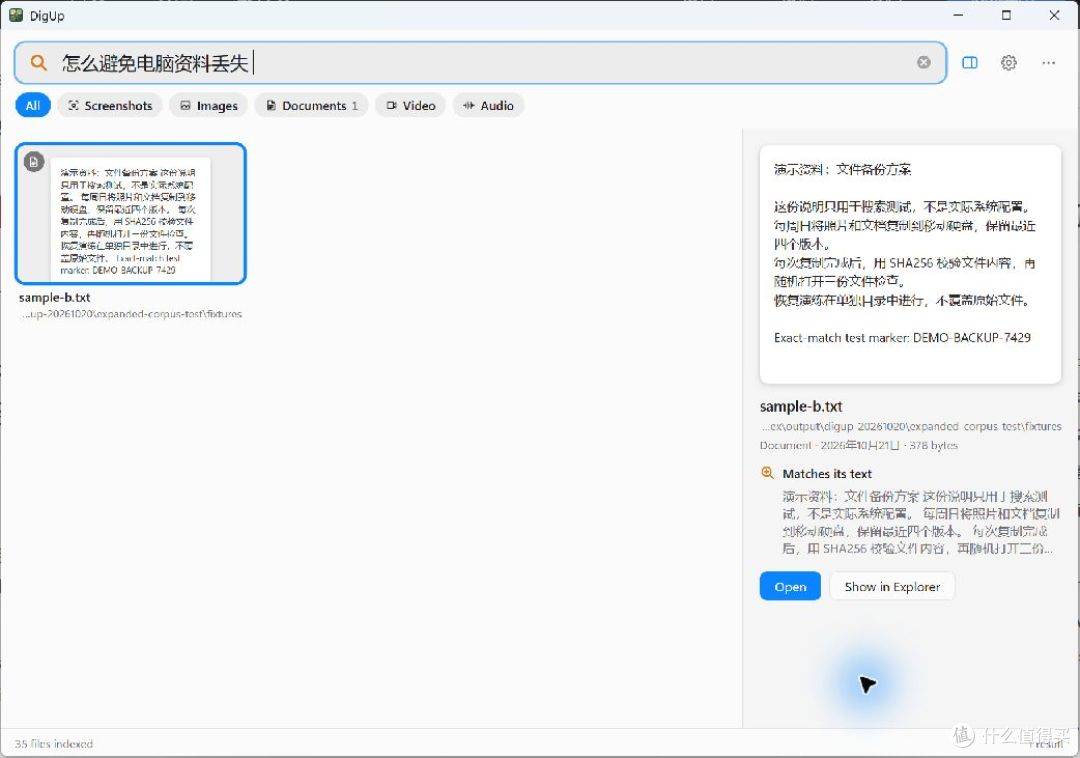
这里需要交代例子的使用条件:演示文档可以照着创建,但如果你的资料库只有这一份文件,不保证获得相同的语义搜索结果。我用五个文件测试时就遇到过空结果,扩展后的结果和这个限制会在后面一起说明。精确编号搜索则在两组测试里都能找到文件。
选中结果后,可以用 Open 打开原文件;要继续管理文件,则点 Show in Explorer。我验证了后一个操作,资源管理器打开测试目录并定位到了这份文件。键盘操作也有提示:Enter 打开、Ctrl+Enter 定位,Space 可放大预览。
这个流程不需要额外“保存搜索结果”。需要保留的是原始文档,以及 DigUp 的目录和索引设置。下次呼出应用,仍然搜索这个编号即可;如果修改或新增了资料,要等索引更新后再判断搜索效果。本文验证了未修改目录的再次索引,不把它扩展成对所有文件实时更新速度的保证。
用英文找中文资料
另一份演示文件是中文的周末出行安排,写着去植物园野餐,下雨就改为室内展览,并没有附上英文翻译。文件名只是 sample-a.txt。
我输入的是 outdoor lunch plans with a rainy day alternative,也就是“有雨天替代安排的户外午餐计划”。检索服务把这份中文文件排在第一位,桌面界面的对应结果如下。
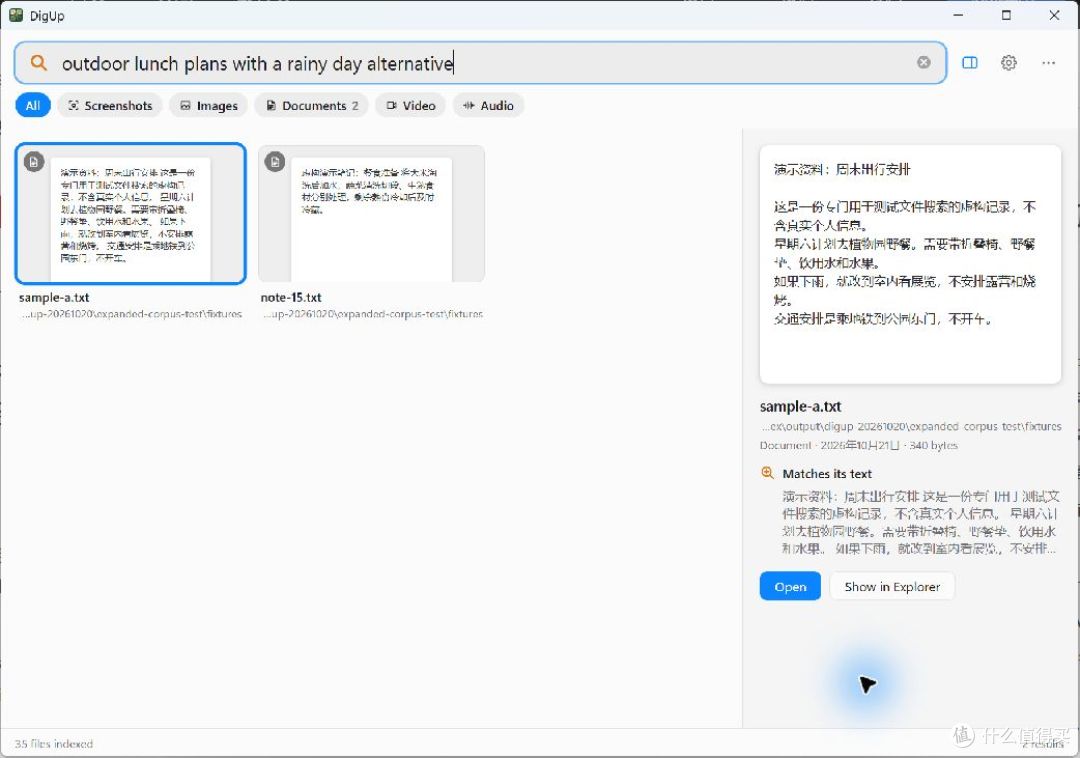
这对资料里中英文混用的情况有帮助,但不等于翻译软件。它返回的还是原文件和片段,不会把整篇中文自动翻译成英文。
按画面内容查找图片
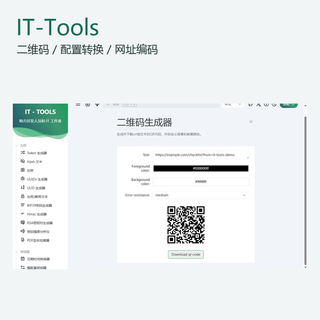
图片测试用的是一张公开工具网站的二维码界面截图,文件名改成了 sample-d.jpg,不在名称里写二维码。
搜索 a software interface with a QR code,35 文件测试中,这张截图排在第一位。看结果缩略图,再结合右侧预览,就能确认是不是自己要找的界面。
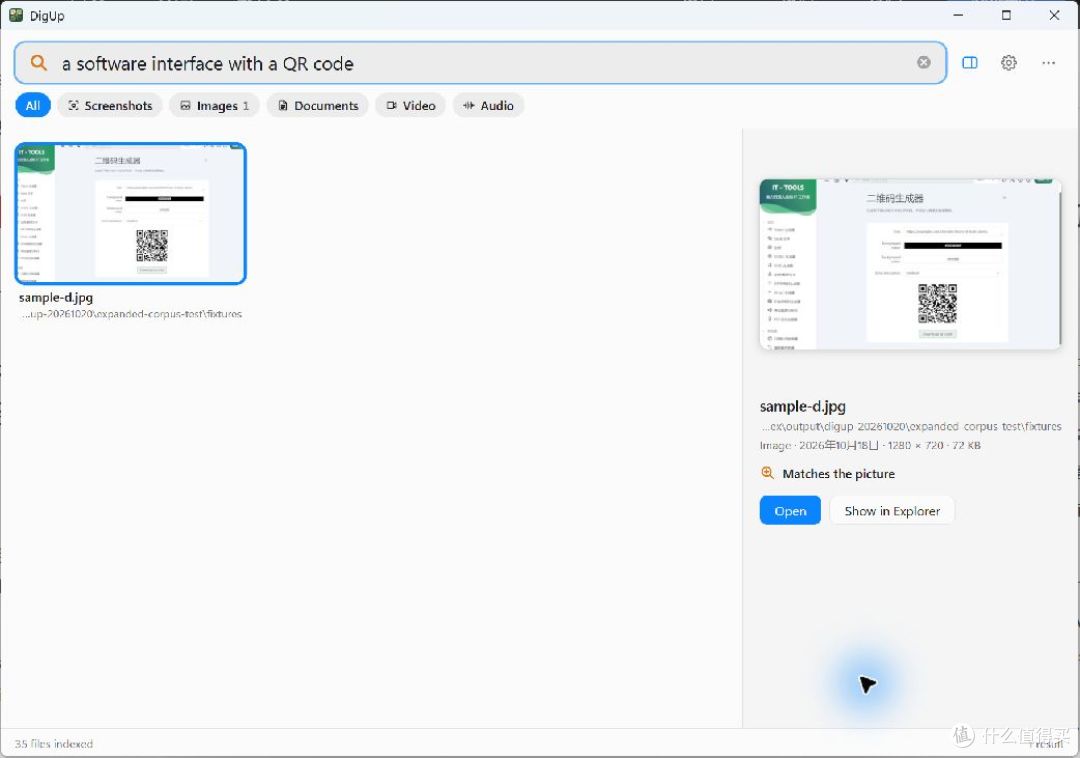
注意,这次验证的是画面内容检索,不是识别二维码内容,也不是扫描截图里的每一个字。Windows 测试版目前没有截图 OCR 的精确文字检索;图片能被找到,不代表里面的一段小字也能直接搜索。
测试范围和使用限制
此次电脑使用 Core Ultra 9 185H 和 Intel Arc 核显。最初的五文件样本是三份中文 TXT/Markdown 文档、两张公开软件界面截图;后来保留这五份原始样本,另加 30 份虚构的中文演示笔记,主题包括烘焙、咖啡、养花、摄影和出行,组成 35 文件资料库。测试没有使用私人资料。
两轮测试使用同样的搜索词,没有降低默认检索阈值。五文件时,精确编号搜索成功,但五条语义检索都没有返回结果;35 文件时,中文备份、中文雨天出行、英文找中文出行、英文找中文网络重试说明,以及二维码图片描述,目标文件都排在第一位。
前后结果差别与它的相对评分、筛选阈值机制相符:文件集合变化会影响候选结果能不能被留下。但这并不证明“35 个文件就是最低要求”,也不能把这几次命中算成普遍准确率。文件数量和内容分布都变了,小目录不稳定的问题依然存在。
它也会返回看着不相关的内容。我另放了一份扩展名为 key 的虚构测试文件,确认它没有进入索引;在 35 文件资料库里搜索那份文件的标记,语义检索却给出了一份无关文档。所以有结果之后仍要核对预览,不能只看第一条就认定找对了。
命令行对 35 个有效文件的首次索引约 29 秒。原五文件目录再次索引时,文件被识别为未变化,没有重新处理。样本在测试前后的 SHA256 一致,没有发现原内容被改写。这些都是小样本结果,不代表大量 PDF、照片或视频的速度。
中文精确检索还存在分词限制;旧版 Word 的 DOC、RAW 和 SVG 等读取能力也有平台差别,选文件前应看对应版本的说明。视频、音频、长篇 PDF 和代码搜索这次没有实测,不据此推荐这些用途。
总结
DigUp 的定位是按内容找本地文件,界面和操作流程都比较直接:选目录、等索引、搜索、预览,再打开或定位原文件。它不负责替你整理文件夹,也不是读完资料后自动生成答案的知识库助手。
如果你常常只记得资料的大概内容,文件名又不清楚,DigUp 值得用一份非敏感的资料副本试试。这次成功的中文检索、跨语言检索和图片检索,确实说明它不只是另一种文件名搜索。
不过 Windows 版仍处于测试阶段,小资料库的空结果和无关匹配都需要留意。我的建议是先把它当作现有搜索方式的补充,找到文件后检查原文,别把它作为唯一入口。本文结论针对 v0.7.0-beta.2 和这组演示资料,后续更新后应再验证。
作者提示含AI生成内容。作者声明本文无利益相关,欢迎值友理性交流,和谐讨论~