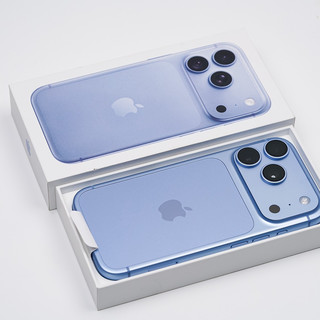
苹果生态中存在一些小众但极为高效的联动功能,它们能无缝整合iPhone、iPad和Mac,解决了文件传输、手写批注和扫描文档的常见痛点。对于经常需要在多设备间切换的打工人和学生党而言,掌握这些功能能显著提升工作效率,告别繁琐的操作。
 智能速览
智能速览
利用标记连续互通,可用Apple Pencil在iPad上批注Mac文档。
右键调用iPhone扫描文稿或拍照,图片直接出现在Mac上。
通过添加速绘功能,能快速将手绘草图同步至电脑。
使用前需确保所有设备登录同一Apple ID并开启蓝牙WiFi。
这些功能比传统的文件传输方式更直接,能显著提升效率。
 精华内容
精华内容
除了广为人知的AirDrop,苹果生态中还隐藏着几个更深度的联动功能。这些小众技巧能直接打通设备间的隔阂,将手机、平板和电脑融为一个高效的整体,彻底改变以往繁琐的工作流。
手写批注新姿势
第一步,选中Mac上的PDF文件,按下空格键进入预览模式。点击工具栏中的铅笔图标后,会出现一个设备选择列表,这里会列出所有登录了同一Apple ID的苹果设备。
直接选择iPad,文档界面会瞬间流转至平板屏幕上。此时,Apple Pencil就派上了用场,可以自由地在文档上圈点、批注、做笔记。
完成标记后关闭窗口,所有手写内容都会自动同步回Mac上的原文件。这个功能完美解决了在Mac上用鼠标写字的痛苦,尤其适合批改合同或方案。
桌面级扫描仪
当需要在Mac上插入一张纸质文件的照片或扫描件时,无需再拿起手机操作。只需在Mac桌面或文档中右键,选择“从iPhone或iPad导入”。
如果选择“扫描文稿”,iPhone的摄像头会自动启动,进入扫描模式。对准文件拍摄后,点击“存储”,扫描好的PDF会立刻出现在Mac上,整个过程行云流水。
同样,选择“拍照”也能快速将实体图片插入文档。这个功能省去了打开手机App、扫描、分享等一系列步骤,文件处理的效率得到大幅提升。
即时草图画板
当脑海中突然闪现一个想法,或需要向同事远程展示一个简单的示意图时,如果没有纸笔会非常不便。这时,可以在Mac上右键,选择“从iPhone或iPad导入”中的“添加速绘”。
紧接着,iPhone或iPad的画板应用会自动弹出。你可以立即用手指或Apple Pencil绘制草图,完成后点击“完成”,这幅画就会无缝粘贴到Mac的指定位置。
它比通用剪贴板更为直观,特别适合快速记录灵感或进行可视化沟通,是创意工作者的实用工具。
成功前提
想要顺畅体验上述功能,必须满足几个前提条件。首先,所有参与联动的设备需要登录同一个Apple ID,并开启双重认证。
其次,确保所有设备的Wi-Fi和蓝牙均已开启。在设置方面,iPhone和iPad需进入“设置”-“通用”-“隔空播放与连续互通”,打开“接力”和“连续互通相机”开关。
Mac则需要在“系统设置”-“通用”中,开启“隔空投送与接力”选项。此外,设备间距离不宜过远,且系统版本不能过低。
问题排查
如果在满足所有条件后,功能依然无法正常使用,可以尝试一些基础的排查方法。最简单的办法是将所有涉及联动的设备,包括Mac、iPhone和iPad,全部重启一次。
重启后,系统层面的临时故障通常会被清除,连续互通功能大概率可以恢复。若问题依旧存在,最后的解决途径是检查并升级所有设备的系统至最新版本。很多时候,系统更新后会修复已知的兼容性问题,让联动功能恢复正常。
苹果全家桶的这些小众联动功能,将生态无缝协作的优势体现得淋漓尽致,是提升日常学习和工作效率的实用利器。它们不仅解决了具体场景下的操作痛点,更提供了一种更流畅、更一体化的工作流。或许还有更多类似的隐藏技巧,它们会如何继续塑造我们的数字生活体验?