




















24
28
电脑使用久了,如何将系统安全迁移到新硬盘?实测3款专业软件
2026-01-08 14:39:36
3点赞
37收藏
3评论
旧电脑用久了,系统盘(通常是C盘)越来越慢,加装了新硬盘想让电脑提速,却不知道怎么把系统迁过去,重装系统又要重新装软件、导数据,耗时又麻烦。其实不用这么麻烦,借助专业的系统迁移软件,全程无需重装系统,就能把旧系统盘的内容完整迁移到新硬盘,既省心又高效。下面就给大家整理了3款亲测好用的专业系统迁移软件。
如何迁移操作系统到新硬盘?分享3款软件
1.Acronis True Image
像是 HP、三星、宏碁掠夺者等大品牌均为旗下 SSD 附赠了免费的系统迁移软件,据了解,HP 与宏碁掠夺者均使用了 OEM 版的 Acronis,所以首先以这款软件进行系统迁移的演示。下载并安装 Acronis,打开后选择工具中的“复制磁盘”。

之后便会进入克隆磁盘向导,这里选择推荐使用的自动模式进行克隆。

选择源磁盘,即你想克隆的磁盘。

选择您希望向其复制数据的目标磁盘,并进行下一步。

选择所需的克隆方法,在这里建议选择要替换此计算机上的磁盘。

点击继续,并等待 Acronis 完成克隆整个克隆流程。


在克隆完成后,关闭电脑。

如果你两个硬盘都在电脑上,则仅需在电脑 BIOS 中更改启动顺序即可。(此处不同主板、电脑品牌操作界面有所不同,请自行搜索对应的更改启动顺序的方式)。而如果你的电脑仅有一个硬盘接口,新硬盘通过硬盘盒与电脑连接,则需要在电脑主板上取下之前的硬盘,换上新的硬盘后开机。

更换系统后开机,我们看到电脑自带的正版 Windows 系统依旧处于激活状态,电脑预装的软件与游戏也得到了完美的保留,这种更换硬盘并克隆其中内容的方式要比重新安装系统,下载并安装软件与游戏方便快捷非常多!
2.易我分区大师
易我分区大师是一款专业分区管理工具,其 “系统迁移” 功能操作简单,无需复杂设置,适合普通用户,且支持 Windows 系统(Win10/Win11 等主流版本)。

(1)选中左侧【系统克隆】,再点击【迁移操作系统】功能按钮。

(2)选择一个目标磁盘,点击【下一步】。


(3)此操作会将整个操作系统所在的C分区的全部迁移到另一个硬盘中,需要一定时间。

(4)克隆完成

注意: 克隆后形成的分区会被临时分一个其它盘符,如 E。系统是不允许同时出现 2 个一样的盘符的。当我们把电脑设置成从克隆的磁盘启动,那E就会自动变成C,而之前的C就会自动变成其它没有使用的盘符。
3.易我磁盘拷贝
易我磁盘拷贝是专门针对磁盘克隆的工具,主打简单高效,核心功能就是磁盘 / 分区的完整拷贝,适合专注于系统盘迁移的用户。磁盘拷贝:支持 Windows 11/10/8/7

步骤 1. 单击“磁盘模式”并选择要拷贝或克隆的硬盘。单击“下一步”继续。

步骤 2. 选择目标磁盘(SSD)。
注意:如果要拷贝或克隆源硬盘,目标磁盘容量应至少与源磁盘相同甚至更大。

步骤 3 . 单击“确定”以确认程序是否要求擦除目标磁盘上的数据。

步骤 4. 检查和编辑磁盘布局。
如果您的目标磁盘是 SSD 驱动器,请记住检查目标是否为 SSD 的选项。
自动适配磁盘布局:默认情况下会对目标磁盘布局进行一些更改,以便它可以在最佳状态下工作;
拷贝为磁盘布局:不会更改目标磁盘上的任何内容,并且布局与源磁盘相同。
编辑磁盘布局:允许您手动调整/移动此目标磁盘上的分区布局。

步骤 5. 单击“执行”开始硬盘克隆过程。

磁盘克隆将一个磁盘复制到另一个磁盘,使两个磁盘上的数据完全相同,但有几点注意事项:
1. 使用逐个扇区克隆时,目标磁盘的大小应该等于或大于源磁盘。
2. 如果较小的硬盘有足够的容量来容纳较大的磁盘的内容,并且你没有勾选 「「」扇区复」 「选项,那么就有可能将较大的磁盘克隆到较小的磁盘。
3. 目标磁盘上的所有数据将被删除。
系统迁移前的准备
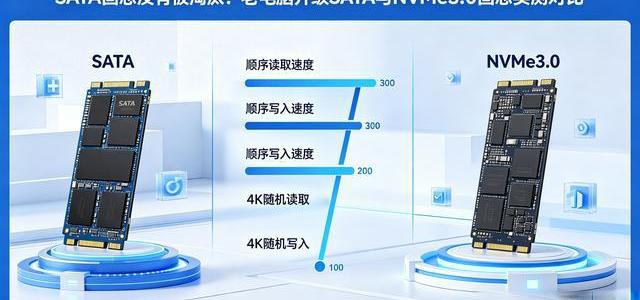
首先,我们要先确认自己的电脑上有几个M.2 PCIe接口,像这台电脑上便有两个PCIe 4.0 M.2接口,所以只需要拆开笔记本的背板,将新的SSD安装在预留的M.2接口上即可。


而如果(笔记本)电脑只有一个 M.2 硬盘接口的话,则需要提前准备好硬盘盒,将新的固态硬盘放入硬盘盒中并通过 USB 线与电脑连接。

以上就是迁移操作系统的方法,希望对大家有帮助~










一抹苦笑
校验提示文案
值友3521320509
校验提示文案
好得意的流星
校验提示文案
值友3521320509
校验提示文案
好得意的流星
校验提示文案
一抹苦笑
校验提示文案