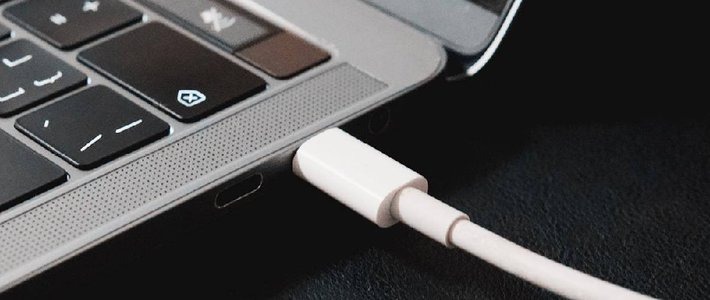
开学季新机开箱潮刚过,各种“新机开荒攻略”就跟着来了。但仔细看就会发现,这些攻略经常互相打架:一边教你首次充电12小时,一边说拿到手随便用;一边警告插电用会报废电池,一边又有人斩钉截铁地喊“笔记本一定要插电使用”,而且这种帖子一拿就是上万赞。小红书我把各平台流传最广的开荒建议逐条收拢、对照电池机制和厂商功能做了核查,结论是:这里面差不多一半的仪式要么过时、要么因果反了,真正值得你花精力的只有少数几件事。

一、首次充电12小时、充满放光电三次:镍镉时代的遗迹
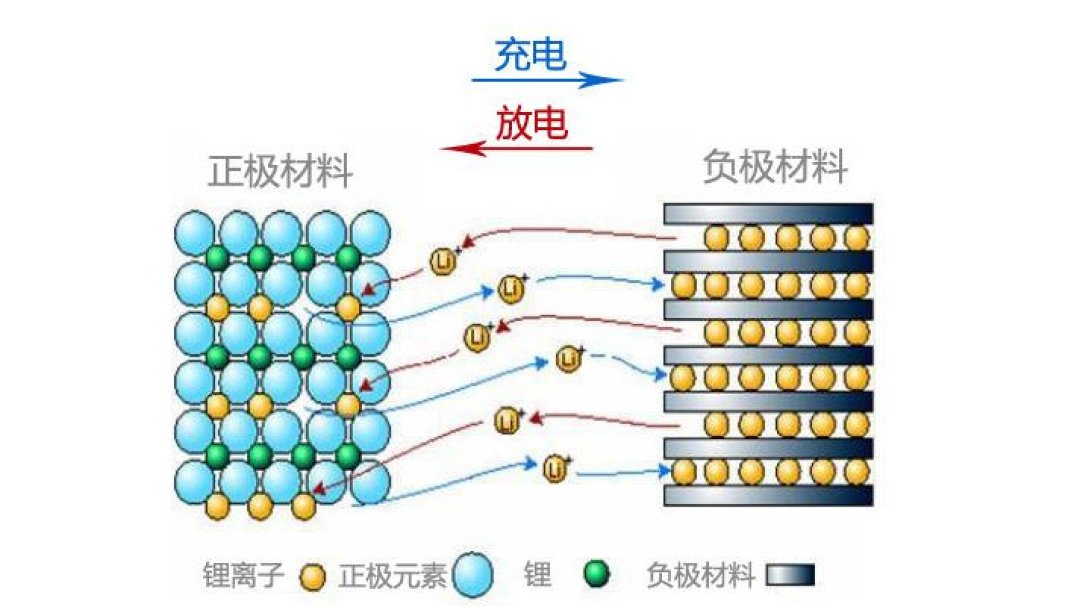
“首次充电12小时”“充满放光电三次激活电池”,来自镍镉电池时代——镍镉电池有记忆效应,确实需要激活。但今天在售的笔记本全是锂电池,锂电池没有记忆效应,不存在“激活”一说,出厂就是可用状态,刻意放光再充满反而白白消耗循环次数。同理,“用到关机再充电”也不是好习惯:对锂电池来说,深度放电更接近一次“伤害”而不是“锻炼”,厂商普遍建议把电量保持在20%-80%的健康区间。小红书
二、一直插电伤电池:结论反了
这是开荒话题里分歧最大的一条。事实是:现代笔记本充满电后,电源管理电路会切换为适配器直接供电,电池既不充也不放,“插着电”不等于“一直在充”。爱范儿直接回答过这个问题:答案是不会,笔记本在充电时并不会使用内置电池供电,所以不会损坏电池。爱范儿充电科普账号也给出过同样的判断。充电头网真正加速电池老化的主要是两件事:长期满电存放,和高温。反过来,为了保护电池反复拔插电源,才会天天消耗充放循环,得不偿失。所以关键不是“敢不敢插电”,而是“怎么插电”——这正是后面充电限制要解决的事。
三、到手先装“管家”优化:新手最常踩的坑
安全层面,Windows 11 自带的 Defender 对日常使用完全够用,第三方“管家”带来的往往是弹窗、全家桶和常驻进程占内存。它们赖以生存的“一键加速”“垃圾清理”,恰恰是利用新手焦虑的营销。有博主把 Windows 里藏的各类广告、建议入口逐条整理成帖,标题就是“这么多广告怎么关闭?”,三万多赞、四万多收藏,可见被这类弹窗困扰的人有多少。小红书Windows 自己“爱推广告”是真问题,但正确解法是在设置里逐项关掉,而不是把机器交给另一家软件公司。
四、关更新、卸 Defender:别
另一波“开荒”会教你禁用 Windows Update,理由是“更新会卡”。实际上新机头一个月正是驱动和固件补丁的密集期,不少 Wi-Fi 断流、蓝牙断连、睡眠唤醒异常,恰恰是靠累积更新修好的。真要讨厌被打断,用“活跃时间”和“暂停更新 1-4 周”就够了,安全层面交给 Defender,比什么“优化”都可靠。
五、分区、关还原、关休眠、烤机72小时:分开看
固态硬盘分区不会提升性能,C 盘 D 盘怎么分纯属整理习惯,拿不定主意就单 C 盘建文件夹,后期想分还能压缩卷。关闭系统还原能省几十 GB,但交出了“后悔药”,对随时可能装错软件的新手,建议保留。休眠看你是否用,不用可以关。至于“烤机 72 小时验体质”,绝大多数人没必要:硬件问题暴露的关键窗口是 7 天无理由退货、15 天换货期,在这个窗口里做一轮验机加短时间测试,比烤机实用得多。验机时依次对比你购买电脑时选择的参数和系统、DirectX 中显示的参数。知乎再补三样:纯色图全屏查坏点亮点、查硬盘通电时间和通电次数、双烤 10-15 分钟看温度和有无蓝屏黑屏,足够了。
六、“不装杀毒软件”的真正含义:别乱装
“不装杀毒软件”这句话对了一半:该清退的是全家桶式安全软件,而不是防护意识。新机真正的高危路径,是浏览器搜“XX 下载”,进下载站下“高速下载器”,一路下一步装回一整套全家桶。只从微软商店或软件官网下载,安装时看清每一个勾选框,比任何杀毒软件都管用。
七、想护电池,管用的不是仪式,是“充电限制”
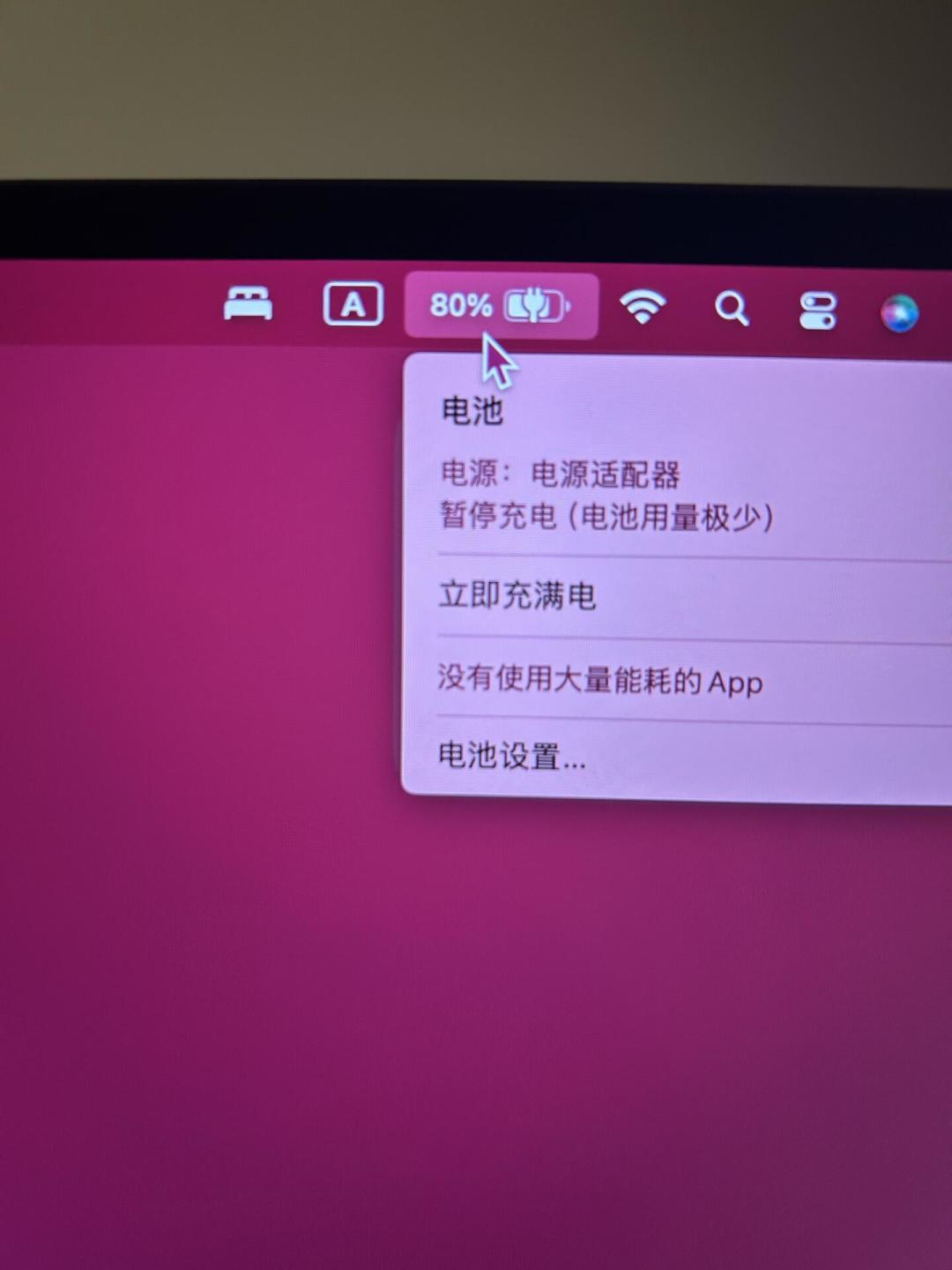
把机制压缩成三句话:锂电池在“满电+高温”下老化最快;插电不动时电池会长期停在 100%;所以对长期插电的用户,把充电上限设在 80% 左右,比任何开荒仪式都护电池。好消息是,多数厂商已经把这项功能做进了系统:联想在 Lenovo Vantage / 联想电脑管家里找养护模式,华硕在 MyASUS 里开电池保养模式,戴尔在 Dell Power Manager / MyDell,惠普在 BIOS 或 HP Support Assistant 的电池养护选项,华为在电脑管家的电池保护,Mac 有优化电池充电、也可以直接设 80% 上限。以华硕为例,MyASUS 的“电源和性能”里就能一键开电池保养模式(限制 80%)。小红书


三类人对号入座:书桌常驻型,基本不拔电源,开限制后彻底不用管;移动通勤型,该 100% 就 100%,充放循环是正常使用成本,别为护电池牺牲体验;游戏本用户更要盯的是高负载温度,别把机器放床上堵着出风口用,高温传到电池,比“插电”伤得多。Mac 用户如果懒得管,系统自带的优化电池充电至少先开着。
八、第一天 30 分钟清单
与其做开荒仪式,不如把半小时花在这几件事上:先验机(核对配置、查坏点、看硬盘通电时间、确认退换货窗口截止日);把系统更新完整跑一遍;关掉建议广告——设置→隐私和安全性→常规里四项全关,个性化里把锁屏和开始菜单的“建议”也关掉。

然后按上面的使用类型设好充电限制;保留系统还原点;开启“显示文件扩展名”,这一步能拦下大半“双击 exe 就装全家桶”的陷阱;最后给重要资料设一个云同步或定期备份。做完这些,这台机器就已经处在比大多数“开荒教程”更好的状态了。
一个月后,只看两件事
电池健康不用装任何 App:命令行跑 powercfg /batteryreport,对比“设计容量”和“满充容量”,半年内损耗在几个百分点内都算正常。真正要警惕的是物理信号:触控板翘起、机身接缝变大、有异味,出现任何一条,立刻停用找官方售后,别自己拆,也别“再等等”。至于容量衰减本身,把它当耗材看:电池是为你服务的,不是反过来。
开荒最重要的,不是把机器折腾得“更纯”,而是别把退换窗口和头一个月浪费在过时仪式上。你见过最离谱的“开荒建议”是什么?评论区说说,我拿去核查。