









2
4
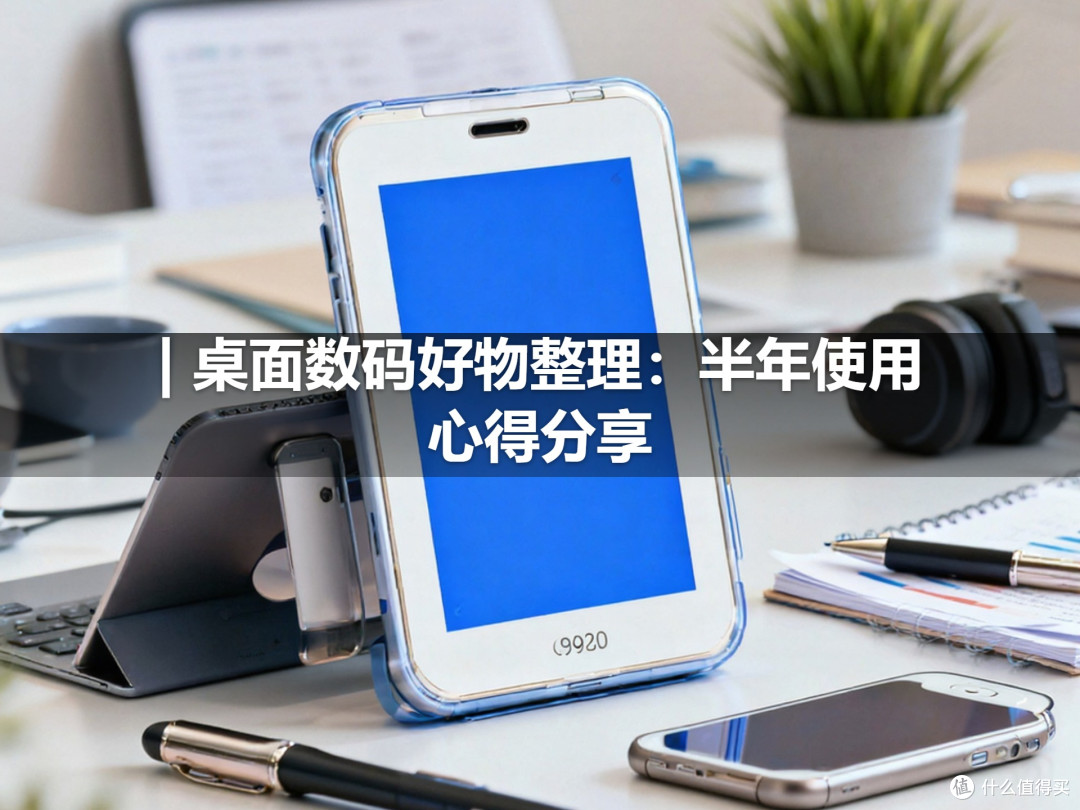
| 桌面数码好物整理:半年使用心得分享
2026-08-12 15:58:45
0点赞
0收藏
2评论
| 桌面数码好物整理:半年使用心得分享
日常办公桌面堆积了不少数码配件,从拓展坞、显示器支架到机械键盘、无线鼠标,断断续续入手多款产品,经过长时间日常使用,淘汰掉体验不佳的款式,留下几款实用性很强的设备。很多人挑选桌面配件只看参数,忽略实际上手感受,结合自己每天八小时以上的办公使用场景,聊聊这些产品真实优缺点。
拓展坞是桌面必备配件,轻薄笔记本接口偏少,HDMI、USB接口、网线接口都有刚需。先后入手三款不同价位拓展坞,低价款存在供电不足问题,连接移动硬盘会频繁断开,外接显示器画面偶尔卡顿,长时间使用机身发热严重。中端多功能拓展坞解决了供电问题,千兆网口运行稳定,双HDMI接口可以实现双屏输出,铝合金外壳散热效果更好,机身体积不大,放在桌面不会占用过多空间。唯一不足是接口排布比较紧凑,同时插入多个插头会互相干涉,插拔略显不便。日常办公连接显示器、有线网络、移动硬盘、充电器同时工作,连续十几个小时运行没有出现断连情况,稳定性远超入门产品。
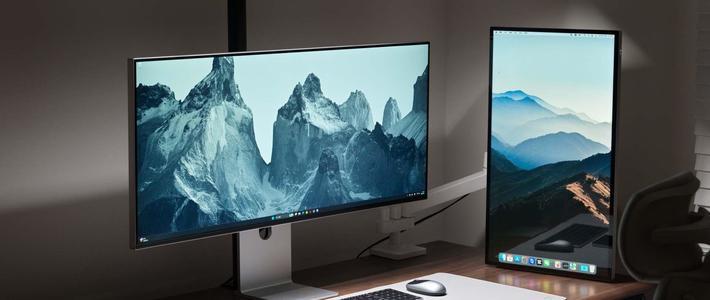
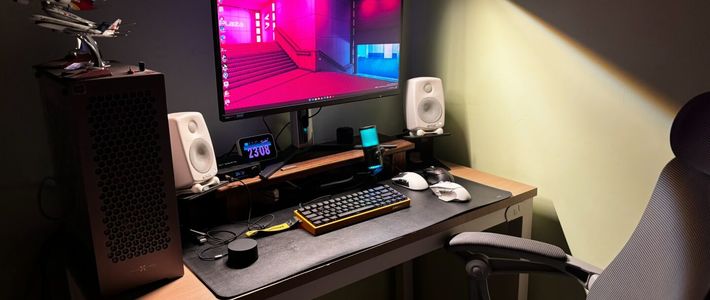
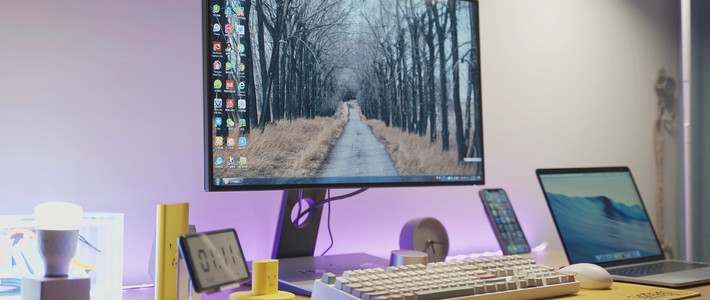
显示器支架提升桌面整洁度效果明显。原本显示器直接放在桌面上,不仅高度不合适,长期低头办公容易颈椎酸痛,桌面空间也被大量占用。普通塑料支架承重有限,大尺寸显示器安装之后容易晃动,调节角度卡顿严重。金属悬臂支架可以自由升降、左右旋转,能够把显示器抬高到合适视线高度,解放桌面下方空间,还能收纳杂乱的数据线。悬臂调节阻尼适中,可以固定在任意角度不会滑落,27英寸显示器加底座约六公斤重量完全没有压力。建议选择VESA标准接口的支架,兼容性更好,换显示器也不用换支架。
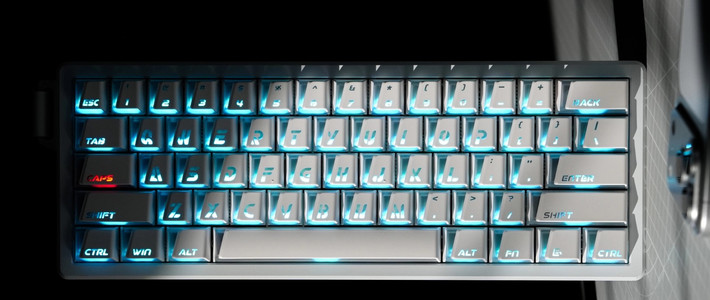
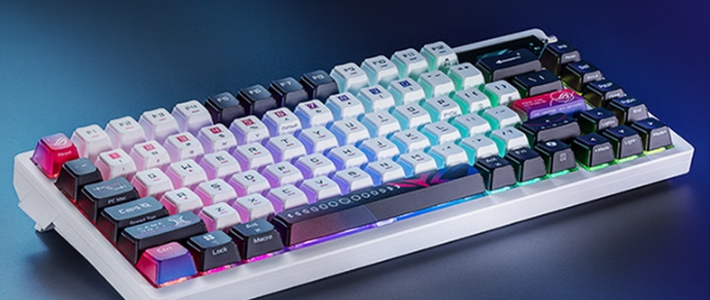
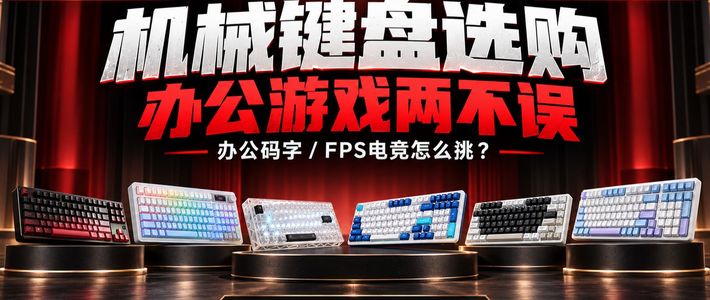
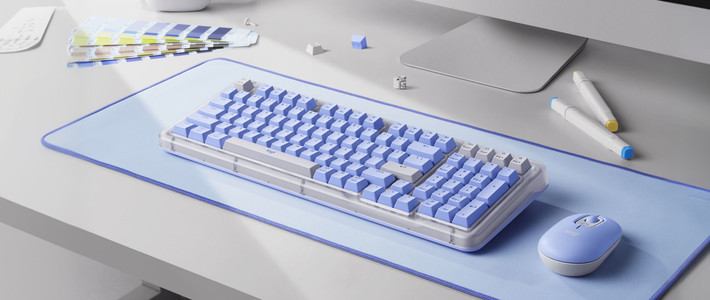
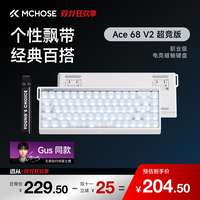
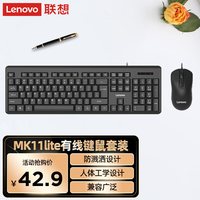
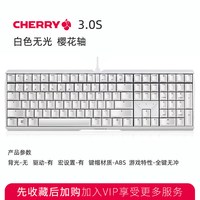
机械键盘是提升打字体验的关键外设。之前一直用笔记本自带的薄膜键盘,长时间打字手指容易疲劳,按键反馈模糊。换上机械键盘之后,打字手感有质的飞跃。红轴按键轻盈,触发压力小,长时间码字不累手指,适合文字工作者。青轴段落感强烈,打字声音清脆有节奏感,但声音偏大不适合安静办公室使用。茶轴介于红轴和青轴之间,段落感适中,声音控制比青轴好很多,是办公场景的万金油选择。87键布局比104键更省桌面空间,去掉数字小键盘后鼠标活动范围更大。PBT键帽比ABS键帽耐磨性好,长时间使用不会打油,手感保持更持久。
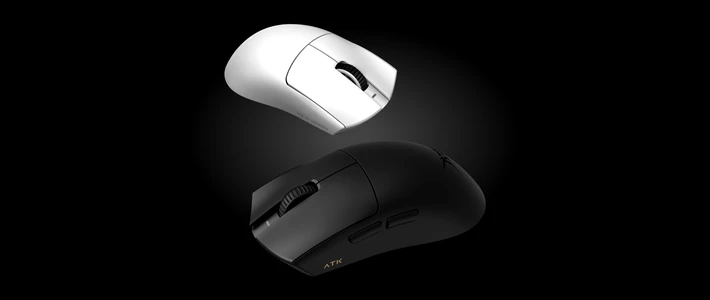
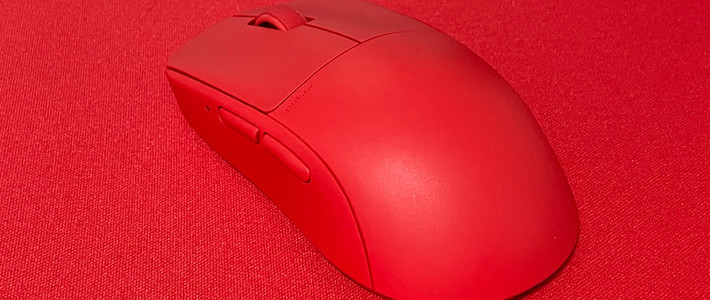
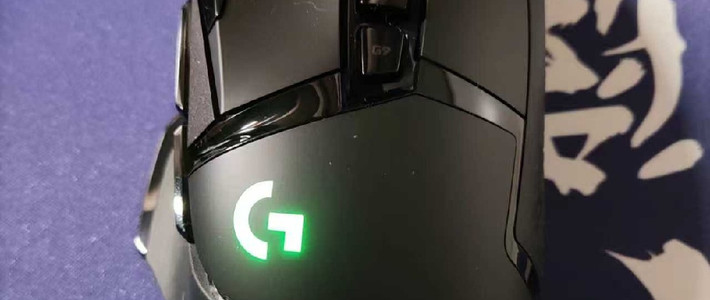
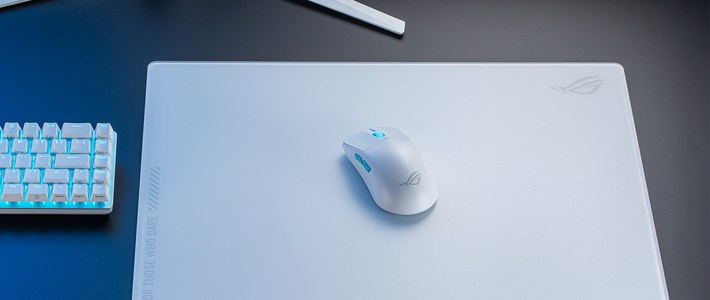
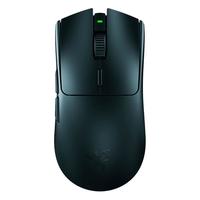
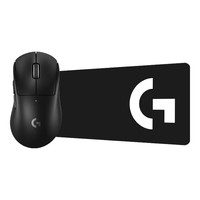
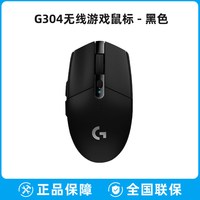
无线鼠标进步很大,日常办公完全够用。早期无线鼠标存在延迟和漂移问题,现在中端产品已经基本解决。选择鼠标主要看手感、重量和续航三个方面。手型较大的人适合大手鼠标,掌心能够完全贴合,长时间使用手腕不容易酸痛。重量方面,轻量化是趋势,六十克以下的鼠标移动更灵活,但太轻了缺少压手感,快速移动时容易飘。续航方面,Type-C充电口基本是标配了,充一次电用两周以上没问题,比换电池方便很多。侧键功能对办公效率提升明显,前进后退在浏览网页和文档时很实用。
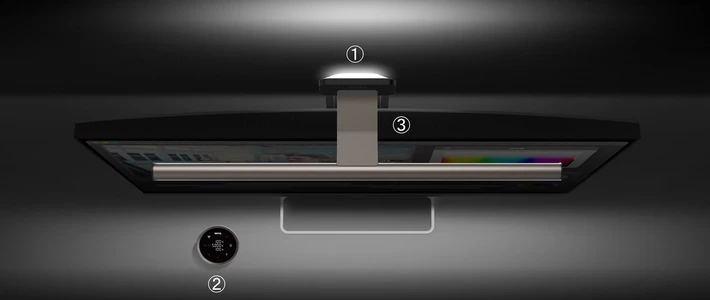
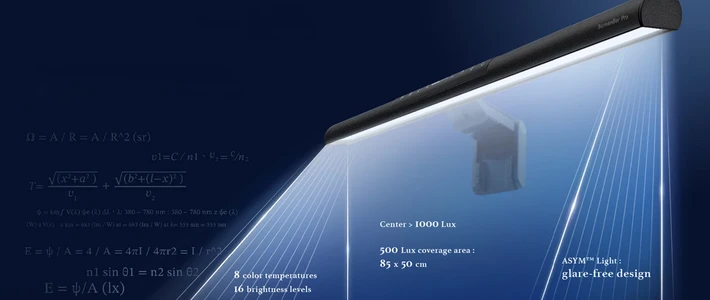
桌面的灯光配置容易被忽视。显示器自带的亮度在白天还行,到了晚上环境光不足,屏幕和周围亮度差异大,眼睛容易疲劳。屏幕挂灯是解决方案,夹在显示器上方,非对称光源只照亮桌面不反射到屏幕上,光线均匀柔和。部分产品支持色温调节,暖光适合晚上放松使用,冷光适合专注工作。不过屏幕挂灯对显示器顶部边缘有厚度要求,曲面屏或超薄边框可能无法稳固安装,购买前需要确认兼容性。
总结一下,桌面数码配件选购核心原则是实用优先,不要盲目追求高参数。拓展坞看稳定性和接口丰富度,显示器支架看承重和调节顺滑度,机械键盘看轴体手感和键帽材质,无线鼠标看手型匹配和续航,屏幕挂灯看光线均匀度和兼容性。每件产品都建议到手实际体验,参数表上看不出来的手感差异,只有亲手用过才知道值不值。













校验提示文案
校验提示文案