


























7
7
iPhone通用设置宝藏技巧,简单调整,整机体验大幅提升
2026-09-29 20:12:24
0点赞
0收藏
0评论
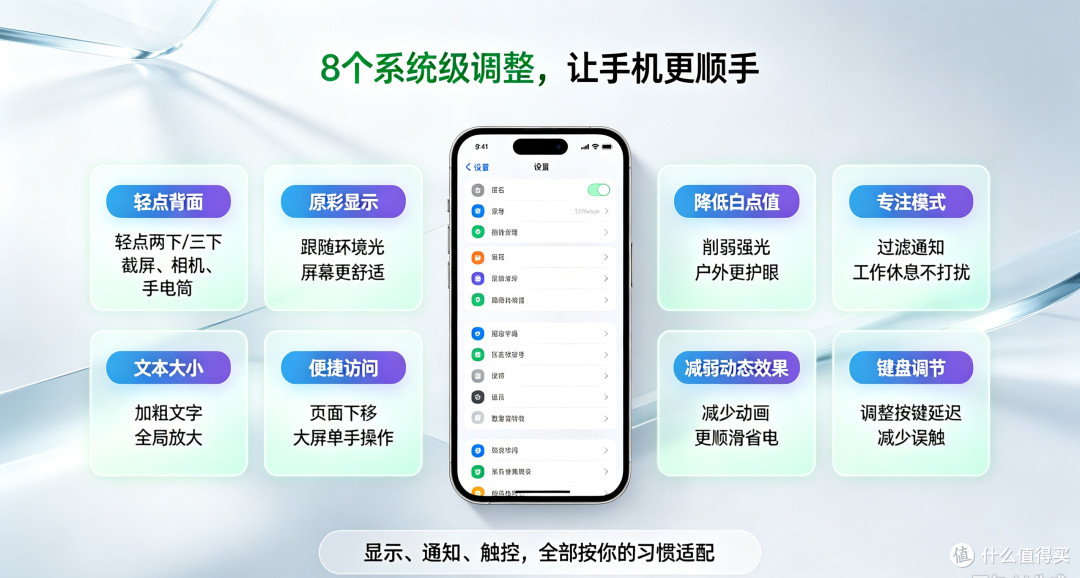
拿到iPhone很多人只停留在默认设置,其实「设置」里藏着不少实用选项。简单改动几项,屏幕观感、操作手感、消息管理都会变得更贴合你的使用习惯,不用装任何第三方APP。
一、轻点背面,一键触发常用操作
辅助功能里的隐藏神技,无需额外硬件。
路径:设置 → 辅助功能 → 触控 → 轻点背面
可以设置轻点两下/三下,绑定功能:截屏、打开相机、启动快捷指令、放大、手电筒。
日常单手操作很方便,不用寻找图标,轻敲手机后盖就能完成指定动作。
二、自动亮度之外,优化屏幕观感
很多人只开自动亮度,忽略色彩调节。
设置 → 显示与亮度
1. 开启原彩显示:屏幕色温跟随环境光线变化,长时间看屏幕眼睛更舒适
2. 降低白点值:辅助功能-显示与文字大小,开启降低白点值,强光下屏幕不会刺眼,间接省电
注意:降低白点值不等于降低亮度,是削弱强光峰值,适合户外使用。
三、按键自定义,调整按键反馈速度
设置 → 辅助功能 → 触控,找到按键重复、按住持续时间。
可以调整长按识别速度,减少误触。
不习惯长按复制、长按弹出菜单的用户,调慢按住持续时间,操作更稳,不容易误触发。
四、专注模式联动通知,告别杂乱弹窗
设置 → 专注
搭配通知过滤,可设置允许哪些APP推送消息。
工作时段只保留办公软件通知;休息时屏蔽游戏、短视频推送。
还可以开启静音通知,消息收到但不响铃,不打断当下工作。
五、文本大小与加粗,阅读更轻松
设置 → 显示与亮度
1. 文字加粗:一键加粗系统全部文字
2. 更大字体:拖动滑块调整全局文字大小
老人、喜欢大字体阅读的用户,不用单独调整每个APP,全局生效。
六、按键与触控,单手模式优化
设置 → 辅助功能 → 触控,开启便捷访问。
下拉屏幕顶部,页面下滑到下半屏,单手就能够到屏幕上方图标,大屏iPhone必备。
七、减少动态效果,滑动更顺滑省电
设置 → 辅助功能 → 动态效果,开启减弱动态效果。
关闭APP打开、切换时的缩放动画,减少视觉晃动,同时降低处理器负载,轻微提升续航。
八、键盘触控调节,提升打字手感
设置 → 辅助功能 → 键盘,调整按键延迟。
打字容易误触、连续误输入的用户,适当调长按键延迟,减少重复输入。
设置优化清单
1. 开启轻点背面,绑定截屏、手电筒等高频功能
2. 按需开启原彩显示、降低白点值,保护眼睛
3. 配置专注模式,过滤多余通知
4. 打开便捷访问,大屏手机单手操作
5. 减弱动态效果,让系统更流畅
总结
iPhone的通用设置,决定了整机的操作手感。不用折腾复杂功能,把上面几项按需调整,屏幕、通知、触控都会适配你的习惯,日常使用更加顺手。