

写在前面
作为一名专业的数码博主,经常都会有朋友来咨询装机配置。但其实从去年开始,就有不少朋友在装机的时候,指定要RTX 5060Ti的16GB版本,用来部署本地AI。他们平时最多就打打2K分辨率的游戏,也不追求高帧率,反而在显存和内存方面专门配足余量。
说句题外话,面对目前的内存和显卡市场,对于那几位在去年618配了5060Ti 16GB + 48GB内存的朋友,只能说是高瞻远瞩。
说回本地AI部署,不少朋友觉得,那豆包和大肥鱼不就够用了吗?有专业需求的,上点小门槛去找GPT或者Claude也ok。而且最重要的,很多朋友总感觉部署AI这事,听起来就很麻烦很复杂,跟自己没什么关系。
那如果我跟你说,其实部署本地AI非常非常简单呢?
今天就先跟大家聊聊本地AI的优势,后面以免费的Ollama为例,手把手从下载安装到下载千问Qwen3 8B模型,再到完成第一次本地AI对话,带大家完整体验一次本地AI部署。
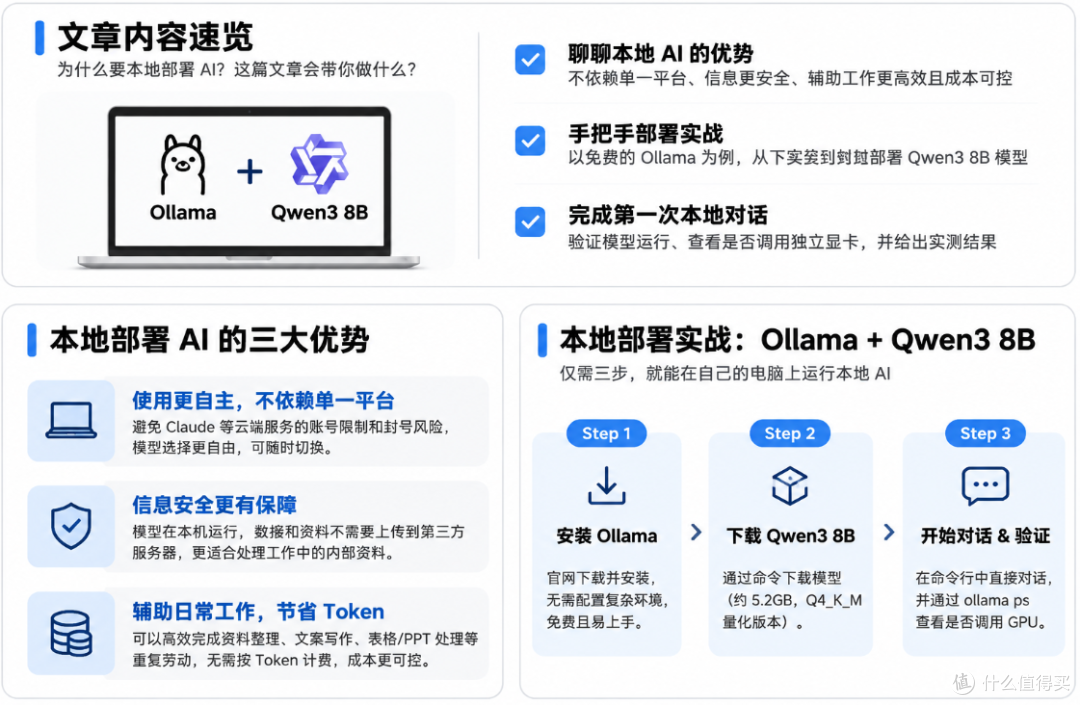
因为是面对纯萌新向,所以尽量都是大白话讲述,后面有机会再逐步给大家深入讲讲怎么接入Open WebUI。
为什么要本地部署AI呢?究竟有什么优势?
如果只是日常聊天、查资料、问问生活问题,其实豆包、DeepSeek这些在线AI已经非常好用了,甚至很多功能都不需要付费。那为什么还要费劲把模型下载到自己的电脑上呢?
我觉得主要有三个方面的原因。
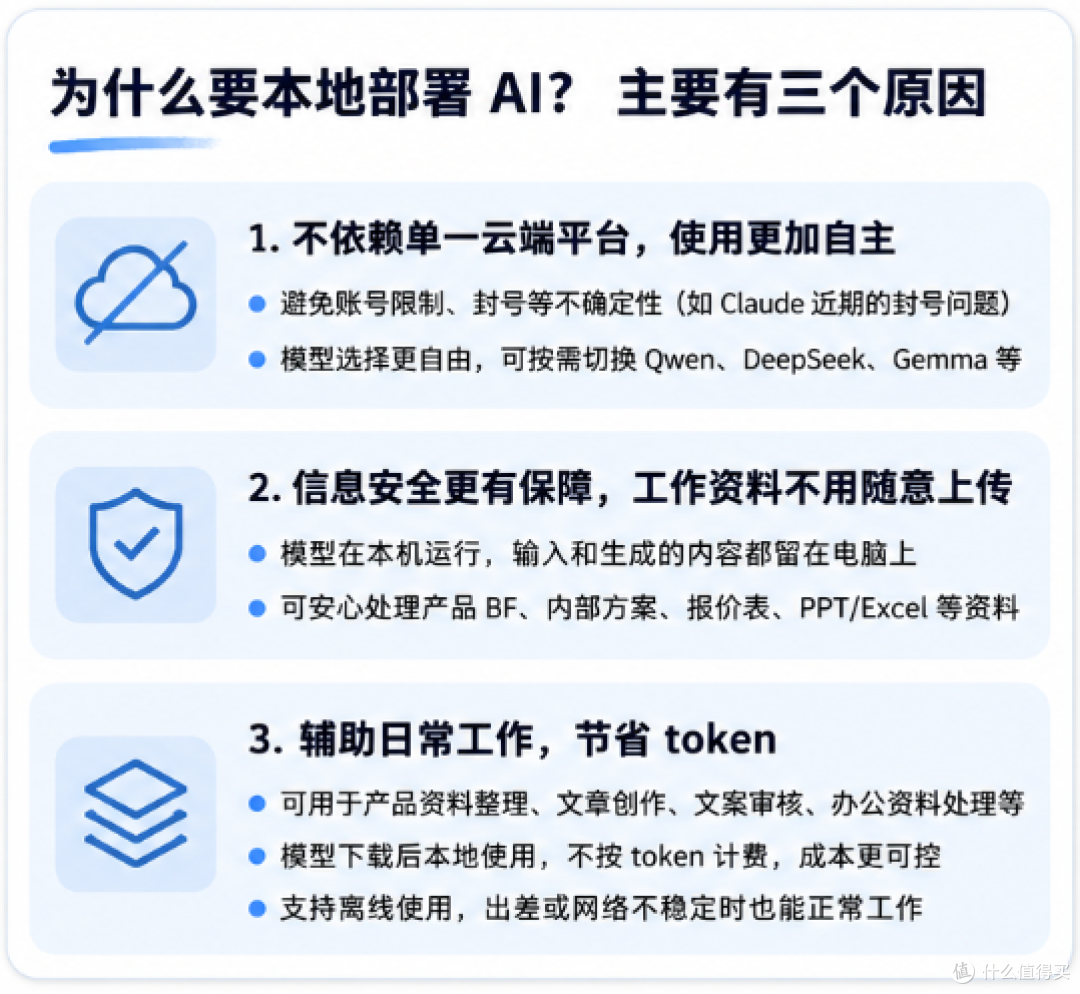
1、不依赖单一云端平台,使用更加自主
最近一段时间,Claude账号限制和封号的话题就引起了不少讨论。对于经常使用AI辅助工作的朋友来说,可能前一天还在用得好好的,第二天就遇到账号限制、服务不可用等问题。
虽然这些存在运气成分,但也能看出来,如果日常工作完全依赖某一个云端AI平台,多少还是存在一些不确定性。
本地AI就没有这么多账号方面的依赖。只要提前下载好模型,电脑能够正常运行,就可以随时打开使用,不需要每次都登录某个平台,也不用担心云端服务临时不可用。
而且模型选择也更加自由,今天觉得千问好用就用千问,后面想试试DeepSeek、Gemma,也可以直接下载其他模型进行切换。不用像买共享单车月卡一样,买了之后全世界的车都只有一种颜色的能骑(而且往往你买某团,黄色的车就会一夜之间消失)。
2、信息安全更有保障,工作资料不用随意上传
对于平常就是简单问个问题的朋友肯定就不需要这么麻烦。但一般看到这里的朋友,估计平时上班也没少用AI。
这些朋友平时上班做项目,难免会接触一些内部资料。比如产品的详细BF、尚未发布的新品参数、品牌推广方案、报价表、客户资料,以及一些还没有对外公开的PPT和Excel文件。
如果直接把这些资料上传到云端AI进行分析,就需要考虑第三方平台的数据处理和隐私政策。即使不少正规AI平台已经提供了数据保护措施,涉及公司内部资料时,还是应该遵守公司的信息安全规定。
而本地AI的优势就在于,模型可以直接在自己的电脑上完成运算。在纯本地运行的情况下,输入的内容和模型生成的回答都可以留在本机,不需要为了完成一次对话就把文件上传到第三方服务器。
比如把几份产品参数表交给本地AI,让它帮忙整理差异;或者把历史推广方案、产品资料导入,让它辅助查找信息、整理文案,这些都可以在本地完成,这样一来就不需要过于担心信息安全的问题。
3、辅助日常工作,节省token花销
现在AI已经不只是用来聊天了,很多工作其实都可以让它先帮忙处理一轮。尤其是平时经常需要写文章、整理资料、做表格和PPT的朋友,AI确实能节省不少重复劳动。
但这里还有一个问题,就是使用成本。平时偶尔问几个问题可能感觉不出来,如果是把AI当成日常办公工具,每天都要上传资料、分析文档、反复修改文章,Token消耗其实还是挺快的。尤其是通过API调用云端模型,输入和输出都会产生相应费用。
本地AI就没有这方面的顾虑。模型下载到电脑之后,后续每次对话、生成文章、分析资料,都不需要按照Token数量向模型服务商付费。想问多少就问多少,想让它反复修改多少遍也不用一直盯着余额。当然,电脑运行本身还是有硬件、电费和存储成本的。
所以对于已经有一台配置不错的电脑,又经常需要使用AI辅助工作的朋友来说,本地部署确实能提供一个成本更加可控的选择。平时一些重复性的资料整理、初稿编写和信息提取工作,都可以先交给它处理。
另外,模型下载完成后,即使没有网络,也可以继续进行常规对话和文本处理,不需要每次都连接云端服务。对于经常出差或者网络环境不太稳定的用户来说,也算是一个额外的优势。
手把手带你本地部署AI,Ollama + Qwen3 8B
想要在自己的电脑上运行AI模型,首先需要一个能够加载和管理模型的工具,这里我们选择的就是Ollama。
简单来说,Ollama相当于一个本地AI运行平台。它可以帮我们下载不同的AI模型,并调用电脑的CPU、GPU等硬件资源完成运算。后续想体验千问、DeepSeek或者其他模型,也可以通过它进行管理和切换。
重点是免费+使用门槛低,对于我们这次的入门部署来说已经足够了。
1、安装Ollama
首先打开Ollama官方网站:
进入下载页面,选择Windows版本:
https://ollama.com/download/windows
下载完成后会得到一个OllamaSetup.exe安装程序,双击运行即可。
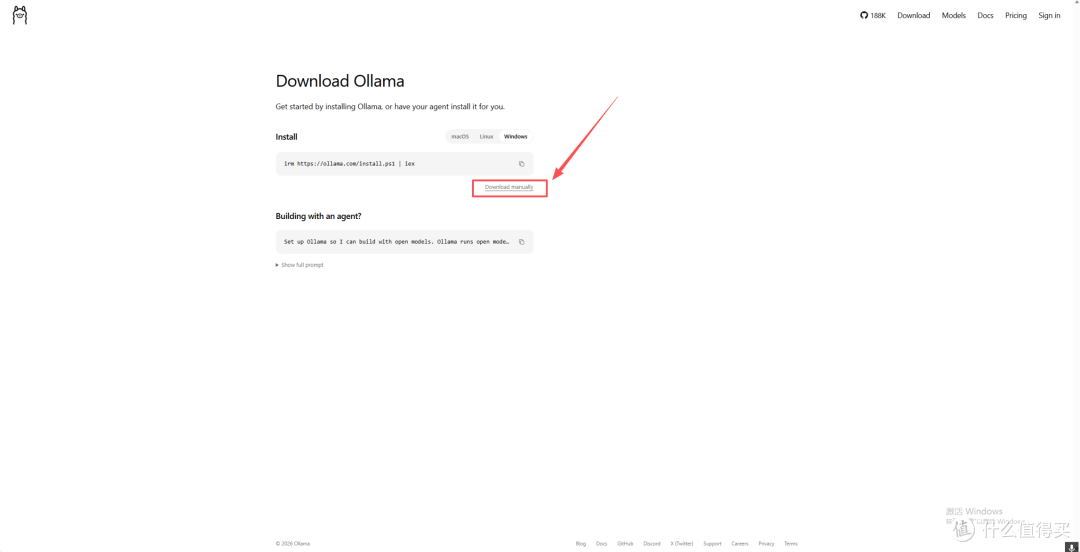
整个安装过程比较简单,基本按照提示操作就可以完成,不需要额外安装Python、配置复杂的运行环境,也不需要使用Docker,就是普普通通的下载和安装。安装完成后,Ollama会自动在Windows后台运行,不需要我们每次手动启动服务。(如果仅离线使用,连注册都不需要)
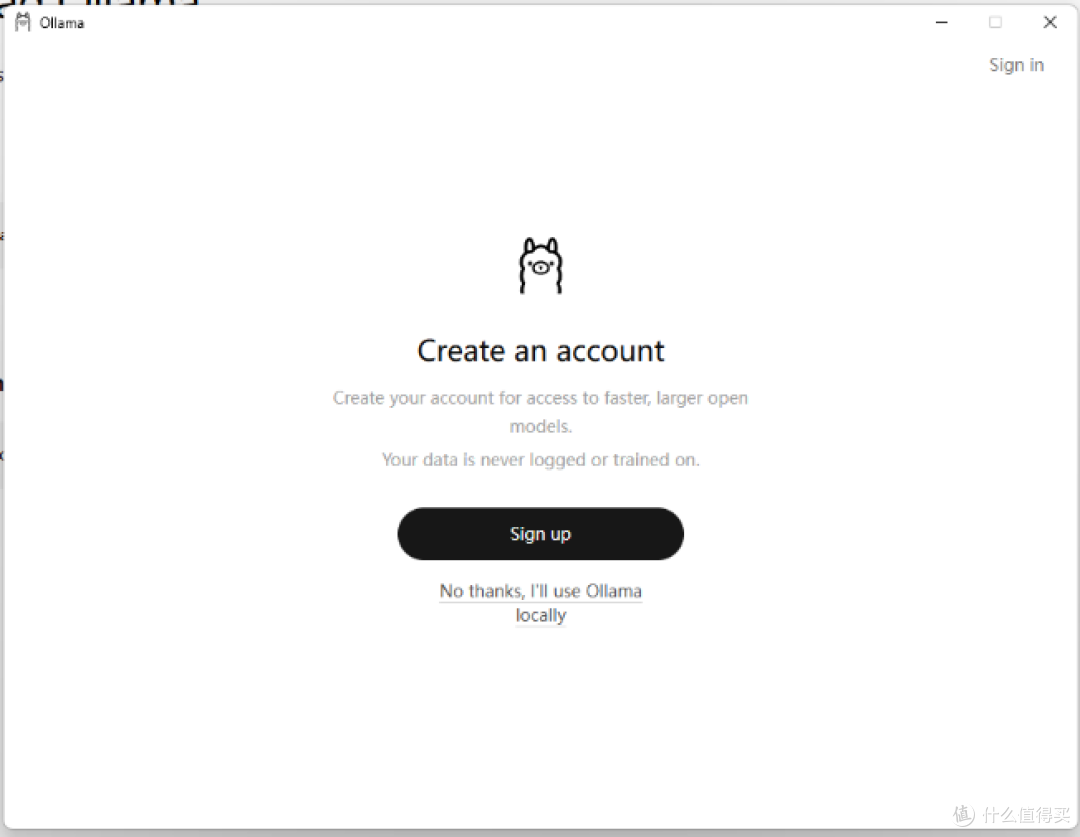
接下来我们使用命令提示符来下载和运行模型。可能大部分朋友平时都不太接触这个东西,不过不用担心,我们这次只需要用到几条非常简单的命令,跟着步骤走就好了。
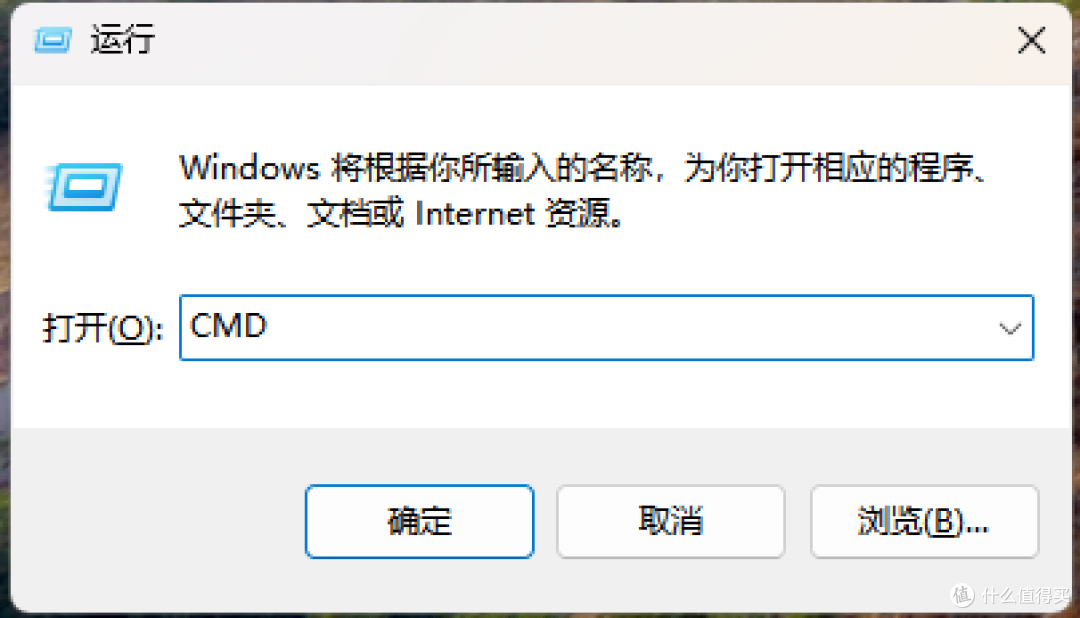
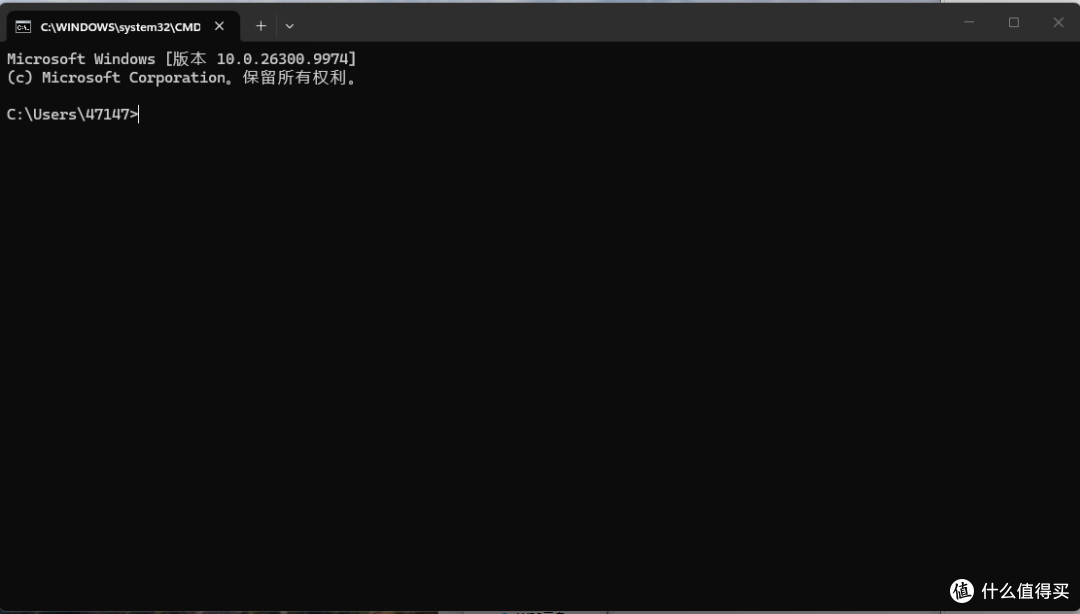
先按下Win+R键,呼出运行界面,然后输入CMD,按下回车,打开命令提示符。这时候就会出现一个黑色的窗口。
先输入ollama --version 然后按回车,如果能够正常显示当前Ollama的版本号,就说明安装已经成功。
2、安装本地模型
到这里,运行本地AI所需要的基础环境就准备好了。接下来就可以下载真正的AI模型,让电脑开始具备本地对话能力。这里我们选择的是Qwen3 8B,它相比上一代Qwen2.5 7B增加了思考模式,在逻辑推理和复杂指令处理方面也有所升级。模型名称后面的8B代表它拥有约80亿个参数,完成日常的对话以及简单文案编写都没问题。
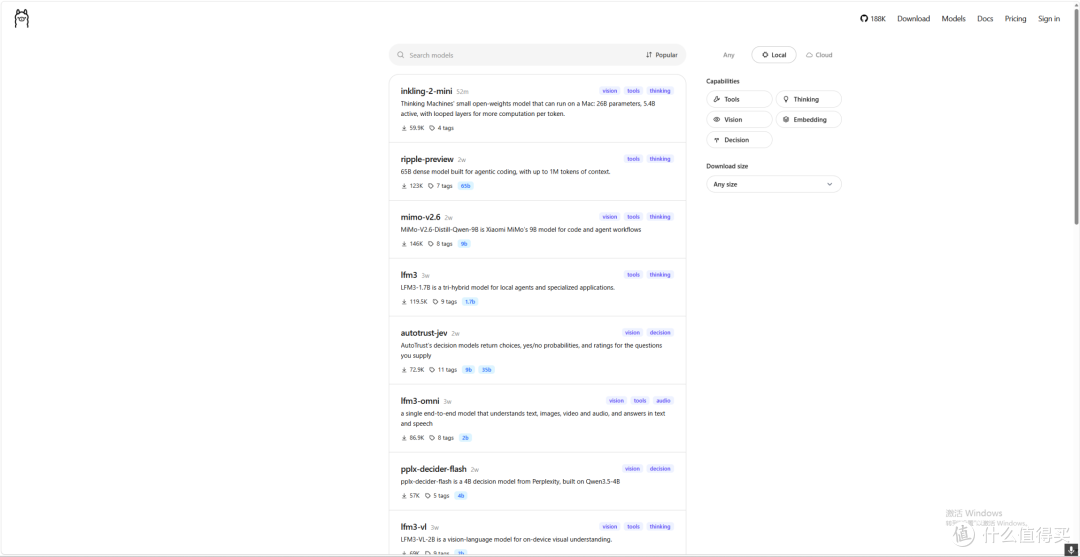
如果想要选择其他模型,就可以在Ollama的网站上浏览,选择适合你的,然后复制代码到命令提示符就好。
我们回到主题,直接进入Ollama的官方模型库查看Qwen3:
https://ollama.com/library/qwen3
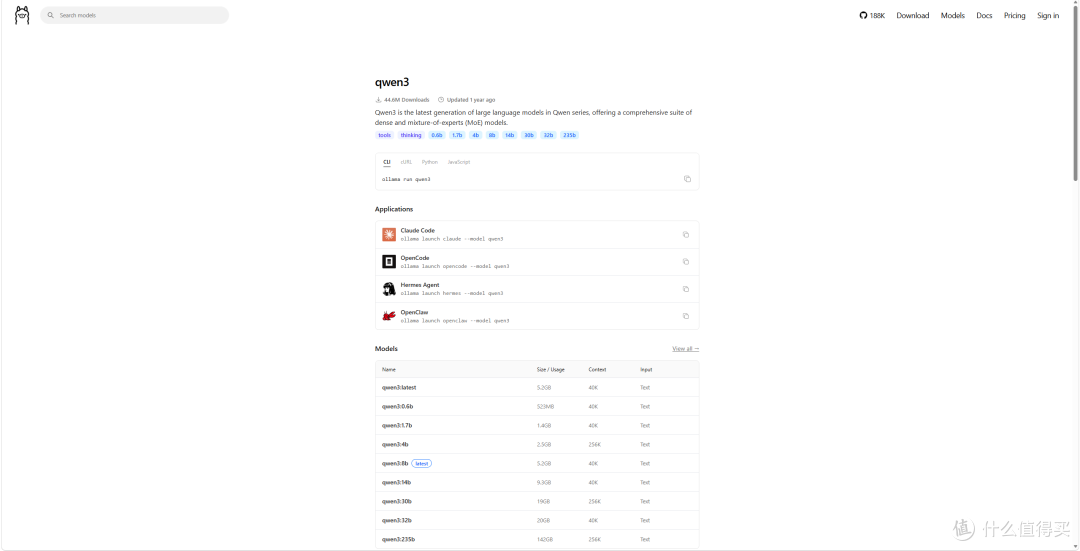
里面有不同参数规模的版本,包括4B、8B、14B、32B等。我们选择8B版本,官方提供的Qwen3 8B模型文件约为5.2GB,采用Q4_K_M量化版本。(简单理解,量化就是对模型进行压缩处理,在尽量保留模型能力的同时,降低运行所需要的存储和硬件资源。)
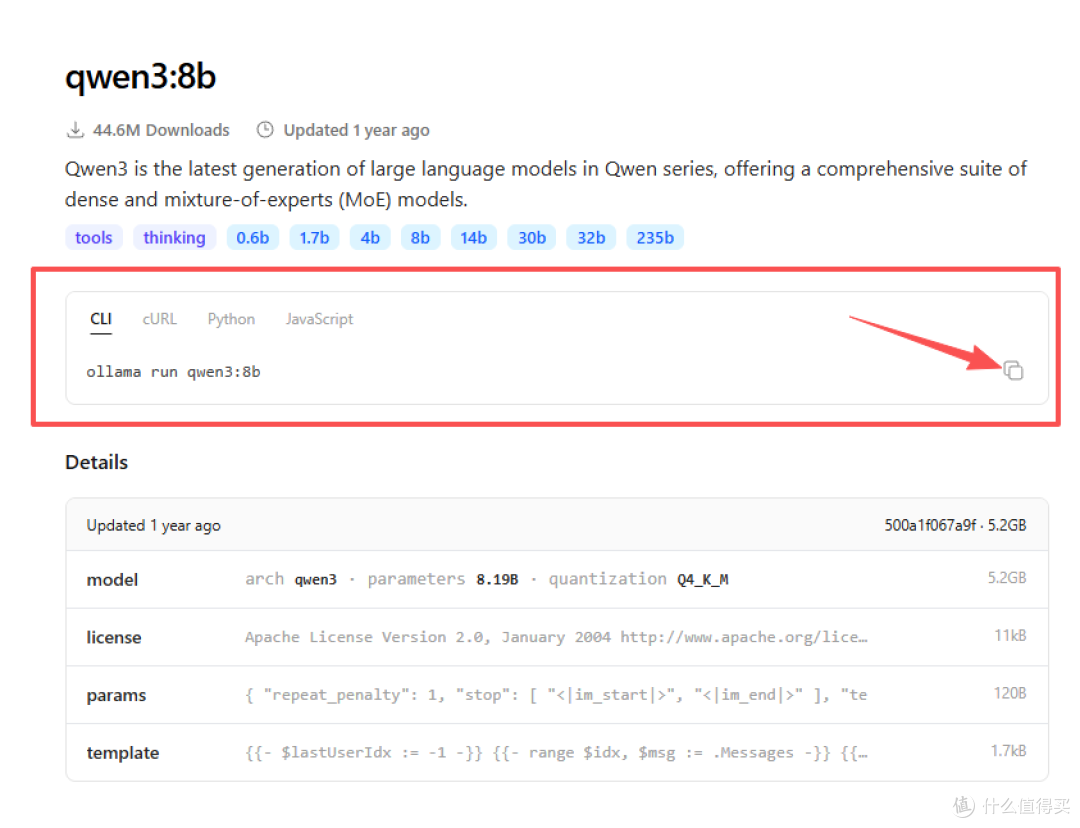
这里我们再次打开CMD,输入我们在官网复制的这条命令:ollama run qwen3:8b
如果是第一次运行,Ollama会自动检查本地有没有这个模型。如果没有,就会从官方模型库下载;如果之前已经下载过,则直接加载运行。这里需要稍微等待一会儿,具体时间取决于网络速度。
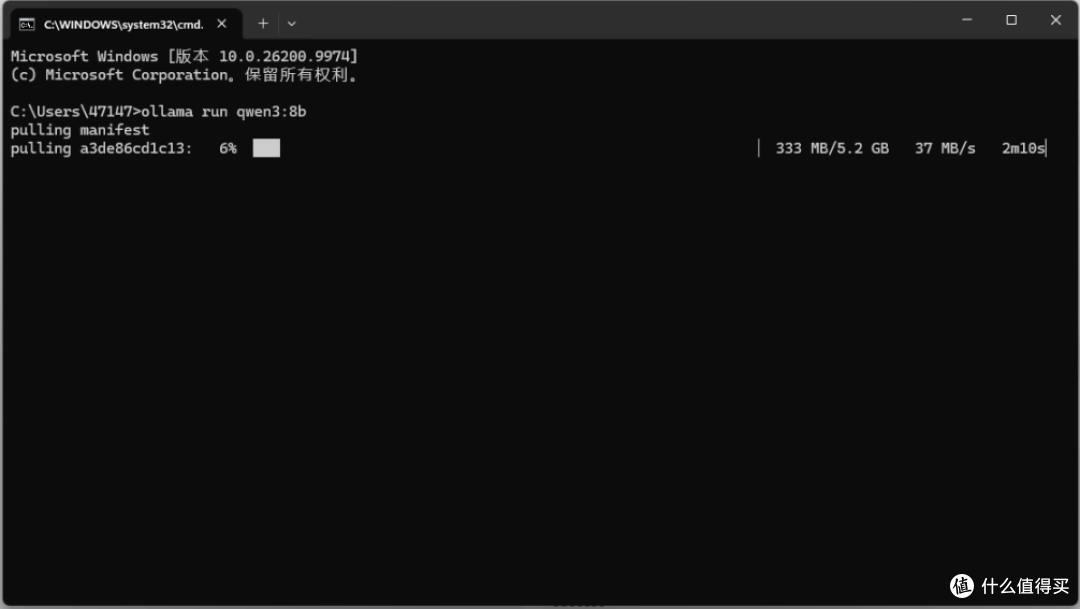
等到下载完成,终端会出现:Send a message (/? for help)
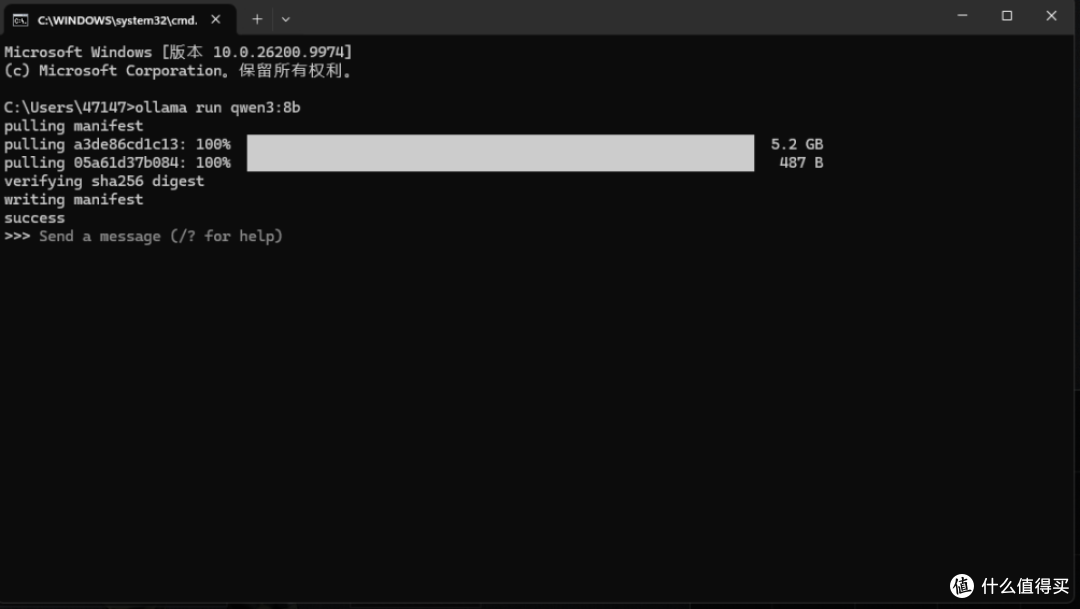
看到这句话,就说明模型已经成功加载,可以开始聊天了。
3、第一次与本地AI对话
接下来就非常简单了。
在刚才的CMD窗口中,直接输入自己想问的问题,按下回车,千问就会开始生成回答。
这里不需要再输入其他命令,也不用打开浏览器或者登录任何账号,整个对话过程都在自己的电脑上完成。
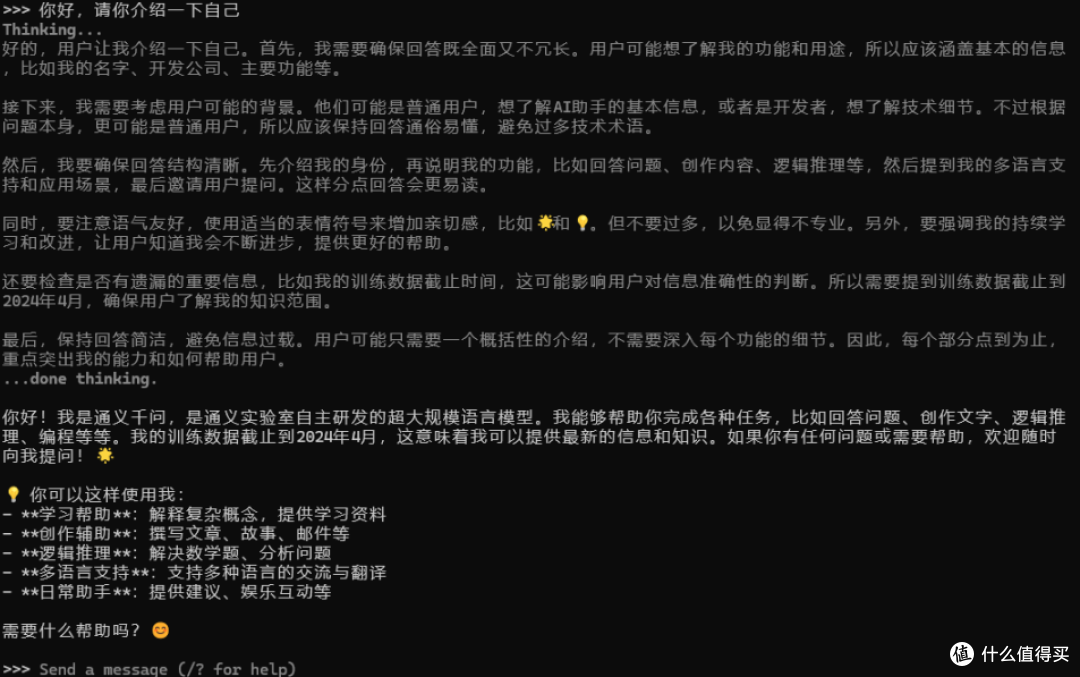
我自己部署完成之后,也顺手问了它一个关于黄仁勋离职影响的问题,让它分析可能对英伟达、显卡市场以及AI产业带来的影响。
从实际表现来看,模型能够正常理解问题,并且给出一段相对完整的分析。而且对于英伟达的股价推断跟实际也是高度一致。

到这里,其实我们已经成功部署了第一个本地AI。
不过还有一个问题:它到底有没有调用我们的独立显卡?毕竟本地模型既可以通过CPU运行,也可以利用GPU加速,两者的实际速度差距可能非常明显。
这里需要用到另一条命令:ollama ps
需要注意的是,刚才运行模型的CMD窗口先不要关闭,也不要退出对话。我们可以重新打开一个CMD窗口,在第二个窗口中输入这条命令。
执行之后,就能看到当前模型的运行信息。
这里我自己的实测结果如下:
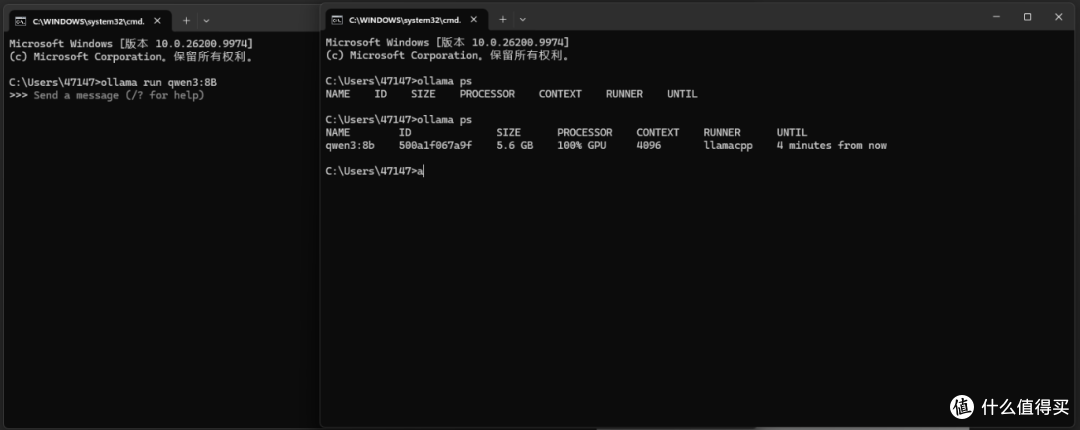
其中最值得关注的是PROCESSOR这一栏。
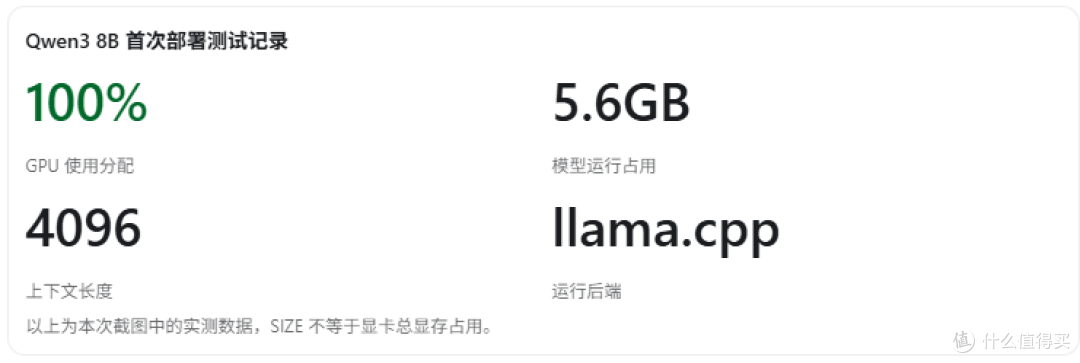
显示100% GPU,代表模型已经完全加载到GPU中运行,没有出现模型需要在CPU和GPU之间分配的情况。还能看到模型当前运行的SIZE为5.6GB,上下文长度为4096 Token。对于本次测试使用的RTX 5070 Ti来说,16GB显存还有比较充足的余量,后续也可以尝试更大的模型。
如果想要退出当前对话,在窗口中输入/bye即可。下次想继续使用的时候,只需要重新打开CMD,再次输入ollama run qwen3:8b,已经下载过的模型就不需要重新下载了。
测试平台
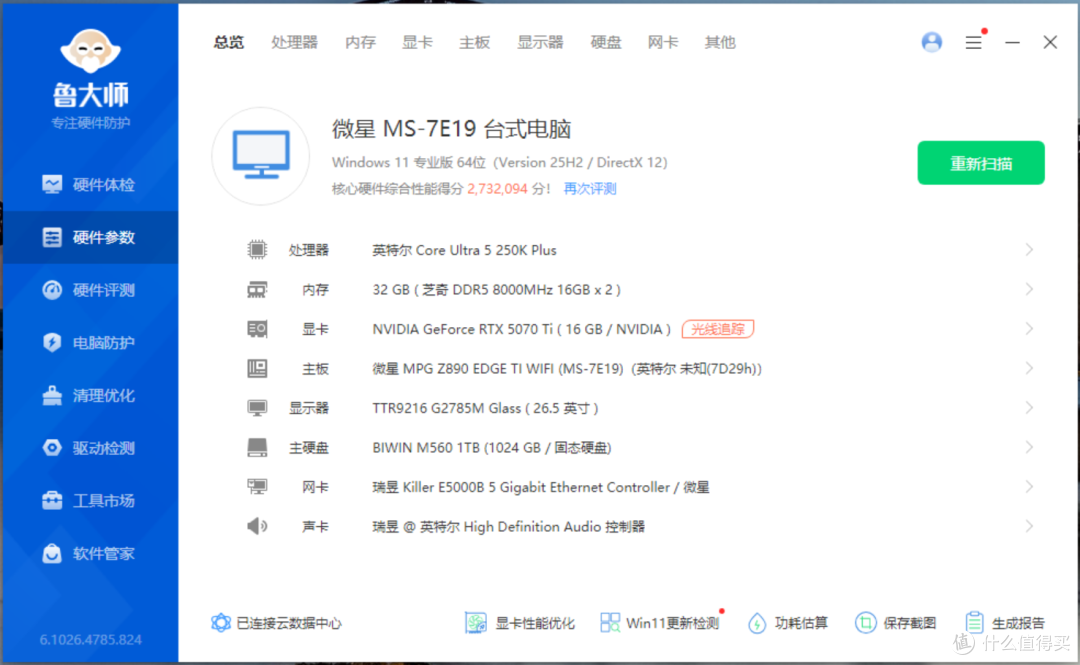
接下来我们一起看看测试平台,核心配置为酷睿Ultra 5 250K Plus + 微星Z890刀锋钛 +万丽RTX 5070 Ti雪狐 + 32GB DDR5内存。
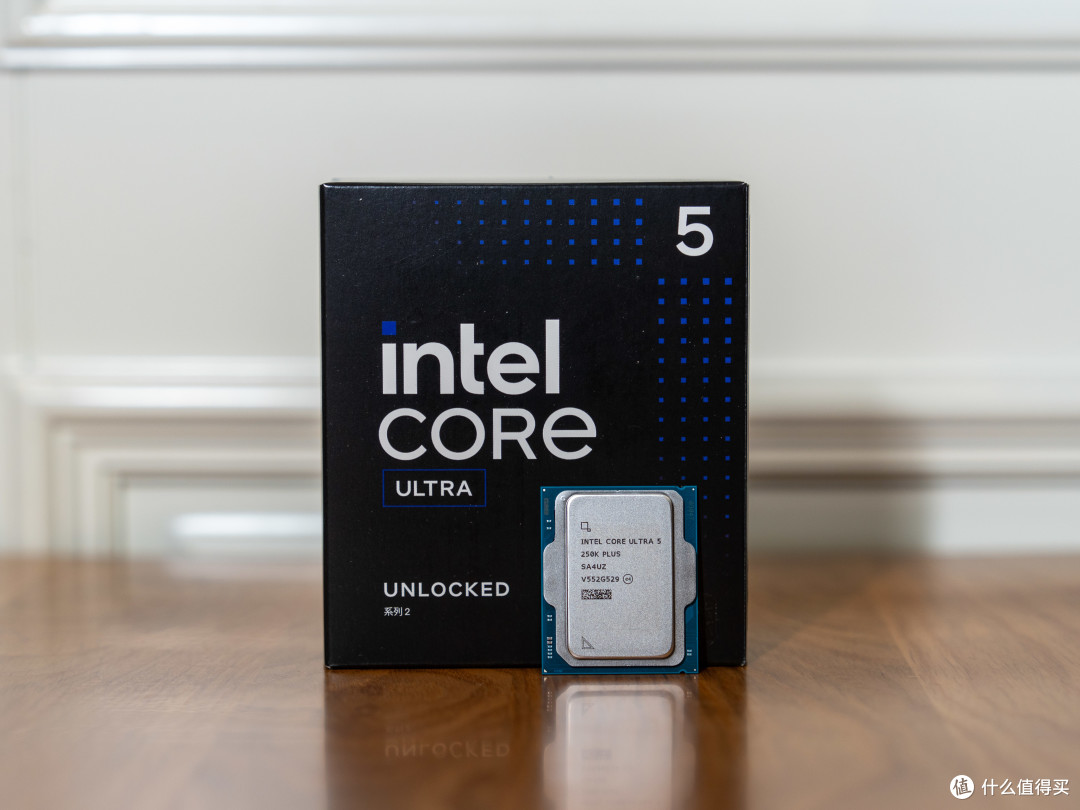
CPU 英特尔 酷睿 Ultra 5 250K Plus
这一套配置是给一位有生产力需求的朋友写的,所以采用英特尔平台。处理器选择英特尔酷睿Ultra 5 250K Plus,规格为6个性能核+12个能效核,共计18核18线程。相比前代245K增加了4个能效核,智能缓存提升到30MB,最高睿频可以达到5.3GHz。在保留较强游戏性能的同时,多线程性能也有比较明显的提升,比较合适用来搭建兼顾游戏和生产力的主机。
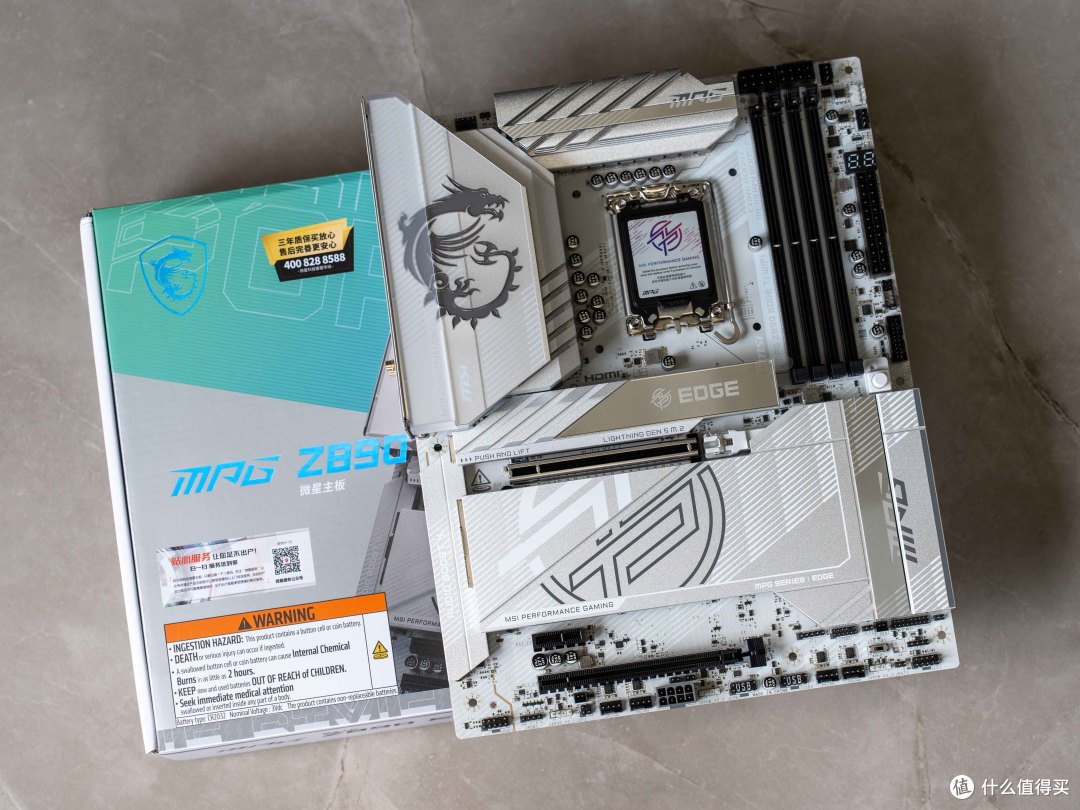
主板 微星 MPG Z890 EDGE TI WIFI 刀锋钛
考虑到后期的升级需求,主板使用微星MPG Z890 EDGE TI WIFI刀锋钛,采用标准的ATX板型,8层纯白PCB加持,搭配超大面积的第二代冰霜铠甲,整体风格更加简约时尚。供电部分采用16+1+1+1路设计,并配备双8Pin CPU供电,压制英特尔酷睿U9 285K也毫无压力。
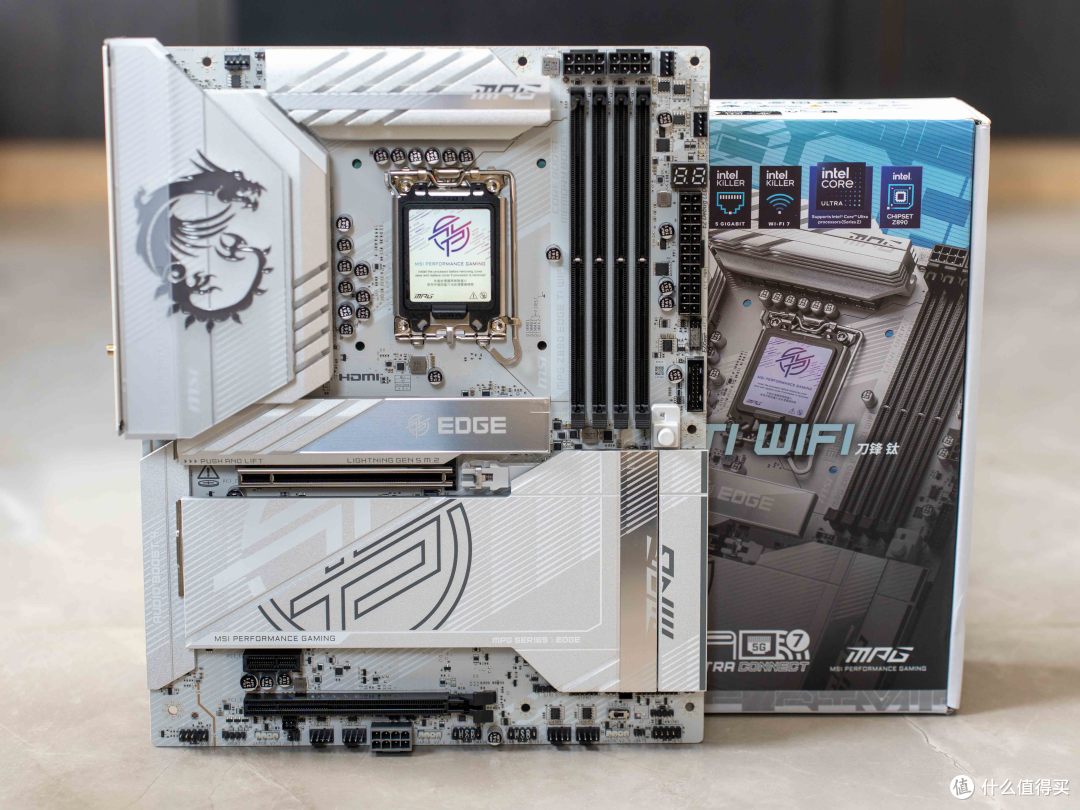
提供4条DDR5内存插槽,最高支持9200+ MT/s超频频率,并支持Intel XMP 3.0。显卡插槽采用CPU直出的PCIe 5.0 x16通道,同时加入金属加固和显卡快拆设计,呵护大拇指必备。
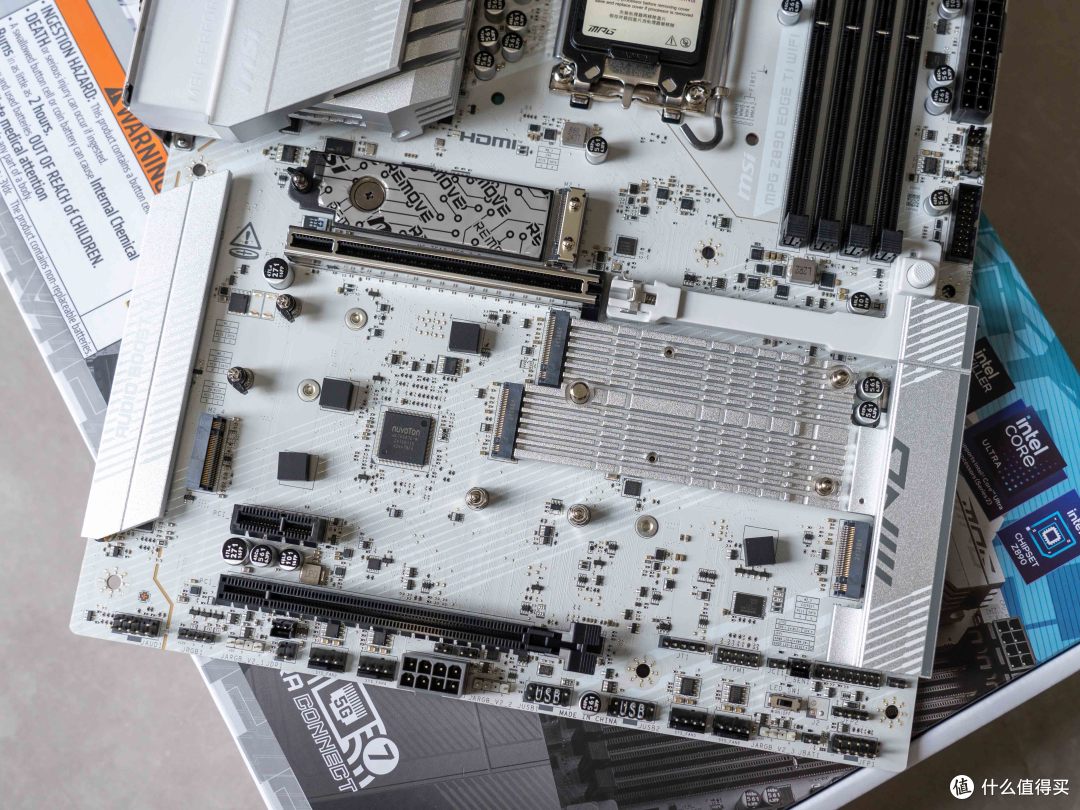
有生产力需求,存储容量必须配足。尤其是喜欢折腾本地AI的朋友,下载几个大模型,几十GB的硬盘空间很快就没了。提供5个M.2插槽,其中最上方为PCIe 5.0 x4,其余为PCIe 4.0通道,能够满足系统盘、游戏盘和素材盘同时安装的需求。
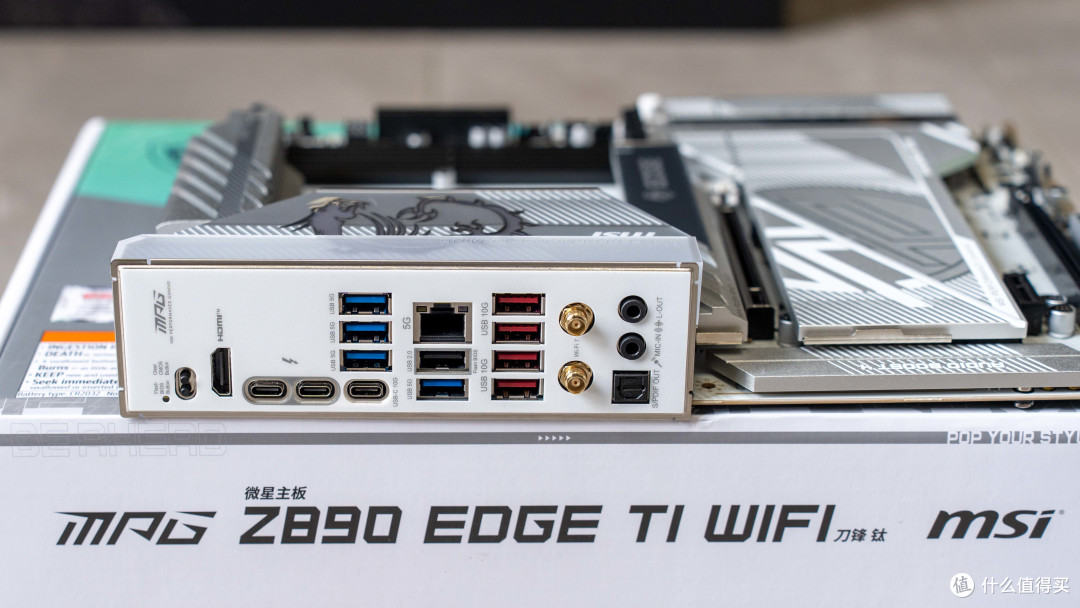
一体式I/O非常全面,包括无U刷Bios和还原Bios按键,1个HDMI 2.1接口,2个雷电4接口,1个10Gbps TYPE-C接口,4个5Gbps USB接口,4个10Gbps USB接口,1个USB 2.0接口,WIFI 7无线网卡,5G有线网口和1组音频接口。
显卡 万丽 RTX 5070Ti 雪狐
本地部署AI对显存容量还是比较敏感的,如果只是体验一些中小模型,8GB显存就可以尝试,但如果后续想折腾更大的模型、拉长上下文,或者尝试AI图片生成,有条件的话还是建议16GB显存起步。
显卡使用万丽RTX 5070 Ti雪狐,拥有8960个CUDA核心,搭载16GB GDDR7显存,显存位宽256-bit,显存速率28Gbps,显存带宽达到896GB/s。对于本地AI来说,除了显存容量决定了能装下多大的模型,显存带宽也是影响大语言模型生成速度的重要因素之一。
白色外壳加入冰蓝色装饰,顶部还有RGB灯效,支持Win11自带的灯效同步。放进白色侧透机箱之后,搭配这次的黑色风冷,撞色带来的视觉效果也相当不错。
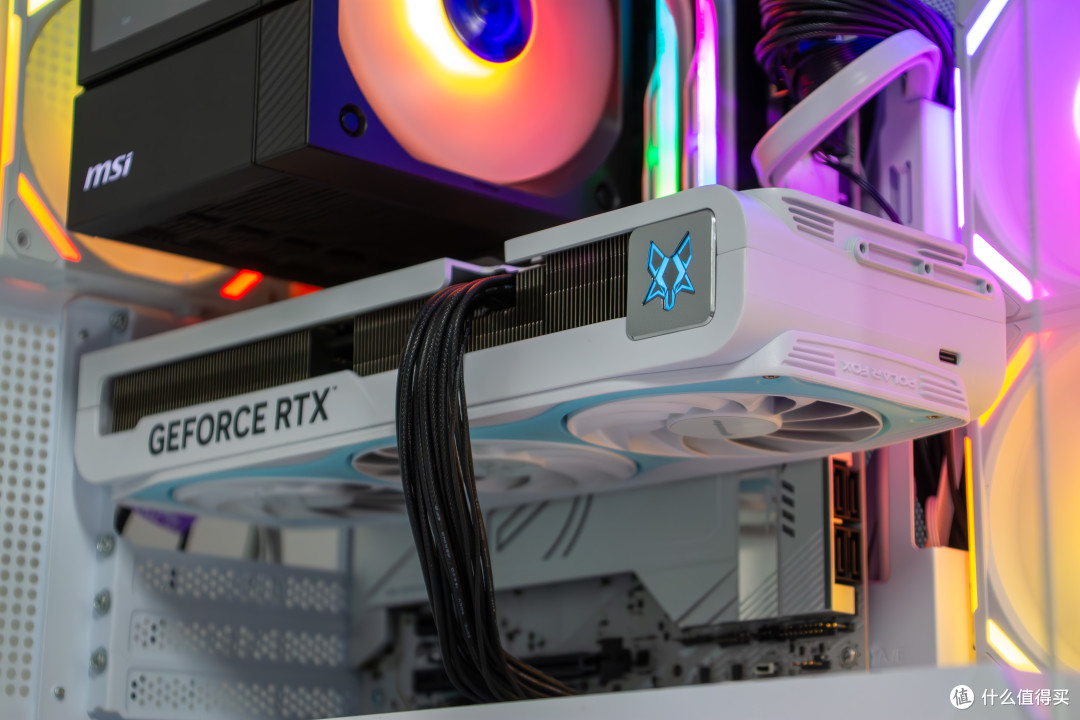
散热部分搭载三把9cm环形扇叶风扇,搭配镀镍铜底、两段式鳍片以及5根6mm复合热管,背面还有金属压铸背板,持续满载运行也能保持良好的稳定性。对于经常运行本地AI或者长时间游戏的用户来说,这套散热规格也有不错的余量。。
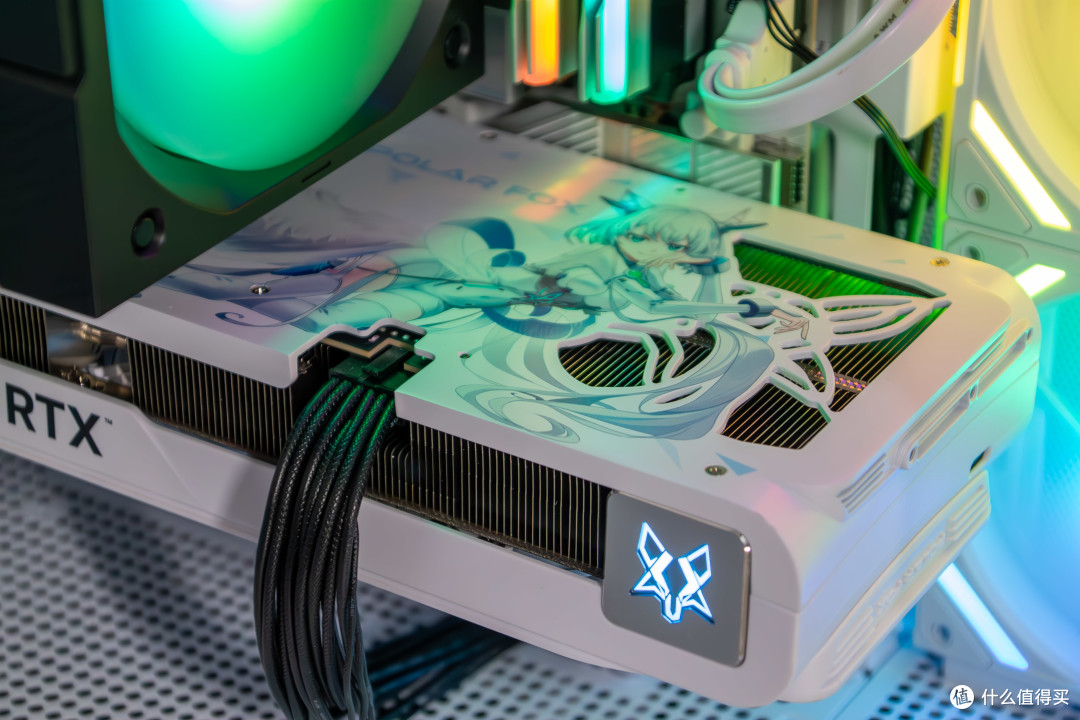
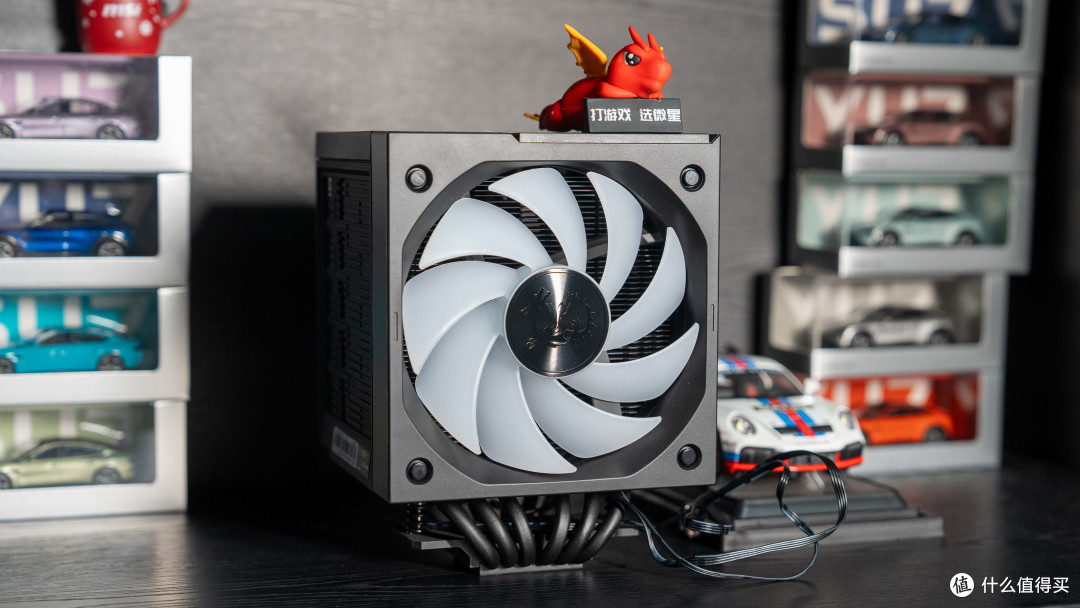
散热 微星 MPG COREFROZR AP15
微星MPG COREFROZR AP15最吸引我注意力的地方就是正面的DIGI-DISPLAY数显屏。和常见只显示一个CPU温度的数显风冷不同,可以根据设置显示CPU、GPU、内存相关的温度、利用率、频率等硬件信息。本身采用磁吸式设计,轻轻一拿就可以从散热器顶部拆下来。
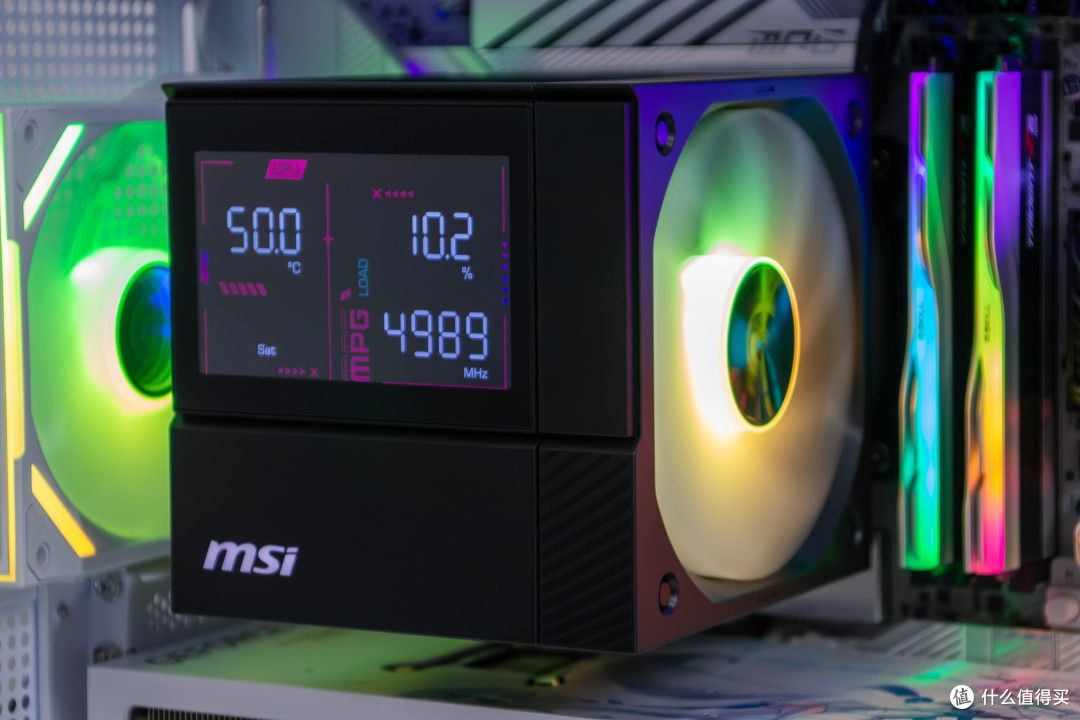
连接部分同样考虑到了安装体验,散热器搭配EZ Conn设计,将风扇、灯效以及数显相关连接汇成一根线材引出。散热器本身采用双塔设计,搭配6根6mm热管以及铜底,将处理器产生的热量快速传递到两组散热鳍片上。
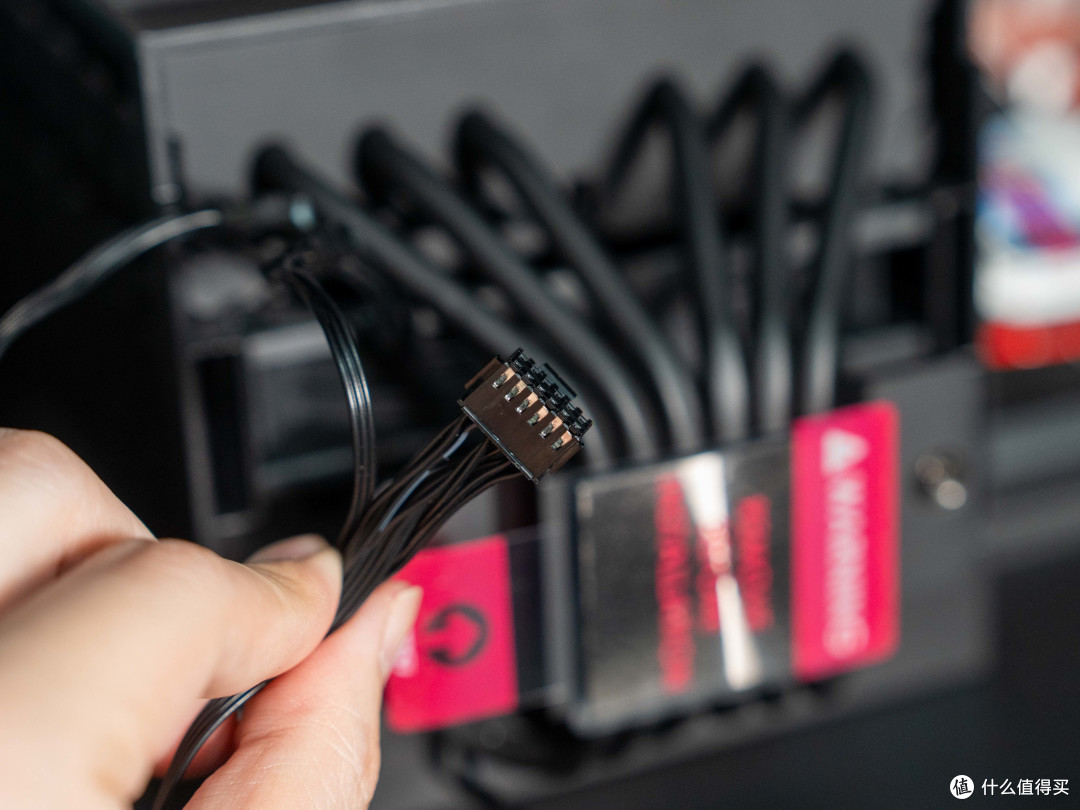
采用了偏移式布局,提前给内存留出位置,在兼容性上考虑得更多。风扇方面采用非对称双风扇设计,外侧ARGB风扇最高转速为2000RPM,最大风量66.41CFM、最大静压1.98mmH₂O;中间风扇最高转速1600RPM,最大风量54.14CFM、最大静压1.30mmH₂O。
两把风扇还根据所在位置采用不同的转速和风量设定,前端负责提供更强的进风,中间则继续把气流送过第二组鳍片。两把风扇都采用FDB轴承,并支持PWM调速,不仅持久耐用还兼顾散热性能和噪声控制。
电源 微星 PRO MAX 1000P
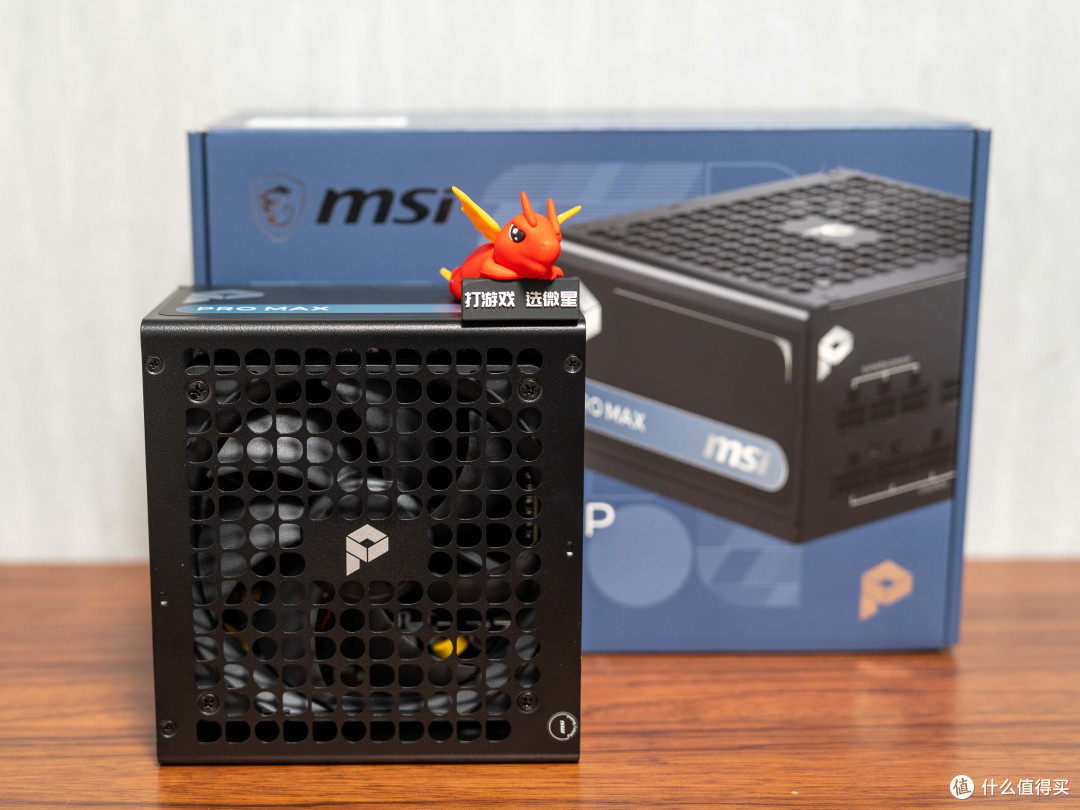
电源方面选择一款靠谱的1000W白金电源即可。这里选择微星PRO MAX 1000P,提供1000W额定功率,通过80PLUS白金认证,并支持ATX 3.1和PCIe 5.1规范。原生12V-2×6供电接口提供单口600W供电,可以完美适配这次的RTX 5070 TI。
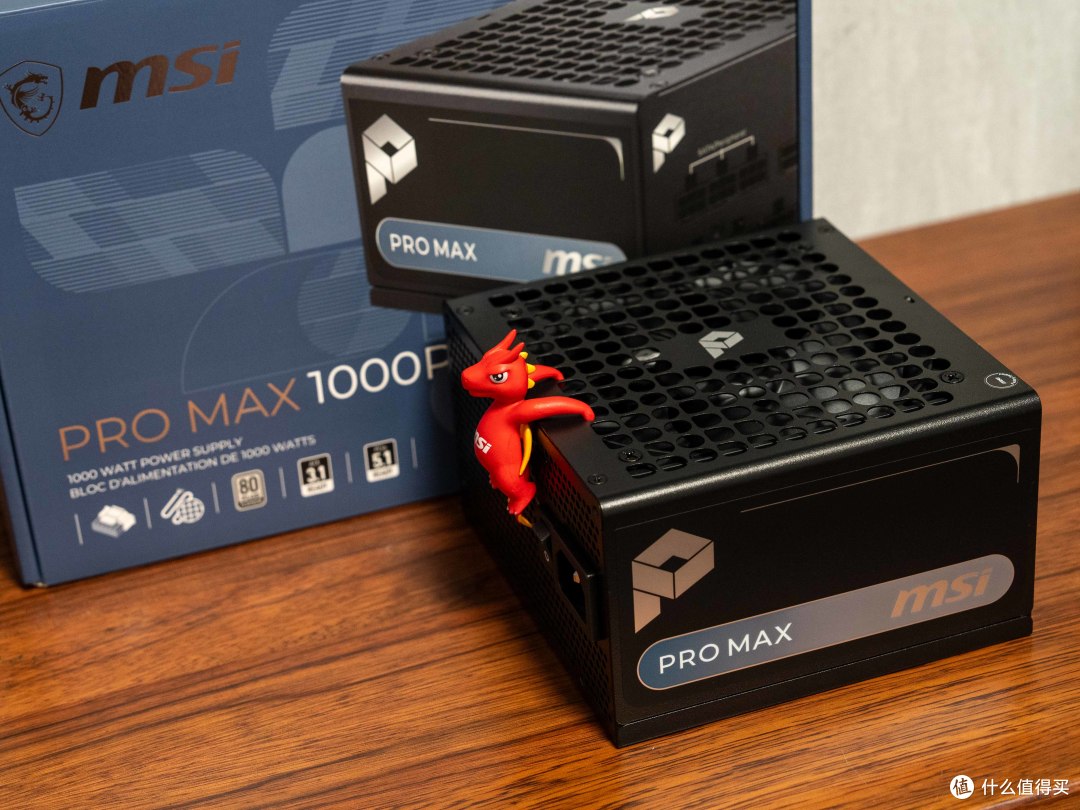
全模组设计和压纹模组线都比较友好,线材相对柔软,走线和弯折不会太折磨;采用全日系105℃电容,搭配成熟的电路方案,为高负载平台提供稳定输出;1000W功率也为后续升级更高阶处理器或显卡预留了空间,再加上10年质保,长期使用也更加安心。
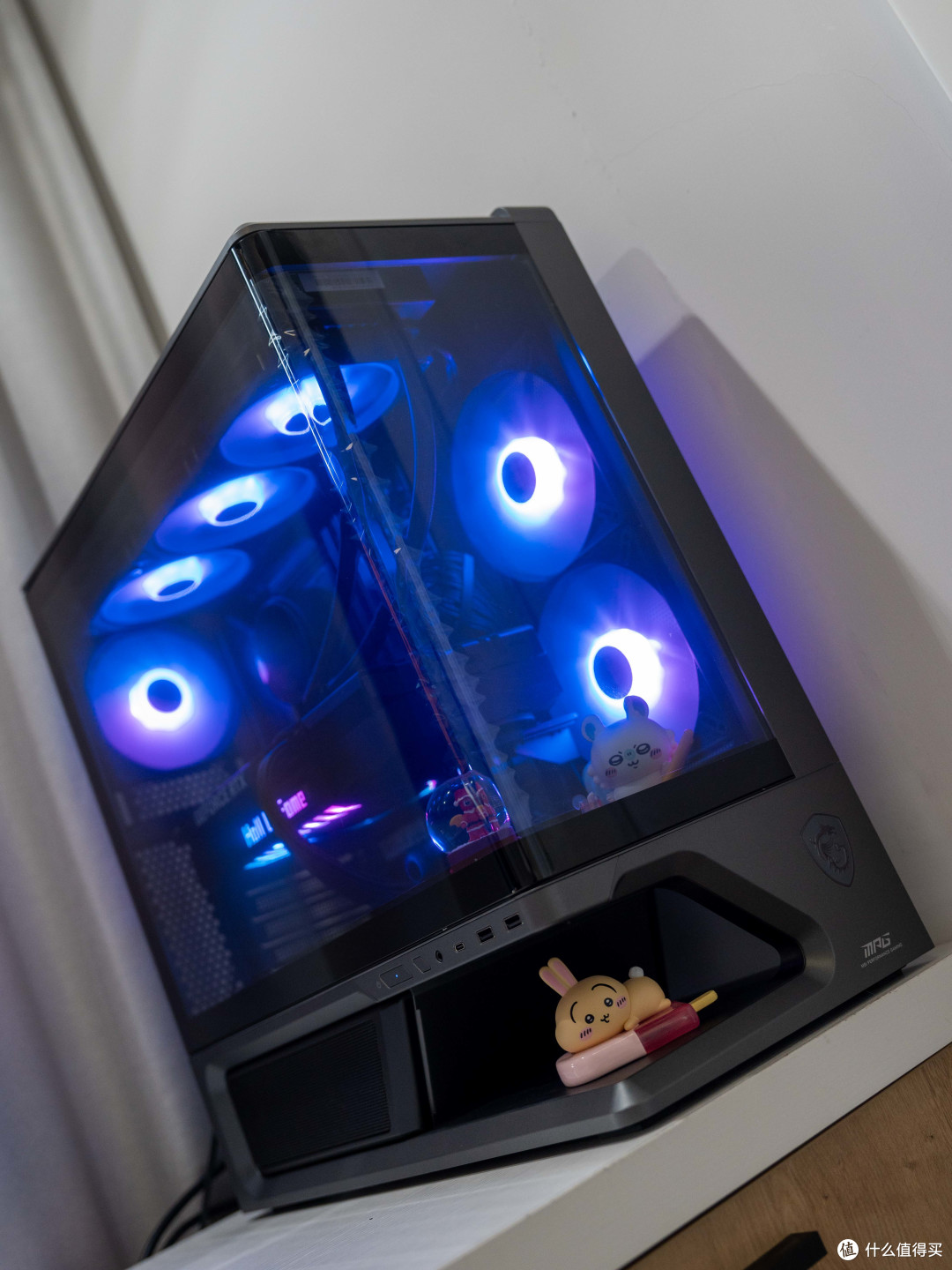
机箱 微星MPG VIXTA 300R PZ 维斯塔
机箱本来我给他搭配的是白色海景房,但最后他临时改成了这一款悬空底座黑色海景房,说是比较帅。微星MPG VIXTA 300R PZ维斯塔黑色版和常见两块玻璃拼接的海景房不同,它使用一整块曲面钢化玻璃从正面延伸至侧面,转角没有明显黑边遮挡;底部再通过悬空底座把机身整体抬高,视觉上会更加轻盈也更加锐利。
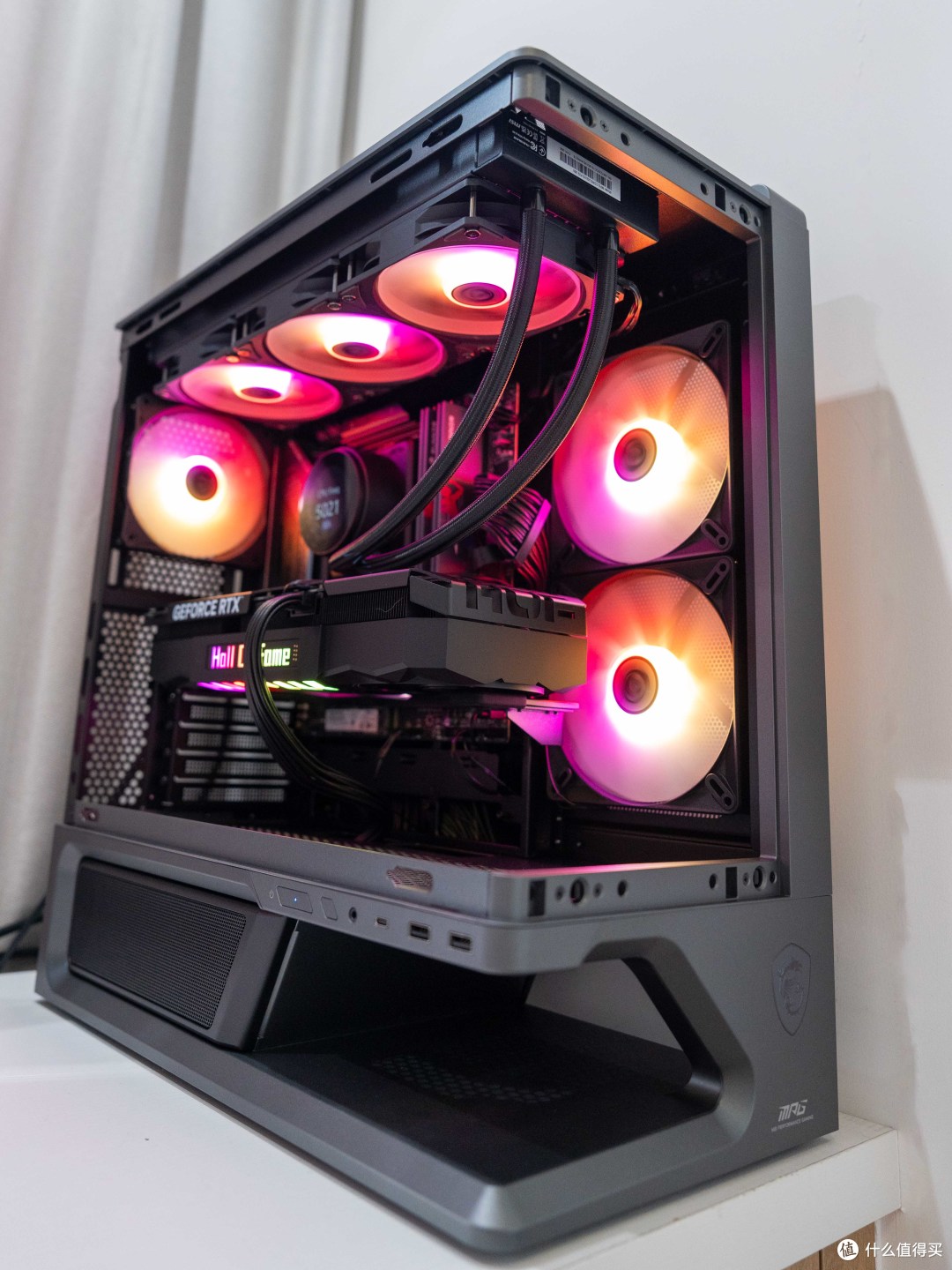
内部空间十分充足,支持ATX与M-ATX背插主板、420mm长显卡以及顶部360mm水冷。侧面预装两把140mm反叶ARGB风扇,后方还有一把120mm ARGB风扇,可以形成侧面进风、顶部与后部排风的风道。本地部署AI如果使用频率较高的话,显卡长期都会处于高负载状态,良好的机箱内部空气流动也有助于带走显卡运行产生的热量。
显示器 微星MAG OLED 271QPX32 流光
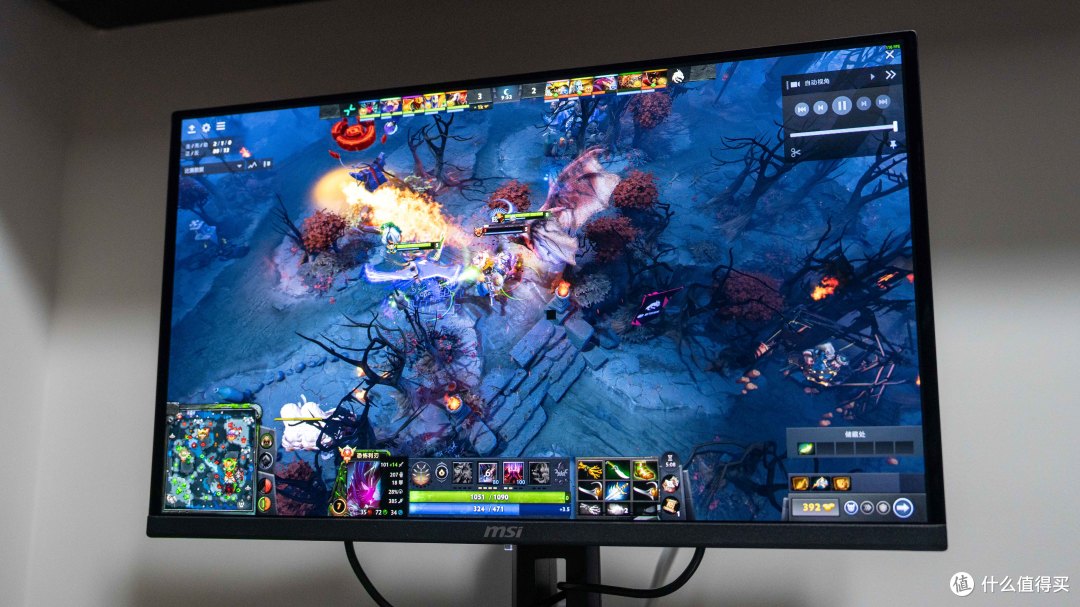
显示器选择了我前段时间刚体验过的微星MAG OLED 271QPX32 流光,采用26.5英寸第四代QD-OLED面板,拥有2K分辨率、320Hz刷新率以及0.03ms GTG响应时间。这个规格和RTX 5070 Ti还是挺搭的,平时玩3A游戏可以充分发挥OLED的画质优势,打FPS刷新率也足够。
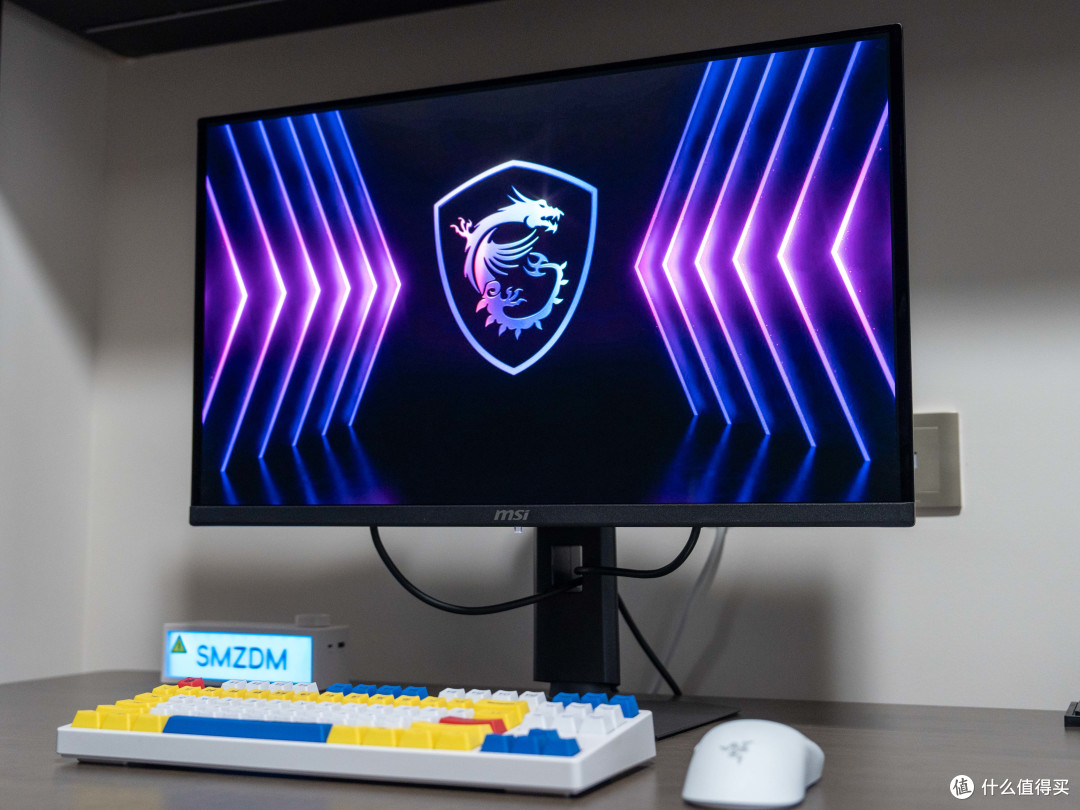
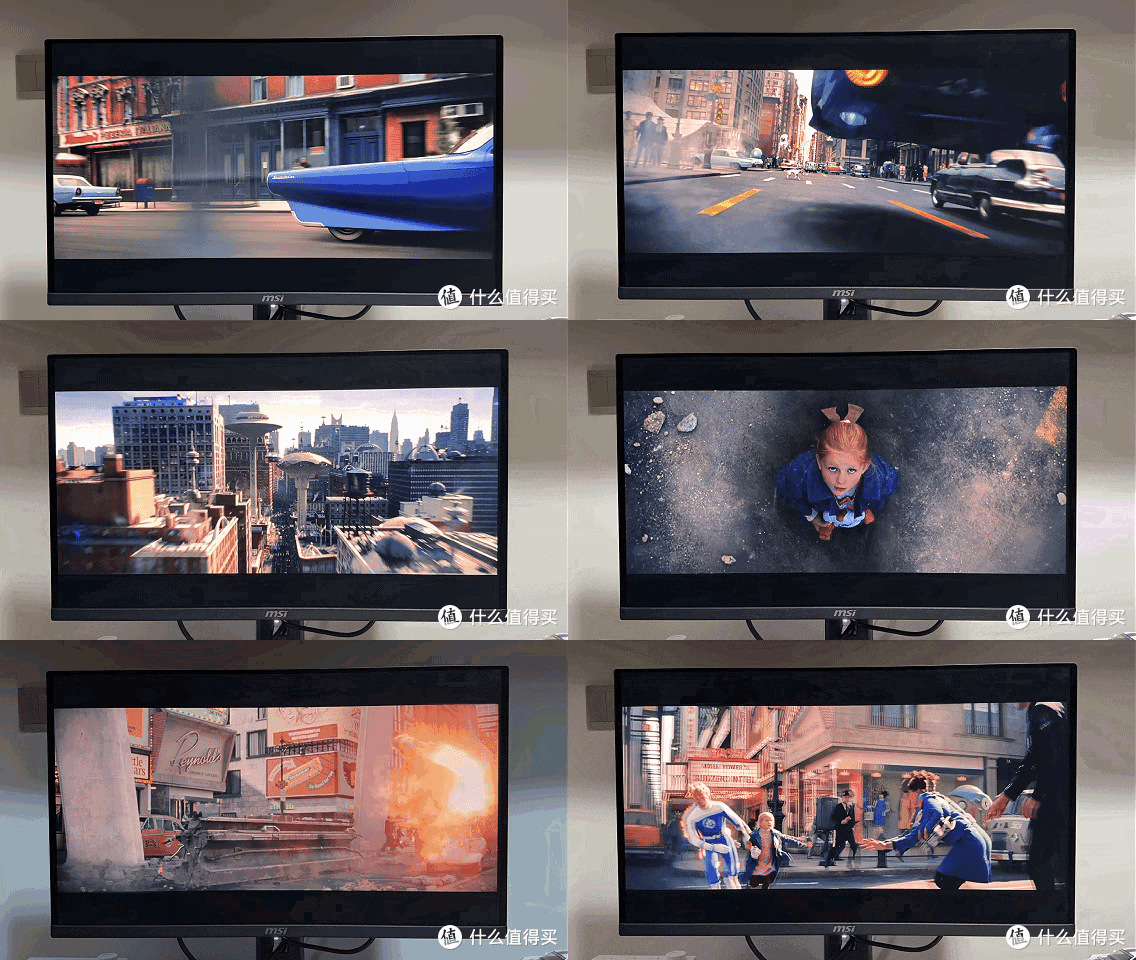
色彩方面,拥有原生10bit色深、99.7% DCI-P3广色域以及150万:1对比度,并通过了DisplayHDR True Black 500认证,HDR峰值亮度最高可达1300nit。除了打游戏,平时处理产品图、修图以及后续折腾AI图片生成,也能有不错的色彩表现。
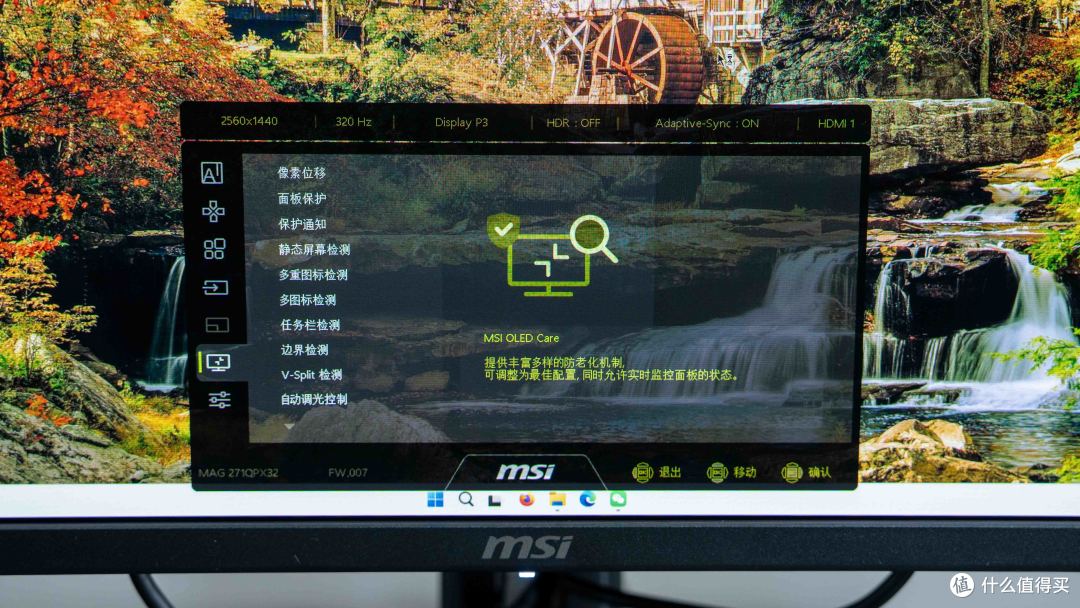
考虑到平时还有长时间办公的需求,OLED的防烧屏措施也比较重要。微星MAG OLED 271QPX32 流光搭载MSI OLED Care 2.0,提供像素位移、静态内容监测、静默刷新等保护功能,同时通过石墨烯散热帮助控制面板温度,再加上3年烧屏保障,作为主力显示器使用也能少一点心理负担。
其他配置也比较全面,原装支架支持110mm升降、左右旋转、俯仰以及竖屏调节,并提供2个HDMI 2.1、1个DP 1.4a以及支持15W反向供电的Type-C接口。无论是日常办公、内容创作还是下班之后打打游戏,都能很好地兼顾。
写在最后
到这里,我们的第一次本地AI部署就全部完成了。
整个过程其实比想象中简单不少,从官网下载Ollama、安装软件,到输入一条命令下载千问Qwen3 8B,再到直接在CMD中进行第一次对话,基本没有涉及复杂的代码和环境配置。
而且从这次的实际运行情况来看,Qwen3 8B的模型文件只有约5.2GB,运行时Ollama报告的SIZE为5.6GB,对于现在不少配备8GB、12GB或者16GB显存的电脑来说,本地AI已经没有那么遥不可及了。
当然,目前我们搭建的还只是一个最基础的本地AI。它可以正常聊天、回答问题,但还没有联网搜索能力,也没有专门针对个人资料建立知识库,模型本身的能力和顶级云端AI相比也有一定差距。
我觉得现阶段比较实用的玩法,还是本地AI和云端AI搭配着用。平时的一些资料整理、文案初稿、信息提取可以尝试交给本地AI,遇到复杂的分析和创作需求,再根据实际情况选择能力更强的模型。既能减少内部资料上传第三方平台的需求,也能节省一部分云端AI的使用成本。
后面有机会,我们再继续折腾Open WebUI,给这个本地AI换上一个更接近ChatGPT的图形化聊天界面,再逐步加入联网搜索、文档分析和个人知识库。
如果你手上也有一台配置不错的电脑,不妨跟着这篇教程试试看,说不定以后显卡除了打游戏,还能帮你上上班
作者声明本文无利益相关,欢迎值友理性交流,和谐讨论~
当前文章无评论,是时候发表评论了