

同事要一段操作演示、网课要存回放、会议要留个底给明天接手的搭档。很多人的第一反应是:搜个"录屏软件"。
前几条结果都写着"免费下载",装上才发现:画面正中间压着一个自家logo,或者弹出"免费版最多录5分钟"。怎么办?开会员。
等等。录屏这件免费的事,很可能你的电脑里本来就有。
Windows:两个自带入口,覆盖大部分场景
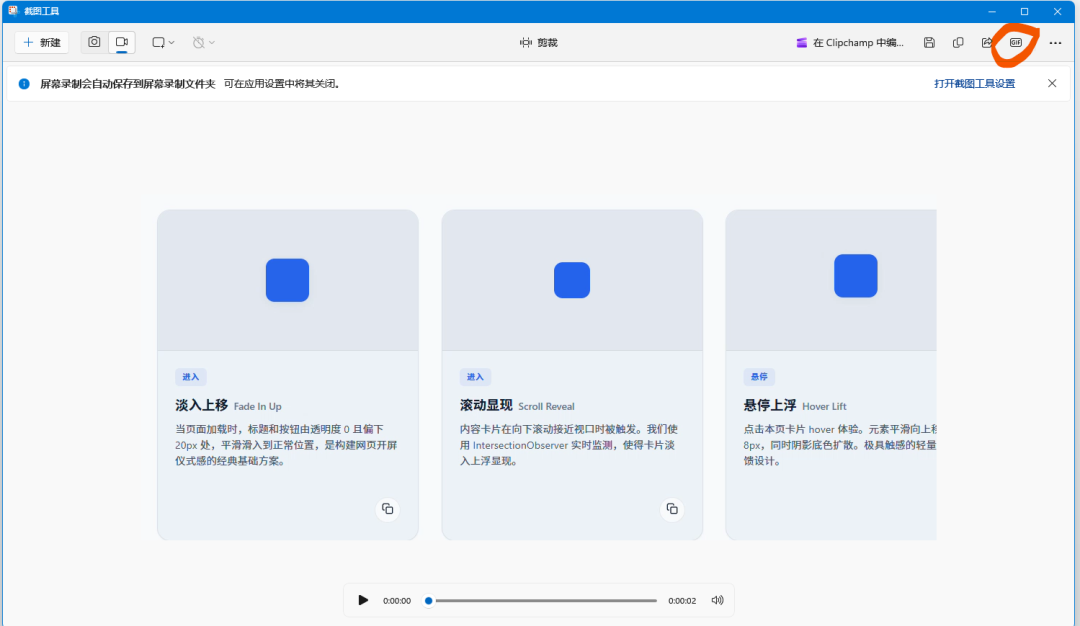
第一个入口是截图工具。新版Win11的截图工具已经支持录屏:打开后切到录制模式,拖选区域就能开录,系统声音和麦克风一起收,录完自动存成MP4。录个PPT讲解、操作演示,用它就够了,桌面也能录。知乎
另一个入口是Xbox Game Bar。按Win+G调出面板,或直接Win+Alt+R一键开始/停止,文件落在 视频Captures 文件夹。它录不了桌面和文件资源管理器,想录"整理桌面文件的全过程",还得回到截图工具。知乎知乎
Mac:画面有了,声音没有
Mac自带入口是Shift+Command+5,录全屏或选定区域都没问题,坑在声音上。macOS的音频架构,自带录屏抓不到系统内部的声音,录一节网课回放试试,画面里课件在放,人声全无。知乎知乎
这是Mac录屏帖下面最集中的抱怨。免费解法是装BlackHole这类虚拟音频驱动,配一个"聚合设备"。第一次确实要折腾,配好一次长期能用。知乎
真要装软件?两个免费的稳妥选择
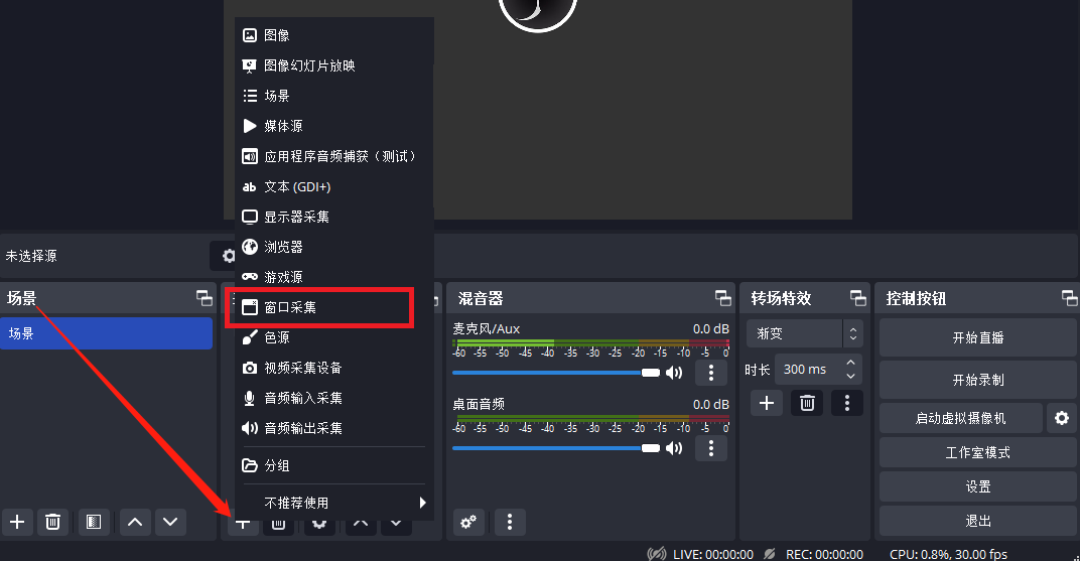
OBS是开源的,Windows、Mac都能用,无水印也无时长限制。劝退新手的名声不假,第一次打开要面对场景、来源、参数一堆东西,不少人当场放弃;日常录屏其实只需要添加一个"显示器采集"。知乎
ShareX只有Windows版,GitHub上有约4万Star,截图、滚动截图、录屏、OCR,一个软件全包。只是它的录屏依赖FFmpeg,装缺了要么录失败,要么录出来没声音。知乎
下载任何"免费"之前,看三处
一看导出有没有水印。有的软件预览时干干净净,导出才给你压上水印。二看单次录制有没有时长限制。45分钟的网课、两小时的会议,很多"免费版"恰恰卡在5到30分钟。三看"免费试用"后面是什么——小红书上有真实的避雷帖:一周扣35元、扣费没有提示、删了App还在扣,评论里有人说自己被扣了7次。顺手查一下微信、支付宝的免密支付还开没开。知乎小红书
偶尔用,自带入口足够;重度用,OBS或ShareX。录屏本来是个免费功能,别先把它变成月订。


当前文章无评论,是时候发表评论了