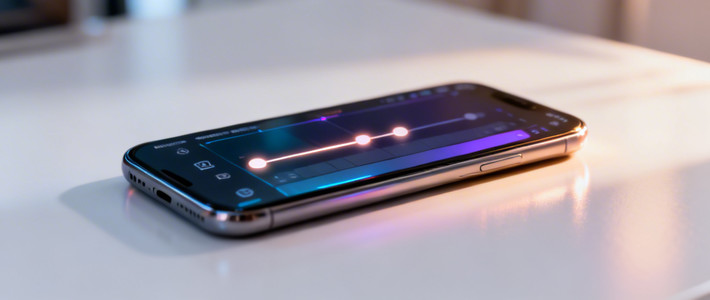
30分钟拯救废片!手机调出高清通透ins风视频的保姆级攻略
04-01 09:09
精选参考来源

精选参考来源
1. #带你涨知识##师说新知# 【本视频时长18分钟,手把手教你从0基础到接单的剪映实用技巧。】 #雪菲随笔# @环球纪录频道 环球纪录频道的微博视频

新浪微博 2025-10-05 00:00:00
2. 以前拍片烧几百万,现在只需说几句话?剪映Seedance 2.0有多逆天?#AI新星计划 #科技改变生活 #Seedream #Seedance2.0#玩个很新的东西

抖音 2026-02-11 00:00:00
3. 学到了博主拍vlog和视频加美颜的方法,1原相机拍,4k30z最清晰,然后剪映调美颜参数保存预设,每次剪的时候一键应用就好了2 依旧原相机,导入wink调美颜(最自然背景畸变最小,然后导入剪映调美白+剪辑记得找好看的自然光线或者打光,会决定视频的质感
新浪微博 2026-02-02 00:00:00
4. 找到个一口气加30分钟时长视频字幕的方法。正常流程是,视频从final导出音频,拖到剪映【文本】——【智能字幕】识别。一般就会直接导出srt文件,放回final里在字幕轨道里修改ai识别错的文字了。昨天尝试了,剪映识别之后,导出txt格式。然后在剪映里把音频速度调成0.6,这样就可以一边播放音频,一边对着文本修改。30分钟的视频,0.6倍速播放是50分钟左右,加上听不清需要回放的部分,一个小时左右就能改完。再把【正确文本】用剪映的【文稿匹配】功能对齐,导出srt放回final。————第二种方法,比起第一种缺点是会导出好几遍文件,看起来有点繁琐。但是听着音频修改字幕期间,基本全是键盘打字。不用像第一种那样,鼠标挪动选中对话框,再把手放在键盘上打字。——从来没有这么顺畅地加过字幕,又让我解锁了新的方法!
新浪微博 2025-11-13 00:00:00
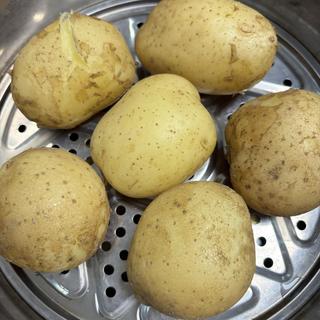
5. 今年双十一,怎么把一颗土豆卖爆全网? #剪映图片智能设计 #剪映AI还是太全面了 #剪映支持作图啦 #AI作图好会啊 #科技改变生活
抖音 2025-11-07 00:00:00
6. 鸿蒙版剪映更新了!·识别字幕:智能识别语音一键生成字幕,省去手动敲字的繁琐,效率提升不止一点点。.文本朗读:输入文字即可生成AI语音配音,多种音色可选。.人声美化:优化录音音质,让旁白听起来更干净、更专业。. 抠像:智能识别人物主体,边缘处理细致,背景替换轻松实现。.美颜美体:智能美化面部与身形,出镜表现更自信。. 文字模版:预设多种标题样式,一键套用、氛围拉满。·Live动图导入导出:支持 Live Photos动态照片导入与导出,让瞬间动起来。(PS:开发小哥的头发已经为这些功能献祭得差不多了,后续新功能正在边薅边肝,偶尔拖更还请轻喷~)
新浪微博 2026-03-13 00:00:00
7. 使用剪映,拖入apple log素材套回lut后的色彩还原艳俗 刺眼。颜色饱满到溢出素材质感甚至远没有原相机拍出来的好简直是灾难级别我查了下说是剪映的优化/需要拉低饱和度但依然让我觉得眼睛很疼有大师有别的解决方案或者参数建议吗
新浪微博 2025-10-18 00:00:00
8. 刚刚收到杜比方面的消息,杜比实验室与抖音达成合作了,将杜比视界(Dolby Vision)技术引入抖音平台。目前可以实现: 1. 动态元数据优化 杜比视界通过逐帧调整画面参数(如色彩、亮度、对比度),超越传统HDR,呈现更细腻的细节(如面部表情、自然风光)。 2. 创作工具支持 - iOS用户:现在可以直接通过抖音App发布、观看杜比视界视频了,而且支持剪映等第三方编辑工具创作。 [good] - Android设备:快了快了,再等等。。。[允悲]
新浪微博 2026-01-05 00:00:00
9. 自媒体必看!3个AI神器让爆款率狂飙80%!❶【Deepseep+听脑ai】👉 上传录音或视频,方言一键转出文字,准确率高达98%,拆解爆款神器!👉 实时录音即时转文字,轻松记录重要内容,留学生还能实时翻译课堂内容🌸 ❷【DeepSeek+剪映】短视频神器7天爆款流水线:输入"短视频爆款指令" → DeepSeek生成高质量文案 → 📋复制生成内容打开剪映 → 点击[图文成片] → 剪映自动匹配素材 → 🎬3分钟产出热门视频。 ❸【DeepSeek+即梦】热点配图公式化:输入"场景关键词+三件套"(如「汉服写真 光影构图调色模板」) → 🌟DeepSeek秒出「即梦专业绘图指令」 → 一键复制咒语 → 🎨粘贴到即梦选模型/比例 → 点击【生成】→ 爆精美配图30秒产出,爆款笔记出图效率倍增!
新浪微博 2025-12-21 00:00:00
10. 视频编辑“剪映”APP使用简介

微信公众号 2025-12-28 00:00:00
11. OpenAI 和 Google 缺了个剪映
微信公众号 2026-02-13 00:00:00
12. 来到vivo X300 Pro,主摄LYT-828,CIPA 5.5级防抖。并且重点提升视频能力支持4K 120fps 杜比视界拍摄,联合剪映,首发剪映4K 120fps杜比视界的编辑和导出能力;更离谱的是4K 120fps 10bit Log视频同时支持主摄、长焦和长焦增距镜。#vivoX300系列发布会#
新浪微博 2025-10-13 00:00:00
13. 剪映+AI,让普通人也能成为短视频创作高手!这三本书带你从入门到精通
微信公众号 2026-01-07 00:00:00
14. #剪映三步调出电影感。🎨剪映也能调出电影感色彩?是的!三步轻松搞定,新手也能秒会~
抖音 2025-11-29 00:00:00
15. 📸三步调出电影感照片。终于找到简单的调色方法啦!用剪映"三步法"轻松把废片变质感照片,新手也能学会~
抖音 2025-12-22 00:00:00
16. 突然发现剪映修出高清通透感视频的技巧

小红书 2026-03-18 00:00:00
17. 《剪映》“滤镜”功能
微信公众号 2026-03-20 00:00:00
18. 剪映滤镜万能用法,秒提质感
微信公众号 2026-01-16 00:00:00
19. 剪映新手短视频专属调色参数模板(直接套用)
微信公众号 2025-12-17 00:00:00
20. 剪映第七课,新手通用调色流程

今日头条 2026-02-03 00:00:00
21. 如何用剪映免费提升视频画质?📽️剪映免费画质修复法来啦!别人视频高清自己模糊?一招搞定~
抖音 2025-11-07 00:00:00
22. 这次终于不闪了,推荐一个视频调整,还原美貌,和生活质感,超级清晰。
抖音 2025-11-07 00:00:00
23. 发布的短视频不清晰怎么办?用剪映剪辑短视频,还能再清晰10倍的方法和步骤!
微信公众号 2026-01-26 00:00:00
24. 手机剪映调色秘籍
微信公众号 2026-01-26 00:00:00
25. 剪映滤镜的几种主流用法
微信公众号 2025-11-28 00:00:00
26. 剪映电脑版全攻略
微信公众号 2025-11-12 00:00:00
27. 别让暗部毁了视频!剪映「阴影调整」全攻略
微信公众号 2025-11-04 00:00:00
28. 《剪映》“滤镜”功能
微信公众号
29. 剪映进阶教程
微信公众号 2026-01-12 00:00:00
30. 发现了剪映修出高清通透感视频技巧
小红书 2026-03-12 00:00:00
31. 如何用剪映把视频修得更高清,更通透?(附具体参数调节方法)
微信公众号 2025-11-13 00:00:00
32. 剪映高清通透网感视频秘诀✨参数直接抄
小红书 2026-03-10 00:00:00
33. 惊喜!发现了剪映修出高清通透感视频技巧!
小红书 2026-03-22 00:00:00
34. 直接抄作业:剪映高清通透网感参数
微信公众号 2026-03-24 00:00:00
35. 发现剪映修出高清通透感视频技巧
小红书 2026-03-13 00:00:00
36. 发现了剪映修出高清通透感的小技巧
小红书 2026-03-24 00:00:00
37. 突然发现剪映修出高清通透感视频的技巧~
小红书 2026-03-09 00:00:00
38. 突然发现剪映修出高清通透感视频的技巧!
小红书 2026-03-04 00:00:00
39. 如何用剪映把视频修得“高清”且“通透”?

知乎 2026-01-04 00:00:00
40. 剪映短视频剪辑实用技巧——简单易操作的通透电影感画面调节
微信公众号 2025-12-03 00:00:00
41. 剪映秒变达芬奇调色神器。🎨剪映调出电影感色彩其实超简单!今天教大家用剪映搞定达芬奇同款效果,新手也能轻松学会~ 1️⃣调光打底:先给素材添加上"丁达尔旋焦""磨合灰光""发光3"这三个特效,它们能帮你定好画面影调,让后续调色更有方向,这可是调色的核心思路哦~ 2️⃣电影感化符:添加电影感化符后,画面比例会接近电影视觉,再用"去雾"滤镜提升通透感,这个滤镜是关键,能快速让画面风格定调。 3️⃣细节微调:最后用基础调节让滤镜更好地融入,参数都是经过多次测试的,直接套用就好,还能根据素材微调,方便又实用~ 4️⃣文字特效:结尾加上英文文字,入场选"见血",出场选"见影",让视频更有层次感。 #剪映调色#电影感教程#摄影技巧
抖音 2025-11-16 00:00:00
42. 剪映调色公式大全,存一下吧,很难找全了!
微信公众号 2026-02-06 00:00:00
43. 剪映HDR是什么?给你看这个秒懂。我拍视频总是弄不懂别人的视频为什么这么清晰 原来是HDR的作用。剪映HDR是高动态范围的缩 写,和普通SDR视频相比,它能捕捉更多画面的 亮部与暗部细节,让视频色彩更鲜艳、层次感更 强烈。比如拍校园日落时,开启剪映HDR编辑 后,天空的晚霞色彩和地面 的建筑细节能同时清 晰呈现,不会出现要么 天空过曝要么地面过暗的 情况。 剪映开启HDR编辑的基础步骤:打开剪映 后 点击“新建项目”,先不要导入素材,点击右上 角设置图标,找到“项目设置”并打开 “HDR编 辑”开关,之后再导入视频素材,就能进行HDR 视频的编辑了,这一步是避免素材色彩失真的关 键。快去试试!#希望对大家有所帮助
抖音 2025-12-10 00:00:00
44. 新手剪映教程|4步剪出氛围感大片。打开剪映点开始创作,选好素材后分割成2-5秒的片段,画面节奏会更紧凑。 找音乐时用放大镜搜"odd",选喜欢的背景音乐和素材对齐,删除多余部分。 右滑找到比例,选3:4更适合竖屏,把素材拉大铺满画面,边缘留白色也没关系。 滤镜用"odd暗黑",拉到最后,再微调亮度-10至-15、高光-10至-15、光感-10至-15,饱和度+5至+15,锐度+10至+30,氛围感瞬间拉满。 最后记得导出时分辨率选4K,帧率60,码率较高,这样画质更清晰。 #剪辑教程#剪映#新手必看
抖音 2025-11-11 00:00:00
45. 视频没质感?1分钟学会剪映调色基础,手机也能调出高级感
今日头条 2025-11-25 00:00:00
46. 5分钟学会剪映万能调色公式。#剪映调色#生活随拍 \n剪映万能调色公式来啦!亮度+5,对比度+15,饱和度+20,锐化+10,简单四个参数,就能让随手拍的日常画面质感翻倍。 \n白天拍风景,加完这组参数后,天空更蓝,云朵的层次也更分明,植物的绿色也更鲜亮。 \n拍人像的话,肤色会更白皙通透,背景稍微带点朦胧感,整体看起来很治愈。 \n平时拍的食物照片,加完参数后,食物的颜色更诱人,看起来就有食欲。 \n其实调色不用太复杂,掌握这几个基础参数,就能让普通的随拍画面变得高级起来。
抖音 2025-11-28 00:00:00
47. 剪映教程:剪映视频导出参数设置解析
微信公众号 2026-02-03 00:00:00
48. 雪景夜景蓝紫色调+背景虚化视频调色参数放下面啦 结合画面的蓝紫色冷调氛围和背景虚化需求,以剪映(新手友好)和达芬奇(专业级)为例,给出具体参数和操作步骤,需要注意每个视频的时间光线都是不一样的,都是需要单独调节灵活变换,以下是参数调整设置 一、调色核心参数(剪映版) 1. 基础调节 • 亮度:+20 • 对比度:+15 • 饱和度:+10 • 色温:-35(拉冷调,突出蓝紫色) • 色调:+15(微偏紫) • 高光:-25(压暗灯光高光,避免过曝) • 阴影:+30(提亮雪地暗部细节) • 锐化:+20(保留主体清晰度) 2. HSL精细调整 • 蓝色:色相-20、饱和度+30、明度-10(加深雪地蓝调) • 紫色:色相+10、饱和度+25、明度-5(强化紫调氛围) • 红色/橙色:饱和度-20、明度+10(弱化背景灯光的暖色,避免抢镜) 3. 色彩分级 • 阴影:偏蓝(色相210,饱和度20) • 高光:微偏粉紫(色相280,饱和度15) 二、背景虚化操作 1. 剪映中选中视频,点击特效→画面特效→模糊,选择动感模糊或高斯模糊,强度调至30-40。 2. 用蒙版(线性蒙版/圆形蒙版)框选人物主体,反转蒙版后调整羽化值(20-30),让虚化仅作用于背景。 3. 若要模拟镜头虚化的焦外光斑,可添加光斑特效,混合模式选“滤色”,强度调至20 #剪辑教程 #将军山小隐 #蓝调时刻 #将军山蓝调 #每一帧都是壁纸
抖音 2026-01-16 00:00:00
49. 剪映3步调出高级感调色。🎨剪映新手也能学会的3步调色法,氛围感大片轻松get! 第一步:基础参数调整 对比度+20,高光+30,阴影+25,黑色色阶+15,让画面明暗更通透,不过曝不暗部死黑~ 第二步:色彩风格选择 推荐「青橙色调」,色温-5,色调+10,肤色自然不发绿,暗部偏青,亮部偏橙,高级感立马出来~ 第三步:细节优化 锐化+20,褪饱和度-10,让画面清晰又不刺眼,暗部加一点阴影细节,皮肤质感更细腻~ #摄影后期技巧#剪映调色#氛围感拍照
抖音 2026-02-14 00:00:00
50. [新手7天搞定剪辑] 第七期 调色思路
小红书 2025-11-07 00:00:00
51. 70种剪映APP常用操作技巧(收藏版)【六】
今日头条 2025-12-14 00:00:00
52. 导出不模糊!剪映高码率+抖音/B站专属适配参数,画质直接拉满
今日头条 2025-12-16 00:00:00
53. 为何90%剪辑新手栽在导出参数上❗
小红书 2025-12-13 00:00:00
54. 本以为水下调色只能用达芬奇,剪映居然也行? 📸剪映水下调色真的太香了!以前只知道达芬奇,没想到手机版剪映也能搞定。 1️⃣基础光线提升:打开特效里的发光,调整各项参数,灰蒙蒙的画面立刻有了恰到好处的光线,为后续调色打下基础。 2️⃣画面质感增强:添加去雾滤镜,灰蒙蒙的画面瞬间变得通透,质感立马提升。 3️⃣精细参数调整:用先调光后调色的方法,通过基础参数微调画面,最终效果完全不输专业软件。 #调色 #水下摄影 #剪映教程
抖音 2026-02-01 00:00:00
55. #热门🔥 #拍出电影感 当我把insta360相机丢在路边十分钟,然后就得到了这个画面。相机设置:延时拍摄,滤镜:都市2,选择手动调节:快门1/60秒,iso100,白平衡5500k,4k0.5s 剪映剪辑参数:滤镜青橙拉到90再加一个人像滤镜:冷白。亮度+3 对比度+6 饱和度+6 光感+5 锐化+27 阴影-6 色温-9 暗角+8 HSL:蓝色亮度拉低33黄色亮度拉高38 视频拍摄4K30桢,剪映导出设置为1080p30桢#摄影 #insta360acepro #摄影
抖音 2025-11-26 00:00:00
56. “剪辑新手必看!3步搞定剪映基础,今天先学会导入导出
今日头条 2025-11-21 00:00:00
57. 剪映「混合模式转场」保姆级教程:手机也能做出电影感镜头衔接
微信公众号 2025-10-06 00:00:00











已收藏
去我的收藏夹