

















 深耕数码、AI兴趣领域








14
27
MiniMax H3 Image 开放模型权重,PixPix 同步上线 4K 生图
2026-11-11 21:31:42
0点赞
0收藏
0评论
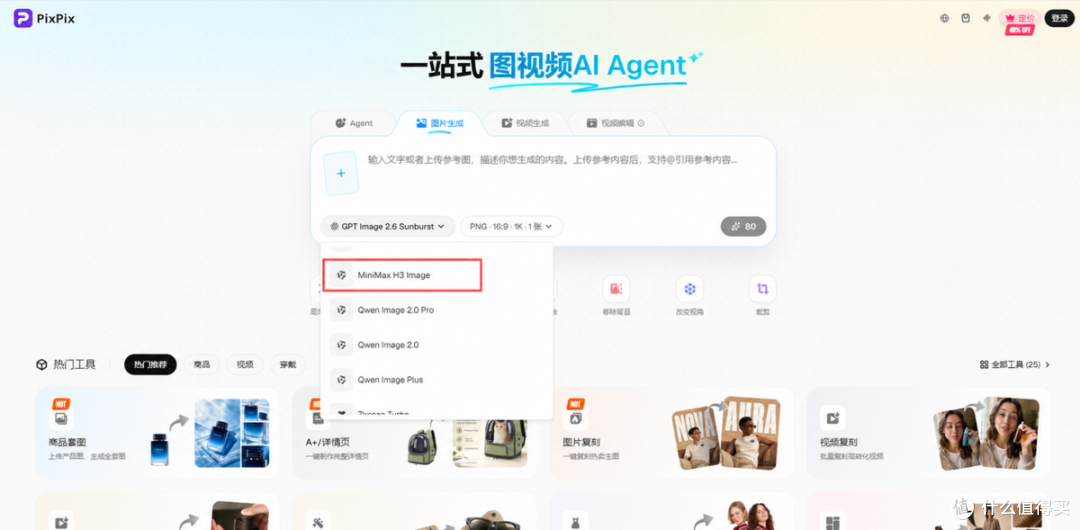
MiniMax H3 Image 已首发接入 PixPix。稀宇科技发布的这款 AI 图像模型支持文生图、参考图生成和图像编辑,最高可接收 16 张参考图,并直接生成 4096×4096、约 1600 万像素的 4K 图像。电商商家和设计师可以在 PixPix 工作台选择 H3 Image,把现有商品照片用于主图、场景图和详情页素材制作,省去自行部署模型和对接 API 的步骤。
MiniMax H3 Image 的 4K 生图,对商品图有什么用?
一张商品图在店铺首页看起来清楚,放到详情页做局部特写时,可能就看不清面料纹理、缝线或五金件。MiniMax H3 Image 可以直接生成 4096×4096 的方形图像,给后续放大检查和裁切留下更多像素。以一张通勤包场景图为例,整张图可以展示上身效果,局部裁切则能用来呈现包身纹理或肩带与包身的连接方式。
出图前可以先想好这张图会放在哪里。如果主图要保留完整包型,详情页还要裁出搭扣特写,提示词就可以明确要求包身完整入镜、搭扣无遮挡,并在主体四周留出裁切空间。成图后再放大和实拍对照,确认搭扣形状、走线和品牌标识都与实物一致。4K 提供了检查细节的空间,商品信息仍要以实物为准。
最多 16 张参考图,怎么用来做同款商品套图?
制作同一款商品的主图、场景图和细节图时,几张图往往需要换构图、换背景,同时保留商品的颜色、比例和结构。MiniMax H3 Image 最多支持输入 16 张参考图,可以同时利用商品不同角度的照片、细节特写和场景样图。参考图各有用途,提示词也可以按图说明哪些信息需要保留、哪些仅用于构图或光线。
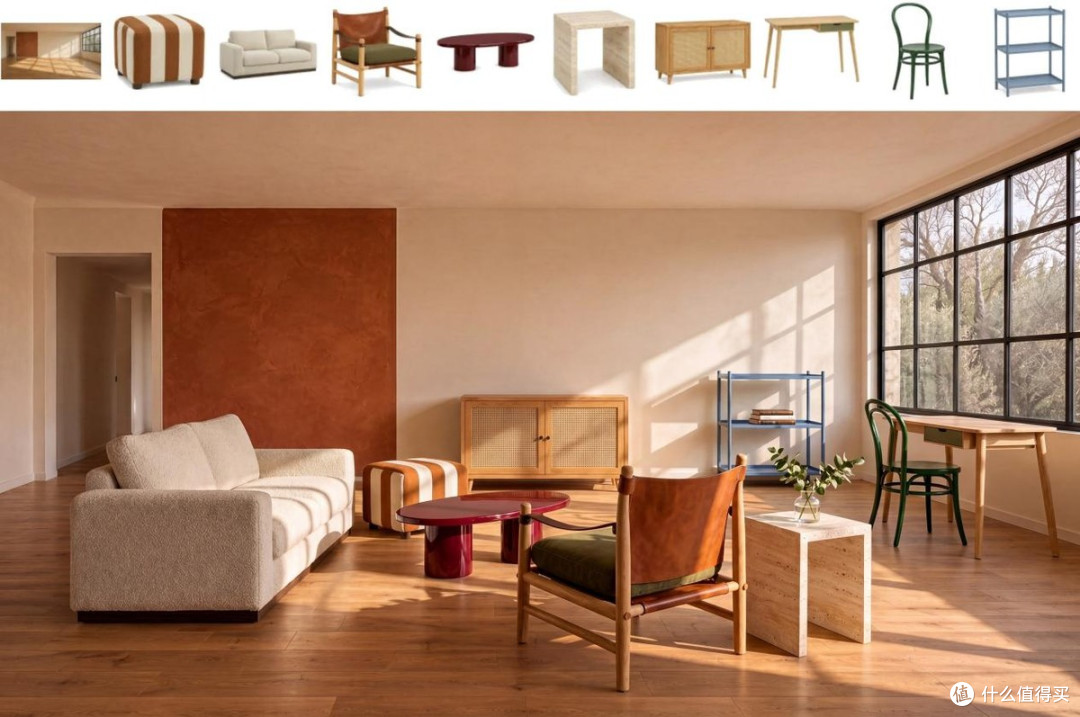
还是以通勤包为例,可以用正面图确定包型和颜色,用侧面图说明厚度,用细节图提供搭扣与缝线的参考,再加一张窗边桌面的照片作为场景参考。提示词可以写成“保留图一的包型和颜色,按图二呈现包身厚度,保留图三的搭扣与走线。把包放到图四的窗边桌面上,使用自然侧光,完整露出包身和肩带。”先用能说明需求的几张图出一版,看到哪处细节表达不准,再补对应角度的实拍。
已有商品图也可以作为图像编辑的起点。比如一张白底图里的商品外观已经合适,接下来只想制作一版秋季上新海报,就可以在编辑指令里明确背景、光线和留白要怎么改,同时写清商品颜色、比例、标识和配件要保留。这样审核时也有具体依据,可以逐项对照成图和原图。
生成速度和价格是多少?如何在 PixPix 体验?
据 MiniMax 官方介绍,H3 Image 的 4K 图像生成可达到十秒级。按官方对比口径,标准模式速度约为主流工具的 1.5 至 2 倍,Highspeed 高速模式约为 3 至 4 倍。模型权重已在 Hugging Face 开放,官方 API 也已上线。标准模式下,4096×4096 文生图的 API 参考价约为每张 0.069 美元,发布首周符合条件的请求约为每张 0.034 美元。PixPix 的可选模式、实际耗时和费用以工作台显示为准。
想在 PixPix(pixpix.art) 体验 MiniMax H3 Image,可以先选一件准备上新的商品,在工作台选择 H3 Image,用实拍图试做一张 4K 场景图。生成后先看缩略图里的主体是否醒目,再放大检查颜色、标识和材质。确认商品细节准确后,就可以根据上架需要裁切主图、提取细节,或沿用这组参考素材继续制作同款场景图。









