

























8
5
NAS下开启米家摄像机实时存储
2020-11-19 10:09:46
30点赞
194收藏
74评论
上一篇写到了,NAS下开启手机备份的操作。
今天我们来说一说NAS下开启米家摄像头实时存储的操作。
在说之前先讲一下准备工作:
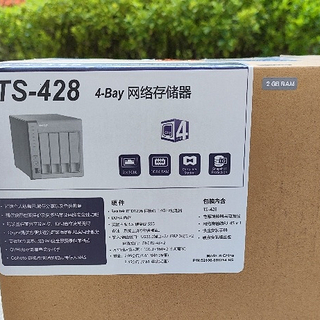
1.需要有一个NAS设备;
3.米家摄像机和NAS在同一个网络下。
下面进入操作流程:
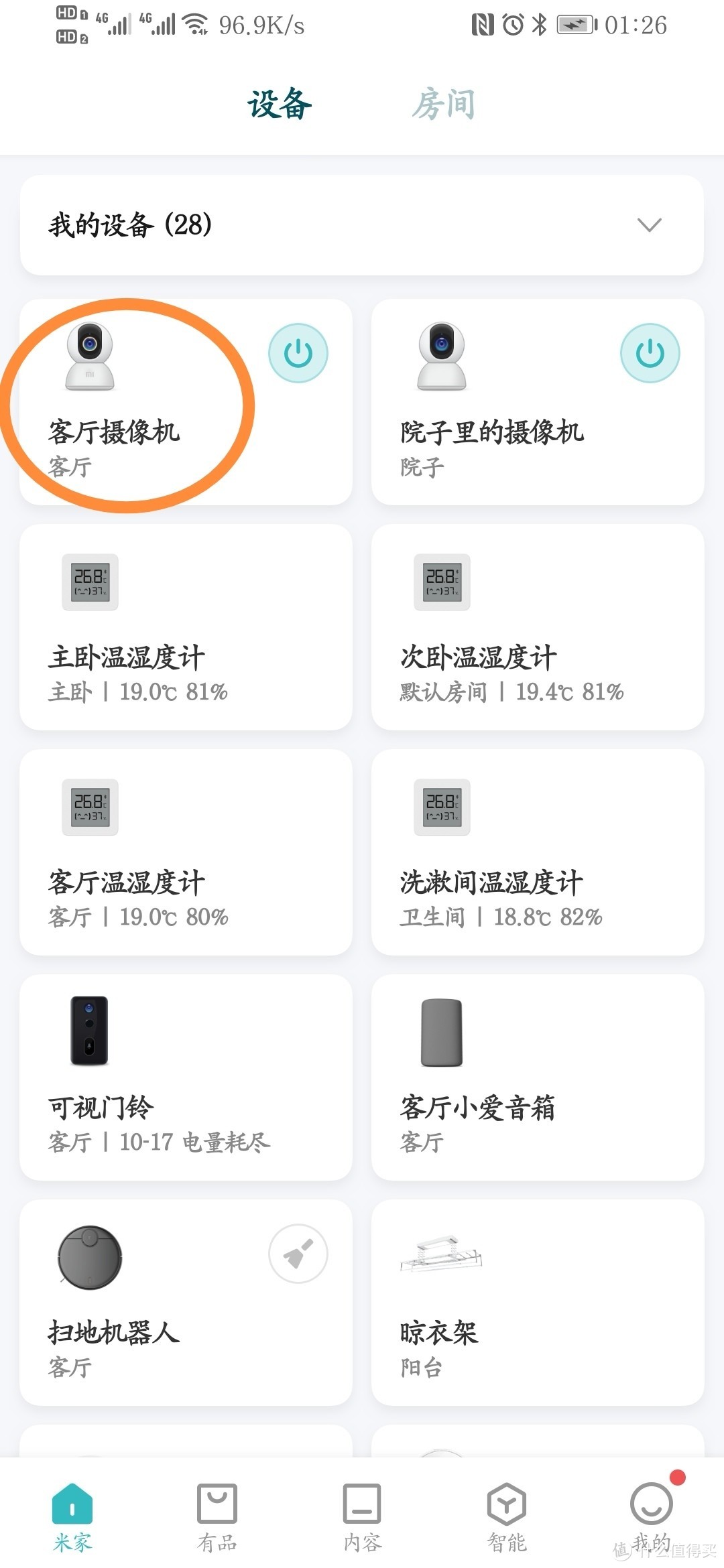
1.第1步打开米家,找到米家摄像机:
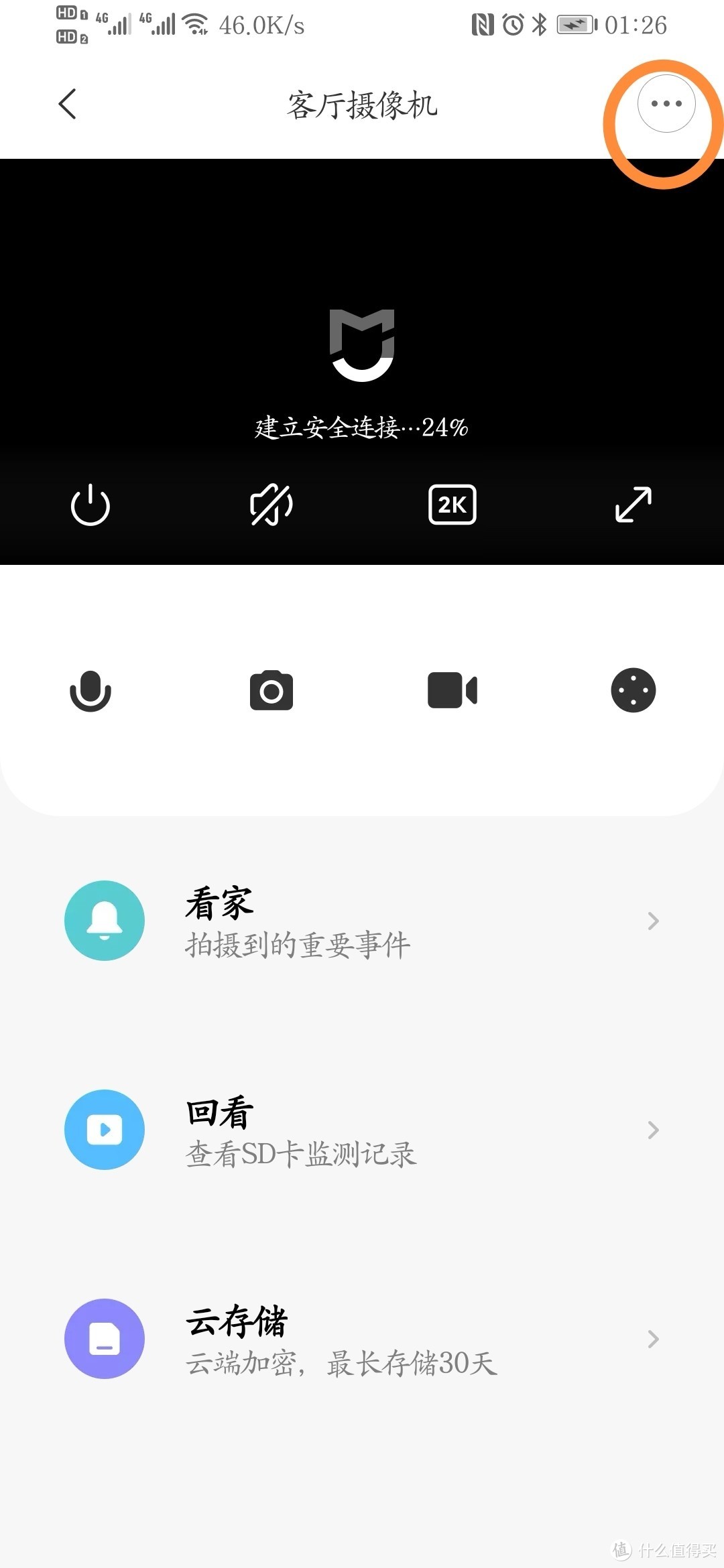
2.在米家摄像机界面点击右上角的 ... 按钮
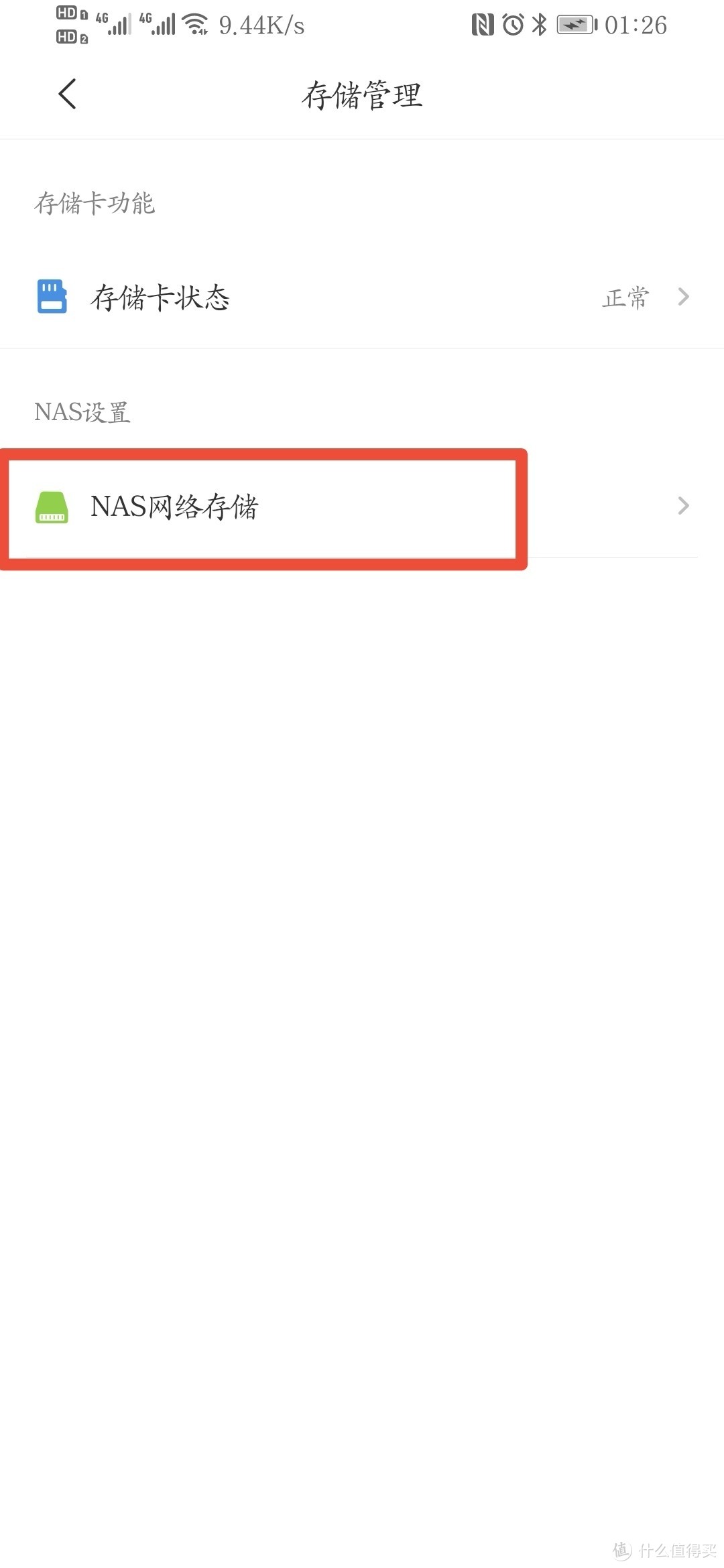
3.选择存储管理

4.选择NAS网络存储
5.找到网络存储设备


6.输入账号密码。


7.选择要存储的文件夹。
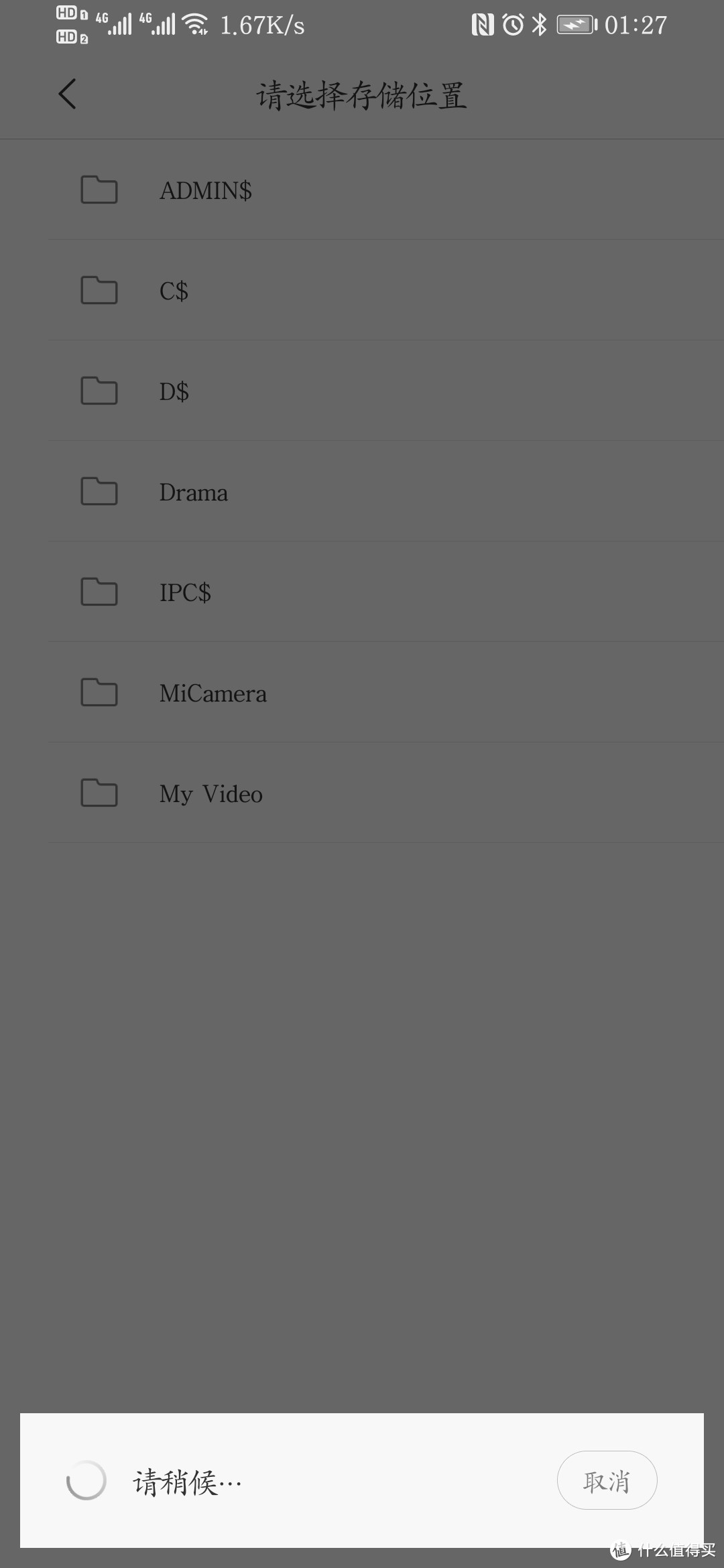
8.
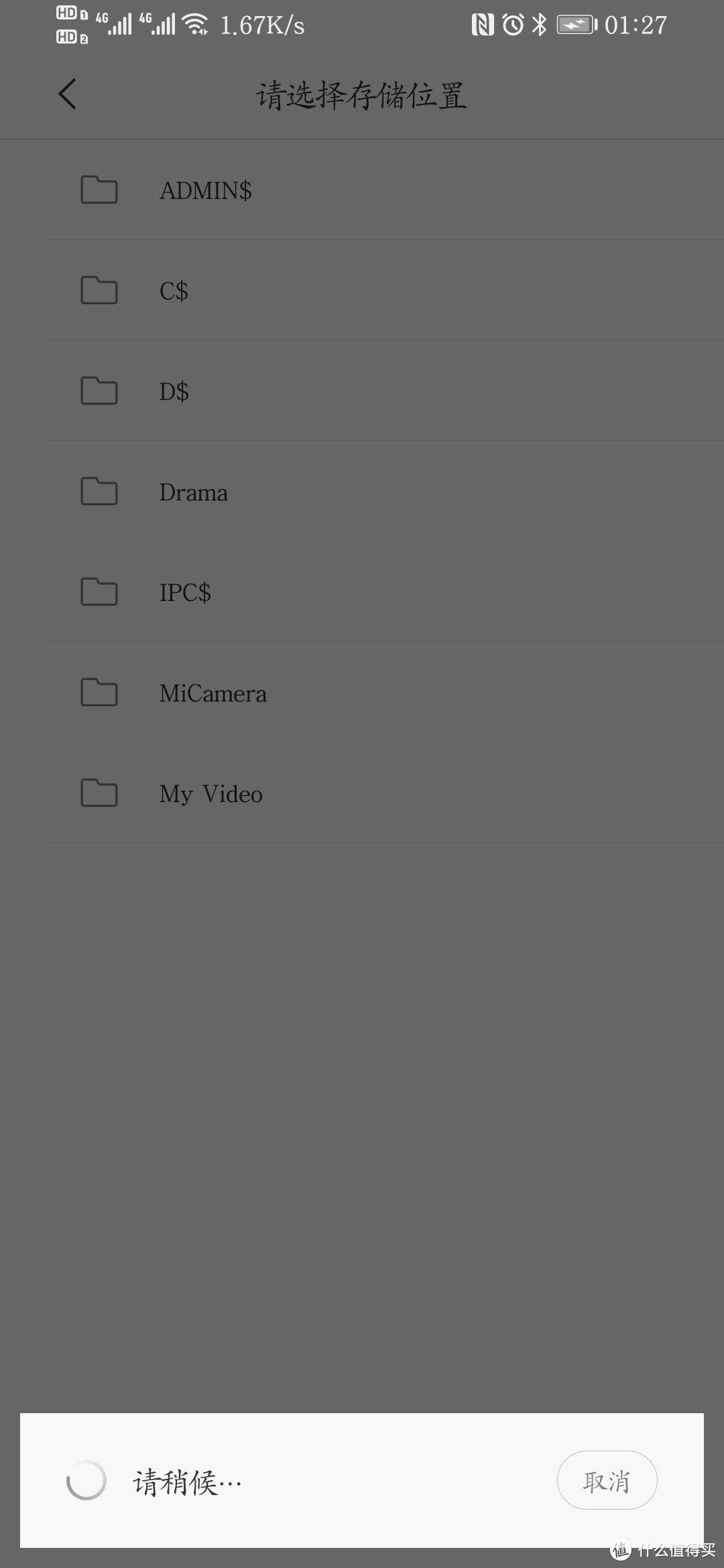
9.存储内容设置
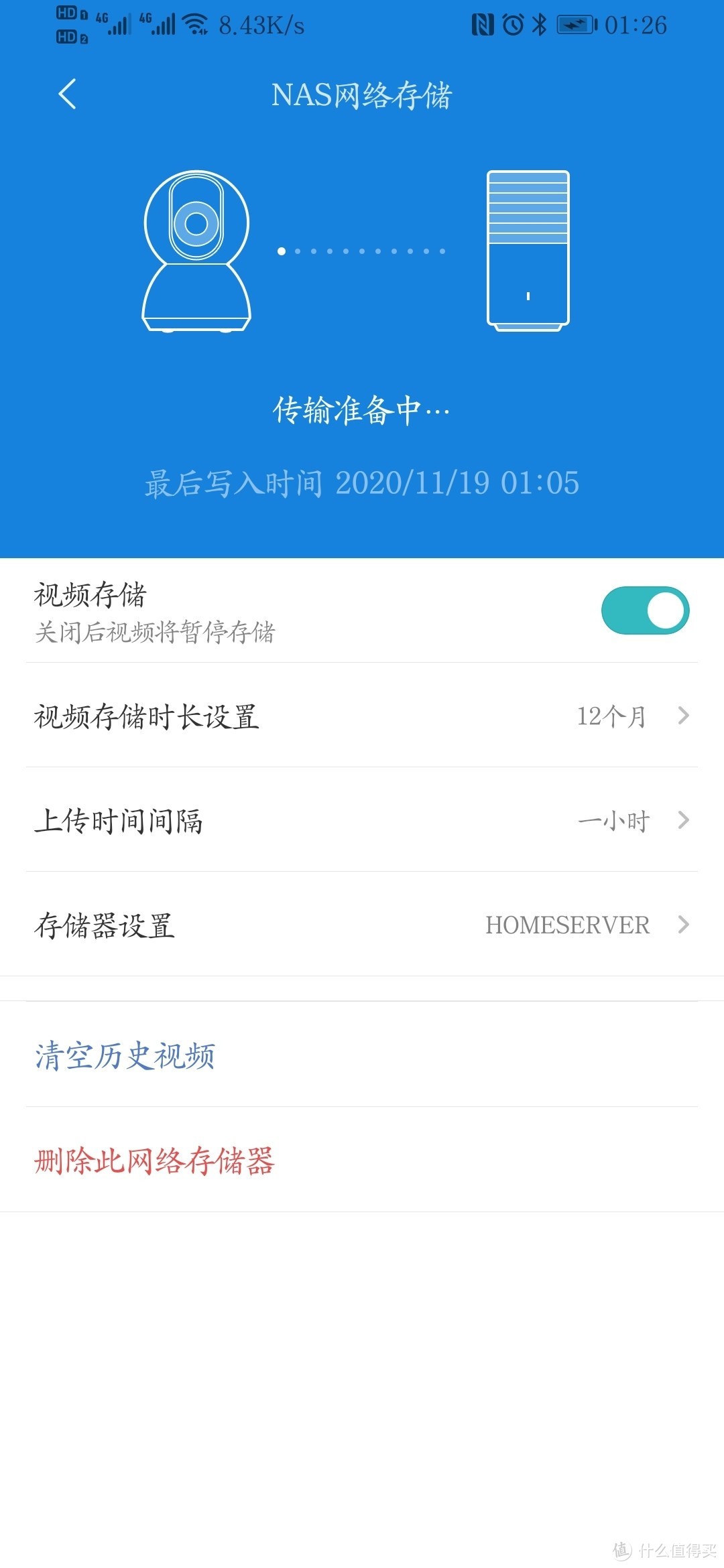
这里可以选择上传频率和保存时限。
这里选择好就OK了,操作结束。f
到这里操作就结束了,我们来看一下存储的效果:
因为我的存储装置是Windows Server
所以我可以直接外网访问设备:
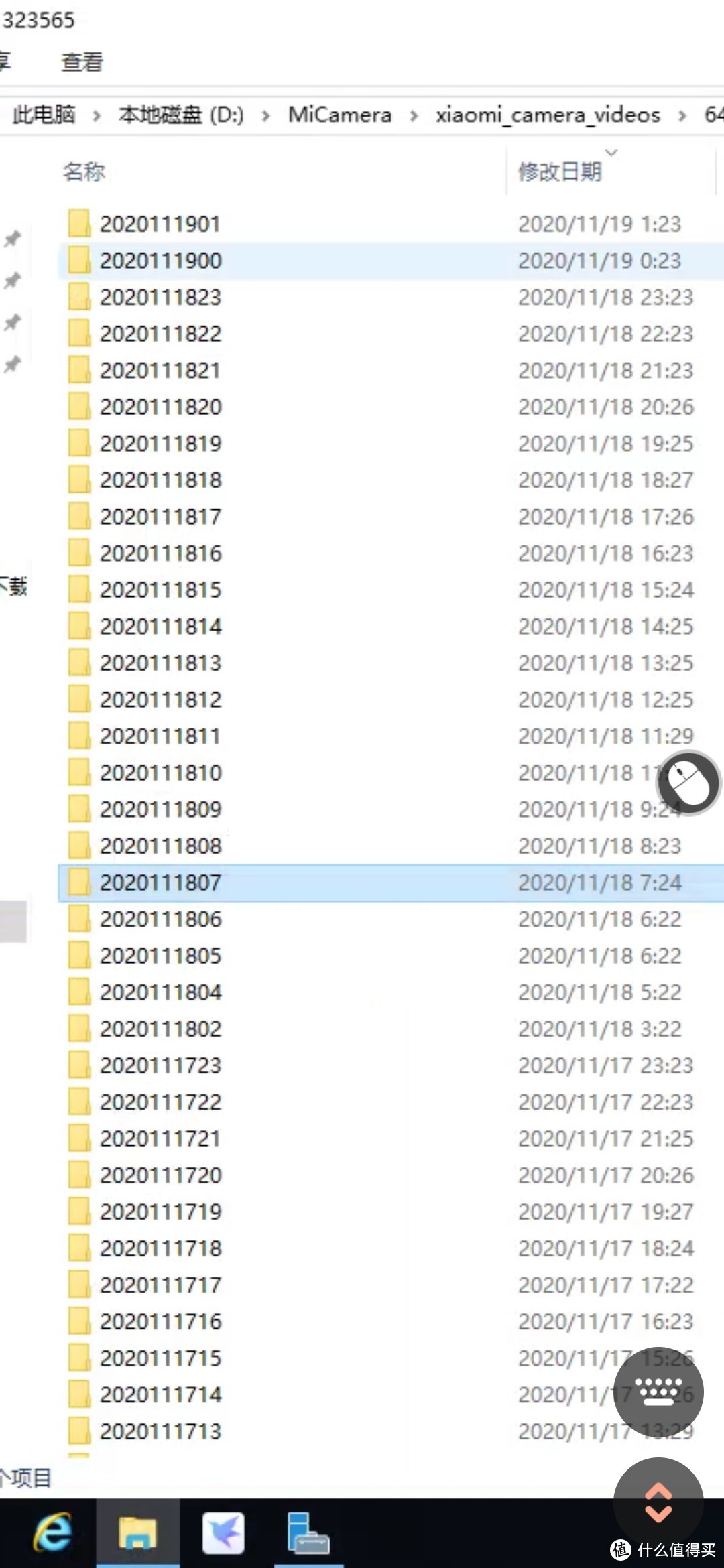
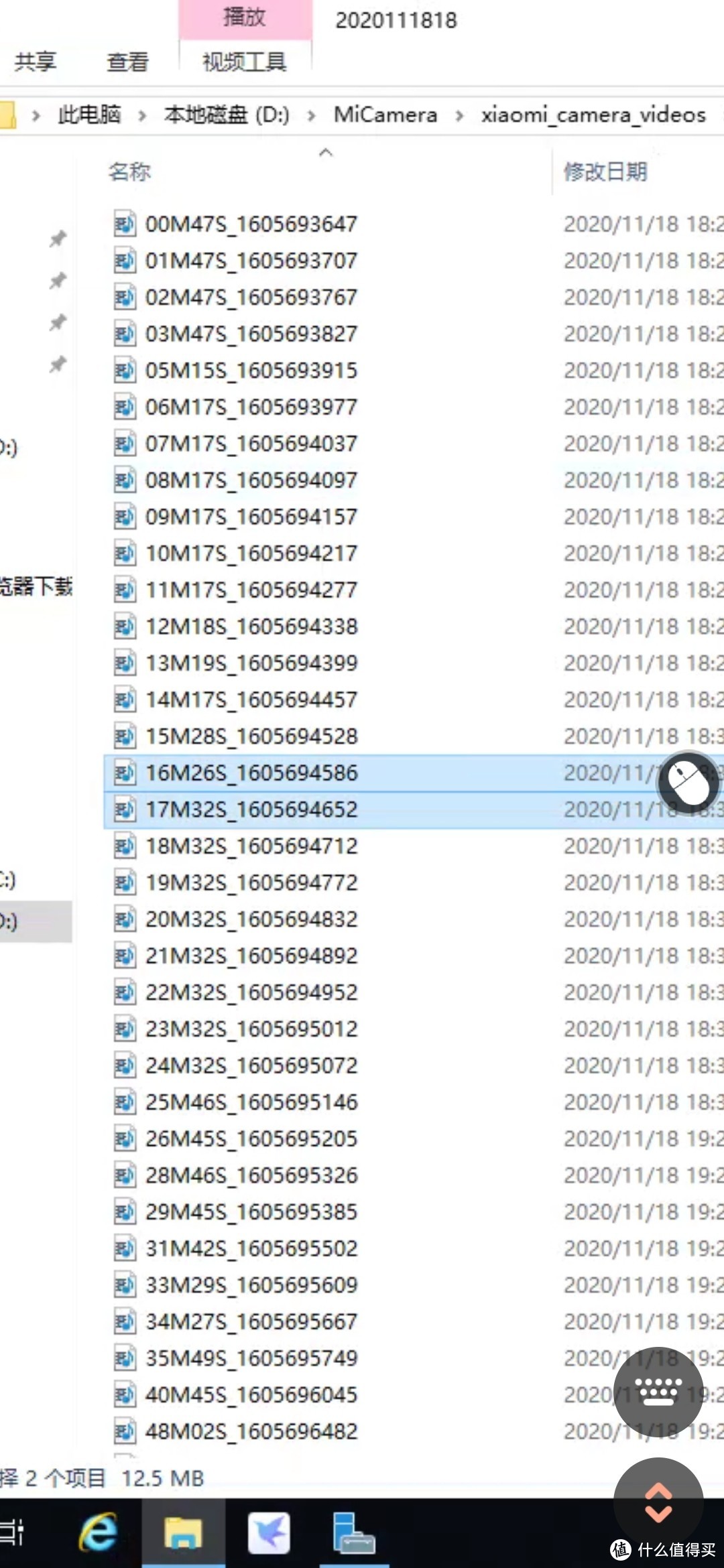
存储的都是MP4格式,可以随便访问。
其实水这篇文章的目的,只是为了把更多的人吸引到NAS行列。带更多的人入坑。
真正已经有设备的人肯定早就知道了呀。










校验提示文案
校验提示文案
校验提示文案
校验提示文案
校验提示文案
怎么解决?
校验提示文案
校验提示文案
校验提示文案
校验提示文案
校验提示文案
校验提示文案
校验提示文案
校验提示文案
校验提示文案
校验提示文案
校验提示文案
校验提示文案
校验提示文案
校验提示文案
存储卡太不耐用了……
校验提示文案
校验提示文案
校验提示文案
校验提示文案
校验提示文案
校验提示文案
校验提示文案
校验提示文案
校验提示文案
校验提示文案
校验提示文案
存储卡太不耐用了……
校验提示文案
校验提示文案
校验提示文案
校验提示文案
校验提示文案
校验提示文案
校验提示文案
校验提示文案
校验提示文案
校验提示文案